


解决Python处理Word文档时的中文乱码与编码错误

针对Python处理Word文档时常见的中文乱码、UnicodeDecodeError报错以及中文字体显示为方块或回退问题,提供系统化的排查路径、底层原理分析与实用解决方案。
.doc 二进制容器误当普通纯文本流读取抛出 UnicodeDecodeError;在 .docx 中写入中文字符但未向 OpenXML 注入 w:eastAsia 东亚字体声明,导致渲染器回退显示为方框或默认字体;以及外部数据源与运行终端的字符集不匹配。通过统一标准 UTF-8 内存流、补齐双轨字体声明并明确文档封装格式,即可彻底消除各类乱码现象。
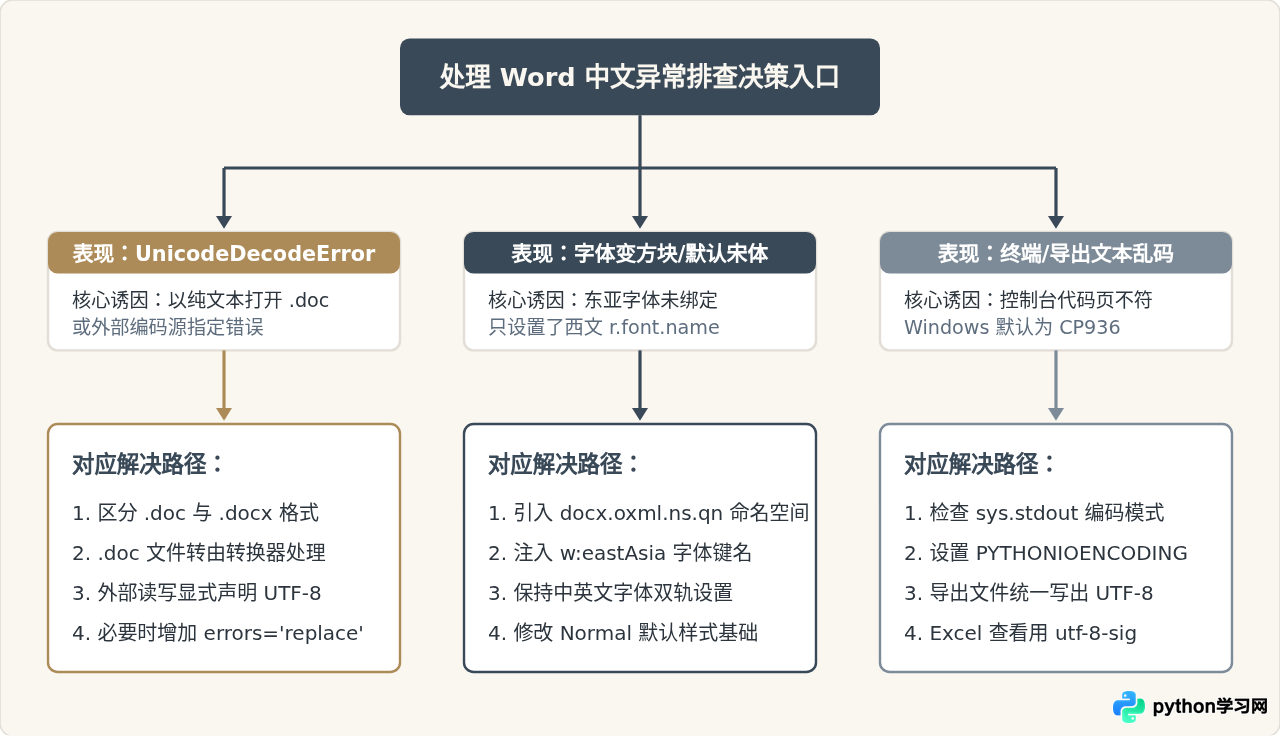
一、快速定位:三类典型的中文乱码与报错表现
处理 Word 文档遇到问题时,首先需要依据具体的报错提示与视觉呈现,准确定位问题发生的层面:
- 控制台终止型报错:运行脚本直接弹出
UnicodeDecodeError: 'utf-8' codec can't decode byte ... in position ...或UnicodeEncodeError: 'gbk' codec can't encode character ...。这类错误发生于数据读取与输出阶段,属于字符字节流解码失败。 - 视觉显示回退型乱码:Python 脚本正常执行完成并生成了
.docx,但在 Microsoft Word 或 WPS 中打开后,中文内容变成了方块(“豆腐块”)、问号,或者设置的中文字体(如微软雅黑、黑体)无效,全部变回了宋体甚至英文字体。这属于样式层面的字体族映射缺失,文本字符本身并未损坏。 - 外部数据混合型乱码:从数据库、旧系统导出的 CSV 或抓取的网页文本写入 Word 时,文档中直接显示“锟斤拷”、“烫烫烫”等乱码字符。这表明数据在进入 Word 处理流程前就已发生了编码解析错误。
二、核心痛点:python-docx 处理 .docx 时的东亚字体映射缺失
很多开发者使用 python-docx 库生成或修改文档时,明明写下了类似 run.font.name = '微软雅黑' 的代码,但在 Word 中打开文档时,中文依然以“宋体”或生硬的默认字体显示。如果不深入了解 OpenXML 标准,极易将其误认为是 Python 编码错误。
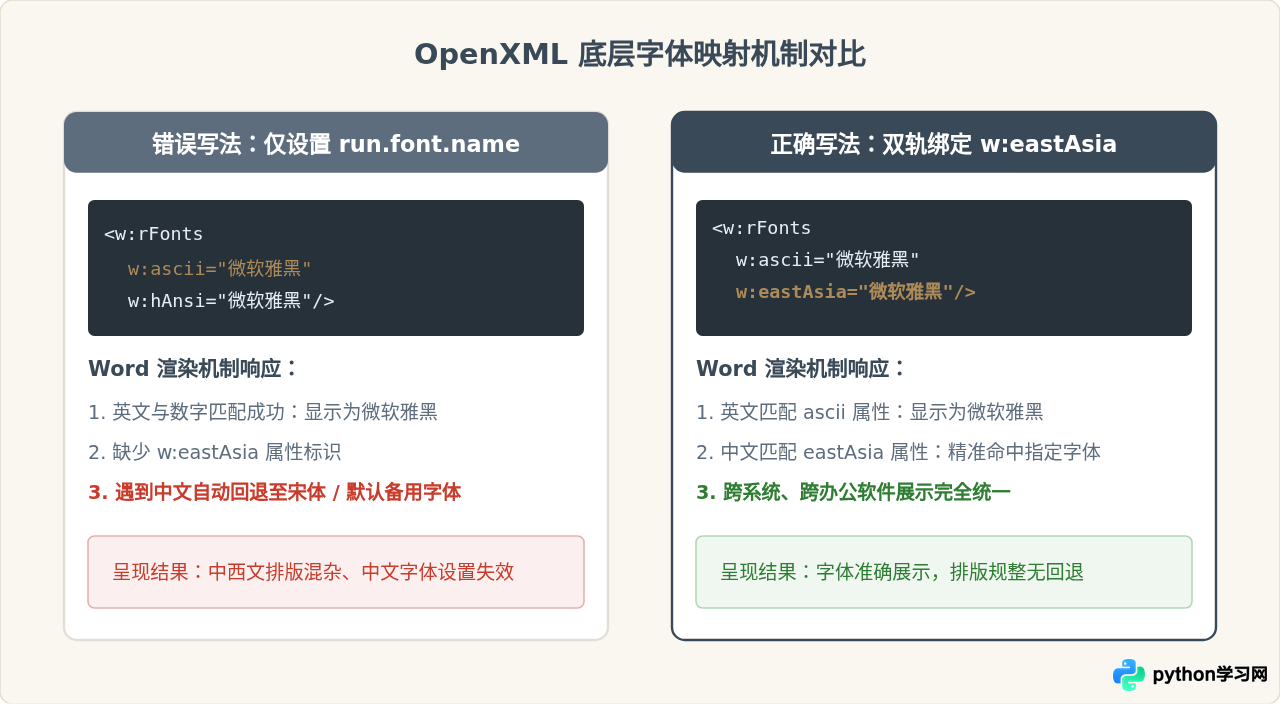
.docx 文件实质上是一个由 ZIP 格式压缩的多 XML 文件集合。在底层 WordprocessingML 规范中,文字被存放在 w:r(Run)节点的 w:t 标签内,默认采用标准 UTF-8 编码,因此文本内容本身不会丢失。字体设置由 w:rPr(Run 属性)中的 w:rFonts 节点决定:
<!-- 仅调用 run.font.name = '微软雅黑' 时生成的底层 XML -->
<w:rPr>
    <w:rFonts w:ascii="微软雅黑" w:hAnsi="微软雅黑"/>
</w:rPr>
从上述 XML 片段可见,run.font.name 仅将字体赋给了 w:ascii(ASCII 字符)和 w:hAnsi(高位 ANSI 字符)。当 Word 渲染引擎读取到中文字符(Unicode 范围属于东亚象形文字)时,发现没有声明 w:eastAsia(东亚字体),便会直接放弃该设置,自动回退到 Office 软件预设的默认中文字体(通常为宋体或系统缺省字体),引发视觉上的样式错乱。
规范解决方案:完整双轨字体绑定代码
要让 python-docx 生成的中文字体生效,必须借助其底层的 docx.oxml.ns.qn 工具,显式向 XML 节点注入 w:eastAsia 命名空间属性。以下是生产环境推荐的标准函数封装:
import docx
from docx.shared import Pt, RGBColor
from docx.oxml.ns import qn

def set_chinese_font(run, font_name='微软雅黑', font_size_pt=11, color_rgb=(44, 53, 61)):
    """
    为 python-docx 的 Run 对象正确应用中西文字体
    :param run: docx.text.run.Run 实例
    :param font_name: 中文字体名称,如 '微软雅黑'、'黑体'、'宋体'
    :param font_size_pt: 字号大小(磅)
    :param color_rgb: 字体颜色元组 (R, G, B)
    """
    # 1. 设置西文字符字体
    run.font.name = font_name

    # 2. 关键:向底层 XML 注入东亚字体映射
    run._element.rPr.rFonts.set(qn('w:eastAsia'), font_name)

    # 3. 设置字号与颜色
    if font_size_pt:
      run.font.size = Pt(font_size_pt)
    if color_rgb:
      run.font.color.rgb = RGBColor(*color_rgb)

# 示例:创建文档并写入中文
doc = docx.Document()
p = doc.add_paragraph()
run = p.add_run("这是一段规范渲染的中文技术内容。English text 123.")
set_chinese_font(run, font_name='微软雅黑', font_size_pt=12)

doc.save("output_chinese_sample.docx")doc.styles['Normal'] 样式对象:
style = doc.styles['Normal']
style.font.name = '微软雅黑'
style.element.rPr.rFonts.set(qn('w:eastAsia'), '微软雅黑')三、源头阻断:旧版 .doc 二进制文件与外部 I/O 编码冲突
除 .docx 样式问题外,另一类高频故障是处理 .doc 文件时发生的硬性崩溃。许多早期遗留系统产生的是二进制 .doc 文件,新手常尝试使用常规的 Python 文本流进行操作:
# 典型错误示例:直接试图用 open 读取 Word 二进制文档
with open("legacy_report.doc", "r", encoding="utf-8") as f:
    content = f.read()  # 直接触发 UnicodeDecodeError
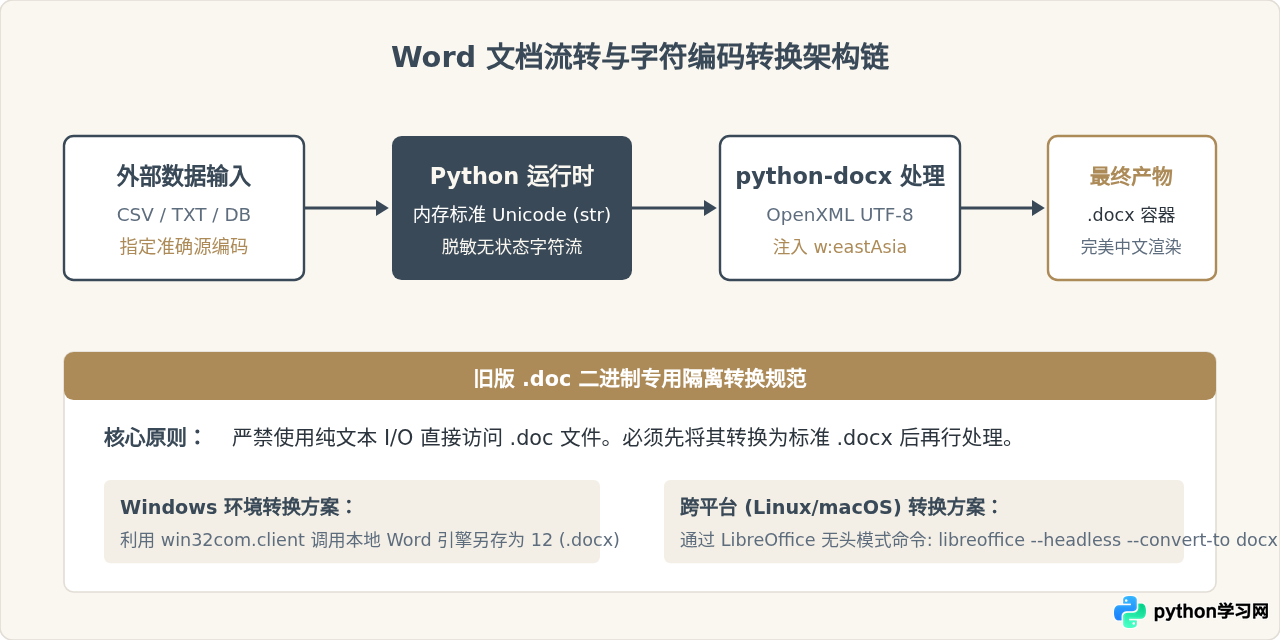
.doc 并不是像 .txt 或 .csv 那样的纯文本文件,而是微软基于 OLE2(Object Linking and Embedding)复合文档规范构建的复杂二进制结构(CFBF 格式)。文件头包含了魔数、分区块映射表和压缩流,其中混杂了非文本控制字节,直接按 UTF-8、GBK 等字符集解码必定报错。
1. 将旧版 .doc 转换为 .docx
处理 .doc 时,应在预处理阶段将其转换为基于 OpenXML 的 .docx,再交由 python-docx 处理。在 Windows 环境下,可使用 pywin32 完成自动化转换:
import os
import win32com.client

def convert_doc_to_docx(doc_path):
    """
    将旧版 .doc 转换为 .docx 格式
    注意:doc_path 必须为包含驱动器号的绝对路径
    """
    abs_doc_path = os.path.abspath(doc_path)
    abs_docx_path = abs_doc_path + "x"

    # 实例化 Word 应用程序对象
    word_app = win32com.client.DispatchEx("Word.Application")
    word_app.Visible = False

    try:
      doc = word_app.Documents.Open(abs_doc_path)
      # 16 代表 wdFormatXMLDocument 即 docx 格式
      doc.SaveAs2(abs_docx_path, FileFormat=16)
      doc.Close()
      return abs_docx_path
    finally:
      word_app.Quit()
2. 外部中文数据写入与读取时的编码统一
当从外部数据文件(例如用户上传的日志、爬虫抓取的数据)读取文字并写入 Word 文档时,必须在读取阶段明确数据源的实际编码:
- 对于常规现代文本,统一以
open(file_path, 'r', encoding='utf-8')读取。 - 对于旧版 Windows 软件导出的文本(如 GBK、GB2312、CP936),应显式指定
encoding='gbk'。解码进入 Python 内存后均统一为原生str(Unicode 抽象),后续写入python-docx便不会出现异常。 - 针对带有 BOM(Byte Order Mark)的 UTF-8 文本,应使用
encoding='utf-8-sig',防止隐式字节头\ufeff成为段落首字符导致排版异常。
四、环境与边界:控制台环境、中文路径与兜底容错机制
1. Windows 控制台打印报错:UnicodeEncodeError
当 Python 成功解析出 Word 中的中文字符后,使用 print(text) 尝试在终端输出时却突然报错:
UnicodeEncodeError: 'gbk' codec can't encode character '\u2022' in position ...这是因为旧版 Windows 命令行控制台默认代码页为 936(GBK),而 Word 文档中常包含项目符号(如 •)、特殊破折号或生僻字,这些字符超出 GBK 字符集范围,控制台在编码时抛出异常。解决方法是在程序启动入口处配置标准流编码重定向:
import sys

# Python 3.7+ 推荐写法:重新配置标准输出编码为 utf-8,并采用替换容错策略
if sys.platform == "win32":
    sys.stdout.reconfigure(encoding='utf-8', errors='replace')
    sys.stderr.reconfigure(encoding='utf-8', errors='replace')
2. 中文路径与特殊字符的文件名处理
在 Windows 环境下,若 Word 文档文件名或所在文件夹路径包含中文,偶发会出现 FileNotFoundError。编写自动化脚本时应遵循以下规范:
- 全部使用
os.path.abspath()或pathlib.Path展开为绝对路径,避免在多模块调用时相对路径混淆。 - 不要对路径字符串做多余的手动
encode('gbk')或encode('utf-8')转换,直接传递原生的 Unicode 字符串给docx.Document(path)即可,Python 3 底层会调用 Windows 原生 Unicode API(如CreateFileW)。
五、全流程防乱码总结与操作核对表
为了在工程开发中彻底避免中文乱码与编码故障,建议在代码编写与上线前对照以下四项核心规范逐项核验:
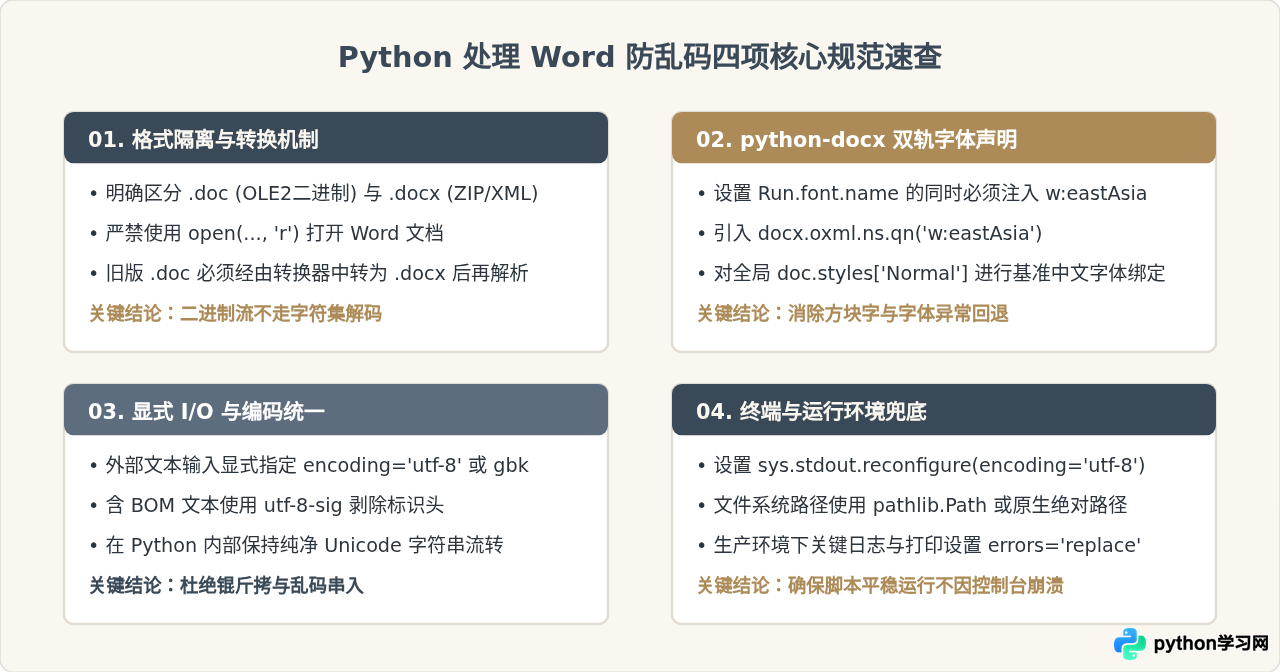
| 故障场景 | 典型错误提示 / 视觉现象 | 根源所在 | 标准解决方法 |
|---|---|---|---|
| 读取旧版 .doc | UnicodeDecodeError: 'utf-8'... |
将二进制 OLE2 复合结构当作 UTF-8 文本解析 | 使用 LibreOffice / win32com 预先转换为 .docx |
| 生成 .docx 中文 | 字体失效,变回宋体或显示为方块 | 仅设置西文字体,缺少 w:eastAsia 映射 |
调用 r._element.rPr.rFonts.set(qn('w:eastAsia'), font_name) |
| 终端打印内容 | UnicodeEncodeError: 'gbk'... |
Windows 控制台代码页(CP936)无法表示特殊符号 | 使用 sys.stdout.reconfigure(encoding='utf-8') |
| 外部文本写入 | 文档中出现“锟斤拷”等乱码字符 | 外部数据输入时使用了错误的解码方式(如将 GBK 当作 UTF-8) | 在 open() 阶段明确源编码,必要时使用 utf-8-sig |
本站声明
本文内容仅供参考,不代表本站观点。转载或引用请注明出处。如发现内容问题,请通过联系我们页面反馈。















