


Programiz与OnlineGDB:哪款轻量级Python在线编译器更顺手?

对比Programiz与OnlineGDB两款主流轻量级Python在线编译器的核心差异、界面布局、交互输入机制、断点调试支持及多文件能力,提供清晰的场景化选型建议。
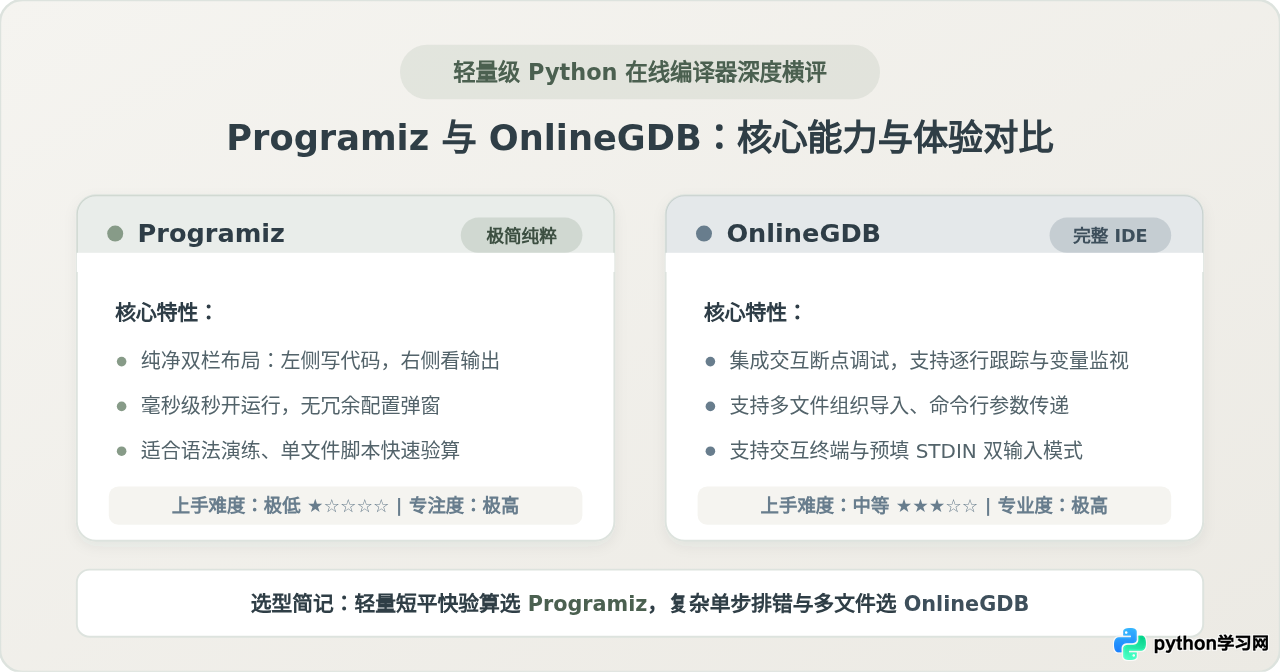
一、界面与上手体验:极简双栏与功能型IDE的布局分野
打开一个在线编译器的前三秒体验往往决定了使用者的第一印象。在这一点上,Programiz 与 OnlineGDB 展现了截然不同的产品哲学。
Programiz 走的是极致的减法路线。进入页面后,呈现在眼前的仅有两块核心区域:左侧是语法高亮的代码编辑窗口,右侧则是控制台输出窗口(Shell)。界面上方只有一个醒目的深蓝色“Run”按钮以及语言切换标签,没有任何侧边栏折叠面板、复杂的配置抽屉或弹出式广告打扰。这种布局让使用者的视线能立即聚焦在代码本身,哪怕是在低性能笔记本或移动平板端,页面也能在秒级内加载就绪。
相比之下,OnlineGDB 则更像是一个完整搬进浏览器的桌面 IDE。它的界面布局包含了顶部指令栏(Run、Debug、Stop、Share、Save)、主编辑区、文件管理标签卡、底部可拖动调整高度的黑色 Linux 仿真终端,以及右侧或下方的调试监控窗口。初次进入时,由于界面元素较多,使用者需要花费数十秒辨认各个功能按钮的用途;但相对地,它的工具集成度非常高,几乎不需要在不同网页之间切换跳转。
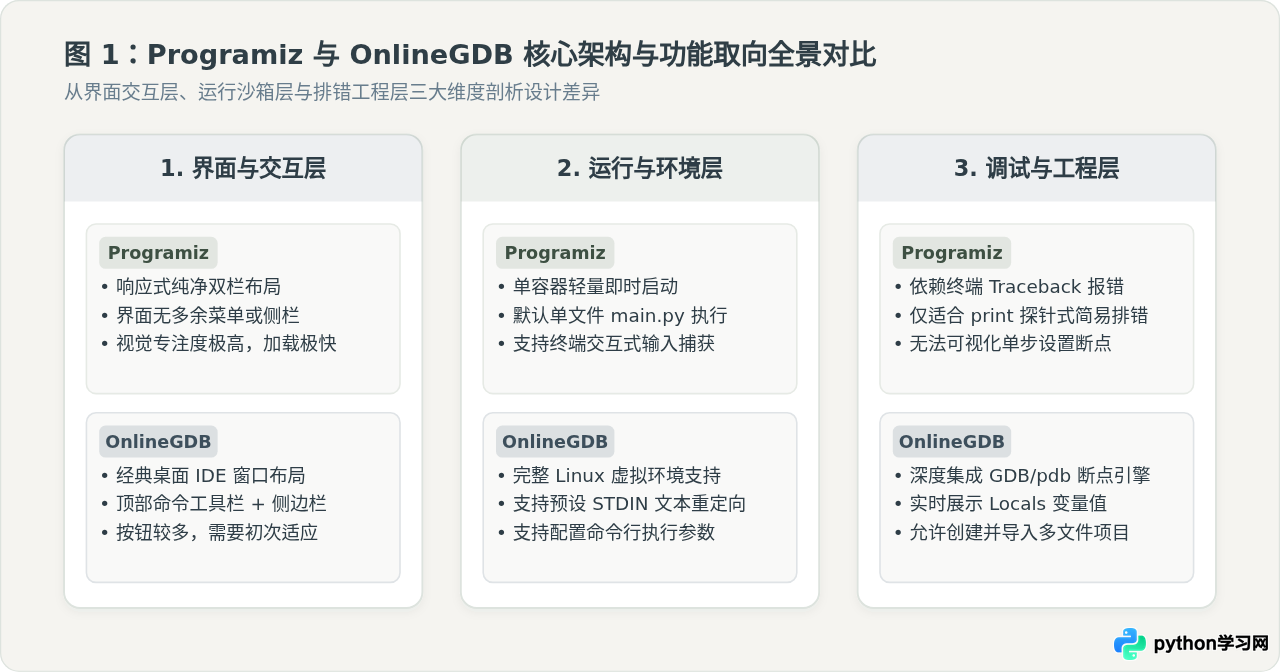
二、运行与用户输入处理机制:交互式 input() 的操作差异
在编写包含交互式 input() 的脚本时,两款工具在捕获标准输入(STDIN)上的流程设计差异极为关键。许多在线工具在执行交互输入时容易出现网页卡死或无法识别键盘按键的问题,理解两者的处理机制有助于避开常见陷阱。
以下面这段接收用户姓名与连续输入数字计算平均值的 Python 脚本为例:
# 交互式测试代码示例
name = input("请输入你的名字: ")
count_str = input("请输入你想计算的数字个数: ")

count = int(count_str)
total = 0
for i in range(count):
    val = float(input(f"请输入第 {i + 1} 个数值: "))
    total += val

avg = total / count if count > 0 else 0
print(f"你好 {name},你输入的 {count} 个数值总和为 {total:.2f},平均值为 {avg:.2f}")
1. Programiz 的内联交互流程
在 Programiz 中点击“Run”后,右侧的 Shell 面板会立即打印出 请输入你的名字: ,并在末尾展示一个闪烁的文字光标。使用者只需要直接在右侧面板点击并敲击键盘,输入内容后按下回车键,程序便会立刻捕获该行输入并向下流转到下一行 input()。这种方式与本地 Terminal 命令行体验完全一致,直观且不需要任何前期配置。
2. OnlineGDB 的双输入模式
OnlineGDB 在处理标准输入时提供了两套独立方案,分别适配不同的测试场景:
- 交互控制台模式(Interactive Console):默认模式下,底部的黑色仿真终端充当真正的 Linux TTY,支持逐行键盘输入与即时回显。
- 标准输入预填模式(Standard Input / Text Input):在输入栏下方切换到“Text”选项卡后,会出现一个多行文本输入框。使用者可以预先将测试所需的多行数据一次性粘贴进去(例如第一行写
张三,第二行写3,后续三行分别写10、20、30)。运行期间程序会自动按行读取预填数据,无需每次手动敲击键盘回车。
请输入你想计算的数字个数: 2
请输入第 1 个数值: 85.5
请输入第 2 个数值: 92.5
你好 李华,你输入的 2 个数值总和为 178.00,平均值为 89.00
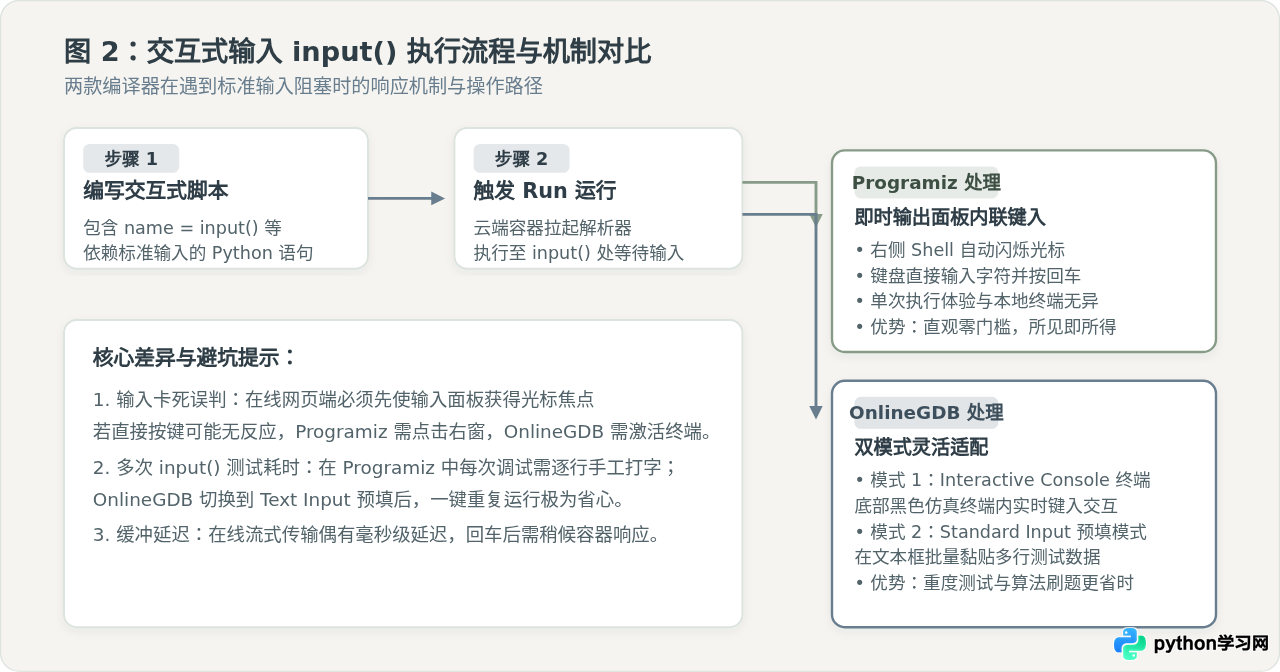
三、调试与排错能力:报错回溯与断点单步跟踪的关键分野
这是两款在线编译器最根本的专业能力分水岭。绝大多数轻量级网页编译器仅能做到“运行—抛错”,而 OnlineGDB 是少数真正具备完整调试器(Debugger)的在线工具。
1. Programiz:经典的控制台异常回溯
当代码出现语法错误或抛出未捕获异常时,Programiz 会在右侧控制台输出标准的 Python Traceback 信息,指明出错的行号与异常类型(如 IndexError: list index out of range)。对于简单的语法错误或单行逻辑问题,这种回溯信息已经足够。
然而,如果你的代码出现了“程序没有报错但结果始终不对”的逻辑 Bug(例如双重循环中变量提前被覆盖、递归边界条件失真、死循环导致页面超时),Programiz 无法暂停执行。使用者唯一的排查手段便是在关键步骤手动插入多条 print() 语句打印变量,排查完毕后再手动逐行删除,过程相对繁琐。
2. OnlineGDB:可视化的断点单步调试器
OnlineGDB 在运行按钮旁单独配备了“Debug”按钮。它基于 Linux 后端挂载的真实调试引擎,为 Python 开发者提供了等同于桌面级 IDE 的调试体验:
- 行号断点设置:只需用鼠标左键点击代码行号左侧的灰色空白处,即可点亮一颗醒目的红色断点圆标。
- 执行挂起:点击“Debug”后,程序运行到断点处会自动暂停,暂停行会高亮显示黄色箭头,同时底部的 CPU 执行状态切换为挂起。
- 单步控制工具栏:提供
Step Over(逐行步过)、Step Into(步入函数内部)和Continue(跳至下一个断点)。 - Locals 局部变量监视:暂停期间,底部的监视窗口会自动列出当前作用域内所有变量的当前名称与实时数值,开发者可以直接观察循环中
i和total是如何在每一轮迭代中变化的,无需手动书写任何打印代码。
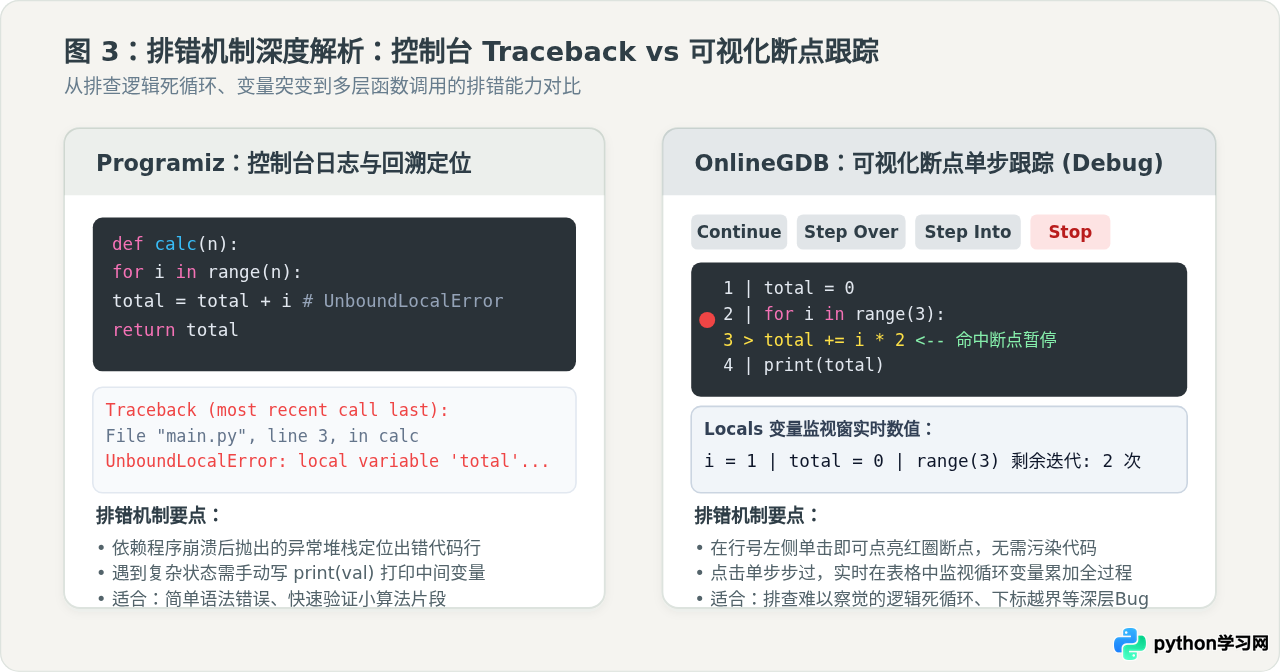
四、多文件组织与进阶环境支持
在实际编写代码时,哪怕是做一些简单的练习,我们也常常需要将代码拆分成多个文件,比如一个主入口文件 main.py 和一个工具函数模块 utils.py。
| 功能维度 | Programiz Python Compiler | OnlineGDB Python IDE |
|---|---|---|
| 多文件项目组织 | 仅支持单文件(所有代码必须集中写在同一窗口内) | 原生支持(顶部标签栏提供 + Add File,可任意新建并 import) |
| 断点调试支持 | 不支持(仅支持纯文本异常堆栈) | 完整支持(断点、步进、步入、局部变量监视) |
| 命令行参数传递 | 不支持传递 sys.argv |
支持在设置区指定 Command Line Arguments |
| 第三方库导入 | 支持内置标准库及常见主流科学计算库(如 numpy/pandas) | 支持内置标准库及常见系统预装包,环境贴近纯正 Linux |
| 启动与响应速度 | 极快(通常 < 0.8s 完成加载并执行) | 中等(容器冷启动与调试会话挂载约需 1.5 ~ 3s) |
| UI 清爽度与抗干扰 | 高(极简无广告,专注代码本身) | 中等(功能按钮较多,包含侧栏与广告展示位) |
在 Programiz 中,如果试图执行 import helper,除非该模块属于 Python 官方标准库,否则程序会直接报 ModuleNotFoundError,因为界面上没有创建额外文件或上传本地文件的入口。
在 OnlineGDB 中,只需点击编辑器标签栏右上角的 “+ Add File” 按钮,输入文件名 calc_helper.py,即可在一个独立的标签页内编写类或函数。在主程序 main.py 中直接编写 from calc_helper import add_numbers,系统会自动正确解析同目录下的模块文件。这一特性对于需要练习面向对象编程、模块化解耦以及包含配置文件的练习任务至关重要。
五、选型判断依据与综合建议
没有哪一款工具能够在所有维度上保持全胜,所谓的“顺手”,本质上是工具特性与当前使用场景的精准契合。
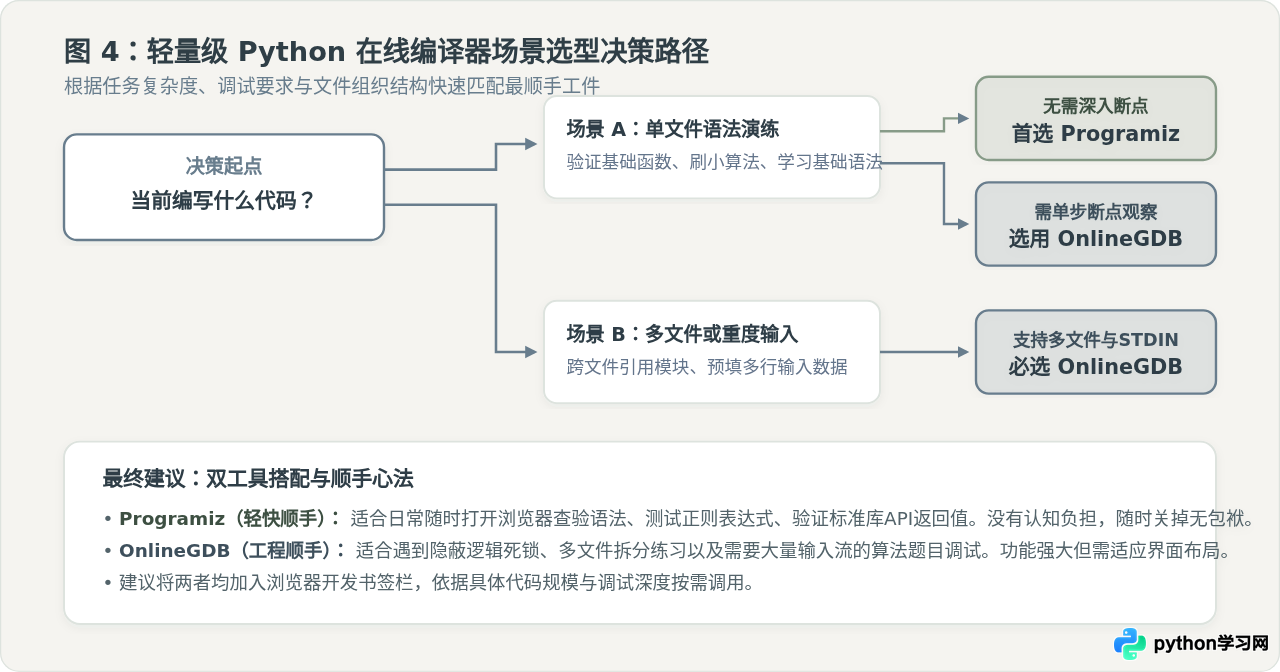
1. 什么时候优先使用 Programiz?
- 临时验证代码逻辑:例如需要验证一段复杂的列表推导式、测试一个正则表达式匹配规则、或者查验
datetime模块的格式化输出时,直接打开 Programiz,粘贴运行,10秒内就能拿到结果。 - 初学者入门练习:对于刚接触 Python 语法的初学者,过多的按钮和专业英文术语(如 GDB、Call Stack)容易带来挫败感。Programiz 的干净双栏可以最大程度消除界面干扰。
- 平板或移动端轻度查看:由于页面资源占用低,在移动端浏览器上的缩放和输入兼容性更佳。
2. 什么时候必须切换到 OnlineGDB?
- 排查隐藏深、无报错的逻辑死锁:代码运行结果与预期不符,但没有产生任何抛错时,单步断点调试是最高效的排错武器。
- 需要自动化、批量的测试输入:在刷算法题或处理长字符串输入时,利用 OnlineGDB 的“Standard Input”多行预填功能,可以避免每次调试都要重复键入繁杂数据的痛苦。
- 多文件拆分与系统级参数调试:代码涉及
import自建模块,或者需要测试sys.argv命令行参数时,OnlineGDB 是极少数能够直接支持的免安装在线平台。
建议在日常开发中将两者同时存放在浏览器的开发工具收藏夹中:将 Programiz 作为随时唤起的“代码便签本”,用于快速验证和草稿运算;而将 OnlineGDB 作为云端的“急救工作台”,在需要深入单步跟踪变量和多文件联调时一展身手。
本站声明
本文内容仅供参考,不代表本站观点。转载或引用请注明出处。如发现内容问题,请通过联系我们页面反馈。















