


VS Code中Python文件字体怎么调大?图形界面与settings.json配置

详细讲解在VS Code中调大代码字体的两种实用方法:通过图形界面快速全局调整,以及利用settings.json为Python文件单独配置专属字号与行高。包含层级优先级解析、快捷缩放技巧与常见问题排查。
.py 文件采用更大字号,而不影响其他文档。通过图形设置界面可以最快完成全局字号调整,而借助底层的 settings.json 配置文件,则能进一步为 Python 语言精确设定独立字号。
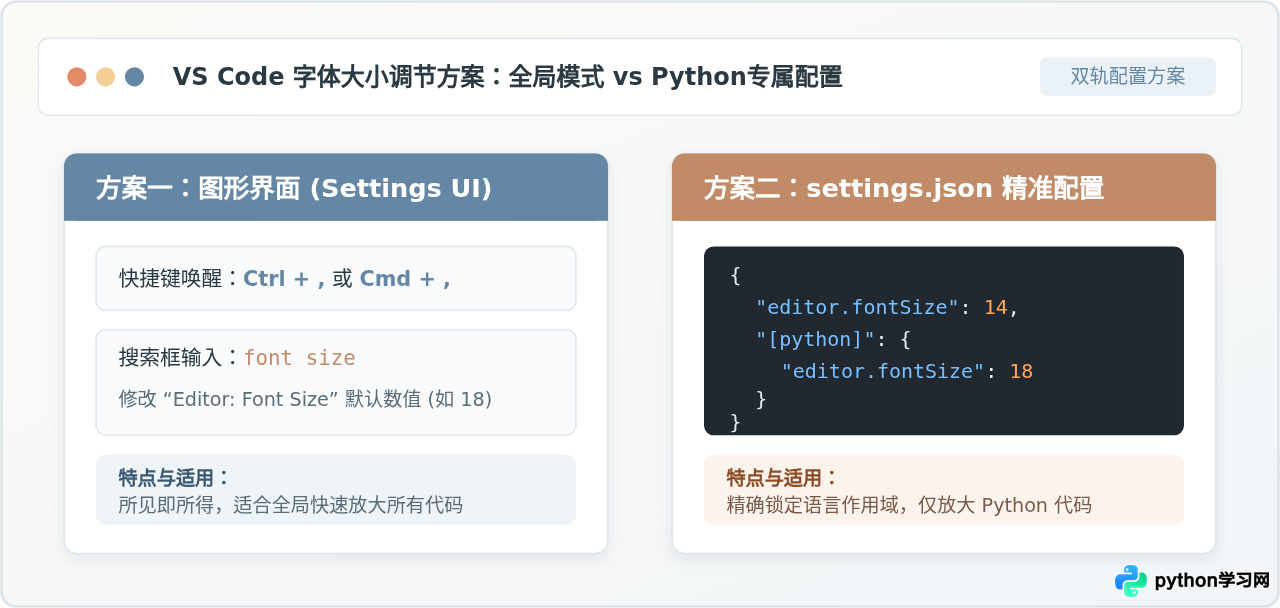
方法一:通过图形界面(Settings UI)快速调大
图形设置界面是 VS Code 最直观的配置方式。当需要对所有打开的代码文件整体增大显示字号时,这种方式不需要手动编写 JSON 代码,几秒内即可看到效果。
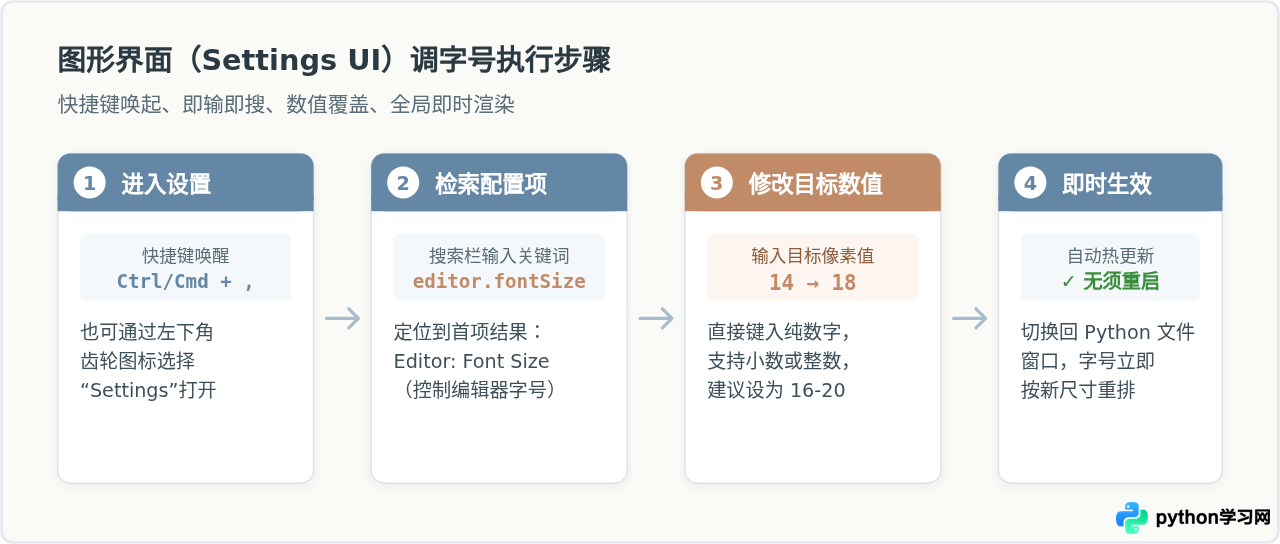
具体操作步骤
- 打开设置界面:在 Windows 或 Linux 系统上按下快捷键 Ctrl + ,;在 macOS 系统上按下 Cmd + ,。也可以点击编辑器左下角的齿轮图标(管理),随后在弹出的菜单中点击“设置”(Settings)。
- 检索字体配置项:在设置页面顶部的搜索框中,直接输入
font size或editor.fontSize。 - 调整字号数值:在检索结果第一项的 Editor: Font Size 输入框内,会看到当前的默认字号(通常为
14)。直接将其修改为想要的数值,例如16、18或20。 - 即时验证效果:VS Code 具备热更新机制,修改数值后无须保存按钮,也不用重启软件。此时切回打开的
.py代码标签页,文字已经按设定大小重新排版。
方法二:使用 settings.json 配置(支持仅针对 Python)
图形界面的修改本质上是在 VS Code 的全局配置文件 settings.json 中写入属性。如果需要单独将 Python 文件的字号设大,而保持其它语言(如 HTML、Markdown、JSON)为常规字号,使用 settings.json 是最精准、最高效的手段。
1. 打开 settings.json 文件
打开配置文件的标准途径是通过命令面板:
- 按快捷键 Ctrl + Shift + P(Windows/Linux)或 Cmd + Shift + P(macOS)打开命令面板。
- 在输入框中键入:
Preferences: Open User Settings (JSON)(中文界面下可输入“首选项: 打开用户设置 (JSON)”)。 - 按下回车,编辑器会直接打开用户级别的
settings.json文件。
2. 全局调大配置示例
如果希望所有代码文件的字号统一增大到 18px,在最外层 JSON 对象中增加或修改 editor.fontSize 键值:
{
  "editor.fontSize": 18,
  "editor.tabSize": 4
}
3. 仅对 Python 文件生效的特定语法
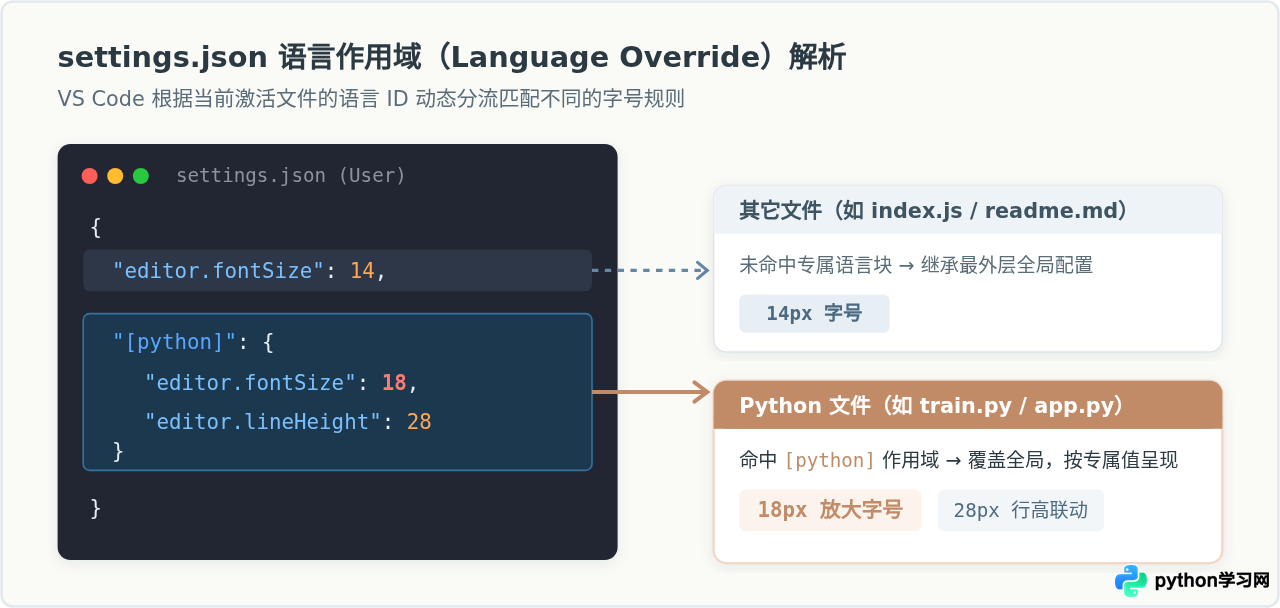
VS Code 提供了基于语言标识符(Language Identifier)的作用域覆盖机制。Python 在 VS Code 内的语言标识符为 python。在配置时,只需要使用 [python] 块进行包裹,并在其内部定义专用设置:
{
  // 全局默认字体大小(其他如 .js, .json, .md 文件保持 14)
  "editor.fontSize": 14,

  // 仅在打开 .py 文件时生效的配置块
  "[python]": {
    "editor.fontSize": 18,
    "editor.lineHeight": 28
  }
}当单独把 Python 代码字号调大到 18 或 20 时,默认的行距可能看起来有些密集。推荐在 [python] 块内同时声明 "editor.lineHeight": 28,字号与行高的适度匹配能显著提升代码块与缩进结构的辨识度。
核心机制:配置的作用域与覆盖优先级
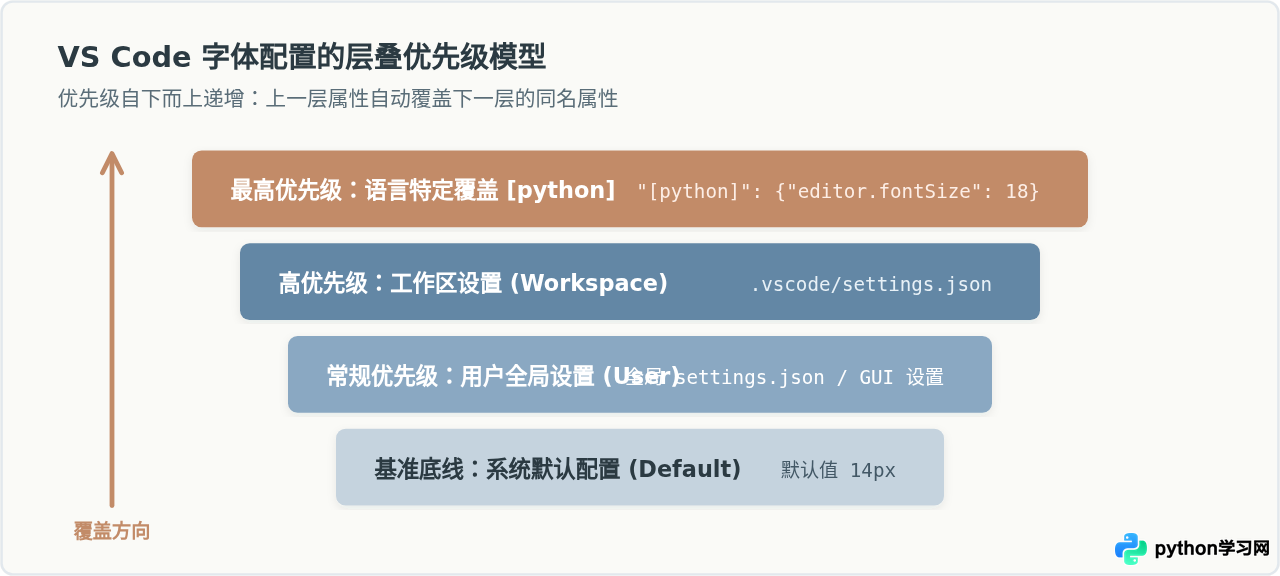
在实际使用中,很多开发者发现“已经在设置里改了字号,但打开某个 Python 项目时字体依然很小”。这是因为 VS Code 具有多层级的配置系统,高优先级层级会覆盖低优先级层级的数值。
VS Code 字体配置主要存在以下四个层级,从低到高排列如下:
- 默认设置(Default):编辑器内置的标准出厂配置(如默认字号 14)。
- 用户设置(User Settings):全局生效于当前系统用户所有的 VS Code 窗口。
- 工作区设置(Workspace Settings):保存在项目根目录下的
.vscode/settings.json文件中,只对当前打开的工程生效。 - 语言覆盖设置(Language Overrides):即配置项中的
"[python]"块。无论是在用户级还是工作区级,语言专属块都拥有高于同级普通配置的解释权。
辅助扩展:相关视觉调节技巧
在处理 Python 代码的日常编码与阅读时,除了常规的编辑器字号,通常还会配合以下两种实用手段:
1. 临时快速缩放:快捷键与滚轮支持
- 界面级缩放:按下 Ctrl + +(或 macOS 上的 Cmd + +),可以对 VS Code 整体(包括侧边栏、菜单栏与编辑器文字)进行比例缩放。按 Ctrl + 0 恢复默认缩放。
- 鼠标滚轮缩放代码:在
settings.json中加入"editor.mouseWheelZoom": true,或者在图形设置中搜索并勾选 Mouse Wheel Zoom。开启后,按住 Ctrl 键(macOS 为 Cmd)滚动鼠标滚轮,即可像在浏览器中一样平滑放大或缩小当前代码窗口。
2. 终端字体联动增大
Python 脚本通常需要频繁在 VS Code 内置终端中查看执行输出或交互式 REPL。如果只放大了编辑器字体,终端输出可能会显得过小。可以在 settings.json 中同时设置终端字号:
{
  // 内置集成终端字号大小
  "terminal.integrated.fontSize": 16
}
常见问题排查与速查总结
如果完成修改后字号仍未改变,可以按以下三点快速确认:
- JSON 语法合法性:检查
settings.json中是否遗漏了逗号,或者括号没有正常闭合。存在红线报错时该行以下的新配置不会被解析。 - 工作区配置覆盖:检查项目目录下是否存在
.vscode/settings.json。如果当前工作区写死了editor.fontSize,其优先级高于你在用户设置中所做的更改。 - 语言标识符名称:语言专属覆盖的键名必须严格小写为
"[python]",切勿写成"[Python]"或"[py]"。
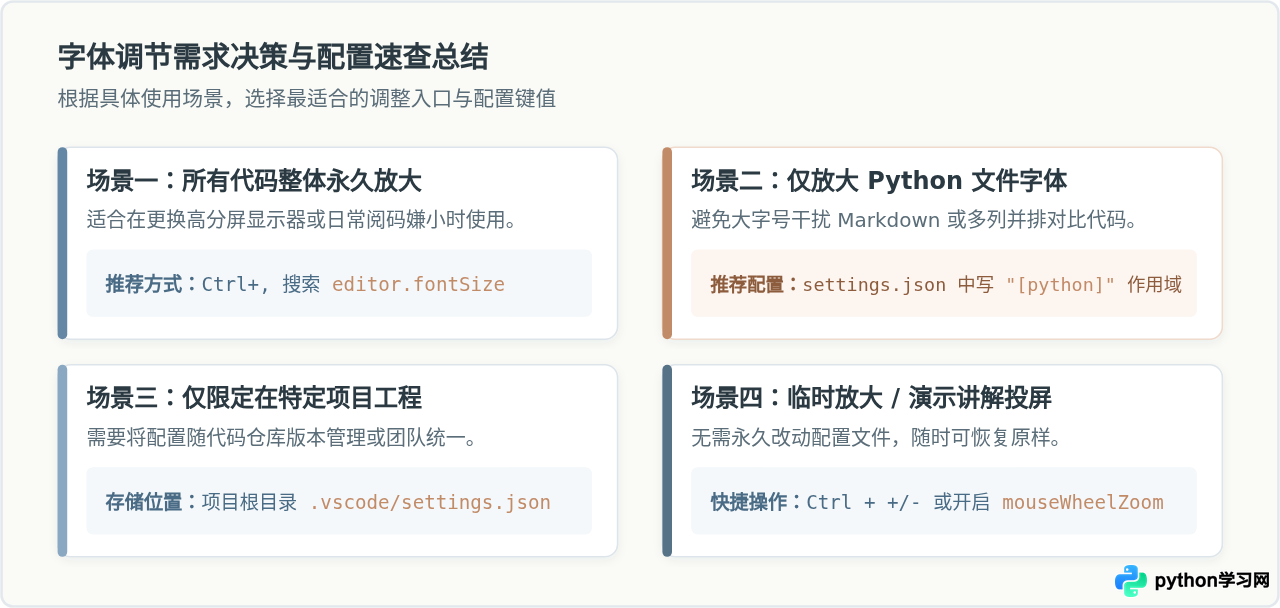
总结对比表
| 配置途径 | 作用范围 | 核心配置项 / 操作入口 | 典型适用场景 |
|---|---|---|---|
| 图形界面 (GUI) | 全局编辑器 | Ctrl+, → 搜索 editor.fontSize |
日常统一快速调大所有代码字号 |
| settings.json (全局) | 用户全局 | "editor.fontSize": 18 |
习惯代码配置、快速批量迁移编辑器偏好 |
| settings.json (语言块) | 仅 Python 文件 | "[python]": { "editor.fontSize": 18 } |
只放大 Python,不干扰其他格式文件 |
| 工作区 settings.json | 当前工程目录 | .vscode/settings.json |
特定 Python 教学项目或团队规范统一 |
| 快捷缩放 | 当前窗口 / 临时视图 | Ctrl/Cmd + +/- 或滚轮缩放 |
屏幕共享、投影演示或临时阅读小字代码 |
本站声明
本文内容仅供参考,不代表本站观点。转载或引用请注明出处。如发现内容问题,请通过联系我们页面反馈。















