


VS Code 管理 Python 虚拟环境(venv/Conda)的最佳实践

深入解析在 Visual Studio Code 中管理 Python venv 与 Conda 虚拟环境的最佳实践,涵盖环境选型、解释器绑定、工作区配置自动化、终端激活及常见报错排查。
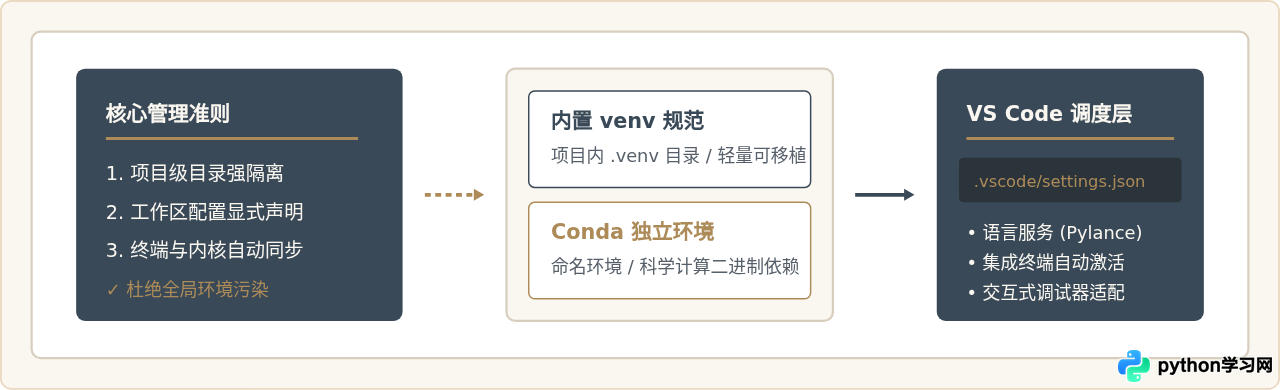
在 Visual Studio Code 中管理 Python 虚拟环境的核心原则,在于将“项目目录环境隔离”、“工作区配置显式绑定”与“终端运行环境同步”三者统一。无论是轻量独立的 venv 还是适合复杂科学计算的 Conda,只要建立清晰的配置规范与目录约定,就能彻底避免解释器识别错位、终端包安装到全局、以及代码补全失效等高频问题。
一、选型决策:venv 与 Conda 的差异与适用场景
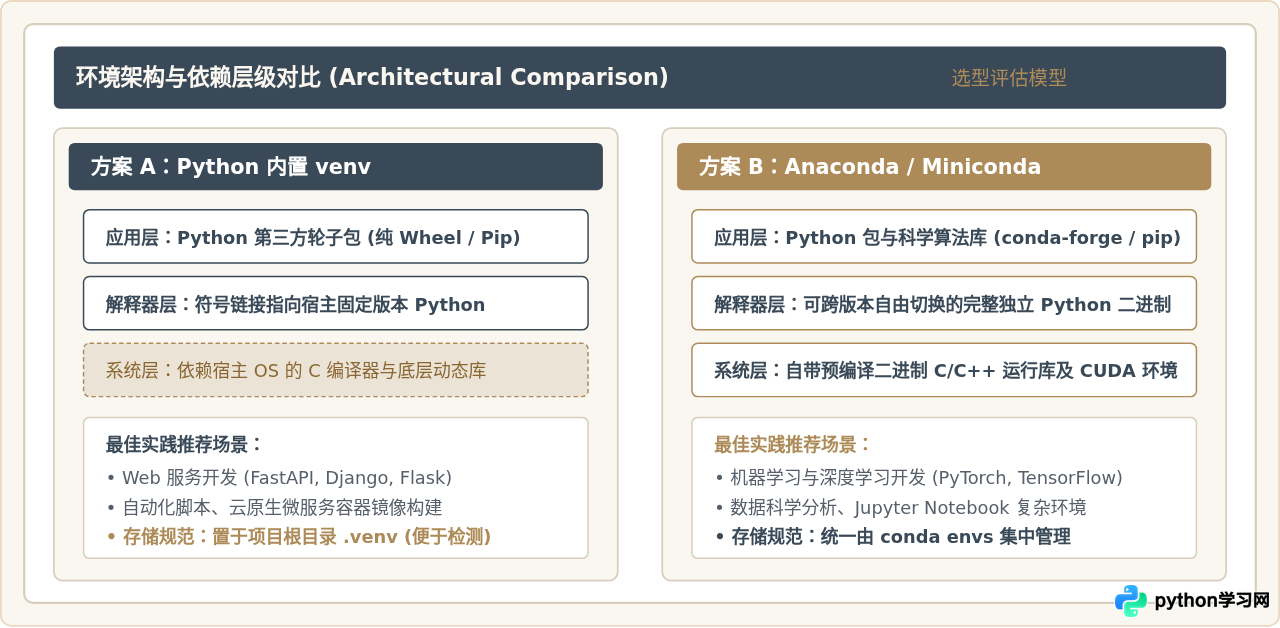
Python 的虚拟环境方案主要分为两类:Python 官方内置的标准库模块 venv,以及 Anaconda / Miniconda 提供的跨平台包与环境管理工具 Conda。在 VS Code 中进行配置之前,根据项目特性做出合理的技术选型是保障环境长期稳定的前提。
venv 的本质是基于宿主 Python 解释器创建的轻量级符号链接(或二进制副本)集合,依赖通过 pip 从 PyPI 获取。它仅管理 Python 包,对于底层 C/C++ 动态链接库或编译工具链无能为力。但其优势在于零额外安装成本、体积小、且天然契合工程化规范。
Conda 则是一个通用的二进制包管理器。它不仅管理 Python 解释器本身(可以在同一台机器上任意安装不同 Python 版本的独立环境),还统一管理编译好的 C/C++ 动态库、CUDA 驱动运行时以及科学计算依赖(如 MKL、BLAS 等)。其代价是环境体积庞大、依赖解析相对耗时。
二、标准操作流程:创建与显式关联
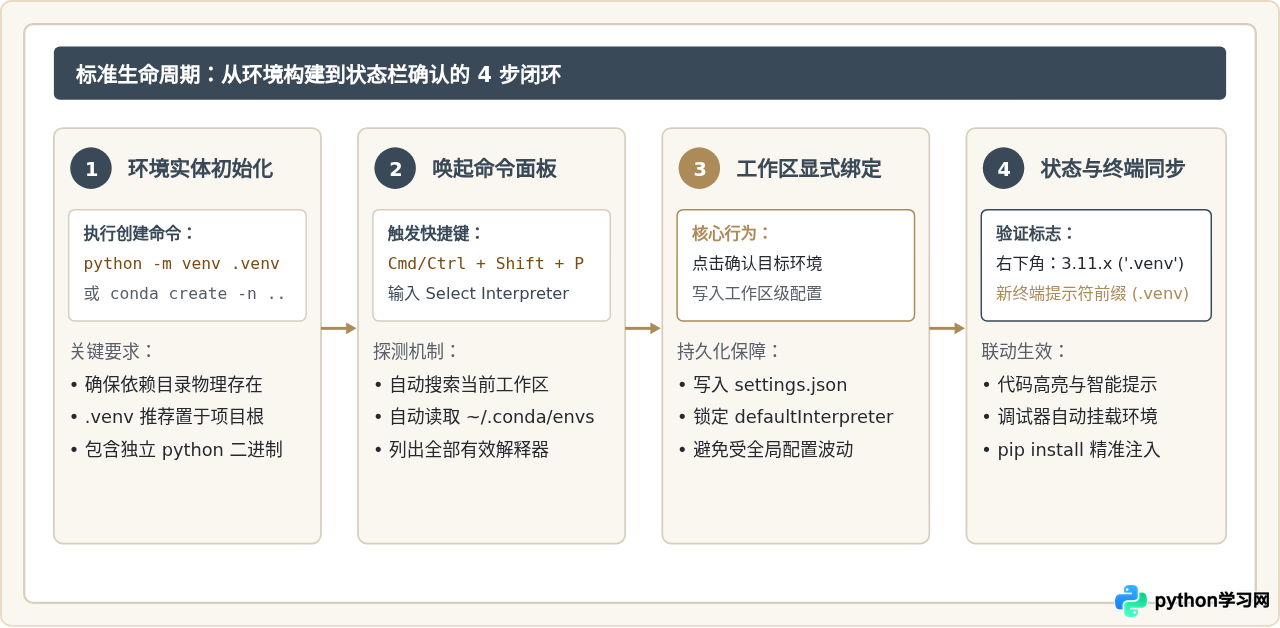
为了让 VS Code 能够精准识别并管理环境,最理想的操作顺序遵循“先初始化环境实体,再通过编辑器完成工作区绑定”的标准流程。
1. 创建 venv 虚拟环境(推荐在工作区内建立 .venv)
在项目根目录下创建名为 .venv 的文件夹是目前开源社区与 VS Code 官方最推崇的做法。VS Code 的 Python 扩展在打开工作区时,会默认优先扫描当前项目目录下的 .venv、venv 或 env 目录,并将其作为推荐解释器。
# 终端进入项目根目录
cd /path/to/my-project

# 使用系统已安装的 Python 3 创建 .venv 目录
python3 -m venv .venv
2. 创建 Conda 虚拟环境
如果项目涉及多版本 Python 隔离或数据计算包,推荐使用具名环境方式由 Conda 统一分发:
# 创建指定 Python 版本的独立环境
conda create --name py311-data python=3.11 -y

# 导出依赖定义文件以便团队复现(推荐)
conda env export > environment.yml
3. 在 VS Code 中完成解释器绑定
环境建立后,需要通过 VS Code 命令面板将项目与目标解释器绑定:
- 在 VS Code 界面使用快捷键打开命令面板:
Ctrl + Shift + P(macOS 为Cmd + Shift + P)。 - 输入并选择
Python: Select Interpreter。 - 在下拉列表中,VS Code 会列出检测到的所有解释器:
- 如果当前项目存在
.venv,列表顶部会显示./.venv/bin/python(并带有Recommended标签)。 - 如果使用了 Conda,列表会标出
py311-data ('conda')以及其所在路径。
- 如果当前项目存在
- 点击选中目标环境。此时,VS Code 右下角的状态栏(Status Bar)会立刻显示所选的解释器版本与环境标签。
三、工作区配置与团队协作规范(.vscode/settings.json)
许多开发者遇到的典型痛点是:“昨天配置好的环境,今天打开或者同事拉取代码后又丢失了”。其根本原因是解释器选择仅保存在了 VS Code 的本地机器全局存储中,并未在代码仓库的工作区级别持久化。
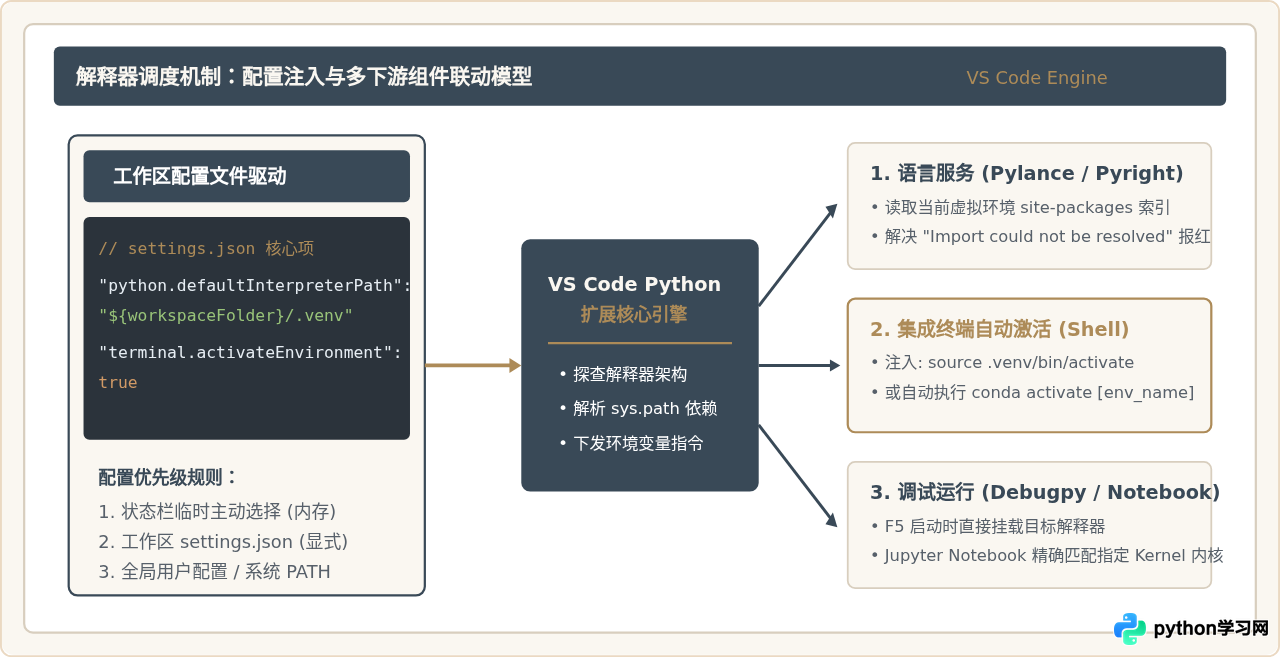
最佳实践方案是将解释器相对路径固化到工作区的配置文件中。在项目根目录下创建 .vscode/settings.json:
{
  // 基于工作区变量指定虚拟环境解释器(Linux / macOS)
  "python.defaultInterpreterPath": "${workspaceFolder}/.venv/bin/python",

  // 开启新建集成终端时自动激活该虚拟环境
  "python.terminal.activateEnvironment": true,

  // 语言服务器配置为 Pylance,确保获得完整的类型检查与自动补全
  "python.languageServer": "Pylance",

  // 分析工具在工作区内查找包的补充分析路径
  "python.analysis.extraPaths": [
    "${workspaceFolder}"
  ]
}Scripts\python.exe,对应配置应设为:"python.defaultInterpreterPath": "${workspaceFolder}\\.venv\\Scripts\\python.exe"。
在团队协同开发中,切勿将 .venv 文件夹本身提交至 Git。.venv 中包含大量依赖操作系统的符号链接与平台相关二进制文件,跨机器直接运行必然崩溃。正确的版本控制协作模式如下表:
| 文件 / 路径 | 是否提交 Git | 职责与最佳实践规范 |
|---|---|---|
.venv/ |
禁止提交(必须加入 .gitignore) |
包含巨量具体平台的二进制库,仅在本地通过包管理文件重构。 |
.vscode/settings.json |
推荐提交 | 声明工作区级标准化参数(如 defaultInterpreterPath 使用相对变量),使团队成员克隆即具备一致配置。 |
requirements.txt 或 environment.yml |
必须提交 | 锁定依赖包名与版本范围,作为重现环境的唯一客观凭证。 |
四、终端自动激活机制与 Jupyter Notebook 协同
配置完成后,在 VS Code 中通过快捷键 Ctrl + ` 打开新集成终端,观察命令行前缀是验证配置是否成功的最快方式。
1. 终端环境自动激活的底层机制
当 python.terminal.activateEnvironment 为 true 时,VS Code 会在每次新建 Shell(Bash、Zsh 或 PowerShell)会话时,自动在背后拼装并静默执行环境对应的激活脚本:
- 针对 venv:自动执行
source /path/to/.venv/bin/activate(Windows 为& path\to\.venv\Scripts\Activate.ps1)。此时命令行提示符开头会出现(.venv)前缀。 - 针对 Conda:自动执行
conda activate [env_name]。命令行提示符开头会出现对应的(env_name)。
验证方法:在 VS Code 集成终端中运行 which python(Windows 为 where python)。返回的路径必须指向当前虚拟环境内的可执行文件,而非 /usr/bin/python3 或系统全局 Python 路径。
2. 与 Jupyter Notebook (.ipynb) 的无缝协同
在数据科学与算法开发场景中,常使用 VS Code 直接运行 .ipynb 交互式文件。即便在右下角选择了虚拟环境,Jupyter 仍然可能报错缺少内核。
要让虚拟环境在 Notebook 中正常执行,必须在对应的虚拟环境中安装 ipykernel 并将其注册:
# 激活虚拟环境后安装交互内核
pip install ipykernel

# (可选) 将内核显式注册给当前用户
python -m ipykernel install --user --name py311-data --display-name "Python (py311-data)"
完成后,打开 .ipynb 文件,点击右上角的 Kernel(内核选择),选择 Python Environments...,直接勾选刚才配置好的虚拟环境即可完成绑定。
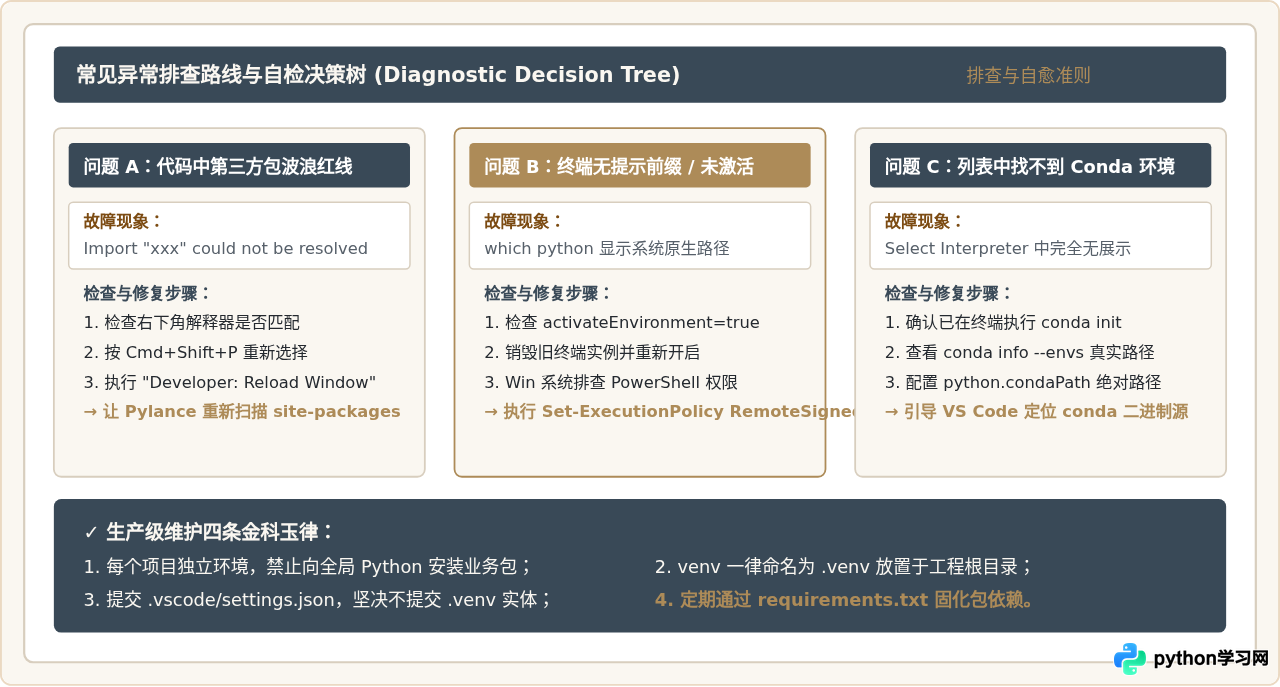
五、常见异常排查与故障诊断指南
在环境管理过程中,如果出现代码报红或终端指令找不到包,通常是由以下三类常见原因导致的。
1. 终端没有自动激活,依然是系统 Python
- Windows PowerShell 执行策略受限:终端报错
File Activate.ps1 cannot be loaded because running scripts is disabled on this system。
解决办法:以管理员身份启动 PowerShell,运行Set-ExecutionPolicy -ExecutionPolicy RemoteSigned -Scope CurrentUser。 - 终端复用已存在的 Shell 实例:如果先打开了终端后才在 VS Code 中绑定解释器,旧终端不会热更新。
解决办法:点击终端面板的“垃圾桶”图标完全关闭终端,再次按快捷键新建终端。
2. 代码里 import 报红,但终端运行却一切正常
表现为在 VS Code 终端里直接 python main.py 能够正常执行,但在编辑器里第三方库下方全都是黄色或波浪红线,提示 Import "xxx" could not be resolved。
核心原因:终端运行使用的 Python 与 VS Code 语言服务器(Pylance)索引的 Python 不一致。VS Code 状态栏上选择的解释器仍然是全局 Python,而安装包的动作是在终端虚拟环境中完成的。
解决办法:按下 Ctrl + Shift + P,重新运行 Python: Select Interpreter,确保选中的就是终端里对应的虚拟环境路径。
3. Conda 环境在解释器列表中无法显示
如果创建了 Conda 环境但 VS Code 下拉菜单中完全扫描不到,通常是因为 Conda 没有安装在默认路径,或者没有执行过初始化。
解决办法:在终端运行 conda info --envs 查看真实路径,并在 VS Code 的 settings.json 中显式声明 Conda 可执行文件路径:
{
  // 显式指定 conda 二进制文件绝对路径
  "python.condaPath": "/opt/miniconda3/bin/conda"
}
六、总结
在 VS Code 中高效管理 Python 虚拟环境并不依赖复杂的外部插件,其根本在于建立标准化工作流:针对常规工程项目,推荐统一在项目根目录创建 .venv;针对复杂数据计算与多版本混用场景,优先使用 Conda 进行系统层隔离。
在此基础上,通过工作区级 .vscode/settings.json 显式指定 python.defaultInterpreterPath,并开启 python.terminal.activateEnvironment,即可将编辑器的代码分析器、集成终端、调试器与底层依赖完全打通,实现环境的可重复构建与团队间的无缝协同。
本站声明
本文内容仅供参考,不代表本站观点。转载或引用请注明出处。如发现内容问题,请通过联系我们页面反馈。















