


优化VS Code Python开发体验:Pylance、Black与settings.json配置

在 VS Code 中编写 Python 时,许多开发者常常饱受补全迟缓、类型推导缺失、格式化行为不稳定以及团队协作中代码风格冲突的困扰。要获得敏捷、稳健的现代编码体验,最有效的方式是将微软官方的高性能语言服务器 Pylance、确定性的代码格式化工具 Black,以及项目级 settings.json 进行深度协同绑定。本文通过清晰的分工解析、逐步操作指引、完整配置清单与验证排错方法,带你搭建一套即开即用、保存即自动规范的 Python 开发环境。
一、生态演进与核心组件的协同职责
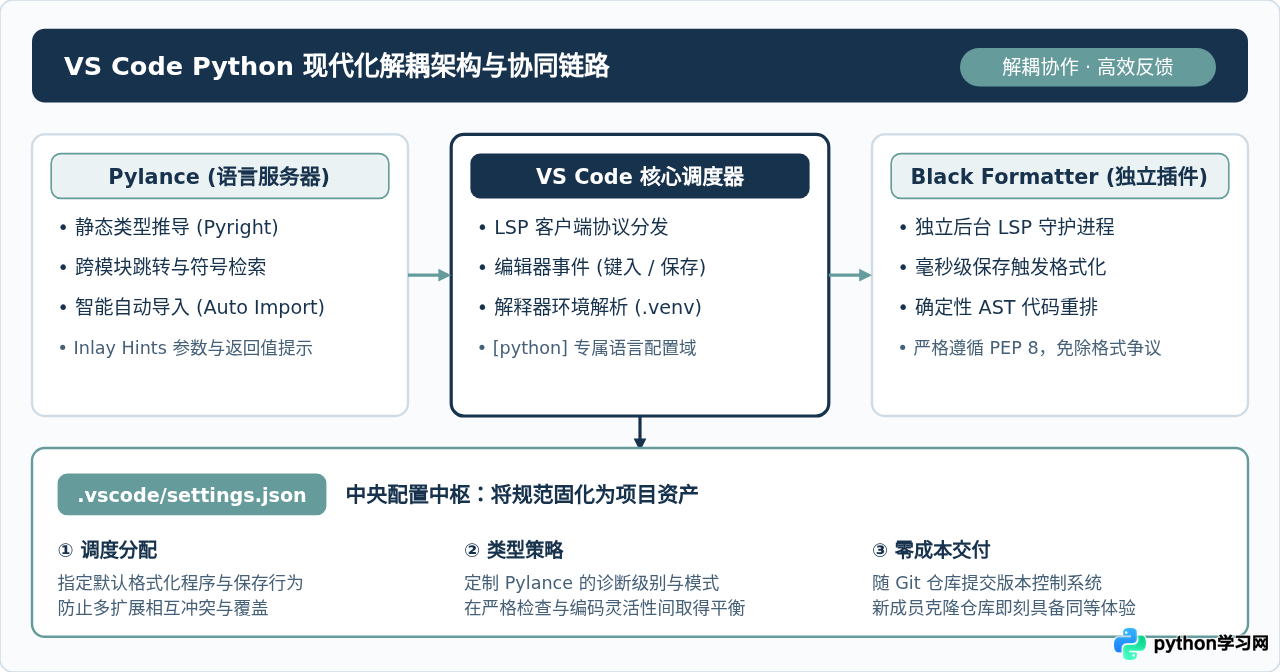
早期的 VS Code Python 扩展通常是一个功能高度聚合的庞大插件,同时处理语法分析、解释器选择、单元测试、Linter 与格式化命令。随着微软语言服务器协议(LSP)的成熟,现代 VS Code 采用了高度解耦的组件架构:
- Pylance 语言服务器:基于 Pyright 静态类型分析核心构建,以极低延迟常驻后台,负责抽象语法树(AST)分析、符号跨文件跳转、实时类型推断、函数签名提示与智能自动导入。
- Black Formatter 独立扩展:微软官方从旧版核心扩展中剥离出的轻量级插件(
ms-python.black-formatter),利用常驻服务处理格式化请求,彻底摆脱了每次按保存键都要在操作系统中重复拉起外部 CLI 进程的性能损耗。 - 工作区 settings.json:作为调度中枢,将编辑器事件与特定语言的作用域进行精准绑定,保证环境在本地以及团队成员之间实现确定性的行为一致。
二、环境准备与扩展安装
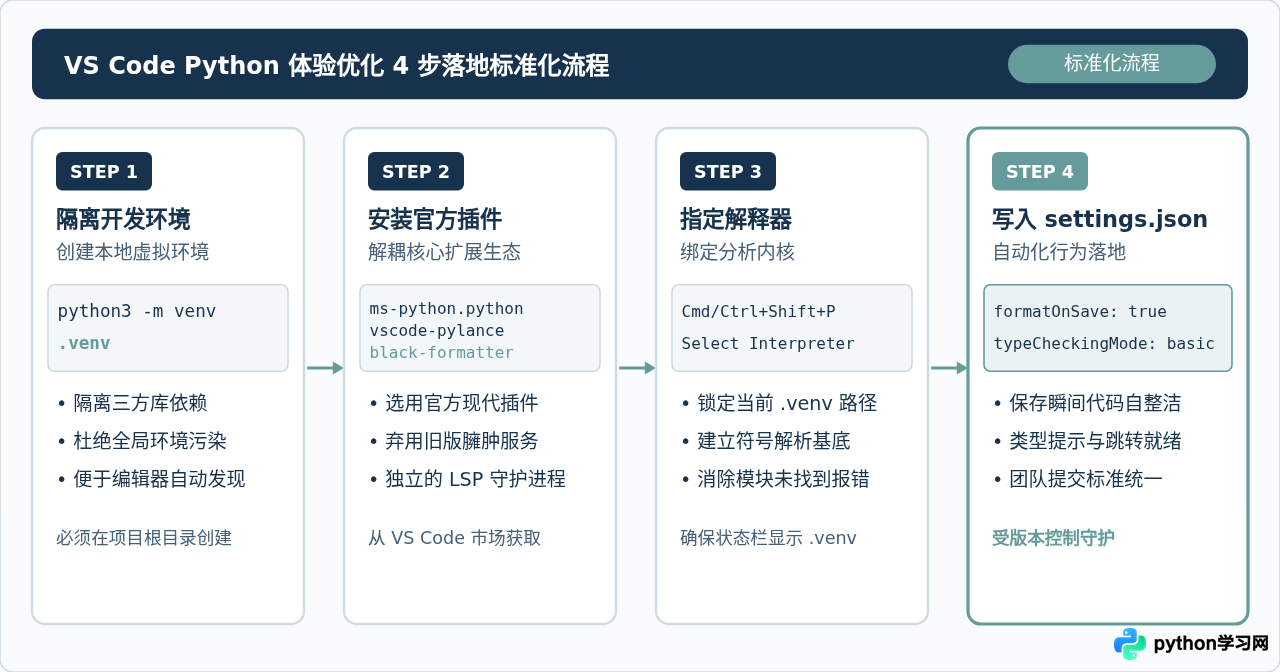
为了确保语言服务器与格式化程序能够准确识别第三方模块依赖,建议所有项目均在独立的虚拟环境中运行。
1. 创建并激活虚拟环境
打开终端,进入项目根目录执行以下命令:
# 1. 创建名为 .venv 的虚拟环境
python3 -m venv .venv

# 2. 激活虚拟环境 (macOS / Linux)
source .venv/bin/activate

# 若使用 Windows PowerShell 执行:
# .venv\Scripts\Activate.ps1
2. 安装推荐扩展
在 VS Code 扩展市场中搜索并安装以下三个官方扩展:
- Python (
ms-python.python):基础扩展,提供调试器、测试运行器和环境检测。 - Pylance (
ms-python.vscode-pylance):静态分析与代码智能核心。 - Black Formatter (
ms-python.black-formatter):微软官方独立的 Black 格式化服务。
3. 指定项目解释器路径
按快捷键 Ctrl+Shift+P(macOS 为 Cmd+Shift+P),输入并选择 Python: Select Interpreter,在列表中选中当前目录下的 ./.venv/bin/python。此时,VS Code 将锁定该虚拟环境作为静态分析与语法补全的依赖索引源。
三、Pylance 核心参数与类型检查模式调优
Pylance 不仅是一个补全引擎,更是基于 Pyright 打造的轻量级静态类型检查器。默认安装后,许多高级分析特性处于未激活状态,通过在 settings.json 中细化以下配置,可大幅提升编码准确度。
1. 类型检查模式:typeCheckingMode
Pylance 提供了三种类型检查模式:
"off":仅提示基础语法错误,不进行静态类型推导。"basic"(强烈推荐):对变量赋值、函数参数与返回值进行标准静态类型推导。若将str传递给声明为int的函数,编辑器会立即以波浪线预警,既保证了开发安全性,又不会因缺少过于严苛的类型标注而寸步难行。"strict":强制要求全量类型标注,并在出现隐式 Any 时报错。适用于基础库、框架或金融等对类型安全有极致要求的项目。
2. 自动导入补全:autoImportCompletions
设为 true 后,当在代码中键入未导入的模块或类(例如输入 Path)时,补全列表会列出候选建议;回车确认后,编辑器会自动在文件顶部追加 from pathlib import Path,避免频繁手动切回文件头部。
3. 诊断范围控制:diagnosticMode
提供 "openFilesOnly"(仅当前打开的文件)与 "workspace"(全工作区文件)两种选择。
对于大型或中型仓库,强烈建议保持 "openFilesOnly"。全工作区模式会在后台持续索引成百上千个文件,容易造成 VS Code 内存占用升高并在文件切换时产生短暂卡顿。
4. 内联提示:inlayHints
开启 inlayHints.variableTypes 和 inlayHints.functionReturnTypes 后,编辑器会在光标离开变量或函数定义处时,以浅灰色字体在代码中直接展示由类型系统推导出的类型。在阅读没有显式注解的复杂表达式或嵌套推导式时极为清晰直观。
四、Black Formatter 自动化配置与防冲突设计
Black 被誉为“不妥协的代码格式化程序”。它的核心哲学是通过确定的算法消除关于代码风格的争论。与传统的 autopep8 或 yapf 相比,Black 几乎不保留无谓的可选旋钮,格式化后的代码风格在整个团队中完全一致。
1. 正确绑定语言专属格式化器
在过去,许多开发者习惯在全局设置中写入 "python.formatting.provider": "black"。在当前的 VS Code 中,这种遗留方式已被弃用,甚至可能引发旧进程冲突。
标准方式是在 settings.json 的 [python] 语言块内明确声明:
"[python]": {
    "editor.defaultFormatter": "ms-python.black-formatter",
    "editor.formatOnSave": true
}
通过限定语言作用域,可以保证编辑 Python 时只调用 Black,而在编写 JSON、HTML 或 Markdown 时不会被错误抢占或干扰。
2. 自定义行宽参数配置
Black 默认的单行最大长度为 88 个字符(PEP 8 推荐的 79 字符在现代宽屏显示器下略显紧凑,88 字符是官方权衡后的折中标准)。如果团队达成一致希望调整为 100 字符,无需在每个开发者的本地修改全局环境变量,只需在工作区配置中传入参数:
"black-formatter.args": ["--line-length", "100"]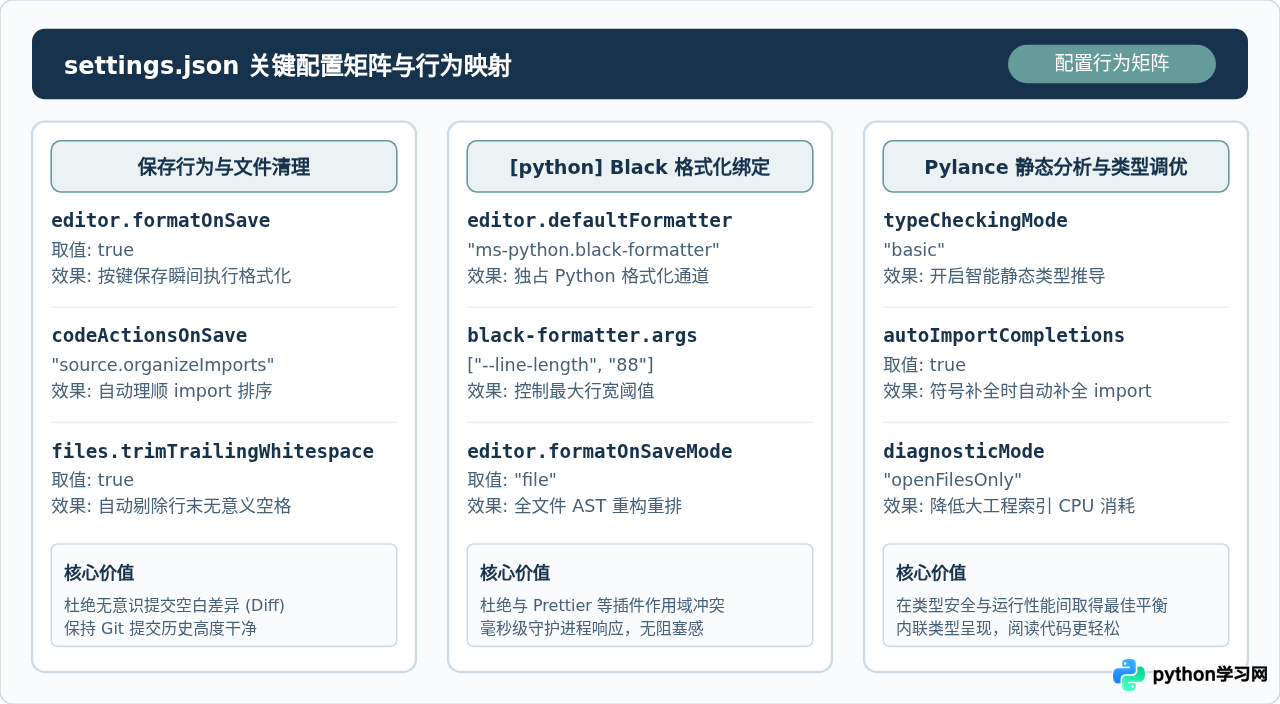
五、完整的 .vscode/settings.json 配置清单
为了确保团队成员克隆代码后直接生效,强烈建议将配置文件放置在项目根目录下的 .vscode/settings.json,并提交至 Git 仓库。
以下是一套经过生产检验、兼顾灵敏响应与类型安全的完整配置示例:
{
  // 1. 指定当前工作区的 Python 解释器路径 (根据操作系统自适应)
  "python.defaultInterpreterPath": "${workspaceFolder}/.venv/bin/python",

  // 2. Python 语言作用域专属配置:锁定默认格式化工具与保存行为
  "[python]": {
    "editor.defaultFormatter": "ms-python.black-formatter",
    "editor.formatOnSave": true,
    "editor.codeActionsOnSave": {
      "source.organizeImports": "explicit"
    }
  },

  // 3. Black Formatter 运行参数微调
  "black-formatter.args": [
    "--line-length", "88"
  ],

  // 4. Pylance 语言服务器核心调优
  // 启用基础静态类型检查:在编码灵活性与类型安全之间取得最佳平衡
  "python.analysis.typeCheckingMode": "basic",

  // 启用未导入符号的自动补全与头部 import 自动插入
  "python.analysis.autoImportCompletions": true,

  // 仅对当前打开的文件进行实时诊断,显著降低中大型工程对 CPU/内存的占用
  "python.analysis.diagnosticMode": "openFilesOnly",

  // 源码目录补丁:若源码存放在 src 或其它子目录,取消注释以解决 unresolved import
  // "python.analysis.extraPaths": ["${workspaceFolder}/src"],

  // 5. Inlay Hints 内联提示:直接在编辑器行内呈现变量与函数返回类型
  "python.analysis.inlayHints.variableTypes": true,
  "python.analysis.inlayHints.functionReturnTypes": true,
  "python.analysis.inlayHints.pytestParameters": true,

  // 6. 全局文件清理:剔除行末空格并确保文件以单换行符结尾
  "files.trimTrailingWhitespace": true,
  "files.insertFinalNewline": true
}
六、结果验证与常见问题排查
配置完成后,可以通过以下标准步骤验证当前环境是否正常运作:
1. 快速验证三步法
-
验证自动格式化:新建一个
test_demo.py文件,故意输入未对齐的字典或缩进错乱的代码,例如:
按下data = {"key1": 1, "key2":2,"key3": [1,2,3,4, 5]}Ctrl+S(macOS 为Cmd+S),观察代码是否在毫秒内被整齐重排为标准格式。 -
验证类型推断与诊断:编写一段简单的带类型函数:
若 Pylance 配置正确,参数def calculate_tax(amount: float) -> float: return amount * 0.08 calculate_tax("invalid_string") # 传递错误类型"invalid_string"处会立即显示黄色或红色下划线,悬浮光标可看到详细的类型不匹配错误提示。 -
检查扩展运行日志:如果行为未如预期发生,点击 VS Code 菜单栏
查看 (View) -> 输出 (Output),在右侧下拉菜单中选择Black Formatter或Pylance,查看控制台是否有报错或未捕获的异常。
2. 常见问题排查指南
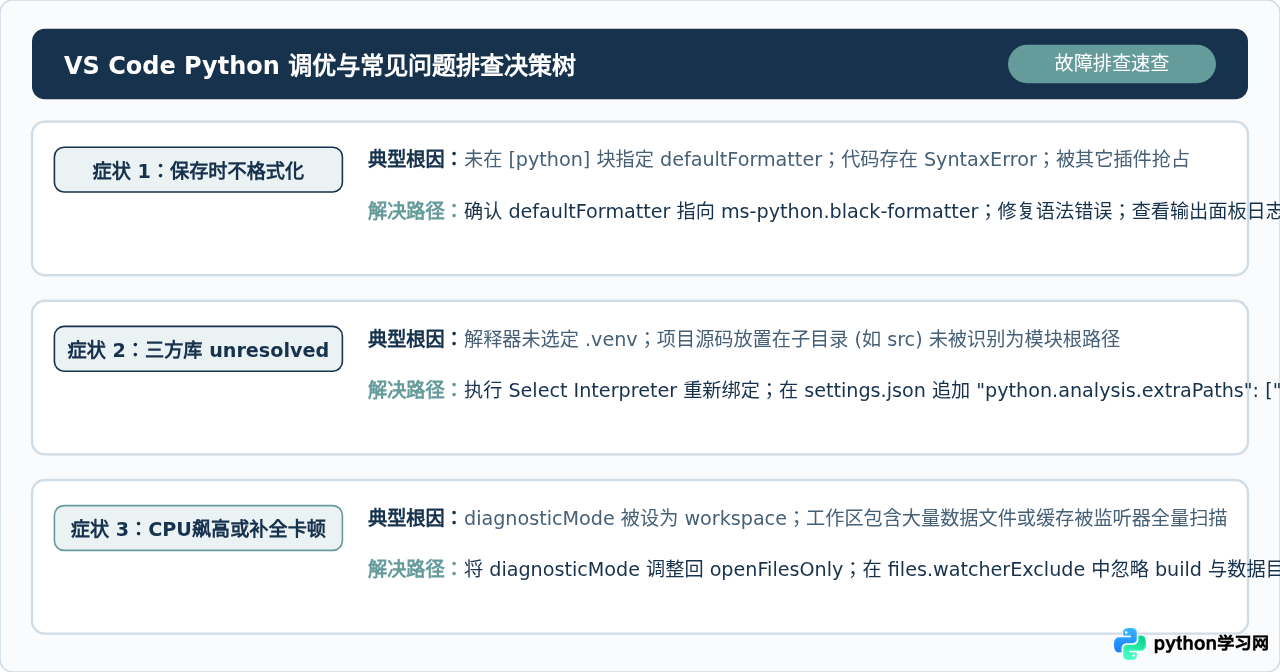
| 常见现象 | 排查依据 | 具体解决方法 |
|---|---|---|
| 按保存键无格式化反应 | 文件存在未闭合的括号、引号等语法错误,导致 Black 的 AST 解析器主动拒绝重排以防损坏代码。 | 修复 Python 语法错误后再按保存;或在命令面板执行 Format Document 观察右下角弹出的具体提示。 |
| 自定义模块显示 reportMissingImports | Python 默认仅将项目根目录加入 sys.path,若业务代码位于 src/ 下,语言服务器无法自动向上推导。 |
在 settings.json 中配置 "python.analysis.extraPaths": ["${workspaceFolder}/src"]。 |
| 团队成员保存后格式互相覆盖 | 部分成员使用了全局的 autopep8 或未锁定 Black 的单行长度参数。 | 将 .vscode/settings.json 纳入 Git 版本控制,并在项目规范中明确要求统一使用项目级配置。 |
"source.organizeImports": "explicit" 配合使用。这样每次按下保存快捷键时,VS Code 会先利用语言服务器整理 import 语句顺序,随后由 Black 统一格式化代码,整个过程在几十毫秒内无感完成。
七、总结
优化 VS Code 的 Python 开发体验并不需要堆砌繁杂的扩展插件。通过安装 Pylance 与官方独立的 Black Formatter,并将核心规则固化在项目根目录的 .vscode/settings.json 中,即可实现轻量、快速且符合工业标准的开发环境。不仅能让个人在日常编码中获得即时可靠的类型安全保障,更能让团队协作免除格式争议,将核心精力专注在业务逻辑与代码架构本身。
本站声明
本文内容仅供参考,不代表本站观点。转载或引用请注明出处。如发现内容问题,请通过联系我们页面反馈。















