


Windows下怎么使用Python自带IDLE编写并运行程序

针对Windows操作系统的实用指南,详细讲解如何启动Python官方自带的IDLE、区分交互式Shell与脚本编辑器、正确编写与保存.py源码文件,并使用F5快捷键顺利运行程序及排查常见错误。
在 Windows 系统中安装官方 Python 之后,系统已经默认打包安装了轻量级集成开发环境——IDLE。完成一个完整 Python 程序的正确路径是:在 Windows 中启动 IDLE 交互式 Shell 窗口,通过菜单或快捷键新建一个独立的脚本文件窗口,在其中输入完整的代码并保存为 .py 扩展名文件,最后直接按下键盘上的 F5 键在 Shell 中查看执行结果。
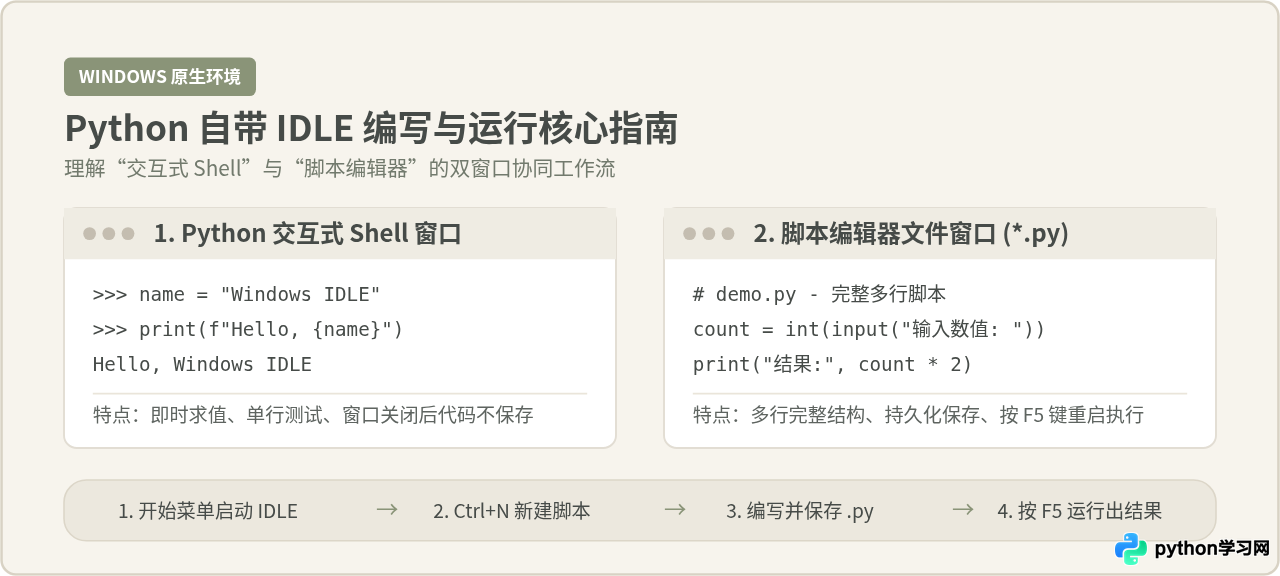
一、在 Windows 中找到并启动 IDLE
许多初学者在 Windows 下完成 Python 安装后,往往直接在桌面寻找图标,或者直接双击打开下载目录里的安装包,容易产生“Python 没装成功”的误解。实际上,Python 官方安装器在 Windows 环境中并不会在桌面默认放置快捷方式,IDLE 被收录在 Windows 的系统索引和开始菜单程序组中。
启动 IDLE 的具体操作方式如下:
-
通过 Windows 搜索栏启动(最快捷方式):
按下键盘上的 Win 徽标键(或鼠标点击任务栏左下角的 Windows 标志),直接输入英文字符IDLE。Windows 搜索列表会即时呈现名为 IDLE (Python 3.x 64-bit) 的应用,点击即可打开。 -
通过“开始”菜单文件夹查找:
点击“开始”菜单,浏览“所有应用”列表,滚动找到以 Python 3.x 命名的文件夹,展开该文件夹,里面第一项通常就是 IDLE (Python 3.x ...)。 -
通过运行命令打开:
按下键盘组合键 Win + R 打开 Windows“运行”对话框,直接输入idle并按下回车。如果安装 Python 时勾选了添加环境变量(Add Python to PATH),Windows 会立即启动 IDLE。
idle 毫无反应,请确认最初安装 Python 时是否取消了默认组件。官方安装程序中的 tcl/tk and IDLE 选项负责安装该图形工具;若之前被剔除,只需重新运行 Python 安装包,选择“Modify”,勾选该组件并修复即可。
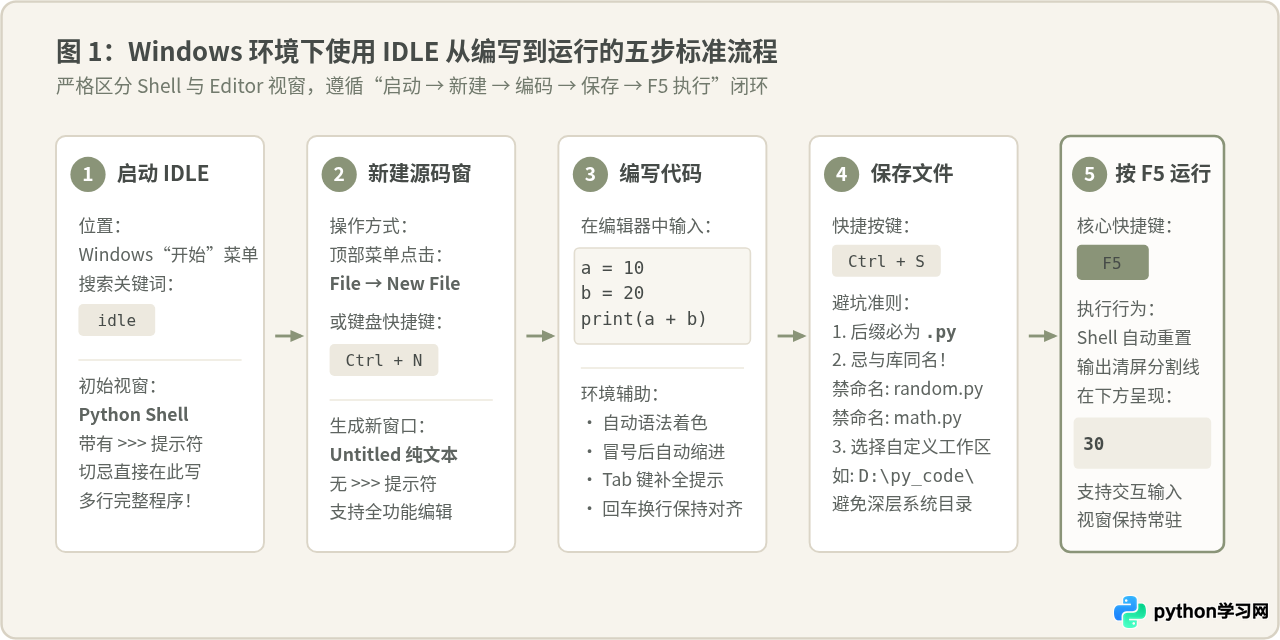
二、辨析关键视窗:交互式 Shell 与脚本编辑器的区别
初次打开 IDLE,弹出的窗口标题栏通常显示为 Python 3.x.x Shell,窗口正文中显示三行系统版权信息,紧接着是一个带有三个大于号的输入标志:>>>。
这往往是初学者遭遇的第一道门槛:很多读者习惯性在此处直接敲入多行代码,却发现每敲一下回车键代码就立即执行;一旦关闭这个窗口,刚才输入的一切内容都会彻底丢失,无法保存成文件。
要顺利编写并长期保存程序,必须理解 IDLE 的两层视窗分工:
| 对比维度 | 交互式 Shell 窗口 (Shell) | 脚本编辑器窗口 (Editor) |
|---|---|---|
| 核心标识 | 每一行以 >>> 提示符开头 |
空白文本文档,标题栏显示具体文件保存路径 |
| 执行方式 | 单行敲入,按下 Enter 即刻计算求值 | 整篇写完并存盘后,按下 F5 统一执行 |
| 能否存盘 | 无法保存为可执行的 .py 源码文件 |
保存在 Windows 硬盘中,可随时重新打开和编辑 |
| 主要用途 | 临时试验单行函数、数学算式、查看库帮助 | 编写包含条件判断、循环、函数的正式程序逻辑 |
有人会说:“既然不能存盘,为什么打开 IDLE 首先展示的是 Shell 呢?” 因为交互式解释器是 Python 最具特色的学习利器,它允许你像使用计算器一样随时测试表达式。但编写完整程序必须建立独立的文件视窗。
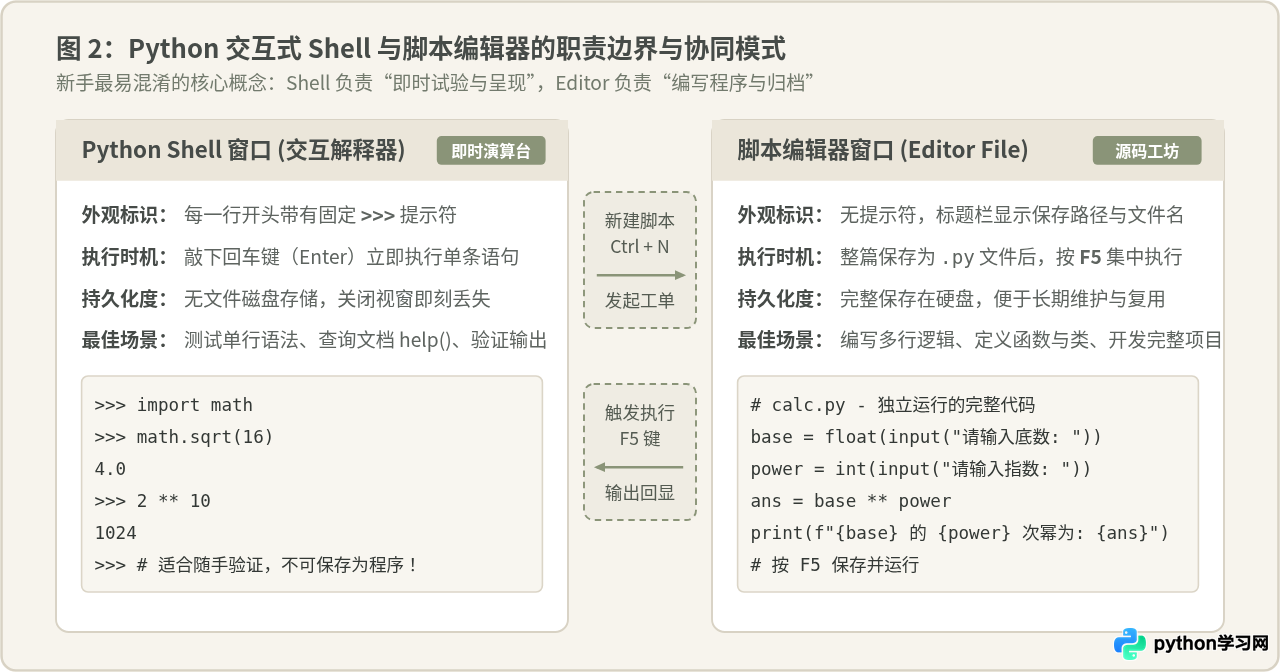
三、新建脚本、编写代码与保存文件的规范步骤
理解了双窗口的概念后,接下来进入编写程序的实操环节:
1. 新建脚本窗口
在保持刚才打开的 Shell 窗口处于前台的前提下,点击顶部菜单栏的 File(文件),在下拉菜单中点击第一项 New File(新建文件)。或者直接使用键盘快捷键 Ctrl + N。
此时屏幕上会弹出一个完全崭新的空白文本视窗,标题栏写着 Untitled(无标题)。这个窗口内部没有任何 >>> 提示符,这里就是编写代码的正式工作台。
2. 输入完整的测试程序代码
在新建的空白编辑器窗口中,输入以下包含变量输入、条件判断和格式化输出的完整 Python 示例代码:
# demo_program.py
# 演示在 Windows IDLE 中编写的简易阶梯电费计算器

print("--- 欢迎使用居民电费简易估算程序 ---")

# 获取用户输入的当月用电量(度)
kwh_input = input("请输入当月用电量(千瓦时/度): ")
kwh = float(kwh_input)

# 阶梯电价计费规则:100度以内0.5元/度,超出部分0.8元/度
if kwh <= 100:
    total_cost = kwh * 0.5
else:
    base_cost = 100 * 0.5
    extra_cost = (kwh - 100) * 0.8
    total_cost = base_cost + extra_cost

# 打印最终费用
print(f"您本月的用电量为: {kwh:.1f} 度")
print(f"应缴电费合计: {total_cost:.2f} 元")
print("--- 计算完毕 ---")
在输入过程中,你会观察到 IDLE 自带的实用特性:关键字如 if、else、print 会呈现特定的彩色高亮;输入冒号 : 并按下回车后,光标会自动在下一行缩进 4 个空格。这能帮助规避因排版错误导致的语法异常。
3. 将代码正确保存到 Windows 硬盘
未保存的代码在 IDLE 中是不能直接执行的。点击编辑器菜单栏的 File → Save(或按下快捷键 Ctrl + S)。
Windows 会弹出标准的文件保存窗口。此时需注意两项关键要点:
-
选择安全清晰的文件夹:建议在非系统盘建立工作目录,例如
D:\python_workspace\或D:\Code\。不要保存在 Windows 系统深层目录,也不建议直接堆放在桌面,以便于管理。 -
指定合法的文件名:在文件名输入框中输入名称,例如
demo_program.py。Windows 下的 Python 源码文件必须以.py结尾。
python.py、idle.py,或者标准库的名字如 random.py、math.py、turtle.py。如果你的文件叫 math.py,当你在代码里写 import math 时,Python 会优先导入你自己写的这个空文件,从而导致后续官方库函数全部失效报错。
四、运行程序并观察输出
保存完毕后,编辑器的标题栏会更新为刚才保存的绝对路径(例如 D:\python_workspace\demo_program.py)。
执行程序只需一步:点击编辑器菜单栏的 Run,在下拉菜单中选择第一项 Run Module,或者直接按下键盘功能键 F5。
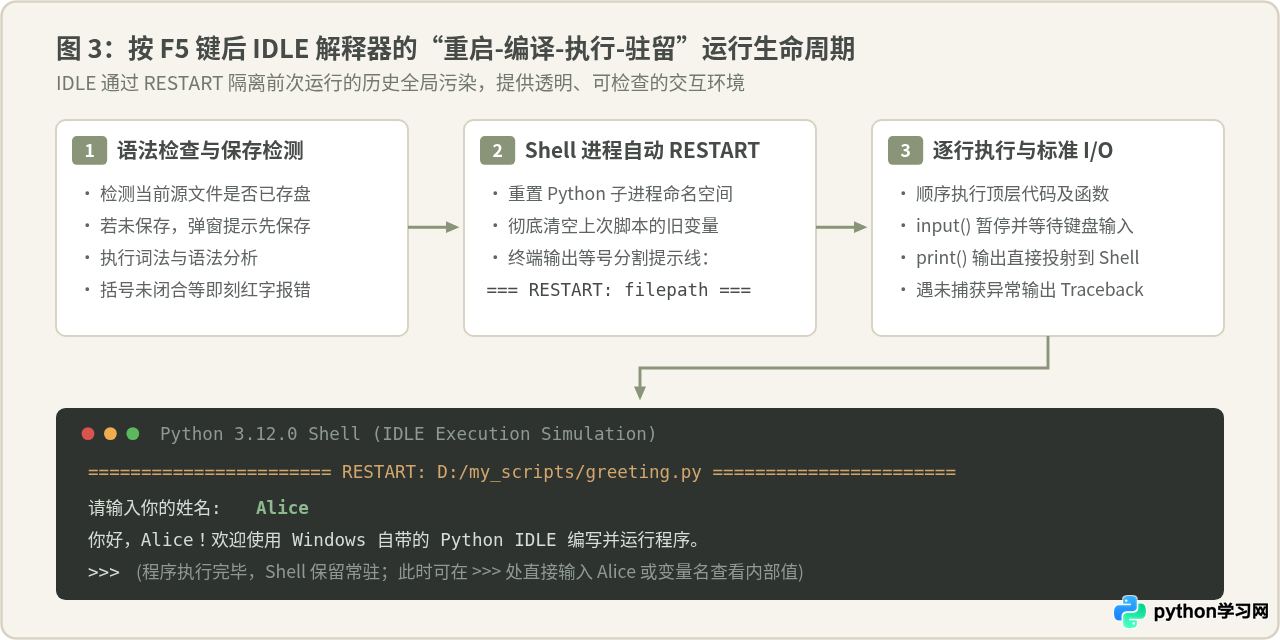
按下 F5 后,IDLE 会自动把焦点切换回到最初的 Python Shell 窗口。
在 Shell 视窗中,你会看到一行明显的分割标志:
为什么每次运行都要 RESTART?
这是 IDLE 设计中极其关键的保障机制。RESTART 表示 IDLE 清空了前一次运行所遗留的所有全局变量和缓存函数。如果没有这一步重置,前一个程序定义的变量就会混入当前程序,造成极难排查的逻辑隐患。
随后,程序开始依次执行输出语句。当遇到 input() 函数时,光标会在 Shell 中闪烁等待输入。在闪烁处通过键盘输入数值(例如输入 120)并敲击回车,程序便会输出后续计算结果:
请输入当月用电量(千瓦时/度): 120
您本月的用电量为: 120.0 度
应缴电费合计: 66.00 元
--- 计算完毕 ---
>>>
结果显示完成后,最后重新出现了 >>> 提示符。此时程序虽然已经运行结束,但当前的运行状态依然被保留在内存中。你可以直接在 >>> 后输入 total_cost 并按回车,Shell 会立即打印出 66.0。这种在运行结束后现场复查变量的能力,是 IDLE 极具实用价值的调试特征。
五、Windows 初学者使用 IDLE 的常见问题与排查
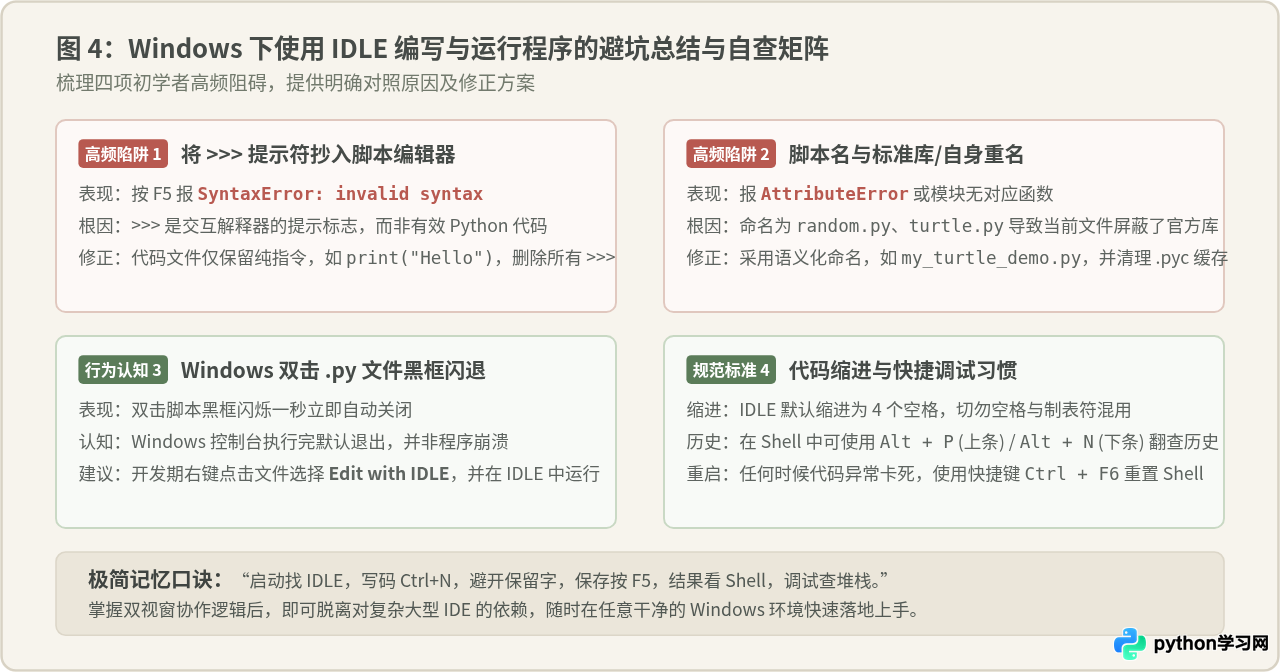
在日常编写和运行过程中,初学者常会遇到以下四个现象:
1. 把教程代码中的 >>> 连带复制进了编辑器
初学者在网上或书本中查阅 Python 代码示例时,常看到前面带有的 >>> 标记。如果不加甄别直接全部复制到编辑器中按 F5 运行,IDLE 会弹出红色错误框报错:
SyntaxError: invalid syntax
原因与修正:教程中的 >>> 只是用来表示“这是一段在 Shell 中演示的指令”。在编辑器源码中,每一行必须是纯粹合法的 Python 语句,必须将开头的 >>> 及其随后的空格彻底删掉。
2. 双击保存好的 .py 文件黑框一闪就消失
很多读者在 Windows 资源管理器中找到自己保存的 demo_program.py,习惯性像打开软件一样直接双击。屏幕上闪过一个黑色控制台窗口后迅速关闭。
原因与修正:Windows 默认将 .py 文件的打开方式关联为 python.exe。当双击时,系统会启动控制台并在毫秒级时间内执行完所有语句;执行完毕后,控制台任务结束自然自动关闭,并非脚本崩溃。编写和调试阶段,建议右键点击该 .py 文件,在右键上下文菜单中选择 Edit with IDLE,随后在 IDLE 编辑器中按 F5 运行,视窗便会永久保留。
3. 程序陷入死循环或未响应怎么办?
如果编写的代码中包含未设置终止条件的 while True,程序运行后 Shell 会持续刷屏或停滞无响应。此时无需强行关闭窗口,直接点击 Shell 顶部菜单的 Shell → Restart Shell,或者在键盘上按下快捷键 Ctrl + F6,IDLE 就会立即终止失控的子进程并恢复待命状态。
4. 常用按键与效率技巧
- Ctrl + N:在任何时候迅速唤起新的源码编辑器文件。
- Ctrl + S:保存当前正在编写的代码,养成随手保存的习惯。
- F5:在编辑器中一键运行当前模块并输出到 Shell。
- Alt + P 与 Alt + N:在 Shell 窗口提示符处,分别用于向前(Previous)和向后(Next)检索上一条运行过的历史命令,无需反复复制粘贴。
总结:Windows 自带的 Python IDLE 没有任何第三方插件的繁杂配置,安装即用。只要清晰建立“Shell 负责交互实验与看结果、Editor 负责编写与长久存盘”的双窗口协作认知,配合 Ctrl+N、Ctrl+S 和 F5 这三记核心快捷键,就能在几秒钟内完成从构思到实际程序运行的完整闭环。
本站声明
本文内容仅供参考,不代表本站观点。转载或引用请注明出处。如发现内容问题,请通过联系我们页面反馈。















