


使用UPX压缩工具减小Python打包exe体积的操作指南

本指南详细讲解如何通过UPX压缩工具显著减小PyInstaller打包Python生成的exe体积。内容涵盖UPX底层压缩机理、环境安装配置、命令行与Spec打包实操、核心动态链接库安全排除策略及运行报错排查。
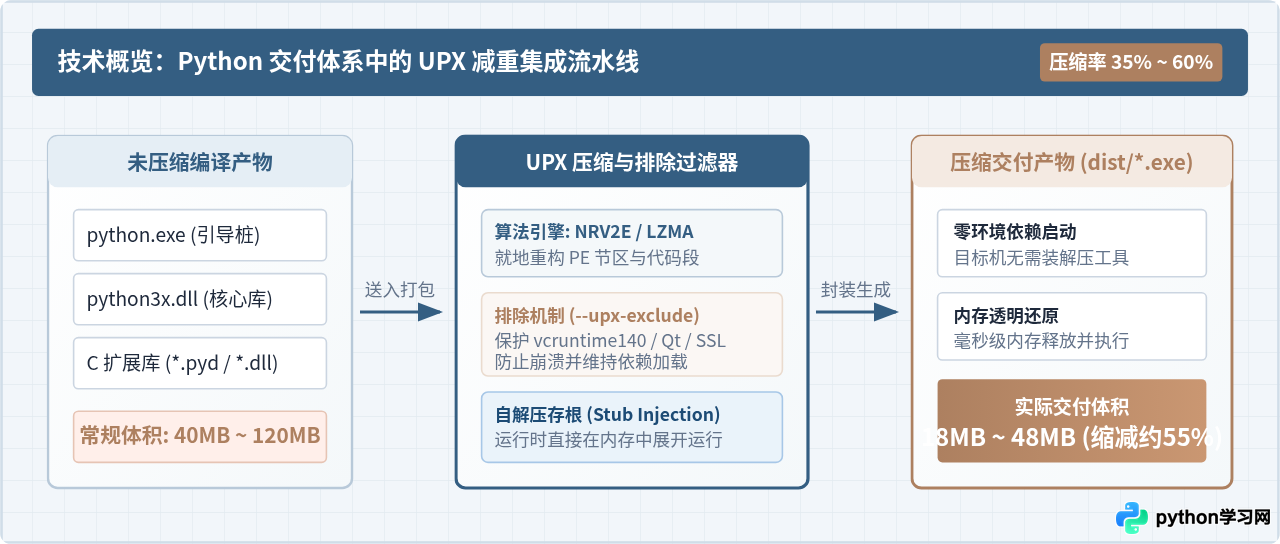
一、UPX 压缩工具的核心原理与运作机制
在了解具体操作前,需要明确 Python 打包工具生成的可执行文件究竟包含了哪些内容。以 PyInstaller 的单文件模式(--onefile)为例,输出的 .exe 文件本质是一个自解压归档包。运行该 exe 时,外部引导代码首先在 Windows 的系统临时目录(%TEMP%/_MEIxxxxxx)中释放出内置的 Python 解释器动态库(例如 python310.dll)、纯 Python 字节码压缩归档(base_library.zip)以及所有的二进制扩展(.pyd)与依赖第三方库(.dll)。
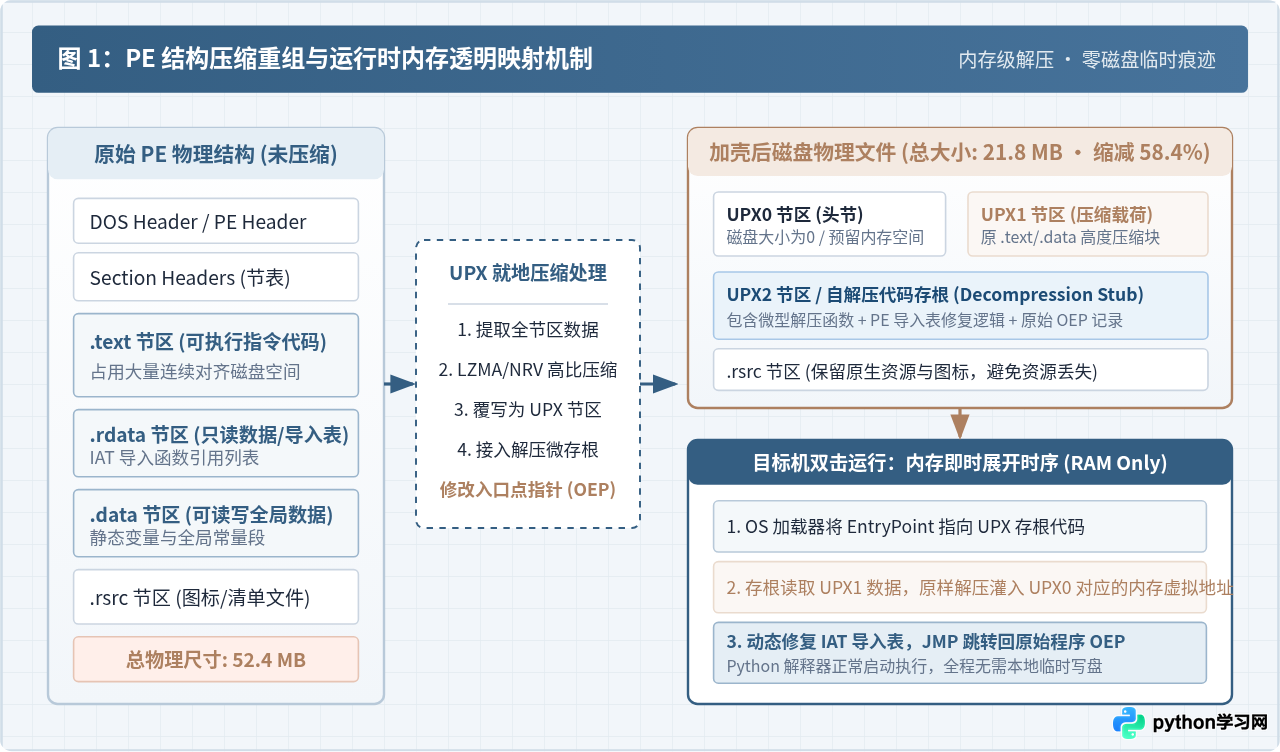
常规压缩工具(如 7-Zip 或 WinRAR)虽然也能压缩这些文件,但生成的是压缩包文件,无法直接双击运行。UPX 则属于可执行文件就地加壳压缩器(Executable Packer)。它直接作用于 Windows 的 PE(Portable Executable)文件格式。UPX 读取 PE 文件的各个原始节区(如存储程序机器码的 .text 节、存储常量的 .rdata 节、全局变量的 .data 节),利用 NRV 或 LZMA 算法将其压缩合并,写入新的压缩节区(通常被重命名为 UPX0 和 UPX1),同时在二进制文件尾部注入一段极为轻量的反解压存根(Decompression Stub)。
当用户双击经过 UPX 压缩的可执行文件时,操作系统的加载器会先运行该解压存根。存根在操作系统的物理内存中分配空间,将压缩节区的数据解压还原至原始内存布局,然后直接跳转到程序原始入口点(OEP, Original Entry Point)执行。整个过程完全在内存中完成,不需要在磁盘上创建任何解压临时文件,因此用户体验与未加壳的原生 exe 完全一致。
二、准备工作:UPX 工具的获取与环境绑定
在开始打包前,必须确保安装了与当前 Python 解释器架构严格对应的 UPX 可执行文件。
1. 确认 Python 解释器架构
UPX 提供 32 位(win32)与 64 位(win64)两种独立构建版本。如果使用 32 位的 UPX 处理 64 位 Python 编译生成的 DLL,或者使用 64 位 UPX 压缩 32 位二进制文件,打包流程会在压缩环节直接报错,生成损坏的可执行文件。在终端中执行以下命令确认 Python 位数:
python -c "import struct; print(f'{struct.calcsize(\"P\") * 8} 位架构')"2. 获取并解压 UPX
访问 UPX 官方代码托管平台发布的 Release 归档,根据上述确认的位数下载对应的 Windows 版本包(例如 upx-4.2.4-win64.zip)。下载完成后解压压缩包,我们只需要其中的核心二进制文件 upx.exe。
3. 让 PyInstaller 能够定位 UPX
PyInstaller 在打包过程中会自动尝试探测本地的 UPX。通常有以下三种放置策略:
- 方式一:系统 PATH 环境变量(推荐):将包含
upx.exe的目录路径添加至系统的PATH环境变量中。配置后打开任意新终端均可全局调用。 - 方式二:虚拟环境或脚本同级目录:将
upx.exe直接复制到当前 Python 项目根目录下,或者放入虚拟环境的Scripts/文件夹中。 - 方式三:打包命令显式传参:在每次调用打包命令时,通过参数
--upx-dir=<目录路径>指定upx.exe所在的绝对或相对路径。
配置完成后,在命令行中执行版本查询命令,验证环境是否生效:
upx --version三、核心实操:在 PyInstaller 打包流程中启用 UPX
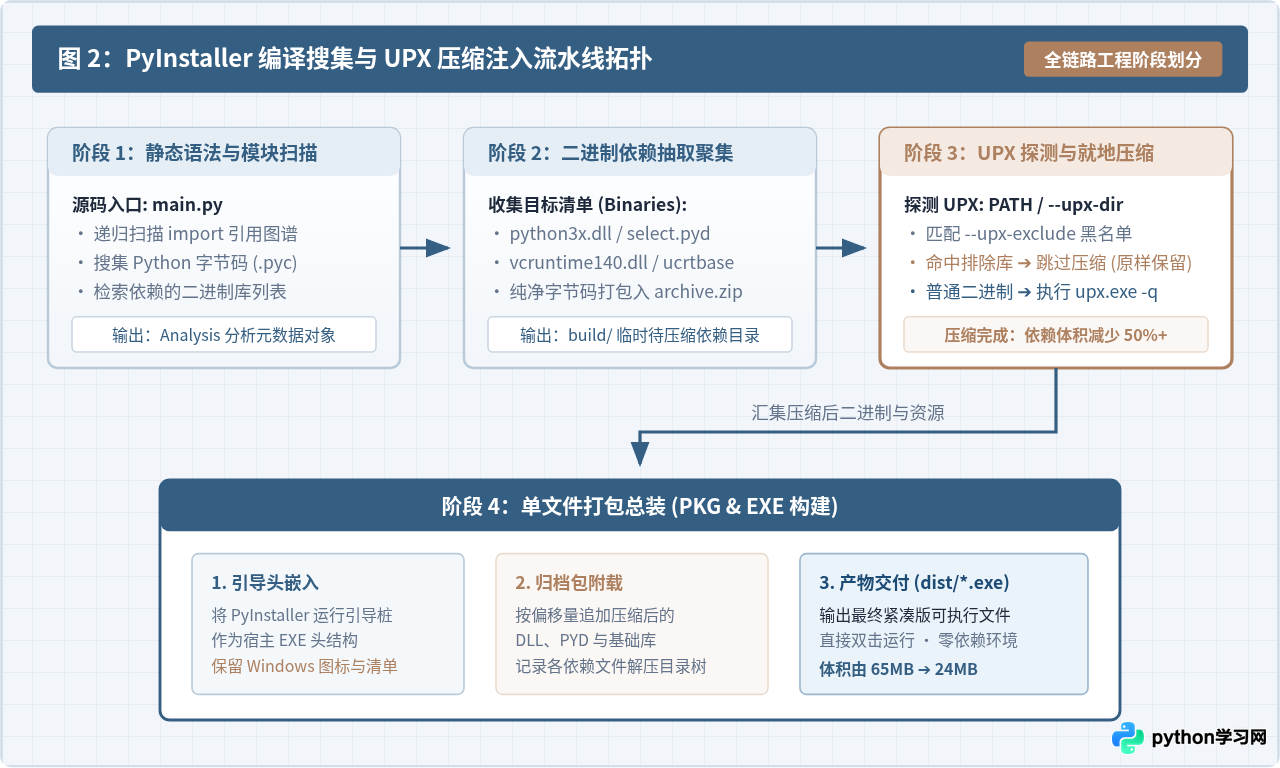
当 UPX 配置就绪后,PyInstaller 在执行二进制依赖搜集阶段会自动检测到它的存在,并在打包最后一步自动调用 UPX 对搜集到的 .exe、.dll 以及 .pyd 文件实施压缩。
1. 基础命令行参数
假设项目主入口为 main.py,常用打包命令形式如下:
# 自动检测 PATH 中的 UPX 并实施单文件压缩打包
pyinstaller -F -w main.py

# 显式指定 UPX 所在目录
pyinstaller -F -w --upx-dir="D:\tools\upx-4.2.4-win64" main.py-F / --onefile:将所有资源打包为一个独立的 .exe 文件;-w / --noconsole:针对 GUI 桌面软件隐藏黑色控制台窗口;如果是命令行工具请勿加此参数;--upx-dir:指定包含 upx.exe 的目录路径(注意是目录路径,而非 upx.exe 本身)。
2. 打包日志中确认 UPX 介入状态
执行打包命令后,控制台会输出完整的构建日志。需要关注日志中关于 UPX 的两处核心输出,以确认 UPX 是否真正参与了压缩:
如果日志显示 INFO: UPX is not available.,则说明 PyInstaller 未能在指定位置探测到有效架构的 upx.exe,此时打包仍会继续完成,但产物体积不会有任何缩小。
四、规避崩溃风险:动态链接库的排除策略与 Spec 配置
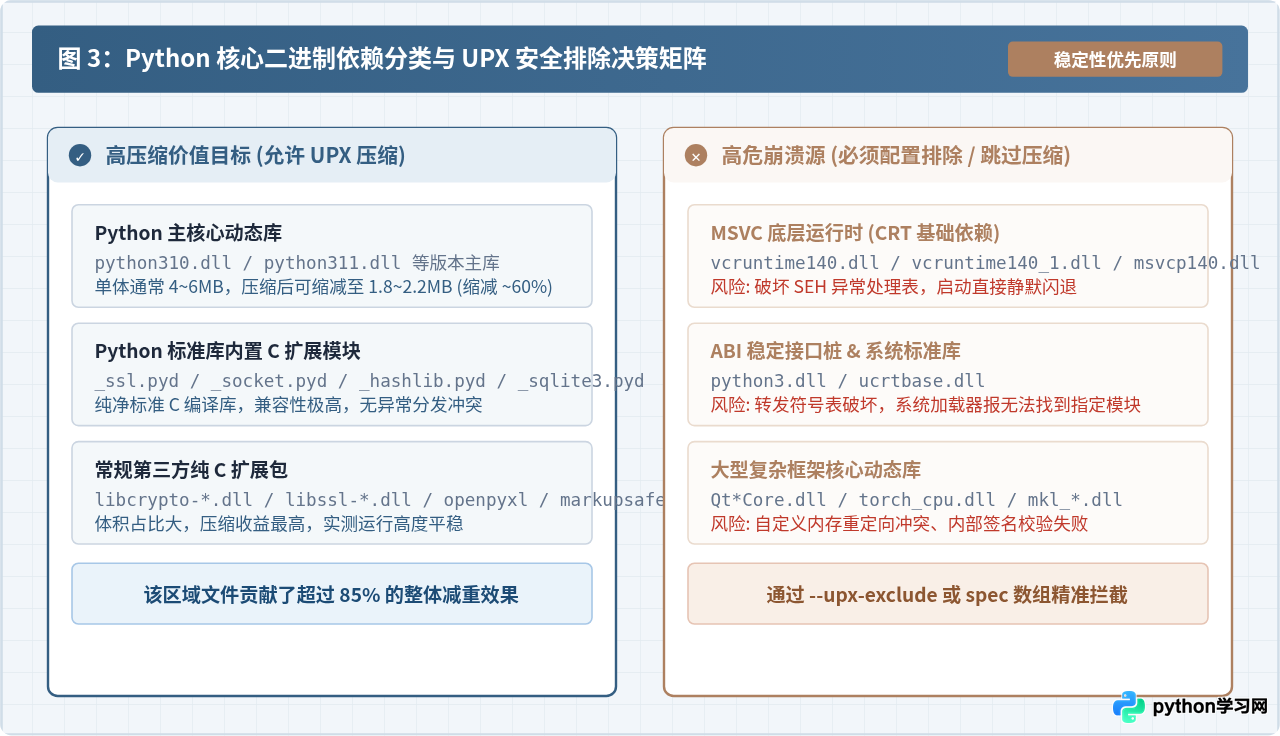
很多开发者在初次启用 UPX 时,常常遇到打包成功但运行程序立即闪退,或者报 ImportError: DLL load failed 的问题。其根本原因在于:并非所有的动态链接库都适合被 UPX 压缩。
1. 导致崩溃的根本机理
- 微软基础运行库(MSVC CRT):如
vcruntime140.dll、vcruntime140_1.dll、msvcp140.dll。这些库是整个 C++ 运行时及异常分发的基础,Windows 操作系统加载器在建立进程时需要严格读取其未被修改的头部重定位与导出结构。一旦加壳,极易破坏加载器解析,导致程序启动瞬间崩溃。 - Python 主解释器桩:
python3.dll是一个极小的稳定 ABI 转发桩文件,本身仅数千字节,强制压缩不仅无法减小体积,还会引发转发寻址失效。 - 深度捆绑的 GUI / 计算库:PyQt5 / PySide6 中的
QtCore.pyd、Qt 插件 DLL,以及 PyTorch、TensorFlow 底层的加速汇编库(如torch_cpu.dll、mkl_*.dll)。这些库本身内部带有校验逻辑或使用了非标准的 PE 节区,加壳后运行时解压时常因内存保护属性报错。
2. 在命令行中指定排除项
如果使用终端命令打包,可通过多次传递 --upx-exclude 参数将敏感文件加入黑名单:
pyinstaller -F -w \
  --upx-dir="D:\tools\upx-4.2.4-win64" \
  --upx-exclude="vcruntime140.dll" \
  --upx-exclude="vcruntime140_1.dll" \
  --upx-exclude="msvcp140.dll" \
  --upx-exclude="python3.dll" \
  --upx-exclude="ucrtbase.dll" \
  main.py
3. 在 .spec 配置文件中实施精细化管理(推荐)
对于中大型工程,推荐使用 PyInstaller 生成的 .spec 配置文件。在 .spec 中,排除项可以直接作为列表维护,易于版本管理与持续集成。
执行以下命令生成初始配置文件:
pyi-makespec -F -w main.py打开生成的 main.spec 文件,定位到 EXE(...) 部分,修改 upx=True 并补充 upx_exclude 数组:
# -*- mode: python ; coding: utf-8 -*-

block_cipher = None

a = Analysis(
    ['main.py'],
    pathex=[],
    binaries=[],
    datas=[],
    hiddenimports=[],
    hookspath=[],
    hooksconfig={},
    runtime_hooks=[],
    excludes=[],
    win_no_prefer_redirects=False,
    win_private_assemblies=False,
    cipher=block_cipher,
    noarchive=False,
)

pyz = PYZ(a.pure, a.zipped_data, cipher=block_cipher)

exe = EXE(
    pyz,
    a.scripts,
    a.binaries,
    a.zipfiles,
    a.datas,
    [],
    name='main',
    debug=False,
    bootloader_ignore_signals=False,
    strip=False,
    upx=True,  # 启用 UPX 压缩
    upx_exclude=[
        'vcruntime140.dll',
        'vcruntime140_1.dll',
        'msvcp140.dll',
        'msvcp140_1.dll',
        'python3.dll',
        'ucrtbase.dll',
        # 如涉及 PyQt5/PySide6,根据需要排除以下库:
        # 'Qt5Core.dll',
        # 'Qt6Core.dll',
    ],
    runtime_tmpdir=None,
    console=False,
    disable_windowed_traceback=False,
    argv_emulation=False,
    target_arch=None,
    codesign_identity=None,
    entitlements_file=None,
)
配置完成后,后续打包只需直接指向该文件:
pyinstaller main.spec --upx-dir="D:\tools\upx-4.2.4-win64"五、效果验证、性能权衡与杀毒软件应对
1. 体积缩减效果对比
以下为某实际 Python 数据分析小工具在不同配置下的体积测试数据:
| 工程类型与主要依赖 | 未启用 UPX 体积 | 启用 UPX(带排除项)体积 | 体积缩减比例 |
|---|---|---|---|
| 标准 CLI 工具(requests + click + openpyxl) | 38.2 MB | 16.5 MB | 56.8% |
| GUI 工具(PyQt5 核心界面 + sqlite3) | 72.4 MB | 35.1 MB | 51.5% |
| 数据统计工具(pandas + openpyxl) | 94.6 MB | 46.2 MB | 51.1% |
2. 启动耗时与内存开销
UPX 加壳的主要代价在于程序启动时需要执行解压代码。由于 UPX 的 NRV/LZMA 解压算法在现代 CPU 架构上高度优化,解压吞吐速度通常达到每秒数百兆。对于 20MB~50MB 级别的可执行文件,解压耗时通常在 30ms 至 80ms 之间,普通用户在交互层面几乎无法察觉。甚至在机械硬盘或低速 USB 设备上,由于需要从磁盘读取的实际扇区数量减少了 50% 以上,UPX 压缩版本的整体启动速度反而可能略快于原始大文件。
3. 启发式杀毒软件误报处置
UPX 作为一款知名的开源二进制加壳器,曾被部分恶意软件开发者用于混淆木马载荷。因此,少数反病毒软件(如某些第三方的启发式扫描引擎)在面对未经签名的 UPX 压缩文件时,可能会出现启发式误报(如报 Heur.BZC.* 或 Packed.Generic)。针对此类情况,建议采取以下应对策略:
- 使用数字证书签名:在构建流程的最后一步,使用合法商业代码签名证书对生成的 exe 执行签名(如使用
signtool.exe)。签名后反病毒引擎对 UPX 的信任度将大幅提升。 - 提交安全厂商申诉加白:将生成的正式发布版本提交至主流安全厂商官方误报申诉通道,通常在 24 小时内即可解除特征误报。
- 权衡场景适度使用:如果分发对象为严控终端软件环境的大型企业内网,且无法进行正式签名,可优先采用虚拟环境裁剪依赖(减少无用包)替代 UPX,以完全规避误报风险。
六、常见问题诊断与全流程排查清单
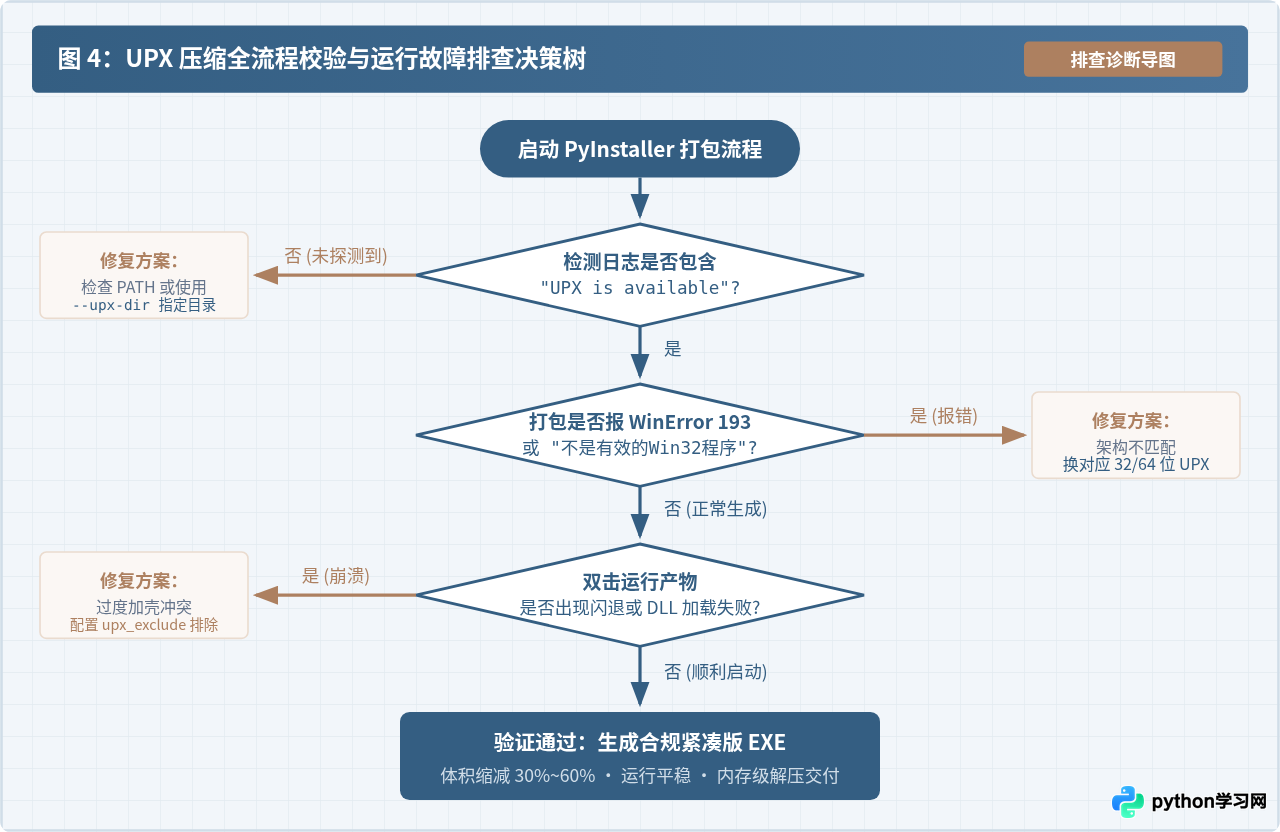
常见问题速查表
- 问题 1:构建时提示
UPX is not available
原因:PyInstaller 未在系统环境变量PATH中检索到upx.exe。
解决:在命令行追加参数--upx-dir="C:\path\to\upx",或将upx.exe所在的绝对目录追加至系统变量PATH。 - 问题 2:打包过程报错
WinError 193: %1 不是有效的 Win32 应用程序
原因:UPX 的架构与 Python 解释器架构冲突。例如在 64 位 Python 编译环境下调用了 32 位(win32)的upx.exe。
解决:检查 Python 的位数,重新下载官方匹配位数的upx-*-win64.zip并替换原有的可执行文件。 - 问题 3:生成的文件在无 Python 环境的新电脑上提示缺失
VCRUNTIME140.dll或直接闪退
原因:MSVC C 运行时库被 UPX 压缩加壳后,脱离了本地开发机缓存导致外部加载器无法完成初始绑定。
解决:在.spec文件的upx_exclude列表中加入vcruntime140.dll、vcruntime140_1.dll及msvcp140.dll,重新打包。
本站声明
本文内容仅供参考,不代表本站观点。转载或引用请注明出处。如发现内容问题,请通过联系我们页面反馈。















