


手机Word App怎么生成并分享PDF文件

本文介绍如何在手机端使用 Microsoft Word App 将文档转换为 PDF 并分享。Android 用户可通过“打印”功能另存为 PDF,或直接通过共享菜单发送 PDF 附件;iPhone 用户则通过“导出”功能生成 PDF。教程涵盖从保存原稿、转换格式到核对最终文件的完整流程,确保交付内容准确且便于阅读。
在移动端处理文档时,直接发送 Word 原稿往往面临排版错乱或对方无法编辑的问题。将文档转换为 PDF 再分享,既能固定排版确保阅读体验,又能保留原稿供后续修改。这种操作非常适合临时发送简历、报告或作业,兼顾了交付的规范性与工作的灵活性。
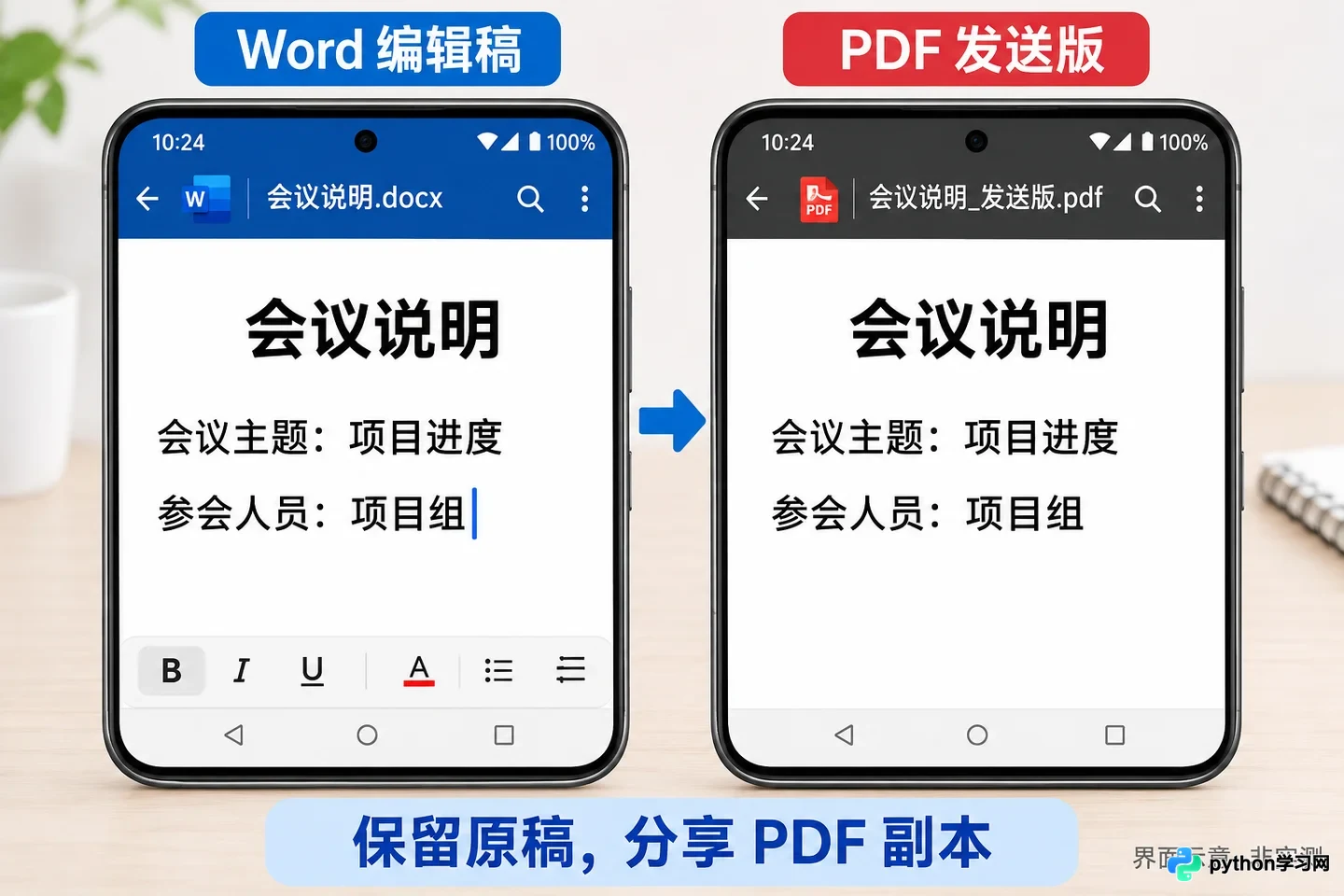
Word 编辑界面与生成的 PDF 预览对比
以下以“会议说明.docx”为例,演示如何在 Android 和 iPhone 上完成转换与分享。操作前请确认文件已在 Microsoft Word App 中打开,而非停留在微信或其他聊天软件的预览界面中,以确保拥有完整的编辑和导出权限。
1. 打开原稿,确认修改已保存
在 Word App 中打开“会议说明.docx”,快速浏览标题、正文、图片和表格,重点检查末页是否有遗漏内容。如果文档仍需调整,请先完成所有编辑工作,因为 PDF 是静态快照,生成后无法直接修改文字。
Android 版 Word 通常支持自动保存,但为了保险起见,建议手动确认状态。若需明确文件存储位置,可点击左上角或右上角的菜单进入【文件】>【另存为】,选择【此设备】或云端位置进行保存。保留 DOCX 原稿的目的是为了日后需要修改时,无需从 PDF 反向转换,直接编辑原文件即可。
建议将即将生成的 PDF 命名为“会议说明_发送版.pdf”,通过文件名区分编辑稿与交付稿,避免在后续选择附件时混淆。
2. Android:通过打印功能另存为 PDF
在 Android 手机上,最通用的转换方式是利用系统的打印服务。打开文档后,点击右上角的三点菜单,找到并点击【文件】相关选项(部分版本直接显示【打印】),然后选择【打印】。
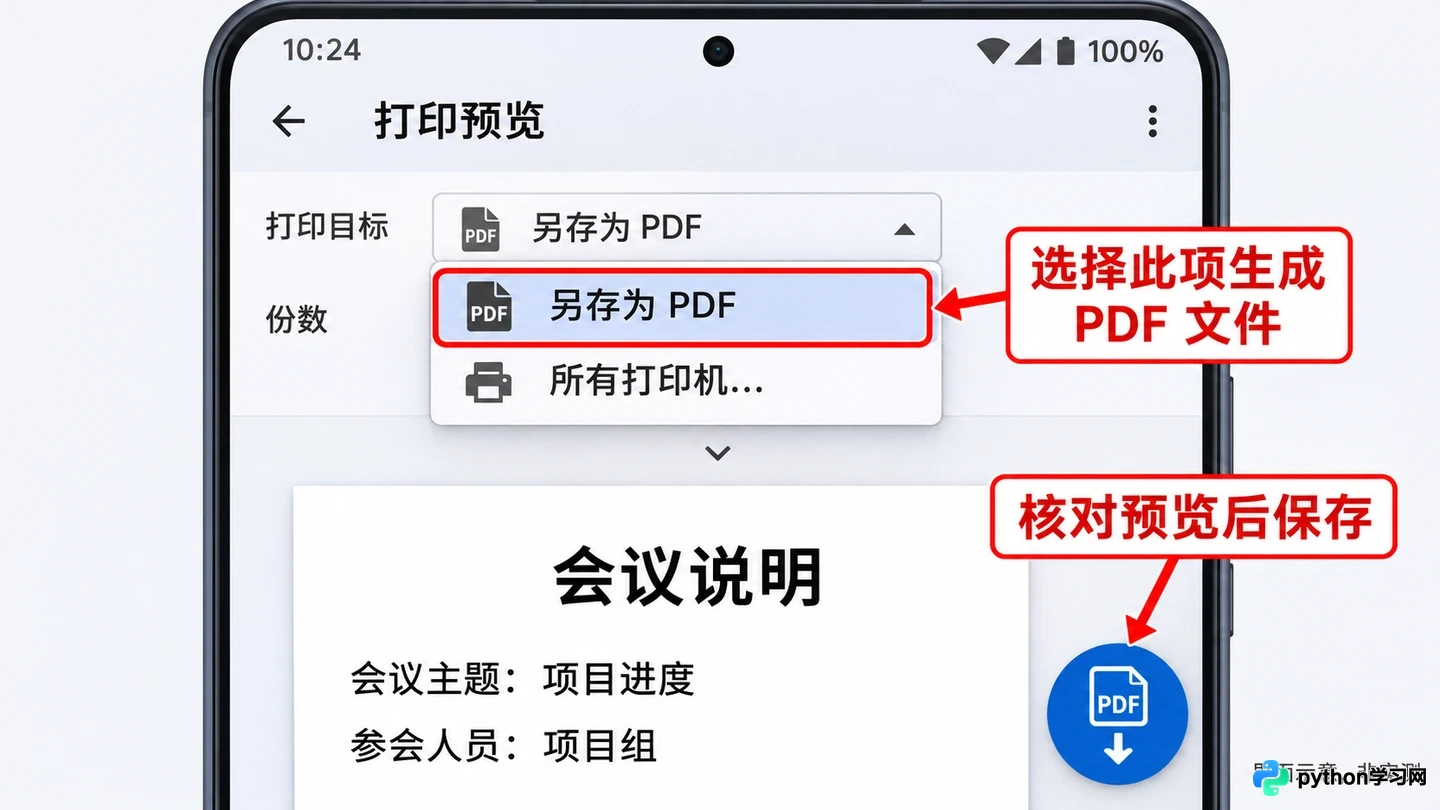
在打印预览界面选择“另存为 PDF”
此时会进入系统打印预览界面。点击顶部的【选择打印机】下拉菜单,在列表中选择【另存为 PDF】。这一步并非连接实体打印机,而是调用系统组件生成 PDF 文件。检查预览画面,确认页码范围和内容显示正常后,点击圆形的 PDF 下载图标或保存按钮。
系统会弹出文件保存对话框,选择目标文件夹(如“文档”或“Download”),输入文件名“会议说明_发送版.pdf”,点击【保存】。请记住所选的文件夹路径,后续查找文件时需前往该位置,而不是仅在 Word 的最近文档列表中寻找。
3. Android:直接分享 PDF 附件
如果目的是立即通过邮件发送文档,Android 版 Word 提供了更快捷的路径。在文档编辑界面,点击【共享】按钮,选择【作为附件共享】。在弹出的格式选项中,务必选择【PDF】,而不是默认的【文档】。
选择 PDF 后,系统会生成一个临时副本并唤起已安装的邮件应用(如 Outlook 或 Gmail)。在邮件编辑界面,检查附件栏是否显示为 PDF 格式的文件名。填写收件人、主题和正文后,再次确认附件类型无误再发送。若误选【文档】,对方收到的将是可编辑的 Word 文件,可能因版本差异导致排版变化。
注意,“共享在线链接”与“发送 PDF 附件”是两种不同的交付方式。如果对方只需要阅读且无需协作,发送 PDF 附件更为稳妥;若当前版本 Word 未显示 PDF 附件选项,可先按第 2 步保存本地 PDF,再在邮件应用中手动添加该文件为附件。
4. iPhone:通过导出功能生成 PDF
iOS 系统的操作逻辑与 Android 不同,没有“另存为 PDF”的打印选项。在 iPhone 的 Word App 中打开文档,点击右上角的三点菜单,选择【导出】,然后在格式列表中选择【PDF】。
系统会提示选择保存位置,通常可选择“保存到文件”App 中的特定文件夹。命名文件为“会议说明_发送版.pdf”并保存。此后,打开邮件 App 新建邮件,点击附件图标(回形针或加号),从“文件”App 中定位并选中刚才导出的 PDF。
若在导出时遇到登录提示或权限限制,需根据账户状态处理。iOS 界面中请认准“导出”和“PDF”字样,不要尝试寻找 Android 式的打印机选择界面。
5. 核对内容与确认发送
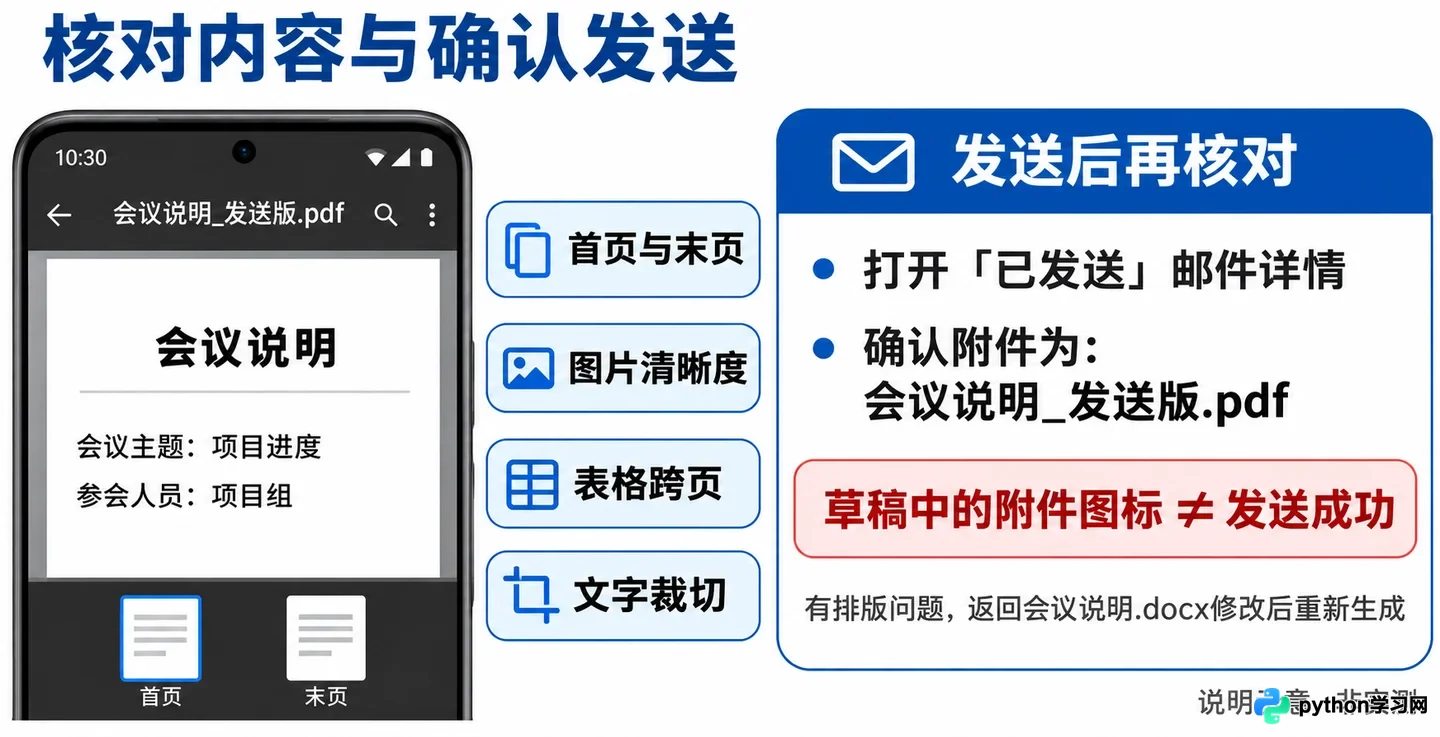
无论使用哪种系统,在正式发送前,务必打开生成的“会议说明_发送版.pdf”进行最后核对。检查首页和末页是否完整,图片是否清晰,表格是否跨页断裂,以及文字是否有被裁切的情况。
如果发现排版问题,返回 Word 原稿“会议说明.docx”进行调整,然后重新执行转换步骤。发送后,建议进入邮件应用的“已发送”文件夹,点开邮件详情确认附件确实已包含在内。仅看到邮件草稿中有附件图标并不代表发送成功,必须以服务器端的记录为准。
保留原稿、生成 PDF、核对附件,构成了移动端文档交付的闭环。后续若有内容更新,只需修改原稿并重新导出新版本即可,无需重复建立文件结构。
5. 核对内容与确认发送
本站声明
本文内容仅供参考,不代表本站观点。转载或引用请注明出处。如发现内容问题,请通过联系我们页面反馈。















