


Excel设置密码时“打开”与“修改”有什么区别

本文辨析Excel中“打开密码”与“修改密码”的核心差异:前者控制文件读取权限,用于保密;后者区分只读与编辑状态,用于保护原稿。文章结合Windows桌面版Excel的操作路径,说明两种密码的适用场景、配合使用方式以及与工作表保护的区别,帮助用户根据实际需求选择正确的保护策略。
一份Excel表格发出去之前,人们常有两种不同的顾虑:内容不该被无关的人看到,或者内容可以看,但别把原表改乱。设置密码时,这两件事却很容易被合并成一句“给文件加个锁”。
等接收人真的打开文件,差别就出现了:有人必须先输入密码才能见到表格,有人可以选择只读后继续查看。看上去都是密码提示,背后的作用并不相同。
**打开密码控制读取内容的入口,修改密码用于区分只读与编辑;选择哪一种,应由文件要怎样交给别人使用来决定。**以下讨论以Windows桌面版Excel为主,不把工作表保护、云端共享权限混为同一种功能。
内容需要保密,就先守住打开这一关
设想你要把尚未公开的成本估算表交给一位指定同事。此时真正需要控制的是:拿到文件的人是否可以直接看到里面的数字。只让表格以只读方式打开,并没有满足这项需求,因为信息已经呈现在屏幕上了。
打开密码对应文件级别的密码保护。在Windows桌面版Excel中,可以进入“文件”选项卡,点击左侧的“信息”,找到“保护工作簿”按钮,在下拉菜单中选择“用密码进行加密”。输入密码并再次确认,最后保存文件即可生效。这里的“保护工作簿”是文件信息页中的菜单入口,而“用密码进行加密”才是实现文件级访问控制的关键选项。
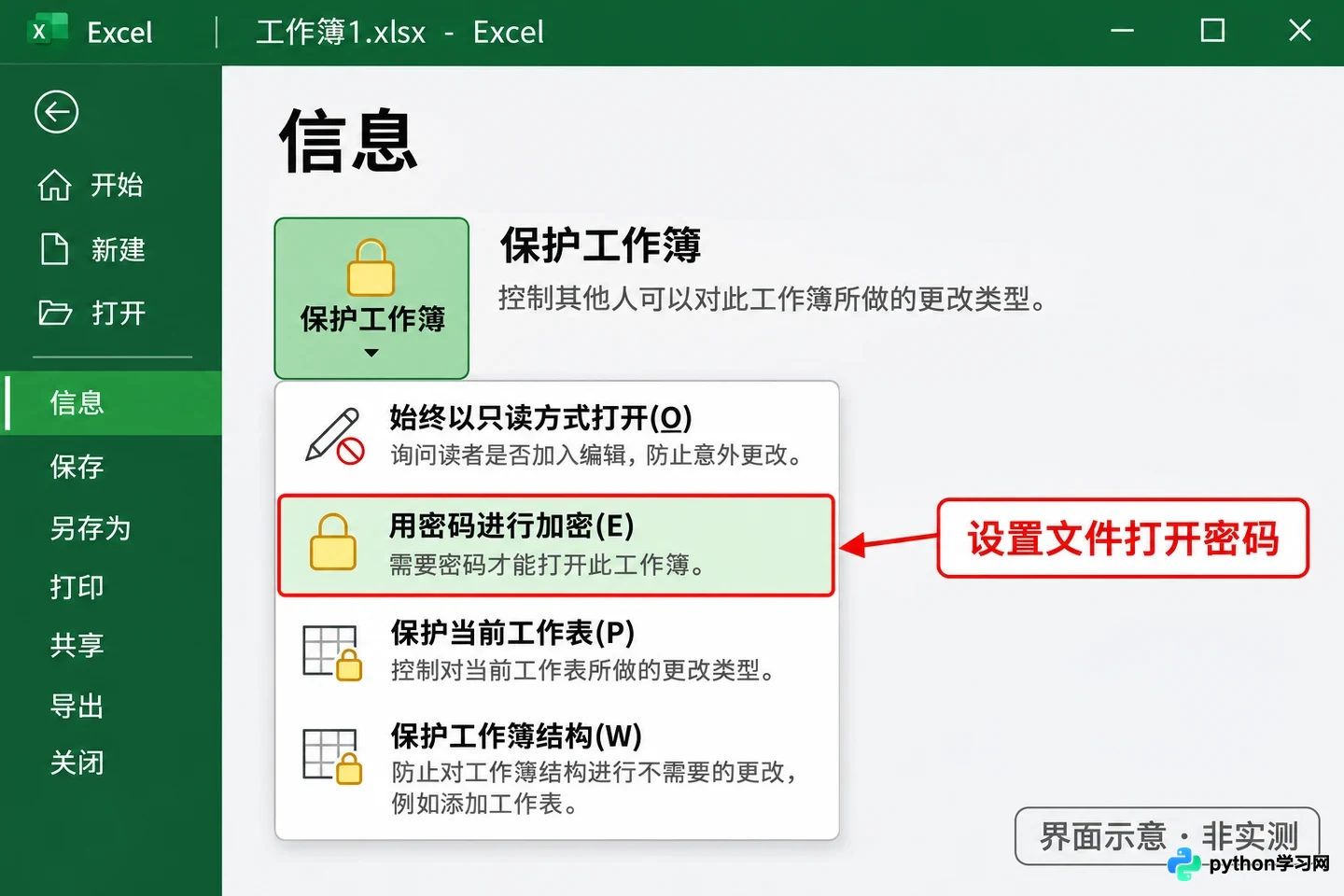
在“文件”>“信息”中选择“用密码进行加密”以设置打开密码
设置后,接收人需要正确的打开密码才能访问内容。它解决的是未经授权读取文件的问题,不是只让某几列变得不可编辑。若你只在“审阅”选项卡中保护了一张工作表,即使单元格不能随意改动,也不能据此认定整个文件已经加密。
这也改变了分发文件的方式:文件和密码都应交给获准接收的人,不能把密码当成无关紧要的附件说明。Excel密码区分大小写,Microsoft也不能替你找回忘记的密码。对于自己长期保留的重要文件,设置前应安排好密码的可靠保管,而不是等打不开时再寻找“查看原密码”的按钮。
可以给人看,修改密码更像原稿的保存门槛
另一种常见情形,是把已经定稿的统计表交给他人核对。对方需要读数据、做比较,你只是希望减少原文件被随手覆盖的可能。此时再要求所有人通过打开密码才能看到内容,未必符合这份表格的用途。
修改密码用于提供只读或编辑访问。Microsoft对Excel文件写保护密码的说明很明确:文件设置了这种密码,而打开时没有提供它,工作簿会以只读方式打开。也就是说,接收人仍可能看到内容,不能把“没有修改密码”理解成“没有阅读权限”。
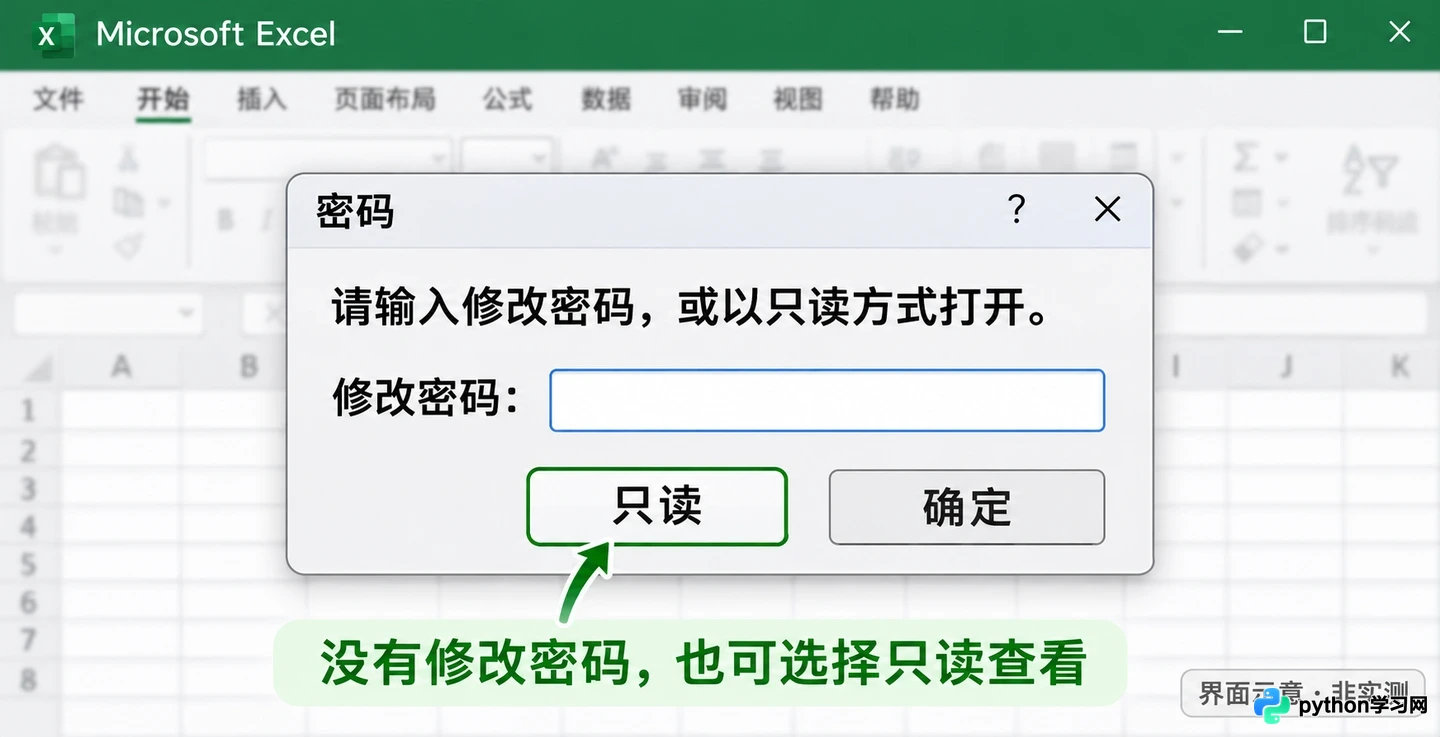
未输入修改密码时,Excel提示以只读方式打开
只读还需要按文件层面理解。它不等于表格中每一个单元格都变成无法输入的控件,也不等于内容从此不能被复制、记录或重新整理。正常保存回原文件与另行形成一份副本,是两件不同的事;Excel本身就提供“另存为”来创建工作簿副本。因此,这类设置适合协作中的原稿管理,不能代替保密措施。
如果收到文件后只是核对结果,应选择符合自己权限的只读方式;确实需要维护原稿,则向文件所有者索取相应修改权限。密码本身也不会解除共享文件夹的写入限制、别人占用文件造成的锁定,或其他独立的保护设置。获得修改密码,不代表电脑上的所有编辑障碍都会消失。
读者与维护者不同,两种密码可以分工
一份内部预测表可能既不能对外公开,又需要在小范围内区分“查看的人”和“负责维护的人”。这是两种密码可以配合使用的场景,而不是必须二选一。
打开密码发给获准查看的人;修改密码再提供给需要维护原稿的人。只获得打开密码的读者,先通过文件内容的读取门槛,再按只读方式查看。拥有对应修改密码的维护者,才按可编辑方式打开。两项设置针对不同环节,修改密码不能用来替代打开密码。
这种分工成立的前提,是两种密码确实分别管理。如果把相同密码同时当作打开和修改密码,再告诉所有读者,就无法靠它们区分这两类使用者。设置完成后,也应关闭并重新打开已保存的文件,分别核对只读接收者和维护者实际会遇到的提示,而不是仅凭设置窗口已经填写就认定交付正确。
这仍是一种基于密码的分发方式。密码可以被转告,已获准看到内容的人也可以记下内容。如果需求是按具体人员限制访问、控制打印或复制,甚至让授权到期,就应评估组织已配置的信息权限管理等机制。它们依赖账户与服务配置,不是把修改密码再加长一些便能获得的功能。
想保住公式,别把文件密码当成单元格权限
还有一类需求更具体:别人可以填写数量,但不能覆盖金额公式;或者表格内容可以改,工作表名称和排列顺序不能乱。这时纠结打开与修改密码,容易选错保护层级。
工作表保护用于控制一张表里的可用操作,常见目标是避免锁定单元格的内容、公式或布局被误改。工作簿结构保护则针对添加、删除、移动、隐藏和重命名工作表等结构操作。它们与文件能否打开、是否以只读方式进入,并不是一组互相替代的按钮。
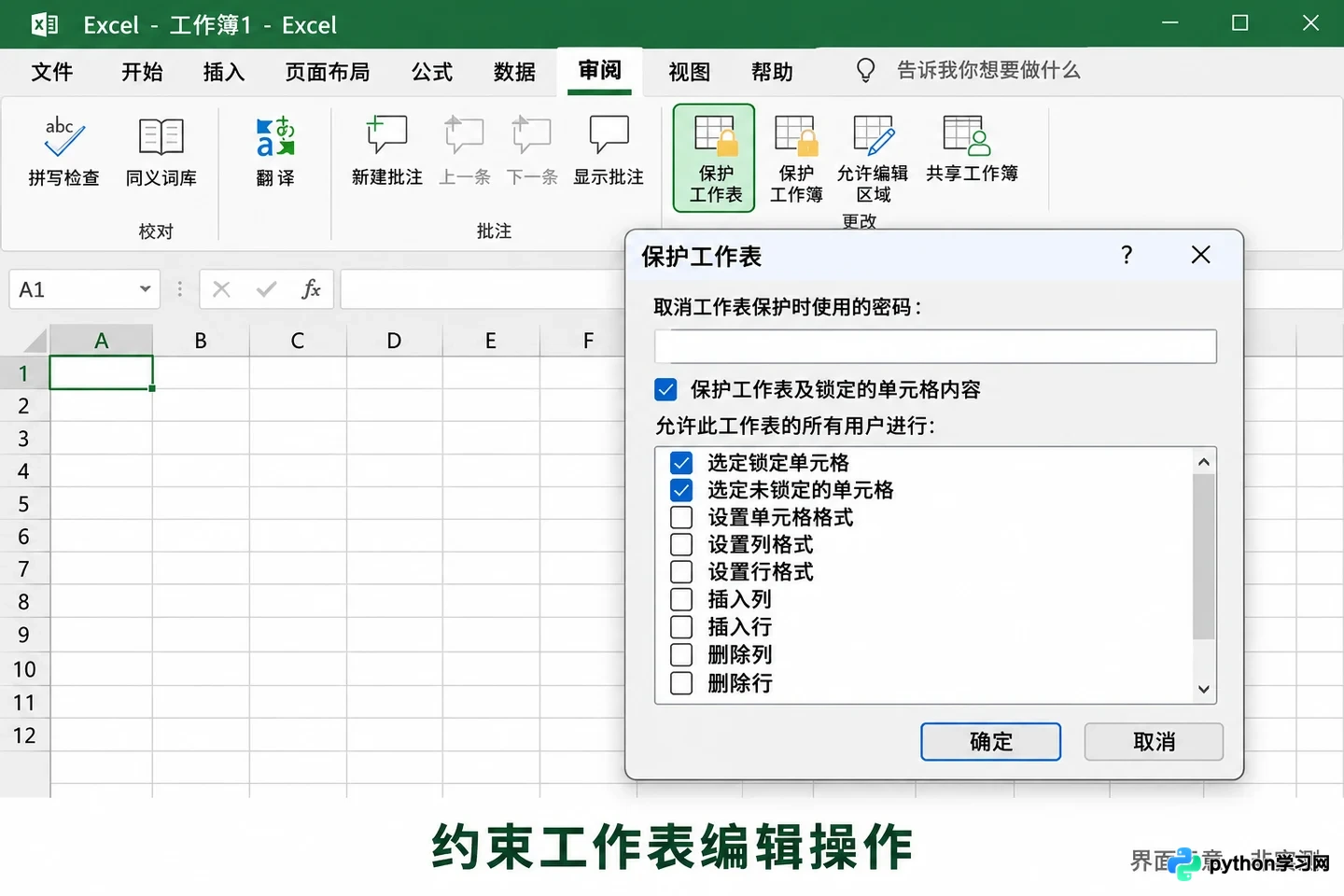
通过“审阅”选项卡中的“保护工作表”设置单元格编辑权限
例如,一份需要同事持续填写的记录表,若整体只能只读打开,填写流程就会受阻;而只要保护公式所在区域、保留必要输入位置,才更接近这项需求。反过来,保护了公式也不能让不该看到数据的人无法打开文件。工作表保护主要用于约束编辑,Microsoft明确说明它不应被当作安全功能。
回到发文件前的取舍:不该让人看到内容,就考虑打开密码和正确的分发范围;允许查看而希望维护原稿,就考虑修改密码;允许填写却要避免误改公式,则处理工作表权限。把目标说清,通常比把所有密码框都填满更能减少接收人与维护者之间的反复沟通。
本站声明
本文内容仅供参考,不代表本站观点。转载或引用请注明出处。如发现内容问题,请通过联系我们页面反馈。















