


PyCharm通过鼠标右键菜单进行多行代码批量注释

本教程演示如何在 PyCharm 中不使用快捷键,仅通过鼠标右键菜单对 Python 代码进行批量行注释。内容涵盖选中代码、执行注释命令、验证 ⟦KEEP1⟧ 标记以及恢复代码的完整流程,适合习惯图形界面操作的用户。
在 PyCharm 的 Python 编辑器中,若需临时屏蔽一段代码,可通过鼠标选中多行并从右键菜单添加行注释。本文以 Windows 界面为例,演示如何全程使用鼠标完成选中、注释及确认每行前出现 # 的操作,无需依赖键盘快捷键。
1. 在编辑器中选中要处理的代码行
首先,在 PyCharm 左侧项目窗口打开目标 Python 文件,确保代码显示在右侧编辑器区域。定位到需要临时停用的连续代码段,使用鼠标从起始行拖动至结束行,使所有待处理行处于高亮选中状态。
例如,可选中函数内的若干赋值及输出语句。建议按完整语句进行选择,避免误选前后无关代码;若代码跨越多行,请仔细检查蓝色选区是否准确覆盖预期范围,因为注释操作将直接作用于选区内的所有代码行。
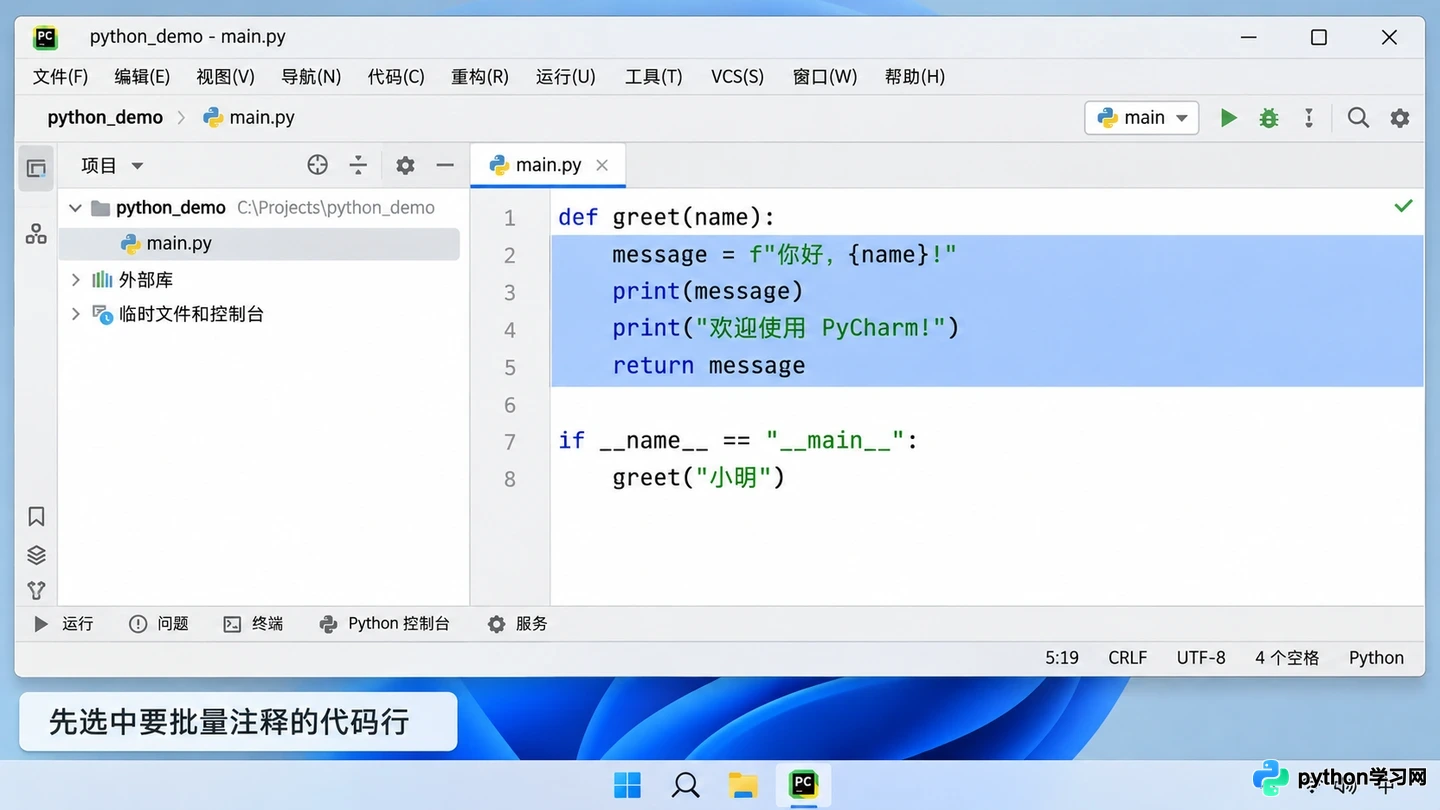
先选中要批量注释的代码行
2. 从右键菜单添加行注释
保持选区不变,在选中区域单击鼠标右键以唤起上下文菜单。在菜单中找到并选择 Comment with Line Comment(即使用行注释功能)。若使用中文界面,该选项通常显示为对应的中文名称,认准包含“行注释”字样的操作项即可。
执行后,PyCharm 将为选区内的每一行添加当前语言对应的行注释标记。对于 Python 而言,该标记为井号 #。需注意,此操作属于逐行注释,而非将整个代码块包裹在单一的块注释符号中。
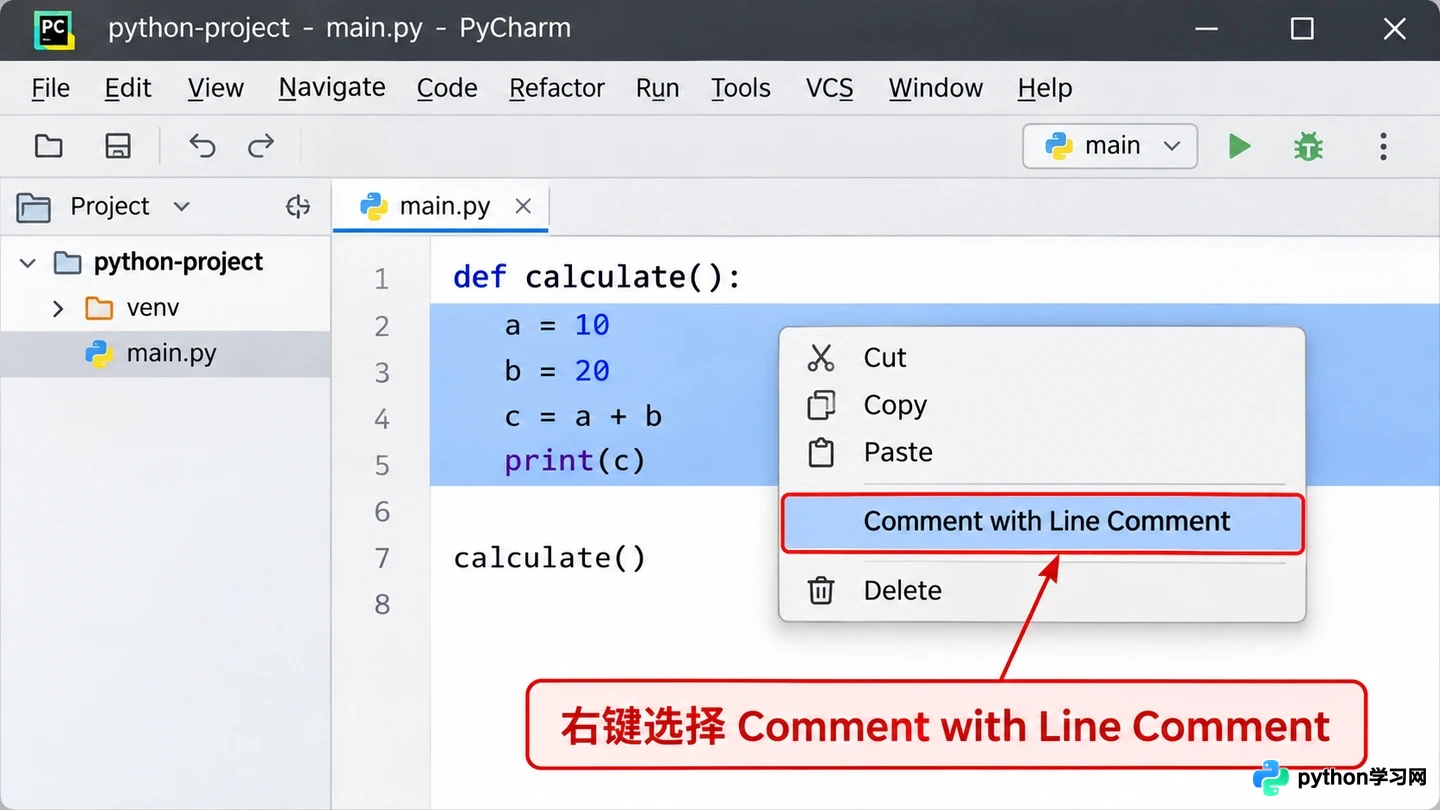
从右键菜单选择行注释
3. 查看注释结果并按需恢复
操作完成后观察编辑器:原选中语句前应已出现 #,且代码颜色通常会变为注释样式。以 Python 为例,当 print() 这类语句前加上 # 后,该行将被视为注释文本,不再作为可执行代码运行。
若发现误选了多余行,可先撤销刚才的编辑操作,再重新选择正确范围。如需恢复代码,只需再次选中这些已注释的行,通过右键菜单执行相同的行注释操作;确认行首的 # 被移除后,代码即恢复为普通可执行语句。
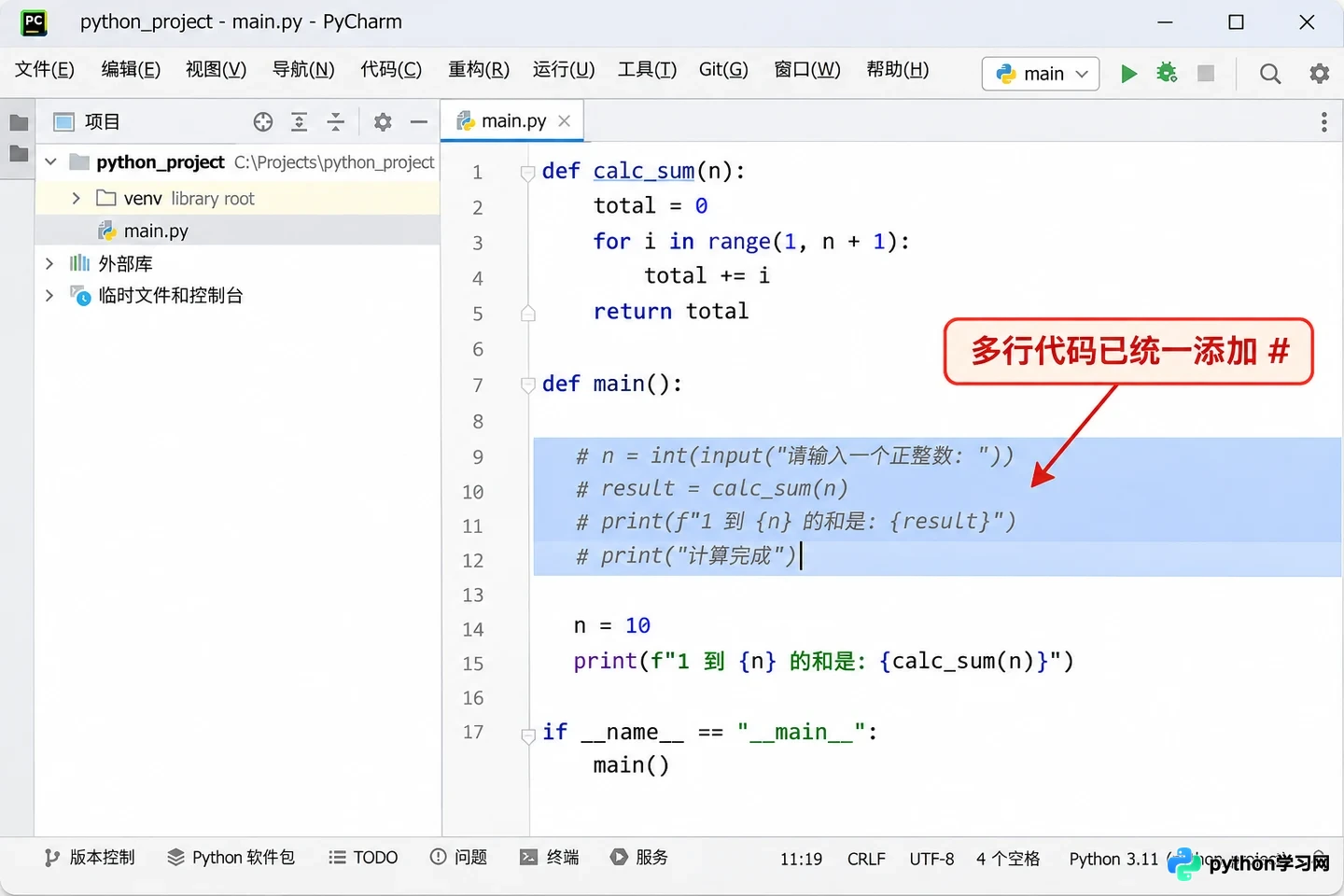
确认每行前出现井号
4. 保存文件
确认注释范围无误后,保存 Python 文件。批量行注释适用于临时禁用一组连续语句,由于该操作会逐行修改选区内容,建议在操作前仔细核对选择范围,以免误注释需要保留运行的代码。
本站声明
本文内容仅供参考,不代表本站观点。转载或引用请注明出处。如发现内容问题,请通过联系我们页面反馈。















