


怎么用Python实现办公自动化?程序设计在实际工作中的应用

系统介绍如何使用Python实现办公自动化,解析程序设计在文件管理、Excel表格合并、数据抓取与邮件发送等实际工作场景中的应用流程与代码范例。
一、哪些工作场景值得用程序替代人工?
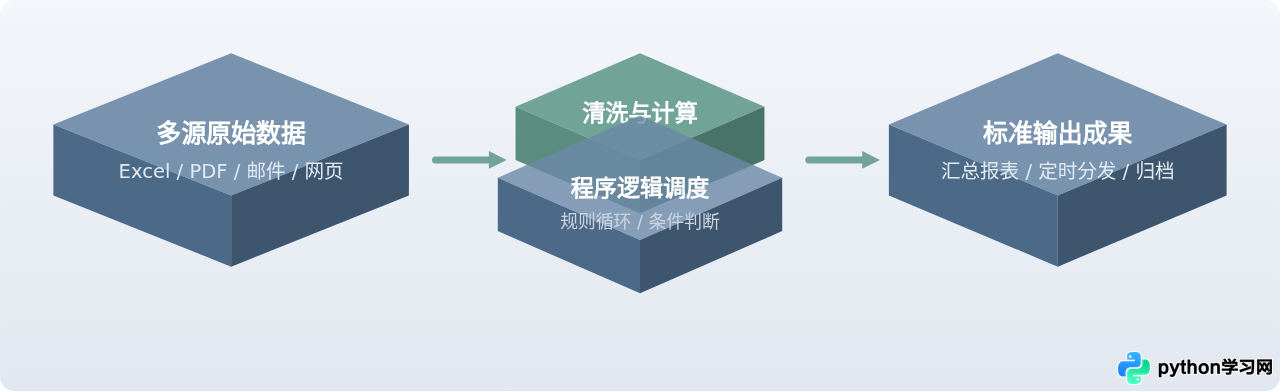
办公自动化的目的不是为了编写复杂的代码,而是把人从机械、易出错的重复劳动中解脱出来。在决定写脚本之前,首先需要判断一项任务是否具备“自动化价值”。通常满足以下三个特征的业务流程最适合写成程序:
- 操作规则高度明确:有确定的输入、处理步骤和输出结果,比如“每周一将收到的10份销售日报合并并提取异常数据”。
- 发生频率高或数据体量大:例如同时修改上千个文件的命名、抓取几十页网页信息,人工处理耗时长且极易疲劳失误。
- 业务逻辑变动周期较长:如果流程每天都在改变,编写与维护脚本的成本就会超过手工操作本身的消耗。
二、程序设计的四个核心步骤
要用程序解决具体的工作问题,不能提笔直接敲代码,而需要建立工程化思维:把复杂的人工操作拆解成计算机能执行的离散指令。这个转化过程通常包含四个固定阶段:
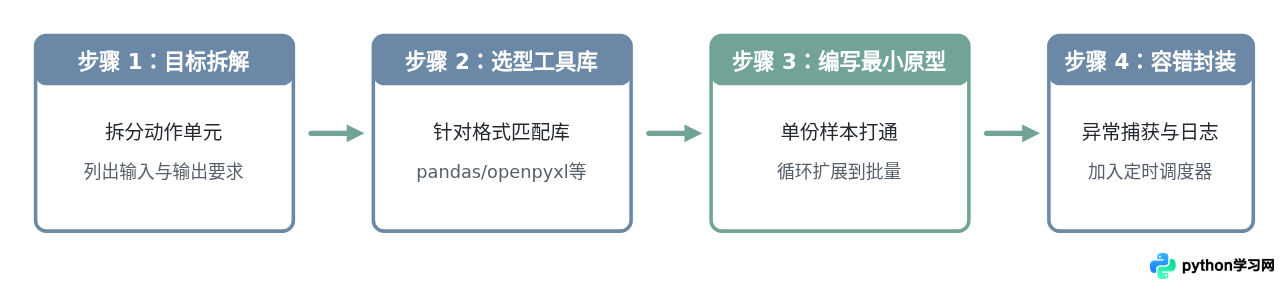
1. 目标拆解:明确“数据从哪里来”以及“产出是什么”。将一个大任务切碎为:读取文件、过滤字段、计算汇总、写入文件四个动作。
2. 选型工具库:Python强大的生态来自第三方成熟库。处理Excel通常使用pandas或openpyxl;处理Word文件使用python-docx;批量改名使用内置的pathlib和os;网络请求使用requests。
3. 编写最小可行性原型(MVP):先拿1份真实文件跑通逻辑。确认单份文件处理无误后,再加一层循环应用到目录下的所有文件。
4. 容错与运行测试:业务数据往往充满意外,例如某个单元格漏填、文件路径缺失、网络超时等。在正式使用前加入条件判断与异常捕获,确保脚本不会中途崩溃。
三、实际应用案例与代码实现
下面通过两个在日常工作中出现频率最高、且可直接迁移修改的场景,展示具体代码是如何落地的。
场景一:批量重命名与分类归档零散文件
很多部门需要定期整理大量根据特定格式命名的扫描件或账单。如果依靠手工按个右键“重命名”,容易漏掉且非常费时。我们可以使用Python内置的pathlib模块实现自动化归档:
from pathlib import Path
import shutil

# 定义待整理的目标文件夹路径
source_dir = Path("./bills_unorganized")
output_dir = Path("./bills_by_year")

# 确保输出总目录存在
output_dir.mkdir(exist_ok=True)

# 遍历目标目录中所有以 .pdf 结尾的文件
for file_path in source_dir.glob("*.pdf"):
    # 假设原有文件命名格式为 "2026-03_部门_账单编号.pdf"
    file_name = file_path.stem
    parts = file_name.split("_")

    if len(parts) >= 2:
        date_str = parts[0]
        year = date_str.split("-")[0]

        # 按照年份创建分类子目录
        target_sub_dir = output_dir / year
        target_sub_dir.mkdir(exist_ok=True)

        # 构建新的文件名并执行移动
        new_file_name = f"归档_{file_name}.pdf"
        target_path = target_sub_dir / new_file_name

        shutil.move(file_path, target_path)
        print(f"已移动并重命名: {file_path.name} -> {target_path}")
shutil.move注释掉,替换为print打印目标路径进行预览测试。确认路径匹配无误后,再正式执行文件系统更改,避免误操作覆盖原文件。
场景二:批量合并多个Excel工作表并输出汇总报表
这是办公中最经典的场景:各业务点或各部门提交了表头结构完全相同的Excel数据,需要汇总为一张大表并统计关键指标。我们可以借助pandas库在几秒内处理完毕:
import pandas as pd
from pathlib import Path

# 设定存放分支报表的目录
data_dir = Path("./sales_reports")
all_files = list(data_dir.glob("*.xlsx"))

data_list = []

# 依次读取各个子表
for file in all_files:
    # 读取当前表格,并指定将“门店编号”读取为文本防止前导0丢失
    df = pd.read_excel(file, dtype={"门店编号": str})

    # 记录该条数据来源于哪个文件,方便后续溯源排查
    df["来源文件"] = file.name
    data_list.append(df)

if data_list:
    # 纵向拼接所有表格
    merged_df = pd.concat(data_list, ignore_index=True)

    # 进行简单业务计算:按“产品大类”汇总总销售额
    summary_df = merged_df.groupby("产品大类")["销售金额"].sum().reset_index()

    # 使用 ExcelWriter 将明细与汇总写入同一个 Excel 文件的不同工作表
    with pd.ExcelWriter("汇总报告_最终版.xlsx") as writer:
        merged_df.to_excel(writer, sheet_name="合并明细", index=False)
        summary_df.to_excel(writer, sheet_name="汇总统计", index=False)

    print(f"处理完成,共合并 {len(all_files)} 个表格,已生成最终报告。")
else:
    print("未在指定目录下找到符合条件的 Excel 文件。")
四、人工操作与Python自动化处理对比
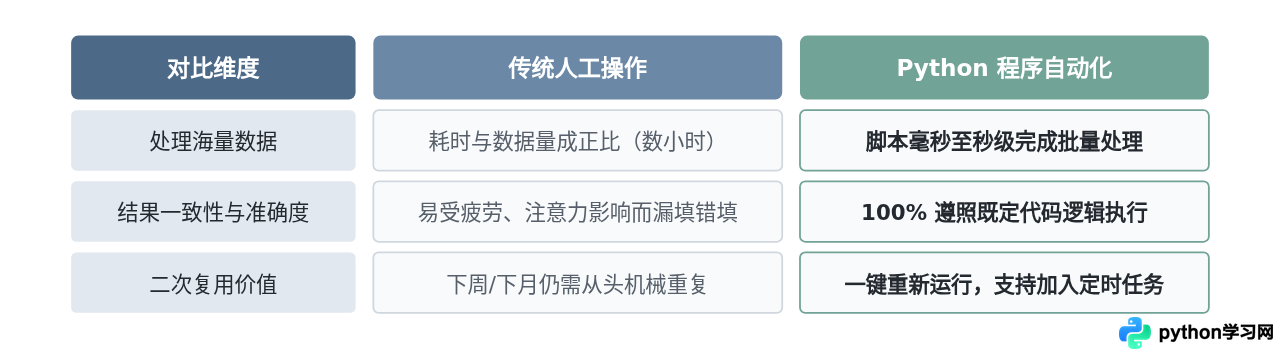
为了直观说明程序设计在工作中的实际降本增效表现,我们可以从执行效率、一致性和维护成本等关键指标进行对照评估:
五、实际落地与长期维护的规范
写出一个能跑通的原型代码只是第一步。要在真实办公环境中让脚本长期稳定服务,需要遵守以下工程准则:
- 使用相对路径代替绝对路径:尽量避免在代码中写死类似
C:\Users\username\Desktop\...的绝对路径,使用pathlib.Path(__file__).parent来获取当前脚本目录,保证程序发给其他同事时也能直接运行。 - 原始数据只读保护:程序处理结果务必另存为新文件,绝不直接在原始业务表格上覆盖写入。一旦遇到程序崩溃或字段类型推断错误,可以随时重新运行。
- 增加简要运行日志:通过打印清晰的进度说明(如正在处理哪个文件、共处理多少行),即使出现异常也能第一时间定位到具体行和问题数据源。
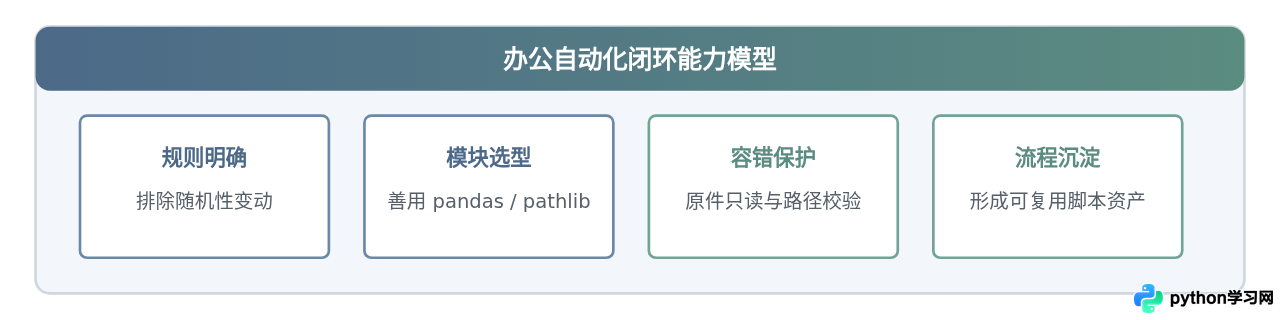
掌握Python办公自动化的关键并不在于记住所有语法,而在于建立把日常杂务拆解为逻辑步骤的习惯。从手头最花时间、规则最固定的一个Excel表格或文件夹入手,跑通第一个自动化脚本,就能为后续更复杂的业务流自动化打下扎实的基础。
本站声明
本文内容仅供参考,不代表本站观点。转载或引用请注明出处。如发现内容问题,请通过联系我们页面反馈。















