


无需安装的在线Python编译器推荐:Replit、Google Colab与Programiz对比

对比Replit、Google Colab与Programiz三款无需安装的在线Python编译器,从使用方式、项目能力、第三方库、数据分析、学习场景和限制等方面说明各自适合什么人,并提供实际运行Python代码的操作步骤。
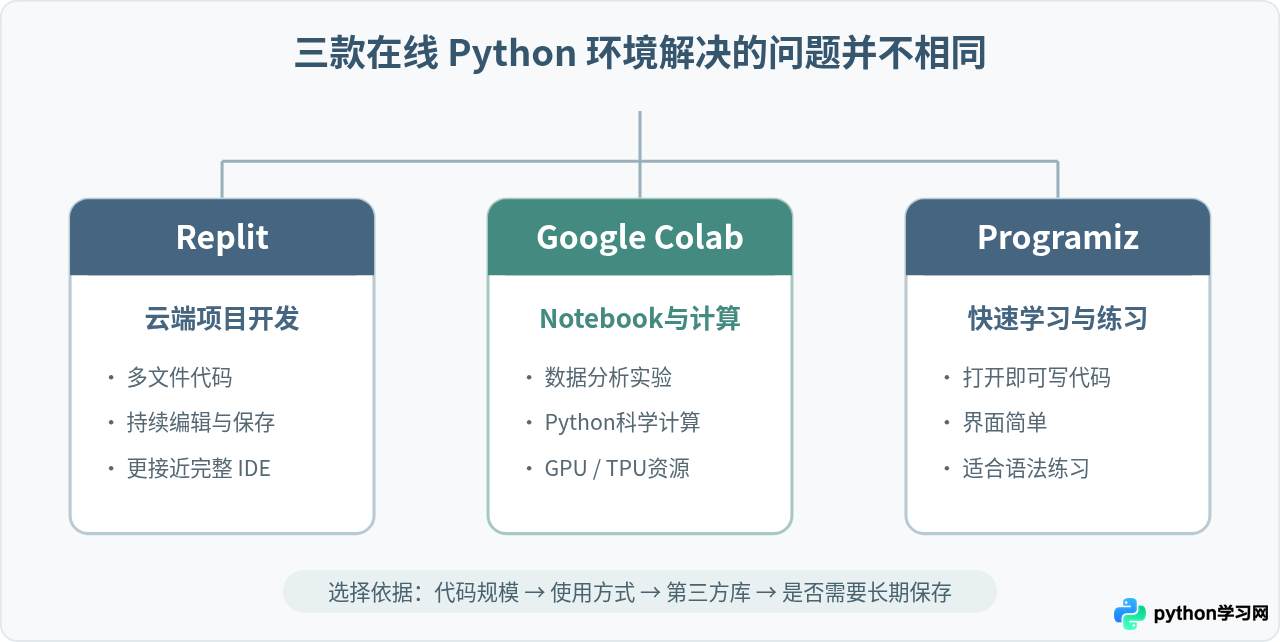
如果只是想马上运行几行 Python 代码,不想安装解释器和编辑器,Programiz 最直接;如果需要学习数据分析、运行 Jupyter Notebook 或使用科学计算、机器学习相关库,Google Colab 更合适;如果准备把代码逐渐做成包含多个文件的完整项目,Replit 更接近传统 IDE 和云端开发环境。
这三种工具虽然经常都被称为“在线 Python 编译器”,但定位并不相同。选择时不要只看能不能点击 Run,而要看自己准备写多大的程序、是否需要安装第三方库、是否需要保存项目,以及代码以后是否还要继续维护。
Replit、Google Colab和Programiz的核心区别
Python 本身通常由解释器执行,所以“在线 Python 编译器”在这里主要指能够在浏览器中编辑并运行 Python 代码的在线环境。三款工具都能达到“不在本机安装 Python 就开始写代码”的目的,但它们提供的开发环境差异很大。
| 对比项目 | Replit | Google Colab | Programiz |
|---|---|---|---|
| 主要定位 | 云端开发工作区、项目开发 | Jupyter Notebook、数据分析、机器学习与教学 | 快速运行代码、Python入门练习 |
| 适合代码规模 | 单文件到多文件项目 | 以Notebook单元格为核心的实验和分析代码 | 短代码和基础示例 |
| 学习门槛 | 中等 | 较低,但需要理解Notebook | 最低 |
| 第三方库使用 | 适合项目依赖环境 | 可在运行环境中安装大量Python包 | 更适合常用语法和基础代码 |
| GPU/TPU | 不是本文比较中的主要优势 | 支持可用的GPU、TPU等计算资源 | 不以加速计算为主要用途 |
| 保存和继续开发 | 适合 | 适合保存Notebook | 更偏向临时运行和学习 |
| 典型用户 | 准备开发完整程序的人 | 数据分析、AI学习者和Notebook用户 | 刚开始学习Python的人 |
Programiz:想马上运行Python代码时最简单
如果你刚接触 Python,只想输入一段代码看看结果,Programiz 的优势就是步骤少。官方目前把它的在线编译器定位为直接在浏览器中运行代码的工具,并明确说明基础在线编译器可以无需安装,也无需先注册账号。
例如学习变量、条件判断、循环、函数和列表时,可以直接把下面的代码复制进去:
scores = [86, 91, 73, 88]

average = sum(scores) / len(scores)

print("平均分:", average)

if average >= 80:
    print("整体成绩良好")
else:
    print("还需要继续练习")
点击运行后,应该能直接看到标准输出。
示例输出:
平均分: 84.5
整体成绩良好
这种方式很适合教程中的小代码片段。读者不需要理解虚拟环境、Python 路径或者编辑器配置,就可以验证某个语法究竟怎样运行。
它的边界同样比较明显:当代码开始变成多个文件,需要复杂依赖、数据文件、长期项目结构或者更完整的调试流程时,就不应该继续把简单在线编辑器当成完整开发环境。
Google Colab:数据分析和机器学习更合适
Google Colab 和普通在线编译器最大的区别是,它本质上是一套托管的 Jupyter Notebook 服务。代码不是必须从文件第一行一直运行到最后一行,而是被拆成一个个代码单元格,可以分别执行。
这种形式非常适合数据分析。例如一个单元格加载数据,一个单元格清洗数据,再用另一个单元格画图。中间结果可以直接显示在对应代码下面,阅读和修改都很方便。
Google 官方目前仍明确说明,Colab 无需本地环境配置,并能够提供包括 GPU、TPU 在内的计算资源,因此它尤其适合机器学习、数据科学和教学。
例如可以在一个代码单元格里运行:
import pandas as pd

data = {
    "name": ["Python", "Java", "Go"],
    "score": [95, 88, 82]
}

df = pd.DataFrame(data)
print(df)
示例输出:
     name  score
0  Python     95
1    Java     88
2      Go     82
如果当前运行环境缺少某个 Python 包,Notebook 中通常还可以通过代码单元安装依赖。例如:
!pip install package_name这里的 package_name 应替换成实际需要的包名。需要注意,Colab 的运行时属于临时虚拟机环境。官方说明,虚拟机会在空闲后被回收,而且存在最大运行时间;自定义安装的库和运行时中的临时文件,也不能简单理解成永远存在。
不要把Colab的免费GPU理解成固定服务器
这是使用 Colab 时最需要注意的一点。免费 Colab 确实可能提供 GPU 或 TPU,但官方并不保证具体硬件型号,也不保证资源一直可用。使用限额、空闲超时、最大虚拟机生命周期以及 GPU 类型都会根据资源情况变化。
因此,如果只是学习 PyTorch、TensorFlow 或运行中小型实验,Colab 很方便;如果业务要求程序连续运行数天,或者必须获得固定型号、固定显存的 GPU,就不能把免费 Colab 当作稳定的生产服务器。
Replit:更像放在浏览器里的开发环境
Replit 的方向又不一样。它并不只是提供一个输入代码和显示输出的页面,而是更强调云端工作区、多个文件、项目管理以及从编写代码到运行应用的完整流程。当前官方对产品的描述也主要围绕云端工作空间、项目开发和 AI 辅助开发展开。
例如你不再只写一个 main.py,而是准备组织成下面这样的结构:
my_python_project/
├── main.py
├── calculator.py
└── data/
    └── scores.txt
此时使用 Replit 会比单文件在线编译器自然很多。你可以把不同功能拆到不同 Python 文件里,再从主程序导入。
calculator.py:
def average(numbers):
return sum(numbers) / len(numbers)main.py:
from calculator import average

scores = [82, 91, 87, 90]

result = average(scores)

print("平均分:", result)
这种代码在简单在线解释器里当然也能重新合并到一个文件运行,但真正开发项目时,把代码拆分成模块更容易维护。Replit 的价值就在于它更接近这种实际开发方式。
另一方面,Replit 当前产品已经加入较多 AI 开发和云端应用功能,部分能力与套餐、额度或具体服务有关。因此如果只是想学 print()、循环和函数,没必要因为功能更多就优先选择它。官方套餐和额度也可能调整,使用前应以当时的官方页面为准。
实际运行一段Python代码,三种工具分别怎么做
如果只是验证一段普通 Python 代码,三个平台的基本操作其实很接近,差别主要出现在“创建环境”这一步。
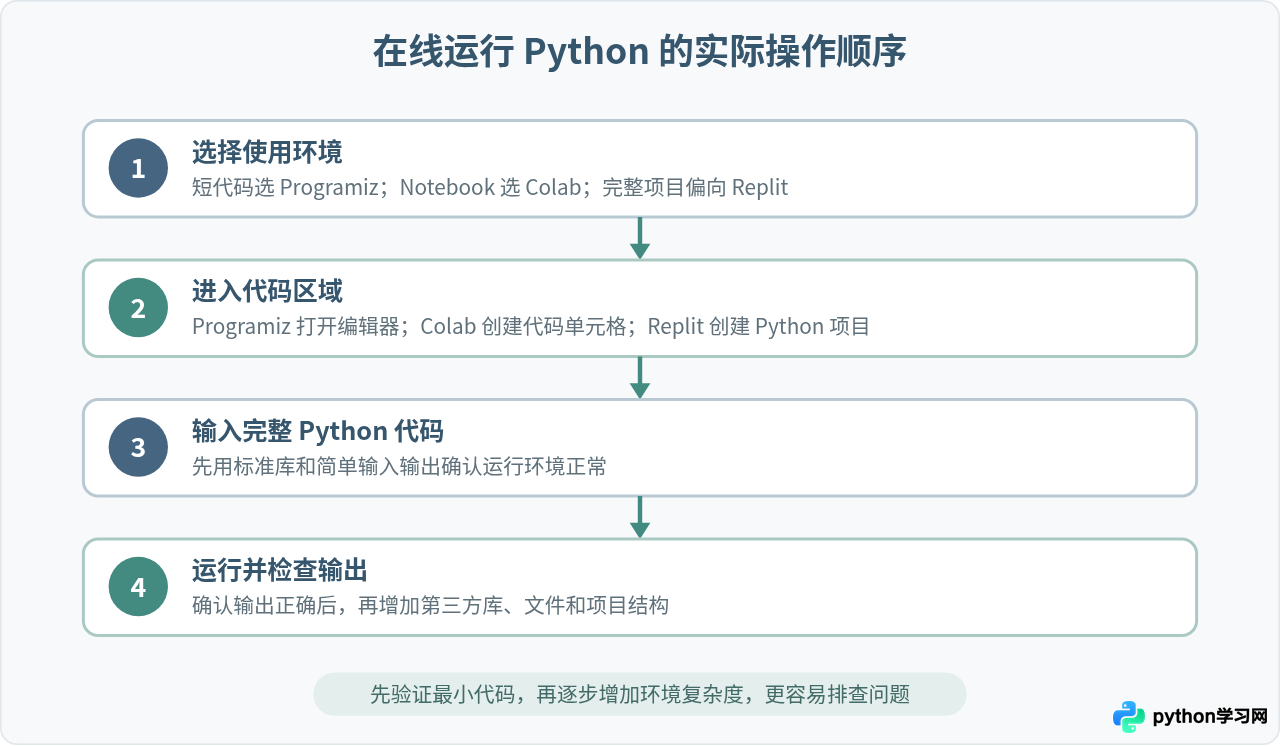
第一次使用时,可以统一用下面这段代码测试:
name = "Python"
numbers = [3, 6, 9]

print("当前语言:", name)
print("合计:", sum(numbers))
示例输出:
当前语言: Python
合计: 18
如果这段代码可以正常执行,说明最基本的 Python 解释环境没有问题。之后再测试 input()、文件读写或者第三方模块,更容易判断问题究竟来自代码还是平台限制。
如果需要安装第三方Python库,应该选哪个
这也是三种在线环境差异开始明显的地方。
如果教程只涉及 Python 标准库,例如 math、json、datetime、random,三种环境通常都比较容易使用。
但进入数据分析之后,经常会遇到:
import numpy as np
import pandas as pd
import matplotlib.pyplot as plt
甚至进一步使用:
import torch
import tensorflow as tf
这时 Colab 的 Notebook 运行方式更符合场景。安装包、导入包、加载数据和执行分析可以拆分成不同单元格。如果需要临时使用 GPU,也可以检查当时账号和运行时能够获得的硬件资源。
Replit 更适合另一种依赖场景:项目本身需要长期维护自己的包、文件和目录结构。例如开发一个 Flask 或 FastAPI 应用时,依赖是项目的一部分,而不是某一次实验中的临时环境。
Programiz 则更适合把注意力放在 Python 语法本身。如果教程已经开始要求多个特殊依赖、外部数据文件或复杂运行环境,换到 Colab 或 Replit 通常更省时间。
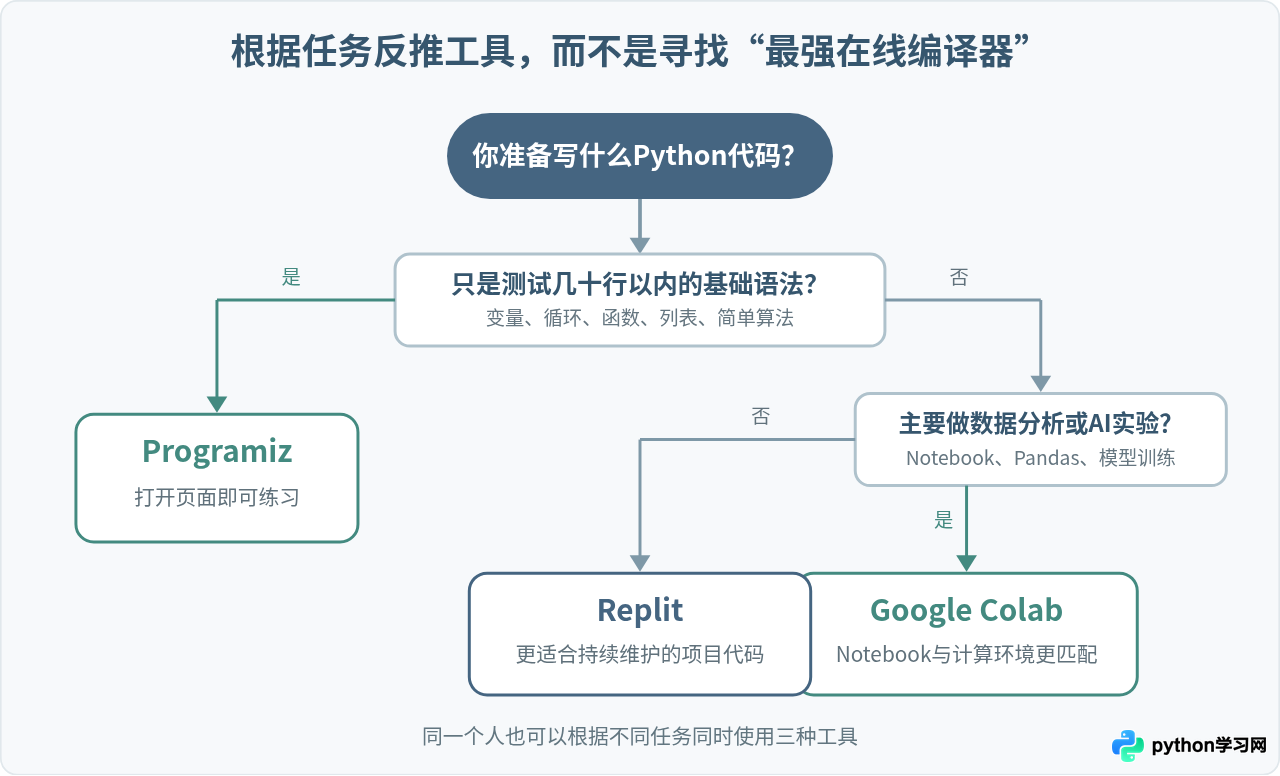
根据实际用途选择,比单纯比较“谁更强”有效
场景一:正在学习Python第一周
例如当前只学习:
for i in range(1, 6):
    print(i)
此时推荐优先用 Programiz。环境越简单,越不容易让初学者把“编辑器配置问题”和“Python语法问题”混在一起。
场景二:正在学习Pandas数据分析
如果教程经常出现 DataFrame、CSV、图表和数据处理步骤,Colab 更符合学习过程。Notebook 能把代码和结果放在一起,也容易按照章节逐块执行。
场景三:准备写一个Python小项目
例如准备制作:
记账程序
├── main.py
├── database.py
├── report.py
└── config.py
这种情况下应该优先考虑 Replit 或本地 IDE,因为项目已经开始依赖文件结构,而不只是某段代码能否运行。
场景四:电脑没有管理员权限
学校机房、公司电脑或者临时使用的设备可能不允许安装 Python。这时候三个平台都能解决“先运行起来”的问题。
如果只是临时测试,Programiz 足够;需要保存 Notebook 就使用 Colab;如果项目需要持续开发,则更适合 Replit。
在线Python环境有什么共同限制
在线工具省去了安装步骤,但并不意味着它们能完全代替本地 Python 环境。
第一类限制是运行资源。 CPU、内存、磁盘空间和执行时间都由服务商控制。尤其是 Colab,官方明确说明免费资源存在动态使用限制,GPU 类型和可用性也可能发生变化。
第二类限制是文件生命周期。 在线虚拟机里的临时文件可能随着运行环境释放而消失。因此重要的代码和数据必须确认已经保存到项目、Notebook、云盘或自己的电脑。
第三类限制是网络。 没有网络连接时,大多数在线运行环境就无法正常使用,而本地 Python 安装完成后可以完全离线运行很多程序。
第四类限制是系统级能力。 如果程序需要直接操作本机硬件、长期运行后台服务、调用本机软件或控制特定系统环境,在线编译器通常不能直接替代本地开发环境。
因此,“无需安装”更适合作为快速开始方案,而不是意味着学习 Python 以后永远不需要安装 Python。
什么时候应该从在线编译器转到本地Python
如果已经出现下面几种情况,就可以考虑安装本地 Python 和 VS Code、PyCharm 等开发工具:
- 项目包含越来越多的
.py文件; - 需要稳定管理第三方依赖和虚拟环境;
- 需要长期保存数据库、日志或大量文件;
- 需要 Git、终端、调试器和完整开发工具链;
- 程序需要长期运行,而不是临时执行几分钟;
- 需要访问电脑上的文件、设备或其他本地软件。
例如学习 Python 的前几天,用 Programiz 完全没有问题;进入 Pandas 阶段可以切换到 Colab;开始写实际项目以后,再转到 Replit 或本地环境。没有必要第一天就把所有开发工具安装齐全。
三款在线Python工具怎么选
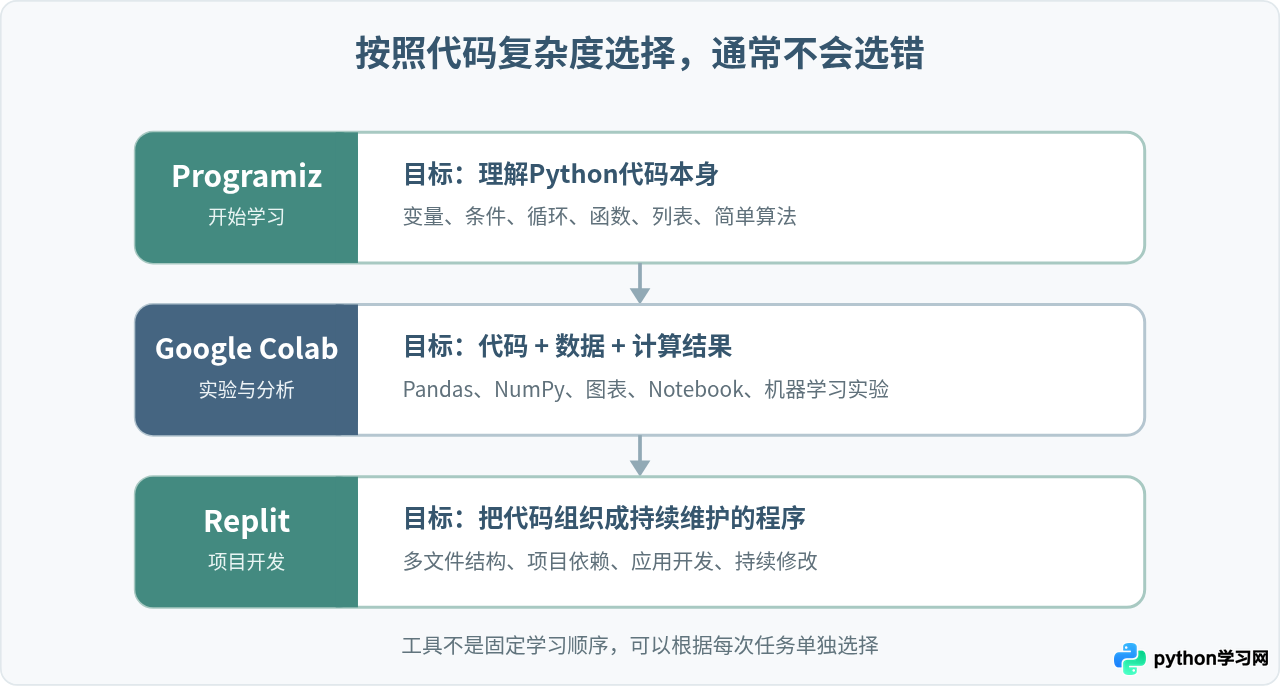
只想立即运行一段Python代码:优先考虑 Programiz。页面简单,基础编程练习不需要先搭建开发环境。
准备学习数据分析、Jupyter Notebook或机器学习:优先考虑 Google Colab。它的代码单元格、数据展示方式以及可用的计算资源都更符合这类工作。
准备做一个需要持续维护的Python项目:优先考虑 Replit。多文件和云端工作区的开发方式比简单在线解释器更接近完整项目。
如果是零基础学习者,其实没有必要在三款工具中只选一个。学习基础语法时使用 Programiz,需要 Notebook 和数据分析时切到 Colab,开始写完整程序以后再使用 Replit 或安装本地 Python,这种方式反而更自然。
真正需要关注的不是哪一个在线 Python 编译器功能最多,而是当前任务需要什么。几十行练习代码和一个需要维护几个月的项目,对开发环境的要求本来就不同。按照代码规模、依赖方式、运行资源和保存需求进行选择,就能避免为了简单任务使用过于复杂的工具,也不会在项目变大以后继续被简单在线编辑器限制。
事实核对说明:本文有关 Colab 免费计算资源、GPU/TPU、动态使用限制及运行时生命周期的描述依据 Google Colab 官方 FAQ;Programiz 无需安装和无需注册即可使用在线编译器的描述依据 Programiz 官方页面;Replit 的定位依据其当前 Python 与云端开发工作区官方页面。相关服务的套餐、额度、界面和具体资源可能继续变化,实际使用时应以官方页面当时显示的信息为准。
本站声明
本文内容仅供参考,不代表本站观点。转载或引用请注明出处。如发现内容问题,请通过联系我们页面反馈。















