


使用Kivy将Python代码打包为Android App的详细教程

本教程详细讲解如何使用Kivy与Buildozer工具链,在Linux及WSL环境下将Python项目规范编写、配置并打包为能够在Android设备上安装运行的APK文件。
将Python代码运行在Android设备上的标准方案,是借助Kivy跨平台GUI框架编写应用界面,并通过官方维护的命令行工具链Buildozer驱动python-for-android,将Python解释器、依赖库以及业务脚本整合成标准的Android安装包(APK)。本文按实际工程落地顺序,完整说明从开发规范、构建环境准备、参数配置到生成和安装APK的全流程。
一、打包原理与底层运行机制
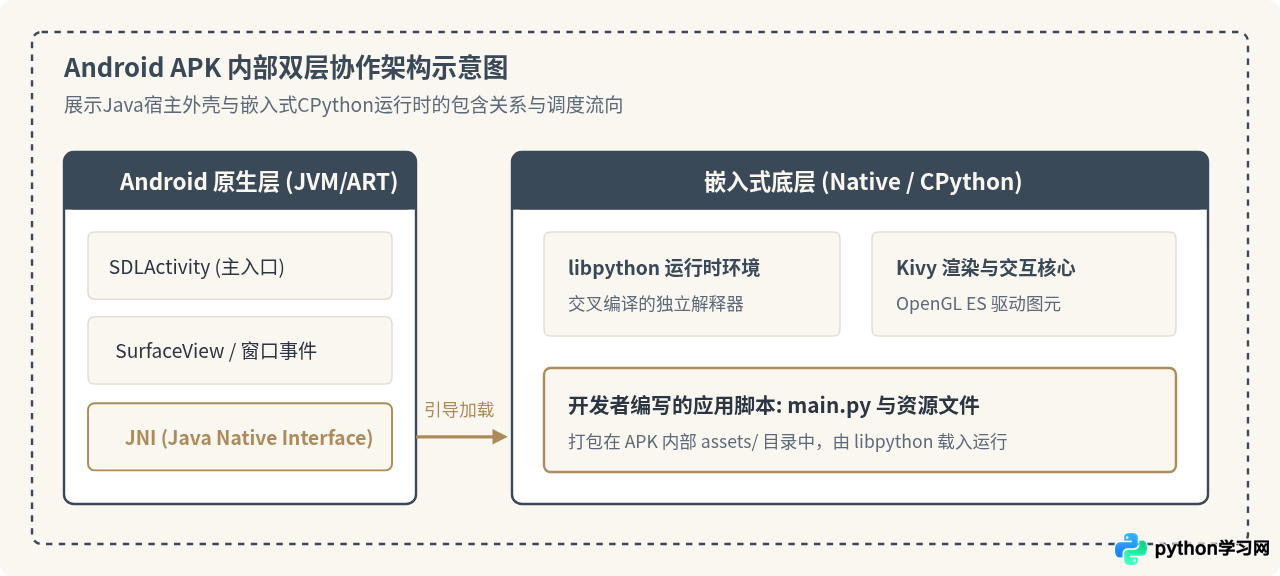
Android原生运行时为ART(Android Runtime),主要执行基于Java/Kotlin字节码的DEX文件,并不直接支持解释执行标准CPython脚本。Kivy能够运行在移动端,核心依赖于其底层的构建编译器python-for-android(简称p4a)。
当执行打包任务时,Buildozer会下载Android NDK(原生开发工具包)与Android SDK,将针对目标架构(如ARM64-v8a)交叉编译的Python解释器、标准库以及通过Cython编写的底层胶水模块打包成共享库(.so文件)。在生成的APK中,Java层的Activity首先被系统启动,随后通过JNI调用初始化嵌入式Python虚拟机,并在独立线程中执行编写好的Python主程序,最终将Kivy界面的绘制调用映射到底层OpenGL ES管线完成渲染。
二、编写符合移动端规范的Kivy主程序
Buildozer打包有严格的入口约定:项目的根目录下必须存在一个名为 main.py 的文件。如果入口文件名不是 main.py,打包器将无法定位启动入口,生成的APK在手机上启动时会直接崩溃退回桌面。
同时,在移动设备上开发界面需要考虑触摸事件、虚拟键盘避让以及屏幕适配。下面是一个符合规范的最小化可运行示例,包含基础输入框与按钮,可以在桌面端先验证运行逻辑:
# main.py
from kivy.app import App
from kivy.uix.boxlayout import BoxLayout
from kivy.uix.label import Label
from kivy.uix.textinput import TextInput
from kivy.uix.button import Button
from kivy.core.window import Window

class MobileRootLayout(BoxLayout):
    def __init__(self, **kwargs):
        super(MobileRootLayout, self).__init__(**kwargs)
        self.orientation = 'vertical'
        self.padding = 30
        self.spacing = 15

        self.title_label = Label(
            text="Kivy 打包演示应用",
            font_size="20sp",
            size_hint_y=0.25
        )
        self.add_widget(self.title_label)

        self.user_input = TextInput(
            hint_text="请输入内容...",
            multiline=False,
            size_hint_y=0.25,
            font_size="16sp"
        )
        self.add_widget(self.user_input)

        self.submit_btn = Button(
            text="确认提交",
            size_hint_y=0.25,
            background_color=(0.22, 0.28, 0.34, 1.0)
        )
        self.submit_btn.bind(on_press=self.on_submit)
        self.add_widget(self.submit_btn)

        self.output_label = Label(
            text="等待输入",
            size_hint_y=0.25,
            color=(0.68, 0.54, 0.34, 1.0)
        )
        self.add_widget(self.output_label)

    def on_submit(self, instance):
        input_content = self.user_input.text.strip()
        if input_content:
            self.output_label.text = f"收到输入: {input_content}"
        else:
            self.output_label.text = "输入内容不能为空"

class DemoApp(App):
    def build(self):
        return MobileRootLayout()

if __name__ == '__main__':
    DemoApp().run()
Kivy内置的默认英文字体(Roboto)不包含中文字形。如果在界面中直接写中文且未指定支持中文的字体,界面上的汉字可能会显示为方块豆腐块(Tofu)。若需在移动端正常显示中文,应在项目目录中放置开源字体(如 NotoSansSC-Regular.ttf),并在控件的 font_name 属性中显式指定该字体的相对路径。
三、构建环境准备(关键选择与系统配置)
Buildozer在打包阶段需要调用众多Linux原生编译工具对C/C++依赖进行交叉编译。因此,Buildozer无法直接在原生Windows命令行或PowerShell中完成打包。
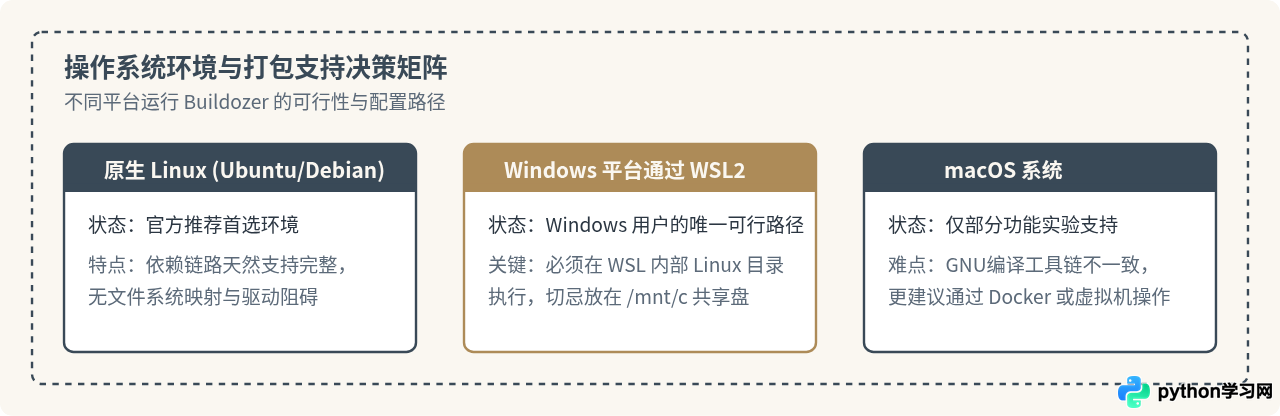
以最主流的 Ubuntu 22.04 LTS(物理机或WSL2发行版均可)为例,打包前必须安装底层C库构建依赖、Git、JDK以及必要的头文件包。在终端执行以下完整安装命令:
sudo apt update
sudo apt install -y git zip unzip autoconf libtool pkg-config zlib1g-dev \
  libncurses5-dev libncursesw5-dev libtinfo5 cmake libffi-dev libssl-dev \
  python3-dev python3-pip python3-venv openjdk-17-jdk
安装完成后,使用 Python 的 pip 工具安装 Buildozer 以及 Cython:
pip3 install --user --upgrade buildozer cython
在 Windows 运行 WSL2 时,代码请务必保存在 Linux 自身的文件系统根目录下(例如 /home/username/projects/myapp),绝对不要放在 Windows 挂载盘路径(如 /mnt/c/Users/...)。因为跨文件系统的权限限制与符号链接(symlink)机制不支持,会导致 NDK 编译直接报权限缺失或头文件找不到的错误中断。
四、操作步骤:从项目初始化到APK输出
环境配置完成后,进入包含 main.py 的工程根目录,按照以下四个标准阶段执行打包:
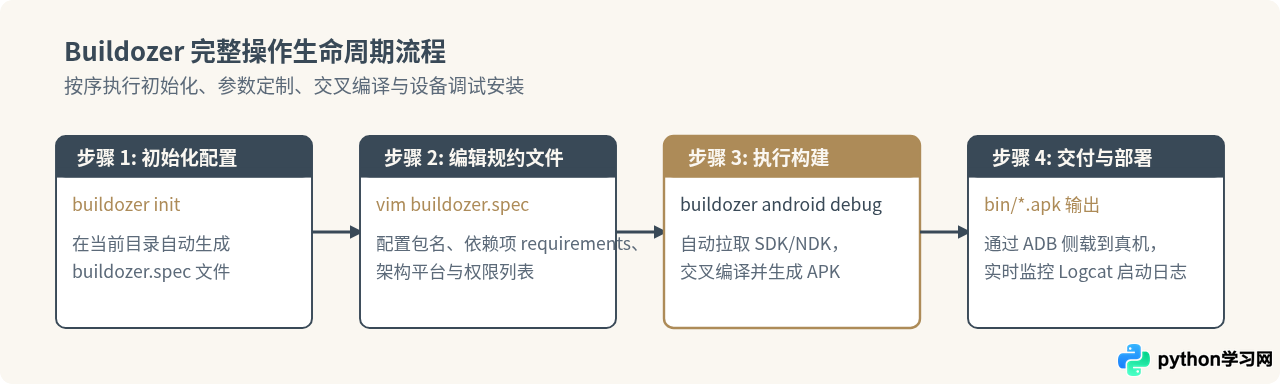
1. 生成配置文件
在终端中切换到项目所在目录并执行初始化命令:
cd /path/to/your/project
buildozer init
命令执行后,目录下会出现一个名为 buildozer.spec 的文件。该文件包含了打包过程所需的所有元数据、权限声明以及底层环境参数。
2. 细化与修改 buildozer.spec
使用文本编辑器打开 buildozer.spec,以下核心字段决定了打包成败与功能完整性:
| 参数字段 | 示例值 / 推荐配置 | 具体作用与说明 |
|---|---|---|
title |
My Kivy App |
显示在手机桌面图标下方的应用名称。 |
package.name |
kivyapp |
应用系统包名(只能包含小写字母与数字,不能有下划线)。 |
package.domain |
org.example |
组织域名,与 package.name 拼接构成唯一的 Android Package ID。 |
source.include_exts |
py,png,jpg,kv,atlas,ttf |
必须被封包到安装包内的文件后缀,如有字体或数据文件必须显式包含。 |
requirements |
python3,kivy==2.3.0,requests |
依赖项列表。纯Python库直接填写;包含C扩展的第三方库依赖于 p4a recipe 的支持。 |
android.permissions |
INTERNET,WRITE_EXTERNAL_STORAGE |
应用向 Android 系统申请的权限清单。 |
android.archs |
arm64-v8a |
目标架构。主流真机均为 64 位,开发阶段仅勾选单个架构可显著缩短 50% 以上构建耗时。 |
3. 执行打包命令
首次构建请使用 debug 模式,并加上详细日志参数 -v,以便在发生异常时能直接定位问题根源:
buildozer -v android debug
初次打包行为解释:整个过程通常需要15到30分钟。Buildozer会自动执行以下任务:
- 下载并解压官方 Android SDK 命令行工具以及特定版本的 Android NDK(通常在2GB以上)。
- 创建基于 host-python 的临时交叉编译环境。
- 从源码针对目标移动端芯片架构编译 Python 运行核心以及依赖包中的 C 扩展模块。
- 将
main.py和静态资源注入打包目录,生成最终的未签名 Debug 版 APK。
4. 验证生成结果与真机运行
当终端显示 # Android packaging done! 并且提示 APK myapp-0.1-arm64-v8a-debug.apk available in the bin directory 时,说明编译成功。生成的目标文件位于当前项目的 bin/ 目录下。
将 Android 手机开启开发者选项并开启 USB 调试,连接电脑后执行以下命令,Buildozer 会自动将安装包传输至手机并拉起界面:
buildozer android deploy run
五、高频踩坑点与调试排错
Python应用在移动端运行最常见的问题是:点击图标后闪退回桌面。排查移动端Python错误,依靠手机界面是无法查看任何报错信息的,必须使用 Android 官方日志工具 adb logcat。
1. 查看实时运行崩溃日志
在电脑终端输入以下命令过滤 Python 标准输出:
adb logcat -s python
如果应用发生异常,控制台会输出标准的 Python Traceback 堆栈信息。90%以上的闪退均由于 ModuleNotFoundError 引起,这通常是因为代码中 import 了某个库,但忘记将其写入 buildozer.spec 的 requirements 中。
2. NDK/SDK 外部网络下载超时
Buildozer首次构建时需要从 Google 服务器下载数百兆的工具链。若网络不稳定,构建会在拉取 SDK 时抛出 Connection reset by peer 或哈希校验失败。解决办法是为终端配置标准网络代理变量,或手动预先在系统的 ~/.buildozer/android/platform/ 目录下放置官方对应的压缩包。
3. 含有 C 扩展的三方库编译失败
纯 Python 模块(如 requests, urllib3)可以直接通过 pip 被打包进 APK;但如果依赖需要本地编译 C 语言扩展的库(例如 numpy, cryptography),该库必须在 python-for-android recipes 仓库中拥有预设的编译配方。如果引入了一个没有 recipe 的 C 扩展库,构建阶段会在编译阶段报 gcc: error 直接中断。
六、全流程核心要点总结
下表将整个打包流程涉及的关键环节、注意事项与检查清单进行横向汇总,便于在构建遇到阻碍时快速核对:
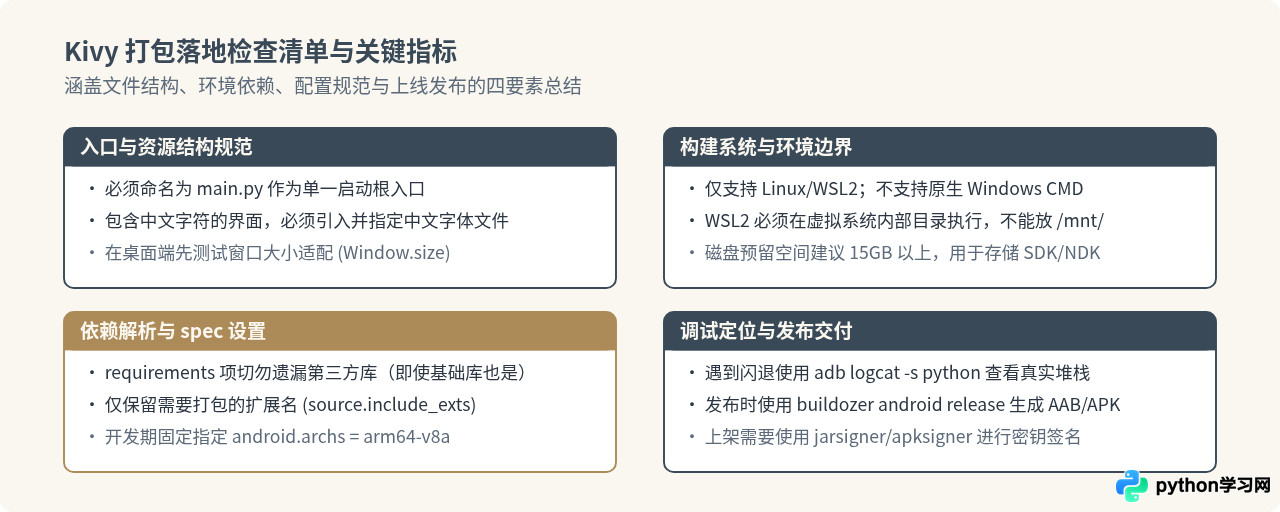
按照上述流程,只要确保宿主 Linux 环境的依赖齐备、代码符合 main.py 单入口规范、正确声明 requirements,即可稳定地将 Python 逻辑封装为能够在各类 Android 设备上正常分发运行的独立 APK 文件。
本站声明
本文内容仅供参考,不代表本站观点。转载或引用请注明出处。如发现内容问题,请通过联系我们页面反馈。















