


Mac和Linux系统怎么下载Python?Homebrew与apt源安装指南

针对Mac与Linux系统,详细讲解如何通过Homebrew与apt官方源及deadsnakes源正确下载与安装Python 3,解析路径差异、包拆分结构及虚拟环境隔离最佳实践。
系统级开发环境部署规范 · 原生包管理路径解析 · 隔离沙箱机制与避坑全指南
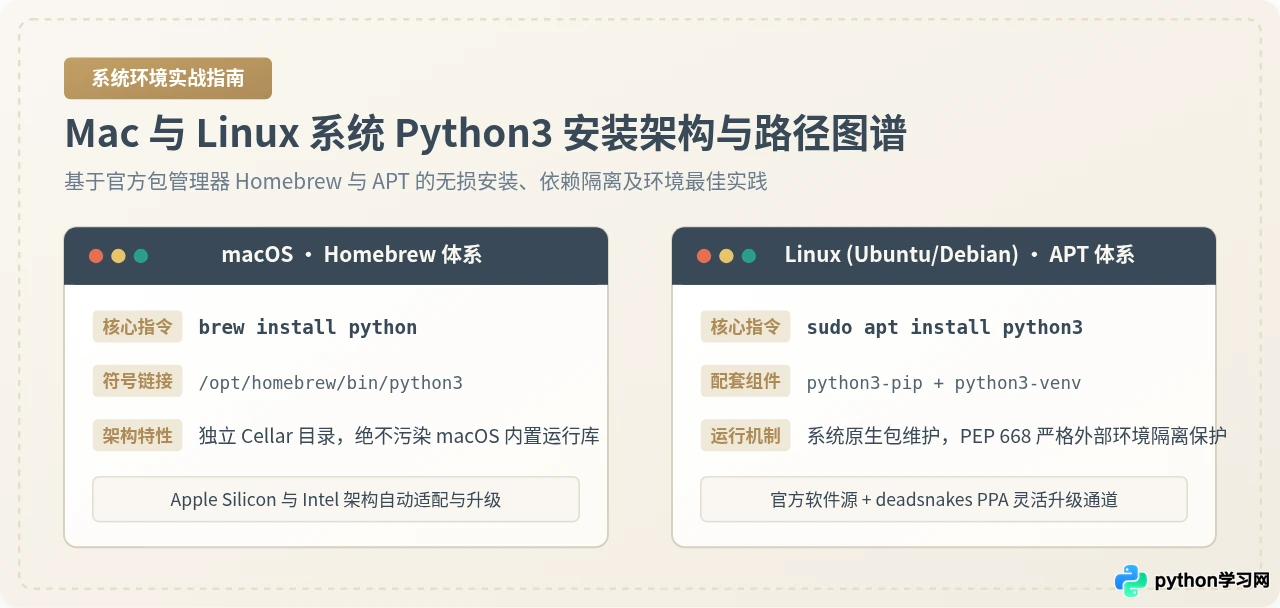
一、安装前的核心认知:为什么必须使用包管理器
初学者在 Mac 或 Linux 上接触 Python 时,常常习惯于在浏览器中搜索 Python 官网并下载 .pkg 或 .tar.gz 源码包直接点击安装。这种方式在 macOS 上虽然能够运行,但日后若需要切换版本或彻底卸载,其散落在系统各处的文件极难追踪清理;而在 Linux 下手动编译源码若缺少系统依赖库(如 libssl-dev、libffi-dev),极易引发标准库缺失,甚至不慎覆盖系统级解释器。
更关键的是,现代 macOS 和 Linux 系统(如 Ubuntu 20.04 及后续版本)在底层大量使用 Python 脚本来驱动系统级守护进程、包管理工具(例如 Ubuntu 的 software-properties-common、防火墙 ufw)或自动化配置脚本。这些内置脚本依赖于特定版本和特定库组合。如果用户通过最高权限向全局目录(如 /usr/lib/python3/dist-packages)强行写入第三方库,极易引起依赖冲突。
因此,采用 Homebrew 与 APT 等正规包管理器,并在其之上构建独立的 虚拟环境(venv),是保证开发顺畅与操作系统底层稳定的业界标准规范。
二、Mac 系统:通过 Homebrew 下载与安装 Python 3
macOS 本身不再预装 Python 2,系统保留的精简版 Python 3 位于 Xcode 命令行工具内部,仅供系统工具调用,并不适合作为通用开发环境。Homebrew 是 macOS 事实上的标准包管理器,它将软件包集中管理在用户拥有写入权限的独立前缀目录下,完全不触碰系统保护的 /usr/bin。
1. 前置准备:安装 Command Line Tools 与 Homebrew
Homebrew 在下载并配置某些依赖项时需要基础编译工具链。打开 macOS 的“终端”(Terminal),首先执行以下命令检查并安装 Apple 开发者命令行工具:
终端执行xcode-select --install
如果系统弹出图形安装窗口,按照提示点击“安装”并同意协议即可;若终端提示 command line tools are already installed,则说明已就绪。
接下来,若本机尚未安装 Homebrew,可在终端执行其官方安装脚本:
终端执行/bin/bash -c "$(curl -fsSL https://raw.githubusercontent.com/Homebrew/install/HEAD/install.sh)"
在搭载 Apple Silicon(M1/M2/M3/M4 系列)的 Mac 上,Homebrew 安装完成后通常会提示将环境加载指令写入 Shell 配置文件(如 ~/.zprofile)。按终端提示执行 eval "$(/opt/homebrew/bin/brew shellenv)" 即可使 brew 指令全局生效。
2. 使用 brew 命令下载安装 Python 3
环境就绪后,下载并安装当前最新稳定版 Python 只需要一行指令:
终端执行brew install python
Homebrew 会自动解析 Python 所需的底层依赖(如 openssl@3、ca-certificates、readline、sqlite 等),并优先下载预先针对 macOS 对应架构编译好的二进制包(Bottle)。整个过程无需手动配置编译参数。
==> Pouring python@3.13--3.13.2.arm64_sonoma.bottle.tar.gz
==> /opt/homebrew/Cellar/python@3.13/3.13.2: 3,250 files, 68.4MB
==> Running `brew cleanup python@3.13`...
如果因团队要求或特定第三方库限制,需要安装特定的 Python 次版本(例如 Python 3.11),可以使用版本化的配方名(Formula):
终端执行brew install python@3.11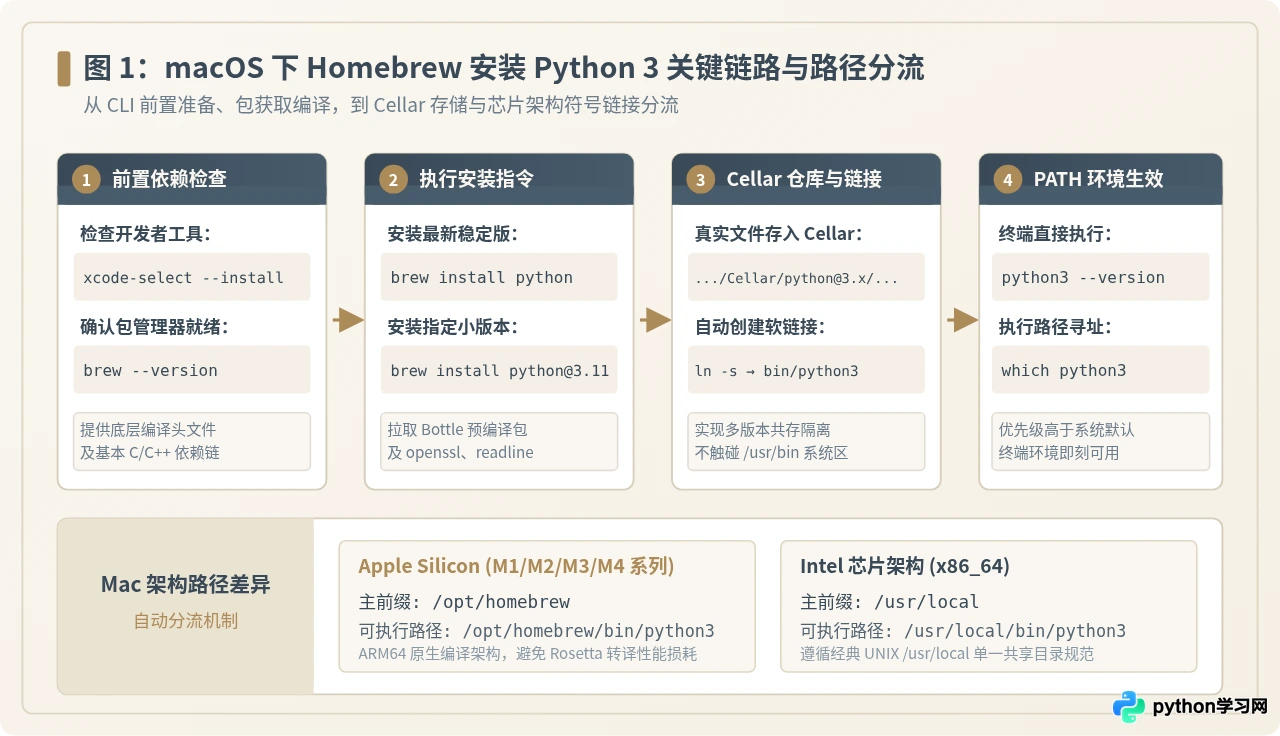
3. 架构差异与安装路径解析
根据 Mac 硬件芯片架构的不同,Homebrew 会自动选用不同的根安装前缀:
- Apple Silicon 架构(M系列芯片):Homebrew 根目录为
/opt/homebrew。Python 真实文件位于/opt/homebrew/Cellar/python@3.x/,并在/opt/homebrew/bin/python3创建统一软链接。 - Intel x86_64 架构:Homebrew 根目录为传统的
/usr/local。Python 可执行文件软链接至/usr/local/bin/python3。
由于 /opt/homebrew/bin 在 PATH 环境变量中的排位天然优先于 macOS 系统目录 /usr/bin,因此终端在键入 python3 时,会自动命中 Homebrew 最新版解释器,既保障了新特性的可用性,又不会覆盖系统底层需要的旧版运行时。
三、Linux 系统:通过 apt 软件源下载与安装 Python 3
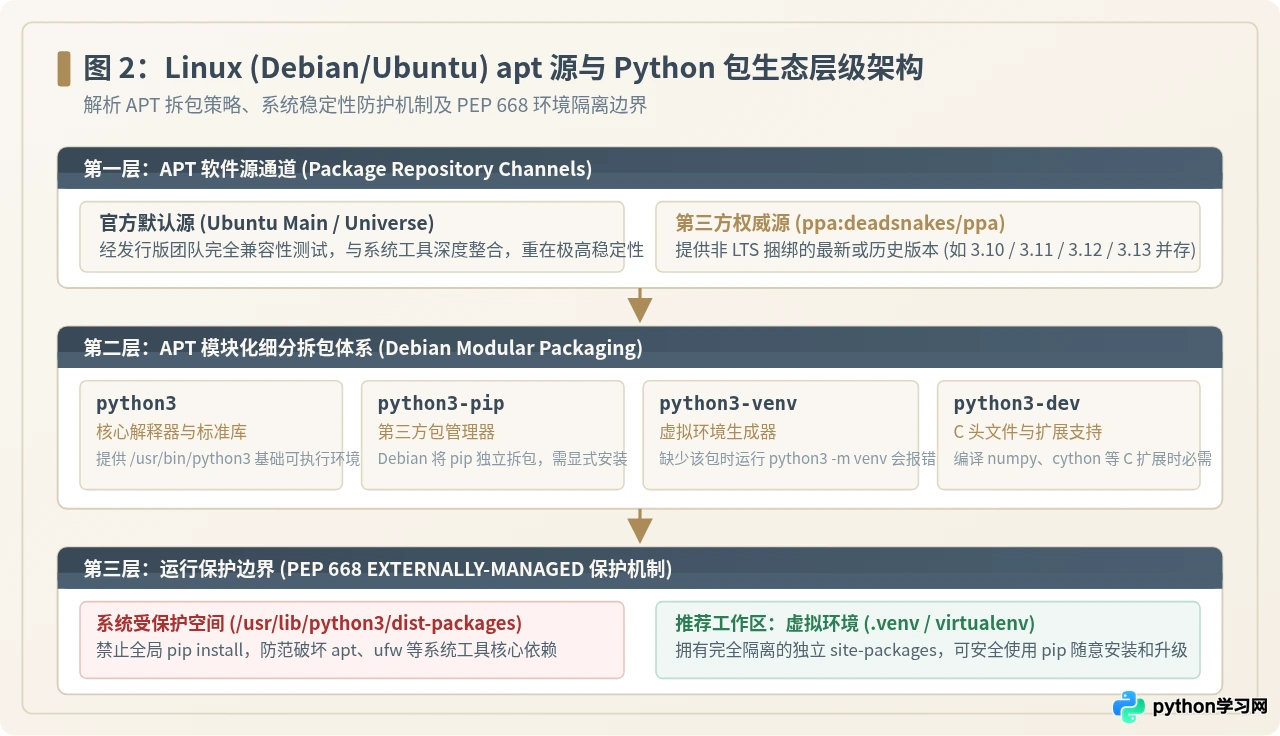
在主流的 Debian、Ubuntu 及 Linux Mint 等发行版中,系统底层全面基于 apt(Advanced Package Tool)管理工具。与 macOS 不同的是,Debian/Ubuntu 官方将 Python 3 进行了非常精细的功能拆包。很多读者常常遇到“安装了 Python 却无法使用 pip”或“创建虚拟环境报错”的情况,根源就在于没有补齐对应的拆分子包。
1. 官方源标准安装三件套:python3、python3-pip、python3-venv
在安装前,必须首先更新本地 apt 索引缓存,以获取软件源中最新收录的软件包元数据与安全补丁:
终端执行sudo apt update接下来,务必同时安装核心解释器、pip 包管理器以及虚拟环境模块。执行:
终端执行sudo apt install -y python3 python3-pip python3-venv python3-dev各个模块的具体分工与必要性如下:
python3:包含 Python 3 核心解释器及最基础的标准库文件,安装后可执行/usr/bin/python3。python3-pip:提供 Python 官方包安装工具pip3。Ubuntu 官方源将其独立拆分,默认不随核心包自动安装。python3-venv:提供标准库虚拟环境支持。如果不安装该包,直接运行python3 -m venv myenv会报错提示The virtual environment was not created successfully because ensurepip is not available。python3-dev:包含用于构建和编译 C/C++ 语言扩展所需的 Python 头文件(Python.h)。如果后续需要安装涉及底层编译的库(如 numpy、pandas、psycopg2),该包是编译成功的先决条件。
Setting up python3-pip (24.0+dfsg-1ubuntu1) ...
Setting up python3-venv (3.12.3-0ubuntu1) ...
Processing triggers for man-db ...
2. 当需要指定或更新的 Python 版本:添加 deadsnakes PPA
Ubuntu LTS(长期支持版)官方源为了系统稳定性,通常会固定某一个特定的次版本(例如 Ubuntu 22.04 LTS 官方源固定为 Python 3.10,Ubuntu 24.04 LTS 固定为 Python 3.12)。如果项目需要使用更高或特定的小版本(如 Python 3.11),应当借助社区公认、长期维护的 deadsnakes PPA(Personal Package Archive):
终端执行# 1. 安装管理 PPA 的前置工具
sudo apt install -y software-properties-common
# 2. 引入 deadsnakes 软件源
sudo add-apt-repository ppa:deadsnakes/ppa -y
# 3. 刷新软件源缓存
sudo apt update
# 4. 安装指定的 Python 版本及其 venv 模块
sudo apt install -y python3.11 python3.11-venv python3.11-dev
安装完成后,python3.11 会作为独立的可执行文件与系统的 python3 并存,既满足了新版本的使用需求,又完全没有篡改系统默认的 python3 链接指向。
sudo apt purge python3 或强行修改 /usr/bin/python3 指向其他不兼容版本。Ubuntu 桌面管理器(GDM)、网络管理服务以及 apt 自身的前端程序均深度依赖系统默认的 Python 版本。破坏该环境会导致桌面无法启动或终端崩溃。
四、机制对比:Homebrew 与 APT 在 Python 生态中的差异
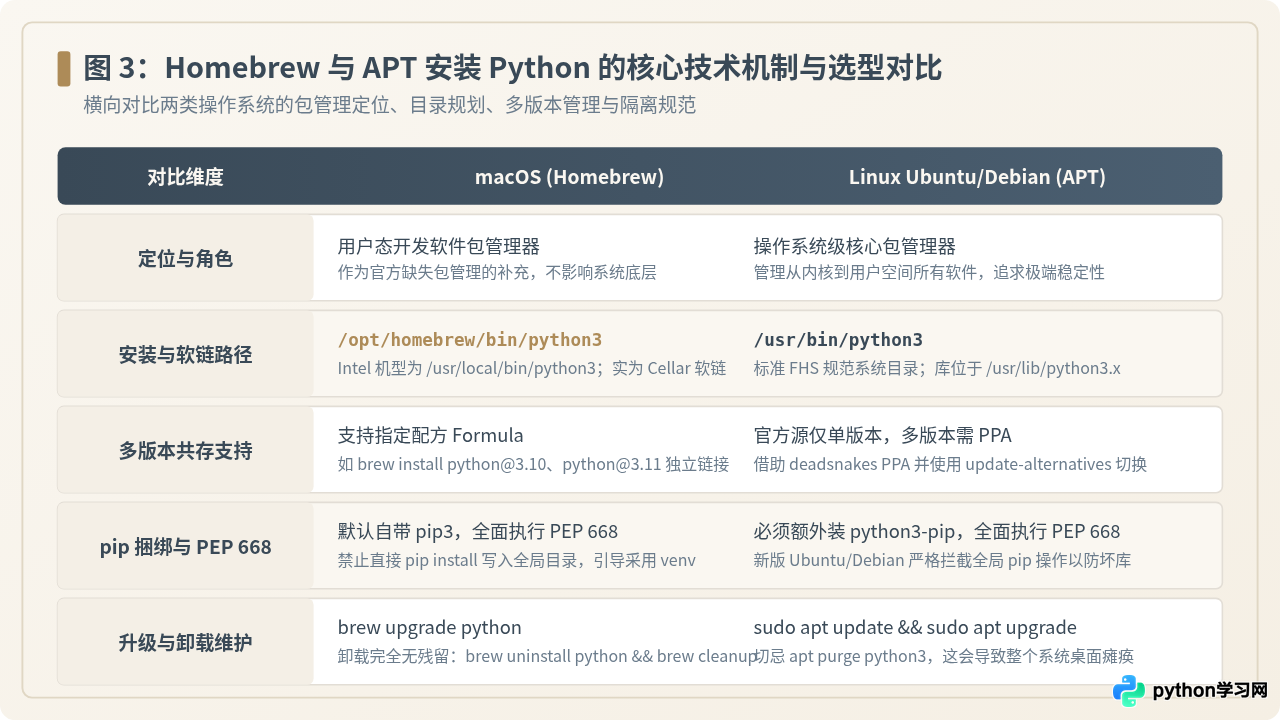
理解 macOS 与 Linux 在包管理逻辑上的差异,有助于在跨平台开发时快速定位路径与配置问题。下表归纳了两种方案的核心异同:
| 比较维度 | macOS (Homebrew) | Linux Debian/Ubuntu (APT) |
|---|---|---|
| 核心定位 | 用户态扩展包管理器,独立于 macOS 系统核心文件 | 操作系统级基础设施,管理内核、服务及所有系统组件 |
| 可执行文件默认路径 | /opt/homebrew/bin/python3 (Apple Silicon)/usr/local/bin/python3 (Intel) |
/usr/bin/python3指定版本为 /usr/bin/python3.11 |
| 多版本管理机制 | 通过 Formula 版本标签管理(如 brew install python@3.11),路径各自独立 |
官方源仅绑一个主版本;通过 ppa:deadsnakes/ppa 并存安装 |
| 全局 pip 保护机制 (PEP 668) | 严格遵守,终端直接 pip install <pkg> 会拦截报错 |
严格遵守,直接 pip install <pkg> 会提示 externally-managed-environment |
| 卸载与清理成本 | 一键安全清理:brew uninstall python |
仅能卸载扩展版本;系统主版本绝不能卸载 |
五、安装后验证与隔离管理最佳实践
无论在 Mac 还是 Linux 上完成上述安装步骤,接下来的操作规范均完全统一:验证解释器路径,并通过虚拟环境开始实际项目的依赖管理。
1. 基础环境验证
在终端中依次执行以下两条检查命令:
终端执行which python3
python3 --versionPython 3.13.2
Python 3.12.3
如果输出的版本与安装预期一致,且路径正确落在 Homebrew 或 /usr/bin 下,说明基础安装已圆满完成。
2. 为什么全局执行 pip install 会报错?认识 PEP 668
许多开发者在安装完 Python 后,立刻在终端运行 pip3 install requests,却遭遇如下错误信息:
× This environment is externally managed
╰─> To install Python packages system-wide, try apt install
python3-xyz, where xyz is the package you are trying to
install.
If you wish to install a non-Debian-packaged Python package,
create a virtual environment using python3 -m venv path/to/venv.
这是 Python 官方在 PEP 668 中引入的保护规范,并在最新版 Homebrew 及 Debian 12 / Ubuntu 23.04+ 中全面落地。系统通过在解释器库目录放入 EXTERNALLY-MANAGED 标记文件,明确禁止通过全局 pip 随意覆盖系统软件包。
3. 正确的开发模式:使用 venv 创建项目沙箱
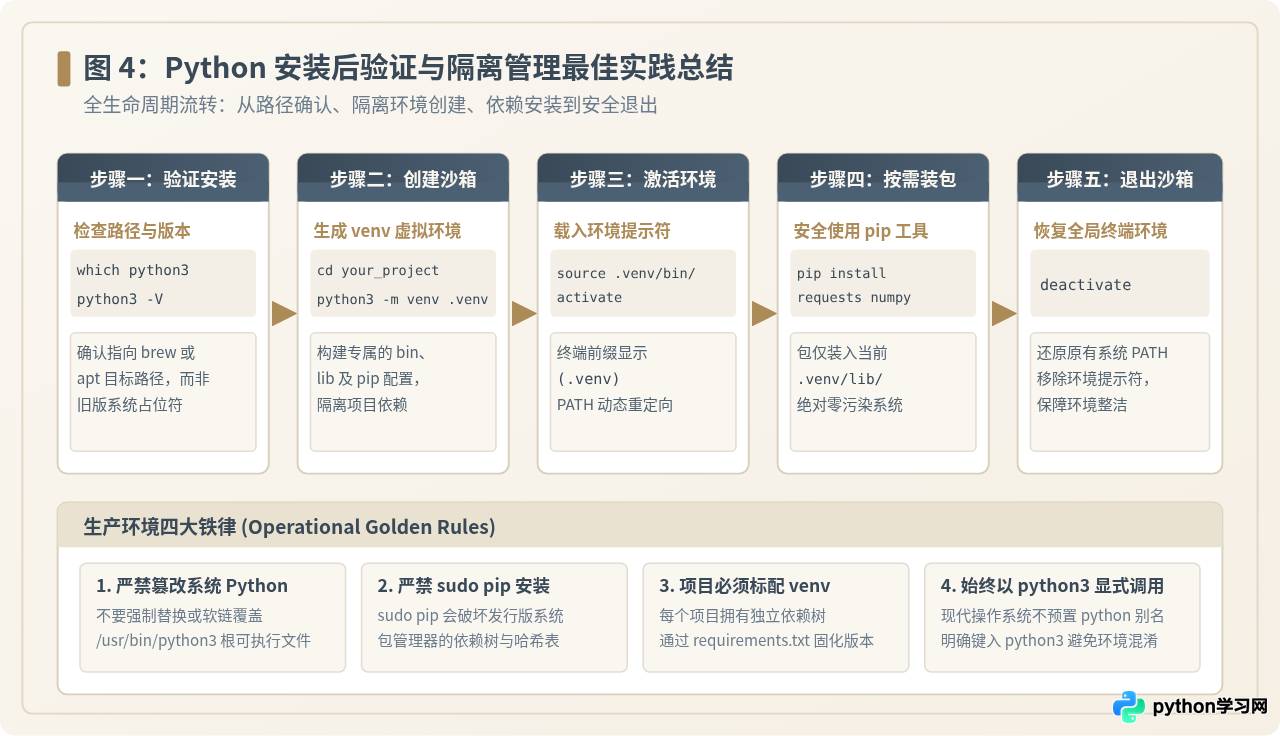
解决上述报错的正确方式,绝不是盲目添加 --break-system-packages 参数,而是在具体工程目录下创建项目专属的虚拟环境。标准执行流包含以下步骤:
# 1. 切换至您的项目目录
cd ~/projects/my_project

# 2. 创建名为 .venv 的虚拟环境沙箱
python3 -m venv .venv

# 3. 激活虚拟环境
source .venv/bin/activate

# 4. 在隔离环境中安全安装项目所需依赖
pip install requests numpy

# 5. 完成工作后退出虚拟环境
deactivate
当执行 source .venv/bin/activate 后,终端命令提示符前面会出现 (.venv) 标记。此时系统 PATH 已被临时重写,所有 python 与 pip 调用都将严格作用于当前项目的 .venv 目录内部,完全隔绝了版本冲突隐患。
六、常见故障排查与速查清单
针对日常安装与配置中高频出现的几个转折点,可对照以下方案排查:
- 问题一:终端输入 python 提示 command not found,但 python3 正常
原因:现代 Linux 发行版与 Homebrew 均遵循 PEP 394 规范,不再默认将python符号链接绑定到python3,以避免传统依赖 Python 2 的老脚本误运行。
解法:在日常脚本和执行中统一明确键入python3;在激活虚拟环境(venv)后,环境内部会自动提供对应的python命令指向。 - 问题二:Ubuntu 下运行 python3 -m venv 提示缺少 ensurepip
原因:Ubuntu 默认将 venv 独立打包,仅执行apt install python3并不包含该模块。
解法:执行sudo apt install python3-venv补齐依赖包即可立即恢复。 - 问题三:Mac 下 brew install 报权限错误或无法写入 /opt/homebrew
原因:多用户环境或之前通过 sudo 运行过 brew,导致本地目录所属权限异常。
解法:严禁使用 sudo 执行 brew!可通过sudo chown -R $(whoami) $(brew --prefix)/*将 Homebrew 目录所有权重新授权给当前用户。
遵循上述包管理规范,无论是基于 Apple Silicon 的现代 macOS 还是运行在云端服务器的 Ubuntu/Debian 节点,都能建立起条理分明、坚固可靠且易于维护的 Python 运行体系。
本站声明
本文内容仅供参考,不代表本站观点。转载或引用请注明出处。如发现内容问题,请通过联系我们页面反馈。















