


pip安装pandas及国内镜像源加速配置

本文介绍在Windows环境下使用pip安装pandas的基础流程,涵盖Python环境确认、虚拟环境激活、版本验证,以及通过清华和阿里云镜像源进行临时或永久加速配置的方法,帮助解决下载缓慢或失败的问题。
在 Windows 系统中安装 pandas,核心步骤是利用 pip 获取并部署该 Python 包。本文将从识别当前 Python 环境入手,先完成基础安装,随后分别演示如何临时切换镜像源以及进行长期配置;过程中建议使用 python -m pip 或 py -m pip 来调用 pip,这样可以有效避免命令行中的 pip 与编辑器实际使用的 Python 解释器不一致的问题。
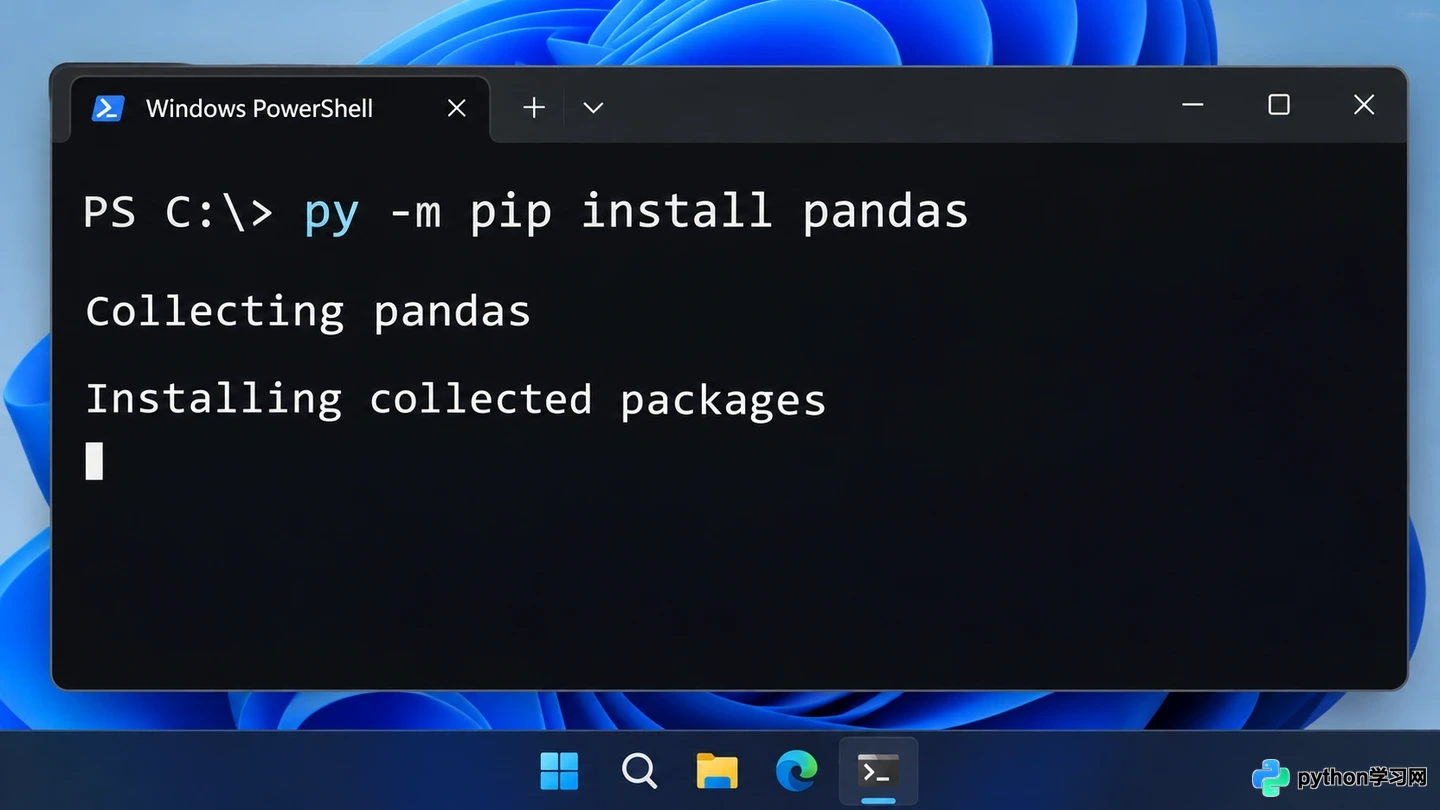
在终端运行安装命令
1. 确认 Python 与 pip
启动 Windows 终端或 PowerShell,首先检查系统是否能够正确识别 Python 启动器:
py --version
py -m pip --version
若 py 命令无法执行,但 python 已添加至系统 PATH 环境变量中,请将后续命令里的 py 替换为 python。执行第二条命令可查看 pip 的版本号及其关联的 Python 路径;当计算机中安装了多个 Python 版本时,这一步骤有助于明确当前的安装目标。如果系统提示未找到 pip,可以尝试运行 py -m ensurepip --upgrade 进行初始化,然后再查看版本信息。
如果项目依赖于虚拟环境,请先进入项目目录并激活该环境,随后再执行安装指令。这将确保 pandas 被安装到当前激活的环境中;同时,在代码编辑器中运行时,也务必选择与之匹配的解释器。
2. 安装并确认 pandas
在终端中输入以下命令:
py -m pip install pandas
pip 将检索可用的 pandas 分发包及其依赖项,并将其安装到当前的 Python 环境中。下载结束后,可以通过以下命令查看包的详细信息:
py -m pip show pandas
此外,也可以直接导入模块并打印版本号以确认安装成功:
py -c "import pandas as pd; print(pd.__version__)"
如果在命令行中能成功导入,但编辑器依然报错提示找不到 pandas,请优先检查编辑器所选的 Python 解释器是否与上述命令指向的环境一致。若遇到下载速度缓慢或连接超时的情况,只需在本次安装命令中指定镜像源即可解决。
3. 只为本次安装使用镜像
临时指定镜像源不会修改 pip 的全局配置。以下是使用清华 TUNA 镜像源安装 pandas 的命令:
py -m pip install pandas -i https://mirrors.tuna.tsinghua.edu.cn/pypi/web/simple
同样,也可以将地址替换为阿里云 PyPI 镜像源:
py -m pip install pandas -i https://mirrors.aliyun.com/pypi/simple/
其中,-i 是 --index-url 的缩写形式,提供的地址必须指向包索引的 simple 页面。只有在每次安装时显式加上 -i 参数,该次命令才会使用指定的来源;后续不带 -i 的安装操作仍将依据 pip 的当前配置选择索引。需要注意的是,镜像同步可能存在延迟,若暂时无法找到某个特定版本的包,建议稍后重试或切换至其他可信的索引源。
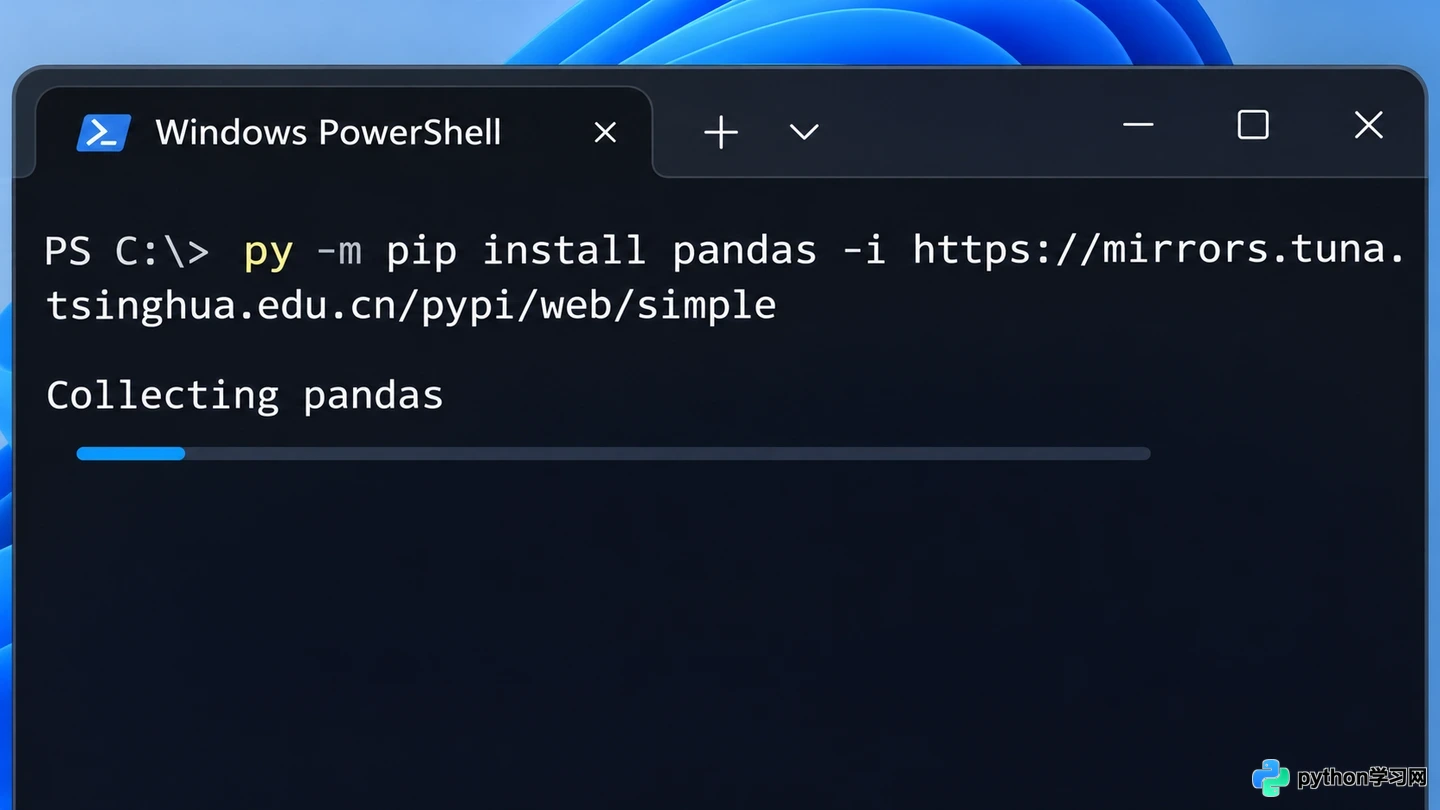
通过 -i 临时指定镜像
4. 将镜像设为默认并检查配置
如果你频繁使用同一个镜像源,可以将其写入 pip 的配置文件中以设为默认。以清华镜像为例,执行如下命令:
py -m pip config set global.index-url https://mirrors.tuna.tsinghua.edu.cn/pypi/web/simple
若需改用阿里云镜像,执行以下设置命令即可:
py -m pip config set global.index-url https://mirrors.aliyun.com/pypi/simple/
使用 py -m pip config list 可以查看当前配置中的索引地址;而 py -m pip config debug 则有助于定位 pip 具体读取了哪些配置文件。完成设置后,再次运行 py -m pip install pandas,pip 就会按照当前配置自动选择索引源。
若要恢复 pip 的默认索引,可以执行 py -m pip config unset global.index-url;如果之前通过 --user 或 --site 指定了特定的写入范围,则需要在相应的范围内检查并移除该项配置。另外,也可以在单次安装命令中重新提供 -i 参数,以明确指定本次安装所使用的索引。
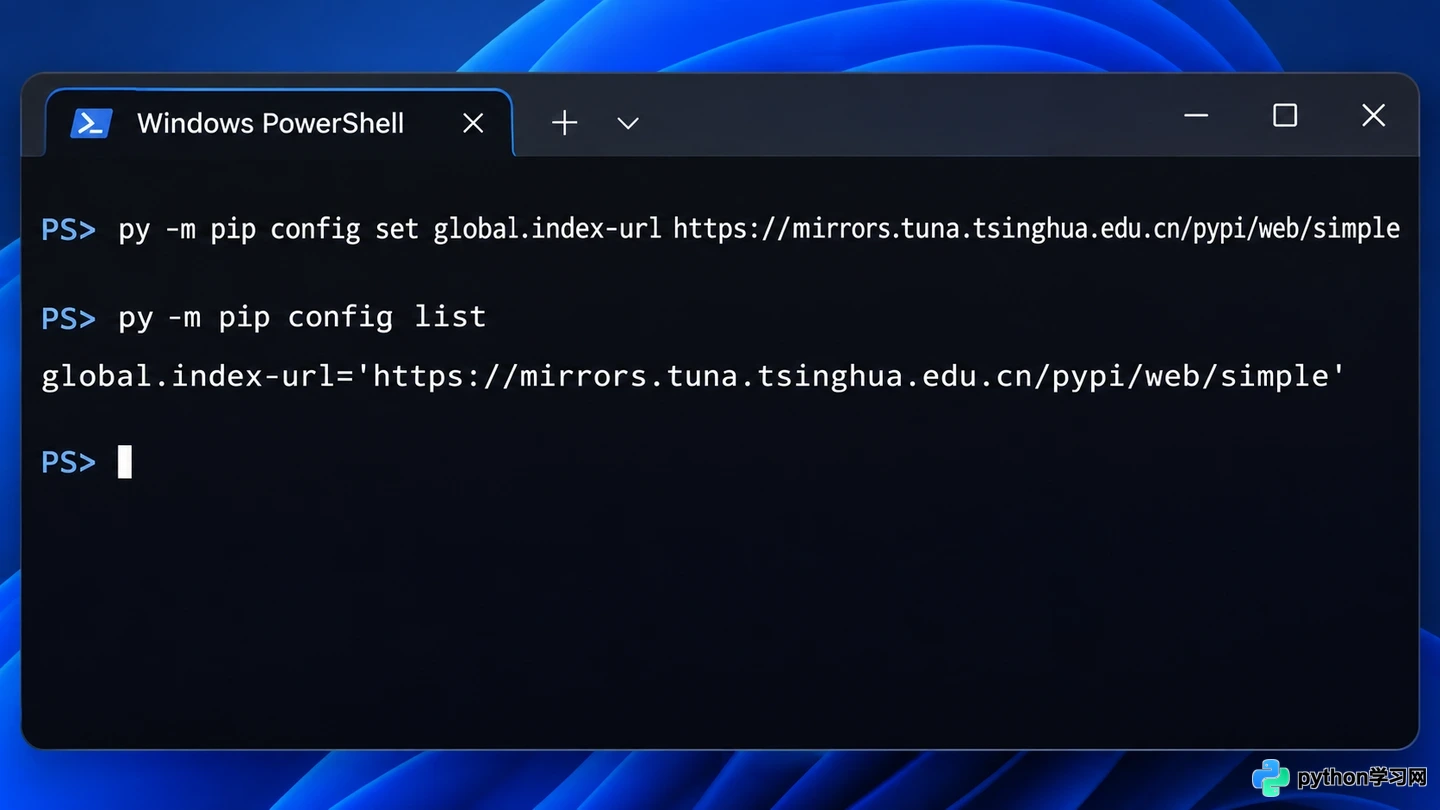
设置默认索引并查看配置
在安装 pandas 时,首要任务是确认 pip 与项目解释器保持一致;仅在偶尔需要加速时使用单次 -i 参数,若长期固定使用同一镜像,则建议设置默认索引以提升效率。
本站声明
本文内容仅供参考,不代表本站观点。转载或引用请注明出处。如发现内容问题,请通过联系我们页面反馈。















