


Windows下怎么查看Python安装路径

在Windows系统下查看和准确判断Python安装路径的完整实用指南。涵盖CMD与PowerShell命令行检索、sys.executable绝对路径打印、开始菜单快捷方式属性穿透、默认安装目录分布及多版本冲突排查。
where python,或者运行 python -c "import sys; print(sys.executable)" 直接打印当前生效解释器的绝对物理路径。如果终端尚未配置环境变量而提示“不是内部或外部命令”,则可以通过“开始”菜单搜索 Python 图标,右键查看快捷方式属性中的“目标”位置,或者直接在文件资源管理器中定位 AppData 与 Program Files 默认安装目录。本文将详细演示这几种方式的具体操作步骤、输出辨析以及常见的多版本与应用商店重定向排查。
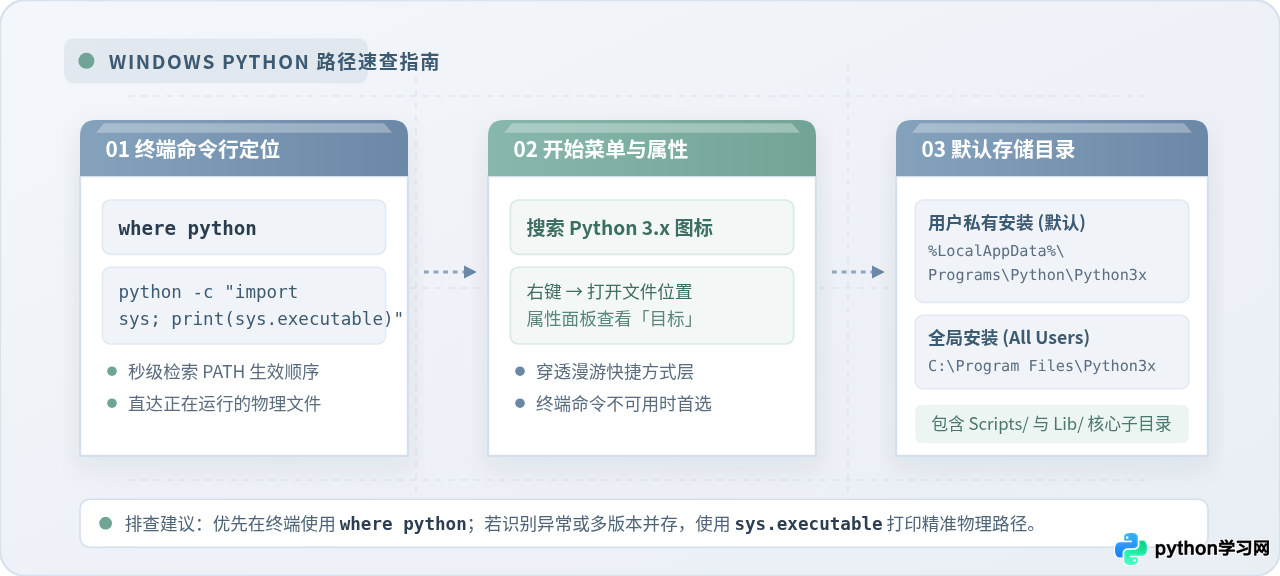
一、命令行快速查询:最推荐的首选途径
只要你在安装 Python 时勾选了“Add python.exe to PATH”(将 Python 添加至系统环境变量),那么在命令行窗口中直接查询是最快捷且最精准的方式。Windows 提供了系统级查找命令与 Python 内核自身汇报机制两种途径。
方法 1:使用 where 命令排查可执行文件检索链
Windows 系统内置了 where 实用工具,其作用与 Linux 下的 which 类似,能够沿着系统的 PATH 环境变量中列出的目录,自上而下检索名为 python.exe 的可执行程序。
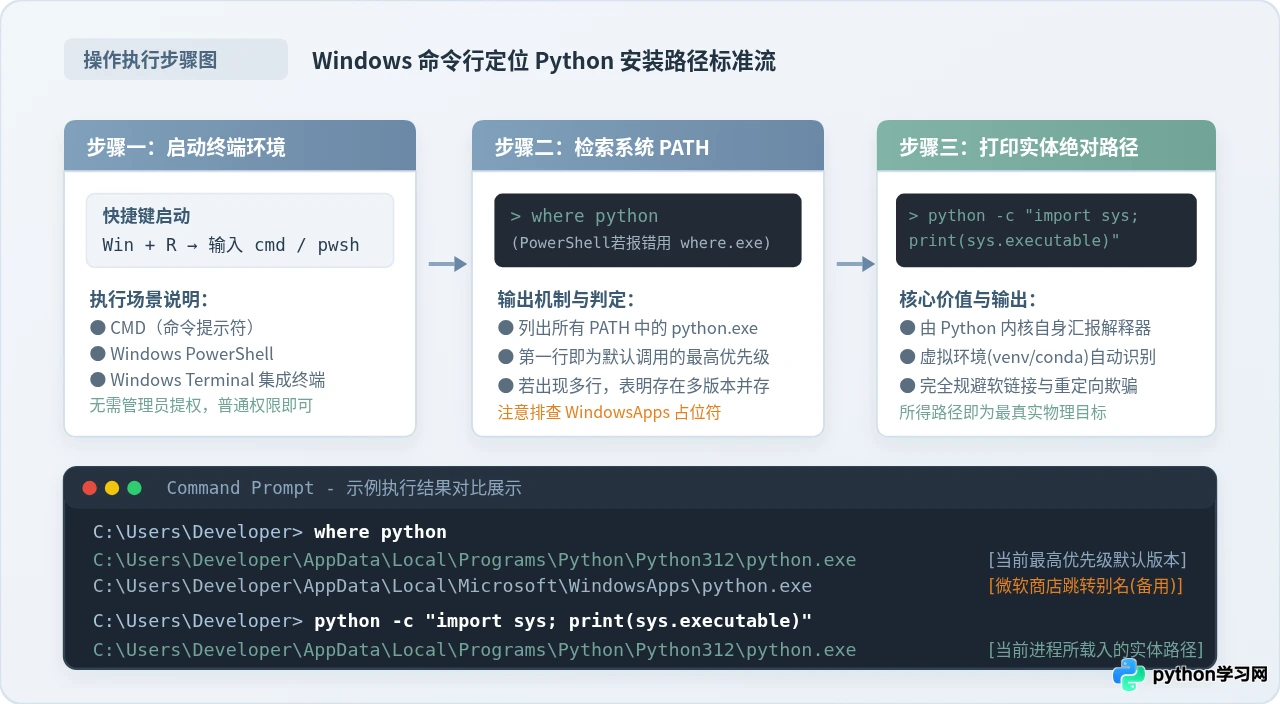
- 按下快捷键 Win + R 打开“运行”对话框,输入
cmd(命令提示符)或powershell并回车。 - 在打开的终端窗口中,输入以下命令并回车:
where python小提示:在部分旧版 PowerShell 环境中,
where可能是Where-Object的别名。如果执行后无反应或报错,可明确使用可执行文件全名:where.exe python。 - 观察命令输出结果。示例输出通常有以下两种情况:
C:\Users\Developer\AppData\Local\Programs\Python\Python312\python.exe
C:\Users\Developer\AppData\Local\Microsoft\WindowsApps\python.exe
输出结果深度解读:如果终端输出了多行路径,排在第一行的路径就是当前系统默认优先执行的 Python 实例。第二行常见的 WindowsApps\python.exe 是 Windows 10/11 系统的应用别名(后文将专门说明此项的排查)。
方法 2:通过 sys.executable 打印活跃解释器的绝对路径
有时候电脑里配置了多个 Python 环境,或者你正处在某个项目的虚拟环境(venv / conda)或 VS Code 的内嵌终端中。此时,where 命令可能会罗列出全局所有的路径,而最能准确证明“当前代码究竟由哪个 Python 解释器在执行”的方法,是让 Python 自身汇报它的物理位置。
在终端中直接运行以下单行命令:
python -c "import sys; print(sys.executable)"
该命令会瞬间启动 Python 解释器并导入内置 sys 模块,直接打印变量 sys.executable 所指向的文件系统绝对路径,示例输出如下:
C:\Users\Developer\AppData\Local\Programs\Python\Python312\python.exe
方法优势:sys.executable 是最不易被骗的方法。它绕过了快捷方式、软链接与外层包装脚本,直接返回操作系统正在运行的当前进程可执行文件。若当前处于 .venv 虚拟环境中,它将准确输出 D:\MyProject\.venv\Scripts\python.exe,绝不混淆。
| 查询方式 | 执行命令 | 适用场景与核心优势 | 局限性或注意事项 |
|---|---|---|---|
| where 命令 | where python |
快速列出 PATH 中所有登记的 Python 安装点,直观看出多版本优先级。 | 依赖 PATH 环境变量;虚拟环境中可能仍列出全局安装点。 |
| sys.executable | python -c "import sys; print(sys.executable)" |
绝对精准,直接反映当前正在为终端服务的真实进程,虚拟环境首选。 | 如果终端根本找不到 python 命令,则无法执行。 |
二、图形界面查找:通过“开始”菜单穿透快捷方式
如果在终端中输入 python 提示:
'python' 不是内部或外部命令,也不是可运行的程序或批处理文件。
这说明你在安装 Python 时没有勾选添加环境变量,系统无法从命令行直接调用。此时,可以通过 Windows 系统的图形界面找到安装路径。
避坑关键:区分“快捷方式”与“真实安装目录”
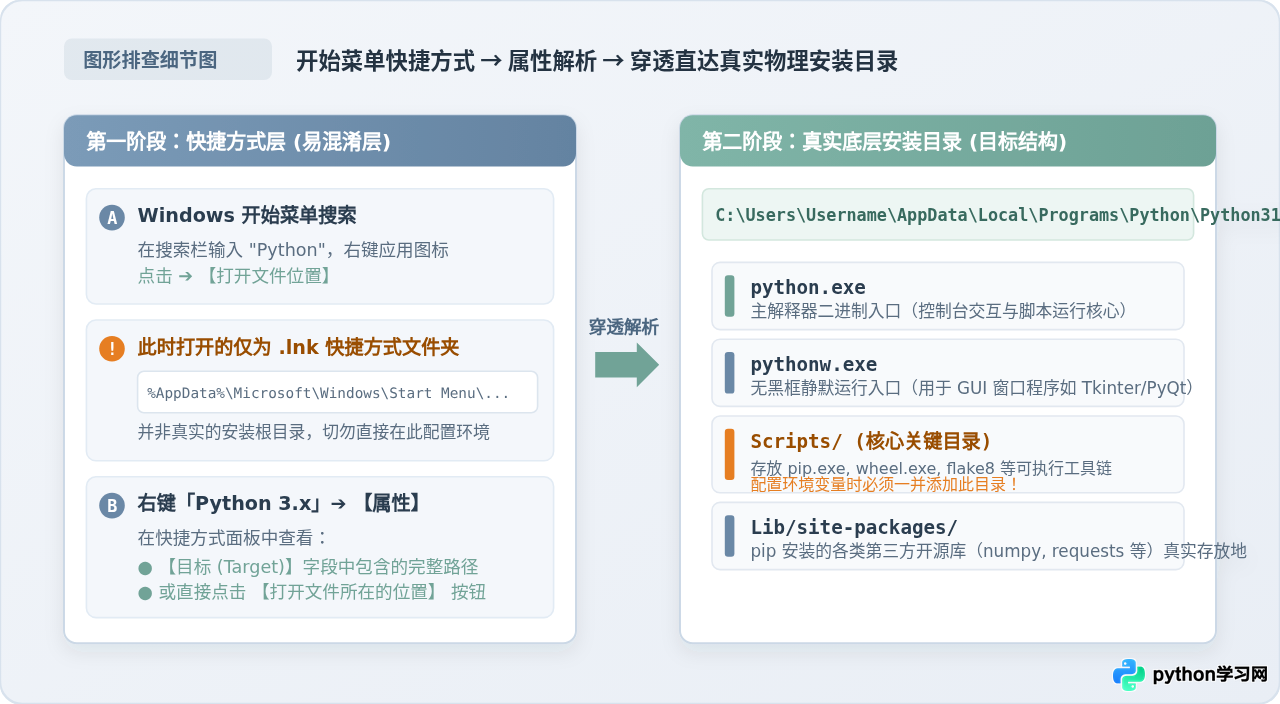
许多初学者在开始菜单找到 Python 后,右键选择“打开文件位置”,以为打开的文件夹就是 Python 的安装目录。实际上,Windows 开始菜单本质上是一个存放 .lnk 快捷方式的专用漫游文件夹(通常位于 AppData\Roaming\Microsoft\Windows\Start Menu\Programs\Python 3.x)。如果你直接把这个路径填入 VS Code 或环境变量中,程序将无法正常运行。
正确穿透到真实目录的完整步骤
- 点击 Windows 任务栏的“开始”按钮,在搜索框中键入
Python。 - 在最佳匹配列表中,找到带 Python 官方黄色与蓝色蟒蛇图标的应用程序(例如“Python 3.12 (64-bit)”)。
- 鼠标右键点击该条目,选择【打开文件位置】。
- 此时资源管理器会打开开始菜单的快捷方式目录。找到高亮选中的“Python 3.12 (64-bit)”快捷方式图标,再次点击鼠标右键,选择【属性】。
- 在弹出的“属性”窗口中,切换到【快捷方式】选项卡:
- 方式 A:直接查看【目标 (Target)】输入框,里面显示的路径(如
"C:\Users\Username\AppData\Local\Programs\Python\Python312\python.exe")就是真实的安装文件。 - 方式 B(推荐):直接点击属性窗口左下方的【打开文件所在的位置】按钮。系统会自动跳转并打开真正的安装根目录,并将
python.exe文件处于选中状态。
- 方式 A:直接查看【目标 (Target)】输入框,里面显示的路径(如
当你打开真正的 Python 安装目录后,建议读者认识该目录下的关键结构:
python.exe:命令行与后端脚本的核心解释器入口。pythonw.exe:用于运行 GUI 窗口程序(如 Tkinter、PyQt)的无控制台黑框版本。Scripts/文件夹:至关重要的配套工具目录。后续使用pip install安装第三方包的pip.exe、wheel.exe等均存放于此。如果将来手动配置环境变量,必须将此目录与 Python 根目录一同加入。Lib/site-packages/文件夹:所有通过 pip 安装的第三方开源库在硬盘上的最终实体存放地。
三、系统认知:Windows 下常见的 Python 默认安装路径
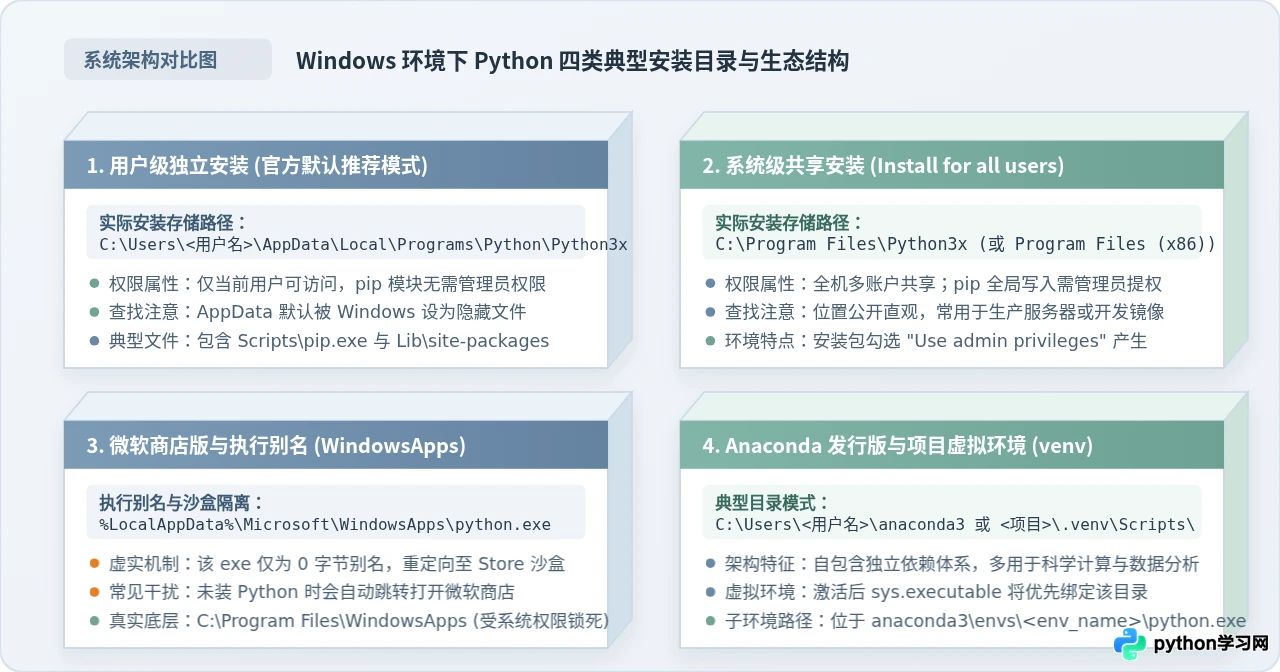
如果在开始菜单也找不到图标,或者快捷方式被清理了,还可以根据 Python 常见的默认安装规则直接在资源管理器中定位。Python 在 Windows 上的安装方式主要分为以下四种:
1. 官方安装包:当前用户模式(默认最常见)
在官网下载标准安装包(.exe)并双击时,安装程序默认采用“Install Now”(为当前登录用户安装)。此时 Python 会安装在当前用户的本地配置目录下:
C:\Users\<你的用户名>\AppData\Local\Programs\Python\Python3x\AppData 文件夹在 Windows 下默认是隐藏的。要访问它,可以在资源管理器地址栏直接输入 %LocalAppData%\Programs\Python 并回车,或者点击资源管理器菜单栏的【查看】 -> 勾选【隐藏的项目】。
2. 官方安装包:所有用户共享模式(Install for all users)
如果在安装向导中点击了“Customize installation”(自定义安装),并勾选了“Install Python 3.x for all users”,安装器会将程序安置在全局程序文件夹中:
C:\Program Files\Python3x\
# 若安装的是 32 位版本,则位于:
C:\Program Files (x86)\Python3x\
该目录对电脑上的所有 Windows 账户可见,但向其 site-packages 安装依赖包时通常需要管理员提权。
3. 微软商店版(Microsoft Store)
若通过 Windows 10/11 的微软应用商店直接一键获取 Python,其执行别名位于:
C:\Users\<你的用户名>\AppData\Local\Microsoft\WindowsApps\python.exe
这是一个特殊的 UWP 应用执行别名(Execution Alias)。虽然只有 0 字节,但系统内核会拦截并重定向到受 Windows 保护的沙盒存储路径 C:\Program Files\WindowsApps\。由于权限管控极其严格,通常不建议开发复杂工程时使用商店版。
4. Anaconda / Miniconda 科学计算发行版
如果你使用的是 Anaconda 集成环境,其 base 主环境默认安装在:
C:\Users\<你的用户名>\anaconda3\python.exe
# 或者以所有用户模式安装在:
C:\ProgramData\anaconda3\python.exe
其虚拟子环境存放在 anaconda3\envs\<环境名>\python.exe。
四、异常与进阶排查:多版本冲突与应用商店跳转
在实际操作中,读者常常会遇到“明明装了 Python 却弹出了应用商店”或者“明明装了新版本却一直显示老版本”的困扰。这些问题本质上都是 Windows 路径检索机制所导致的。
问题 1:输入 python 后系统自动弹出微软应用商店
原因剖析:Windows 10 和 11 在系统变量中预置了一个名为 WindowsApps 的别名目录。如果你没有安装 Python,或者你安装了 Python 但没有勾选“Add to PATH”,系统找不到真正的 python.exe,就会沿着 PATH 匹配到该别名,从而触发 Windows 机制自动打开应用商店引导你购买或下载。
解决方案:
- 打开 Windows【设置】(快捷键 Win + I)。
- 在搜索框中输入“应用执行别名”,或导航至【应用】 -> 【高级应用设置】 -> 【应用执行别名】。
- 在列表中找到“应用安装程序 (python.exe)”和“应用安装程序 (python3.exe)”,将右侧的开关关闭。
- 关闭后再运行真实的 Python 安装包,选择“Modify”或重装,并务必勾选“Add python.exe to PATH”。
问题 2:多版本共存时,如何查看并调整生效顺序?
当电脑里同时安装了 Python 3.10 和 Python 3.12 时,执行 python 到底启动哪一个,完全由 Windows Path 环境变量列表中的顺序决定。排在列表最上方的目录,拥有最高执行优先权。
查看当前 PATH 中所有 Python 目录:在 PowerShell 中运行以下单行命令,即可快速过滤出所有注入系统的 Python 路径:
($env:Path -split ';') -like '*Python*'调整优先级步骤:
- 按下 Win + R,输入
sysdm.cpl打开“系统属性”窗口。 - 切换到【高级】选项卡,点击下方的【环境变量】按钮。
- 在“用户变量”或“系统变量”中找到并双击
Path。 - 找到目标版本的两条关键路径(例如
Python312与Python312\Scripts),通过右侧的【上移】按钮,将它们移到其他旧版本或WindowsApps之上。 - 点击确定保存,并重新打开新的终端窗口(旧窗口不会自动刷新环境变量)。
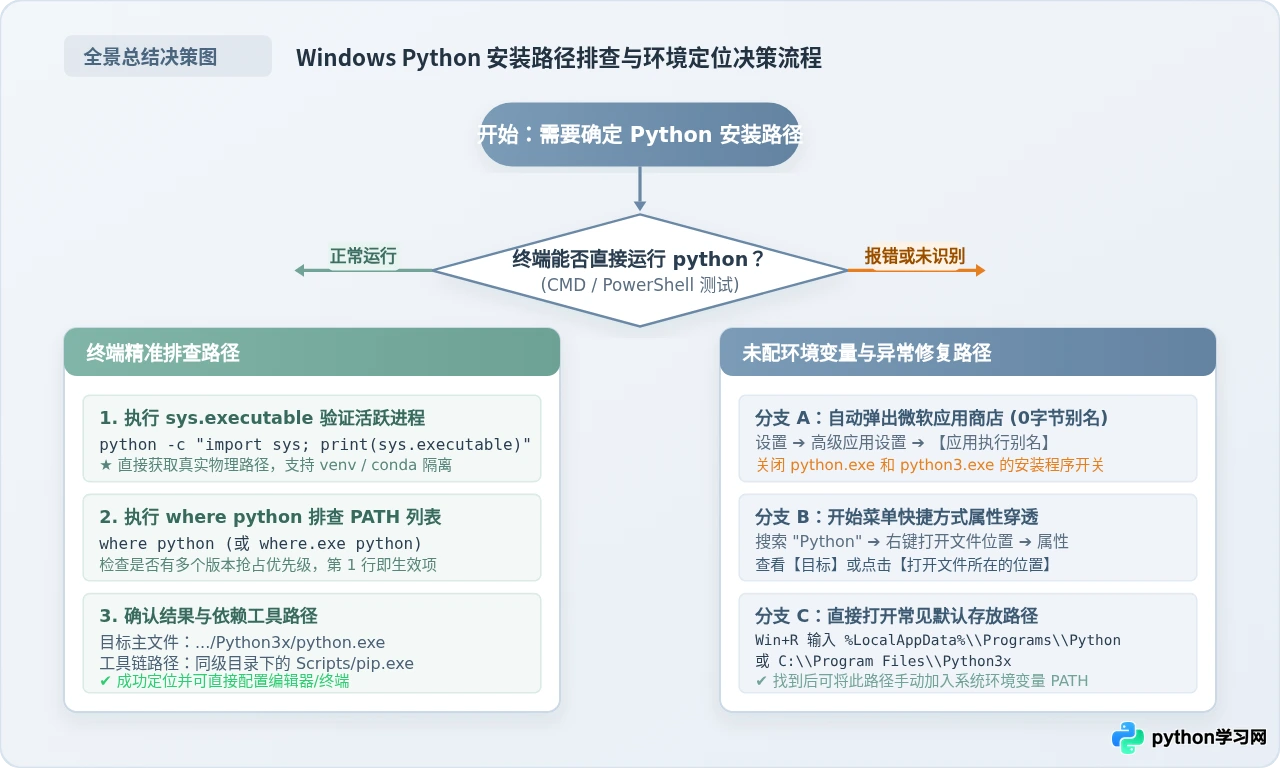
五、核心要点总结与备忘清单
为了便于在日常开发与环境配置中快速参考,建议记住以下三条核心法则:
- 查全局优先级:在终端直接执行
where python,第一行就是当前默认调用的 Python。 - 查当前进程实况:执行
python -c "import sys; print(sys.executable)",无论虚拟环境还是多版本,返回的结果绝对真实。 - 找不到命令时反查:开始菜单搜索 Python -> 右键打开文件位置 -> 属性 -> 查看“目标”或点击“打开文件所在的位置”,并认准
%LocalAppData%\Programs\Python这一最常见的官方落脚点。
一旦获取到了真实的安装路径,在配置 VS Code 解释器路径、PyCharm 环境、或者手动将 Python3x 和 Python3x\Scripts 添加至系统 PATH 环境变量时,就能做到目标明确、一次配对成功。
本站声明
本文内容仅供参考,不代表本站观点。转载或引用请注明出处。如发现内容问题,请通过联系我们页面反馈。















