


Kutools插件教程:Excel花名册批量拆分一人一表

本文介绍如何使用Kutools for Excel的Split Data功能,将包含多行记录的花名册按员工编号拆分为独立工作表。重点解析数据范围选择、分组列设置、表头处理及输出位置配置,帮助用户通过图形化界面快速实现“一人一表”的数据整理目标。
面对包含数百名员工且每人有多条考勤或薪资记录的Excel花名册,手动复制粘贴不仅耗时,还容易出错。Kutools for Excel提供的Split Data(拆分数据)功能,能够通过图形化界面将混合数据按指定列的值自动分发到不同工作表中。理解这一功能的逻辑,关键在于理清数据源、分组依据、表头定义与输出目标之间的关系。
概述:从Excel选区进入Split Data对话框
在Windows版Excel中,安装并启用Kutools插件后,功能区会出现【Kutools Plus】选项卡。点击该选项卡,在【Worksheet】组中找到并点击【Split Data】按钮,即可打开拆分数据对话框。部分版本可能直接显示为【Split Data】入口。
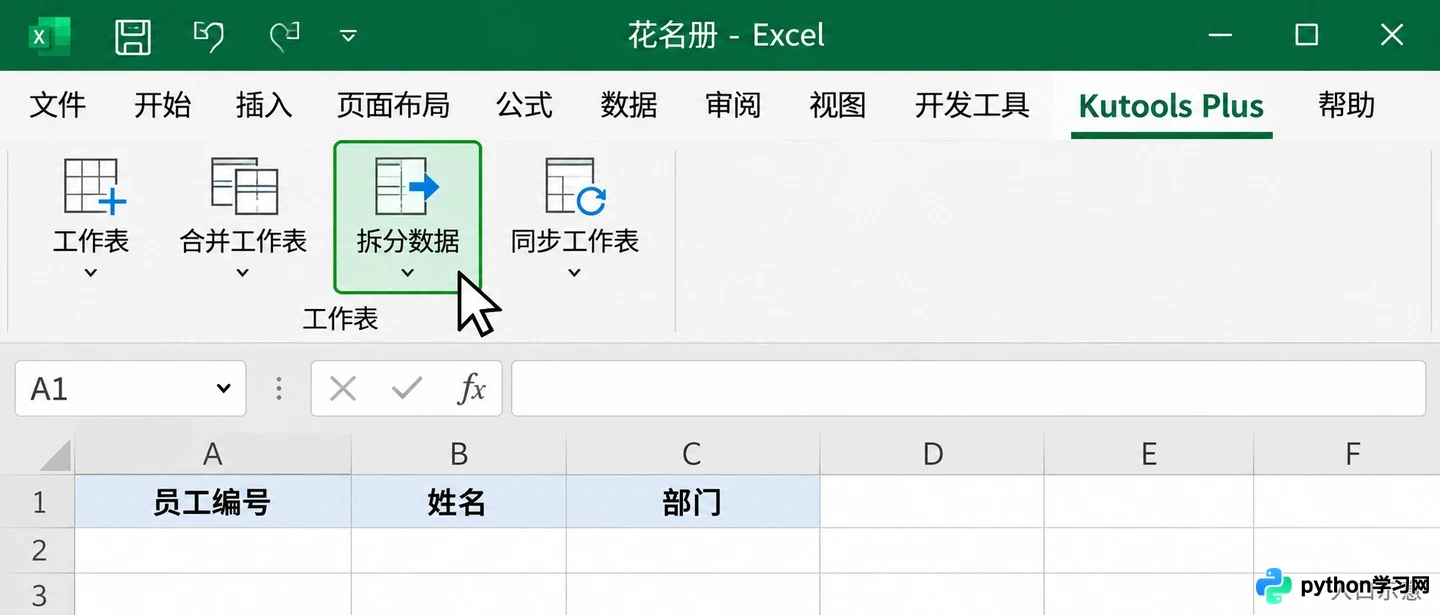
Kutools Plus选项卡下的Split Data入口
该对话框是操作的核心控制中心。它不会自动识别业务逻辑中的“人员”,而是严格依据用户选择的列值进行机械分组。因此,操作前的数据清洗和参数设置至关重要。
关于数据范围与Specific column
启动工具前,需在Excel工作表中选中包含所有待拆分数据的单元格区域。选区必须涵盖所有需要保留的列(如姓名、部门、岗位、金额等),而不仅仅是作为分组依据的员工编号列。
在对话框的“Split based on”区域,选择【Specific column】选项。随后在下拉菜单中,选择代表唯一身份标识的列,例如“员工编号”。
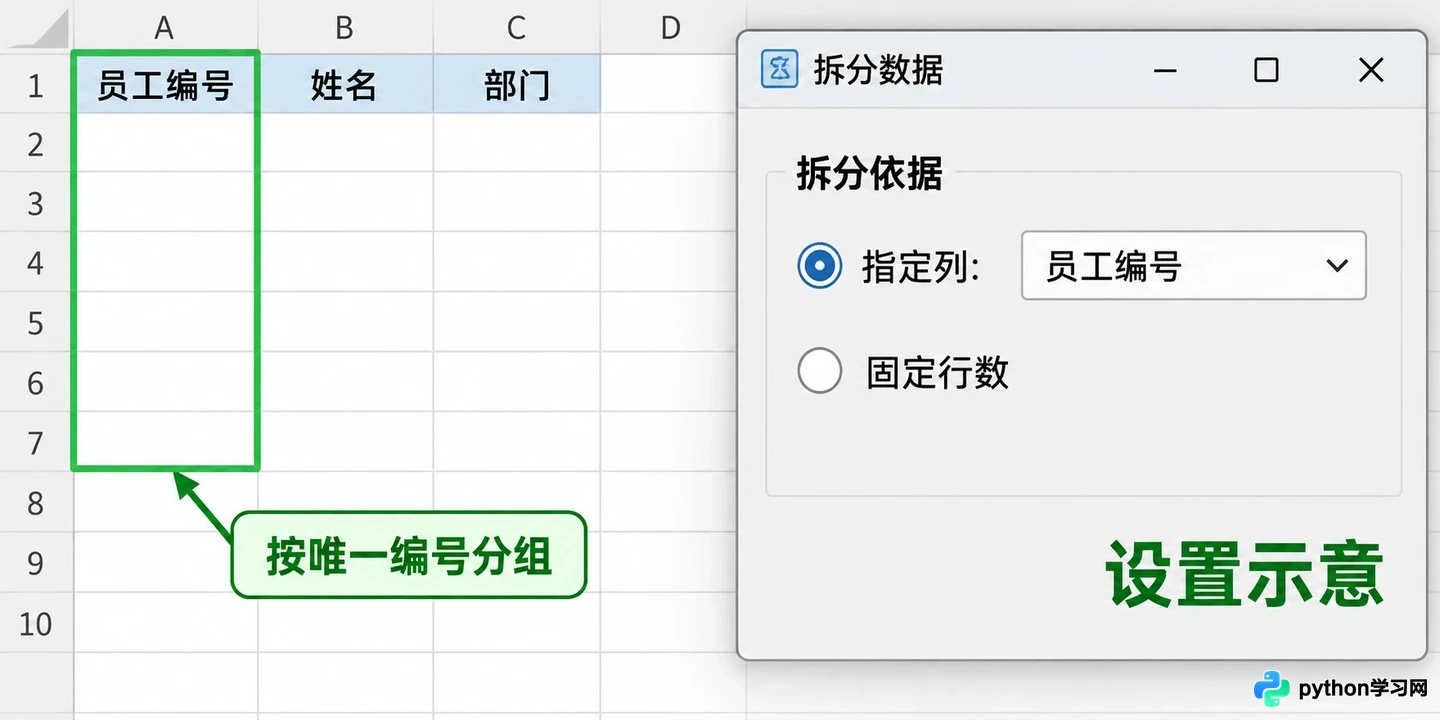
设置按特定列(如员工编号)进行分组
使用编号而非姓名作为分组依据更为稳妥,因为同名同姓的员工会被错误地合并到同一张表中。若源数据中存在空值或同一员工对应多个不同编号的情况,需先在源表中修正,否则会导致拆分结果遗漏或分散。
关于My data has headers与表头行数
勾选【My data has headers】复选框,告知程序选区的第一行(或前几行)是字段标题,不应作为数据记录参与拆分。
在“Headers”输入框中,根据实际表头行数填写数字。大多数标准花名册只有一行表头,此处应填“1”。如果误将第一行数据当作表头,该条记录将出现在每张拆分表的标题位置,导致数据缺失;反之,若不勾选此项,表头行会被当作普通数据分散到各个子表中。
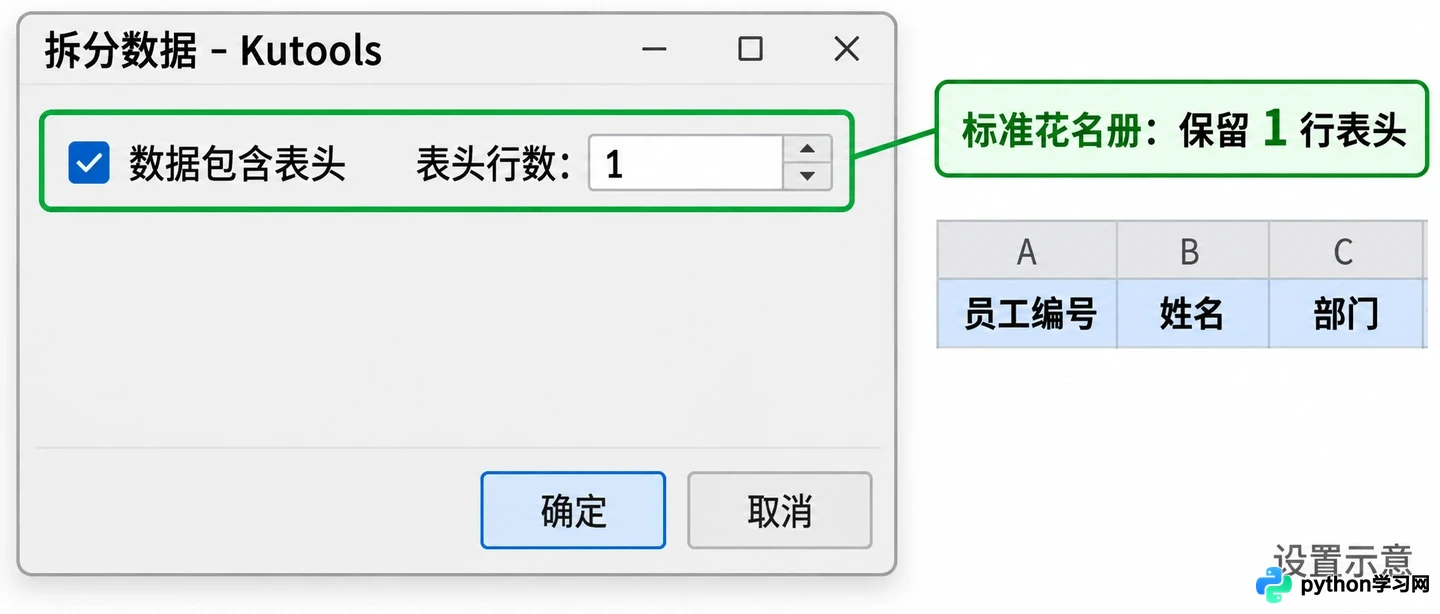
正确设置表头选项以确保标题保留
确保源数据区域整洁,避免合并单元格或多余的说明文字混入选区,以保证表头能正确应用到每一张生成的新工作表中。
关于命名区域和输出工作簿
在“New worksheets name”区域,选择【Values of Column】,系统会自动使用分组列的具体值(如员工编号)作为新工作表的名称。可以通过【Prefix】(前缀)或【Suffix】(后缀)添加统一标识,例如“工资表_”,使工作表名称更具可读性。
注意:工作表名称有长度限制,且不能包含某些特殊字符。尽量避免使用过长的文本字段作为命名依据。
在“Output option”区域,建议选择【Create new workbook】。这样拆分后的所有个人表格将保存在一个新的Excel文件中,便于核对且不干扰原始花名册。若选择【Split to sheets in current workbook】,则会在当前文件中新建多个标签页,可能导致文件体积迅速膨胀。
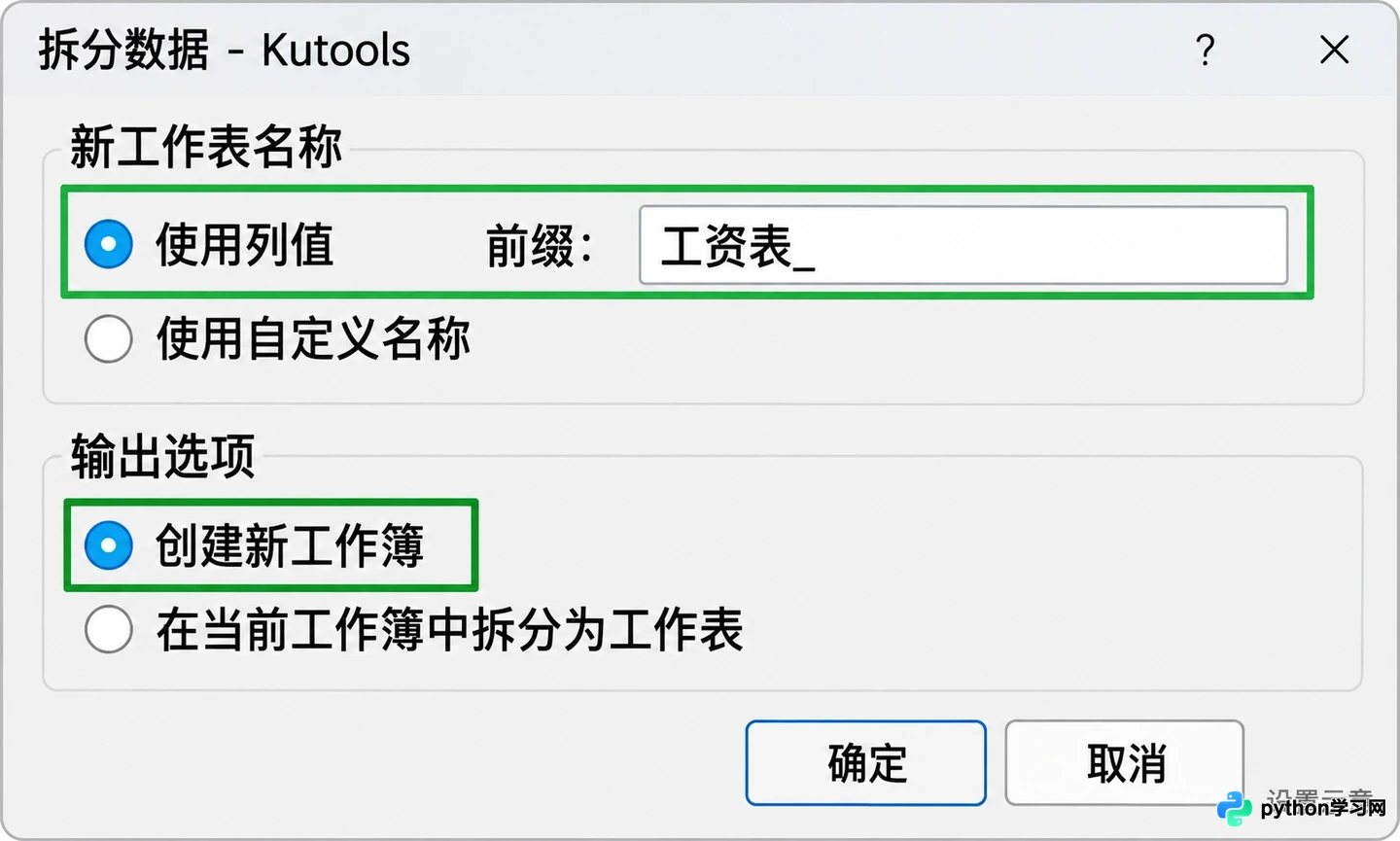
配置工作表名称前缀及输出目标位置
点击【OK】执行拆分。完成后,检查新生成的工作簿,确认每个工作表仅包含对应员工的数据,且表头完整。
关于Fixed rows:别把一行一表当成一人一表
对话框中还提供了一个【Fixed rows】选项,这是按固定行数切割数据,适用于每N行属于一个组的场景。对于花名册拆分任务,切勿误选此项。
因为同一员工的记录行数可能不固定(有的有3条考勤,有的有5条),使用Fixed rows无法将同一人的所有记录聚合在一起。只有当数据已经预先排序且每人占据完全相同的行数时,该选项才适用。对于常规的“一人一表”需求,始终应使用【Specific column】按列值分组。
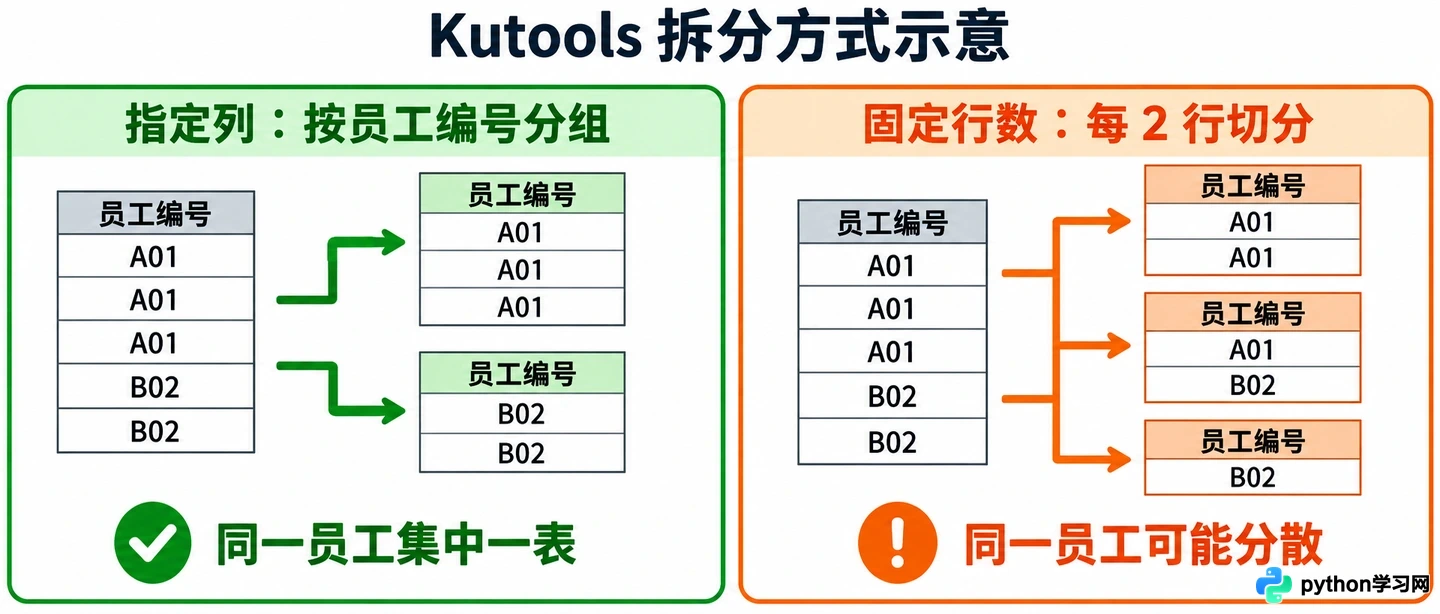
避免误用固定行数拆分导致数据错位
拆分完成后,结果是一组静态的工作表。如果源数据后续发生更新,这些拆分出的表格不会自动同步变化,需要重新执行拆分操作。此外,此功能仅生成工作表,若需进一步将每个工作表保存为独立的.xlsx文件,需配合Kutools的其他功能或手动另存为。
本站声明
本文内容仅供参考,不代表本站观点。转载或引用请注明出处。如发现内容问题,请通过联系我们页面反馈。















