


开源项目维护者申请PyCharm免费专业版许可证的条件与流程

本文详解开源开发者如何依据JetBrains官方政策,区分个人非商业贡献与成熟项目支持两种路径,合规获取PyCharm Professional免费授权,涵盖申请条件、材料准备及激活验证流程。
若你正在维护开源项目并希望使用 PyCharm Professional 的高级功能,首先需明确两种官方免费途径:一是面向个人为非商业开源项目贡献代码的非商业订阅;二是面向成熟开源项目的官方项目支持计划。前者适用于个人开发者,后者则需由项目方发起并经官方审核。需注意,PyCharm 的核心功能本身已免费开放,仅专业版(Pro)的高级特性需要订阅或特定许可授权。
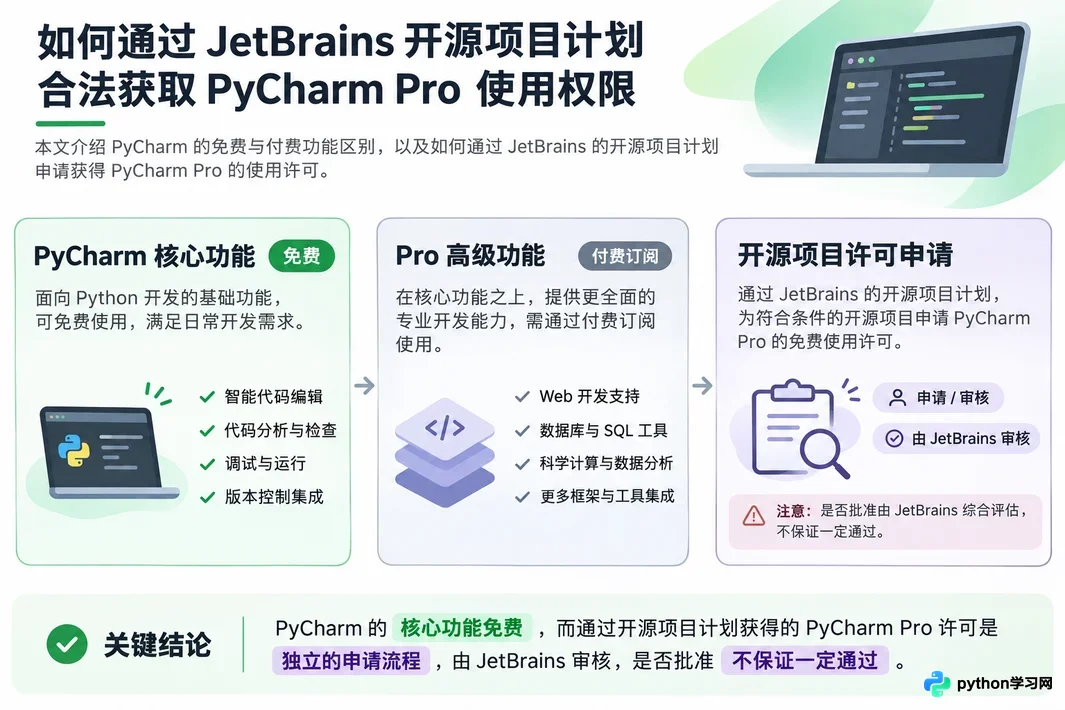
先区分免费核心功能、Pro 订阅和开源项目许可申请
1. 先判断自己需要哪类免费许可
访问 JetBrains 开源项目支持页面,首先评估项目当前所处阶段。JetBrains 将支持体系划分为两类:面向个人贡献者及小型早期项目的“非商业 IDE 订阅”,以及面向成熟开源项目的“项目支持”。前者用于个人非商业开源开发,无需提交申请或等待审批;后者则针对在开发者生态中持续活跃且具有一定影响力的项目,可申请包含 All Products Pack 在内的支持,此类申请将接受逐项评估。
厘清这一区别至关重要:若你仅作为个人为开源项目贡献代码而寻求 IDE 专业版功能,无需将“项目许可申请”视为唯一入口;若你代表一个成熟项目,旨在为核心维护者申请归属于项目名下的工具订阅,则应遵循项目支持流程提交申请。无论选择哪条路径,均须严格遵守对应协议规定的用途边界。开源项目订阅仅限用于符合开放源代码定义的非商业开源项目开发,严禁用于开发商业产品或作为公司日常工作的授权替代。
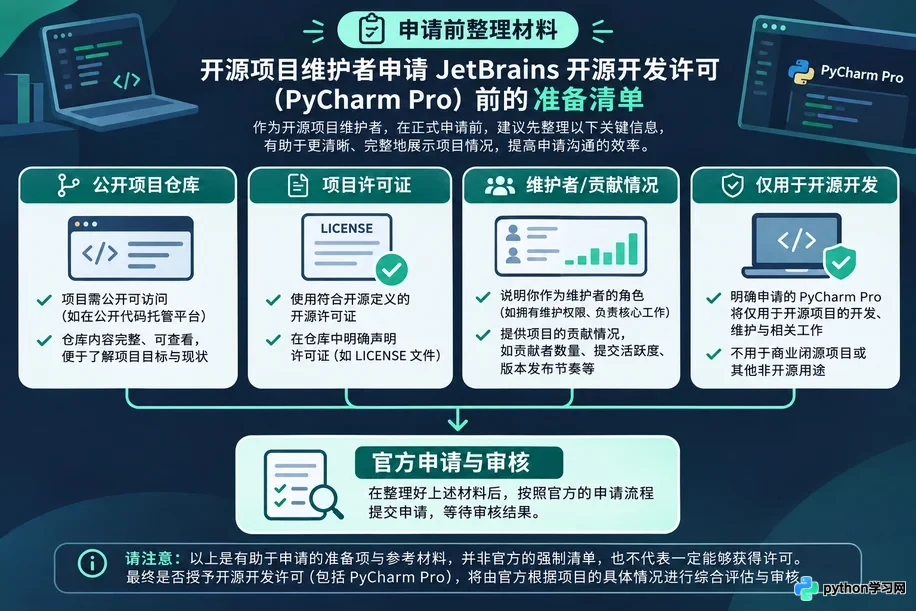
申请前整理项目公开信息与用途说明
2. 为成熟项目整理申请信息
进入面向成熟开源项目的支持页面后,请按当前表单要求提交申请。JetBrains 未在公开说明中设定固定的获批门槛,也不保证申请必然通过;页面明确指出将对项目进行逐项审核,重点考察项目是否拥有活跃的开发周期,以及是否对开发者社区产生了广泛影响。
提交前,建议整理好项目的公开仓库地址、主页链接、许可证文件、近期维护记录、项目解决的核心问题,以及申请人及其他拟使用者在项目中的维护或贡献角色。这些材料有助于审核人员全面理解项目背景,但并非所有项均为官方表单的必填字段。若仓库缺乏明确的开源许可证,请先与其他维护者确认授权方式并完善项目说明;需注意,代码公开并不自动等同于已采用开源许可证。
申请人数应与实际参与项目开发的成员规模相匹配。严禁将许可证分享给无关人员,或利用项目支持许可覆盖商业工作场景。申请结果以 JetBrains 的正式回复及订阅确认信息为准;若未获批准,仍可继续使用 PyCharm 的核心免费功能,或根据需求购买 Professional 订阅。
3. 收到许可后在 PyCharm 中确认
项目获批后,请先核对 JetBrains 发送的订阅确认邮件,确认获批的产品范围、授权人数及有效期,随后使用分配了许可的 JetBrains Account 登录 PyCharm。在 Windows 版本中,可通过主菜单【Help】进入订阅或许可管理界面;若处于欢迎页,也可通过【Configure】打开许可管理。界面名称可能随版本迭代略有差异,请以实际显示的账号和订阅状态为准进行确认。
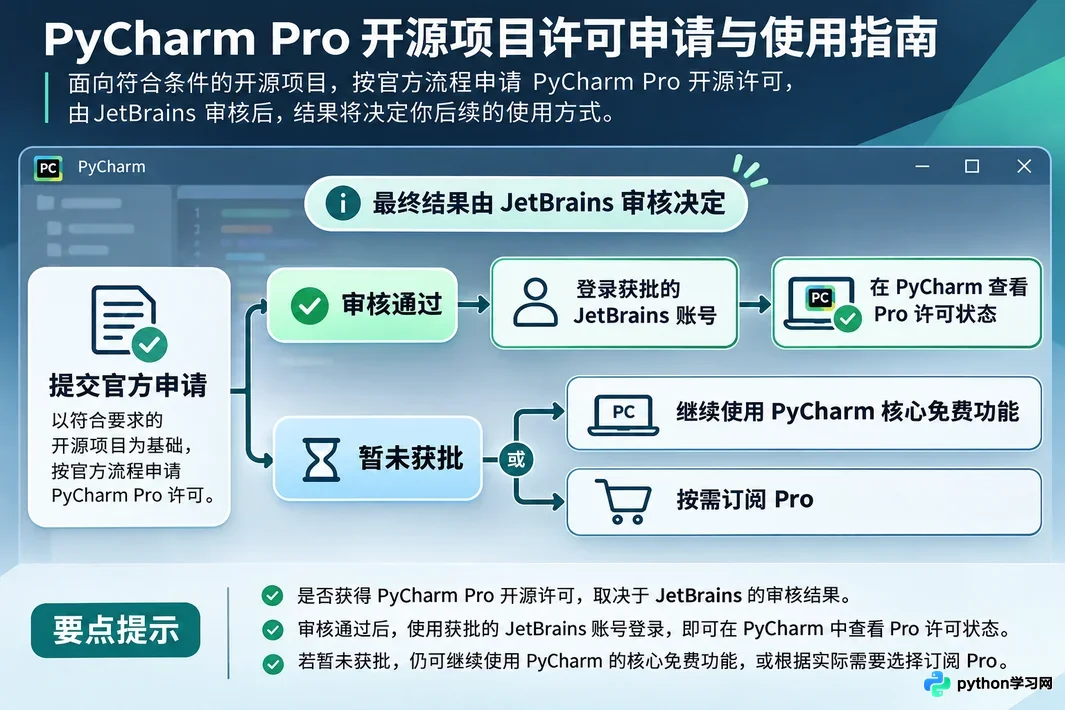
获批后用对应账号在 PyCharm 确认订阅状态
若登录后仍仅显示试用版或免费核心功能,请检查是否已登录正确的获批账号、该账号是否已被分配订阅,并尝试刷新许可列表;切勿尝试使用破解补丁、共享账号或来源不明的激活码。项目订阅到期后,请依据确认邮件及当前计划办理续期,实际可用期限以订阅记录显示为准。
4. 选对路径再开始
PyCharm 统一产品的核心功能可免费使用;当需要专业版功能时,个人非商业开源开发者应首先核对非商业订阅资格,而成熟项目维护者则可申请项目支持。只要准备好详实的项目资料、清晰说明用途,并通过 JetBrains 官方账号及指定入口进行操作,即可根据自身项目阶段选择最合适的许可方式。
本站声明
本文内容仅供参考,不代表本站观点。转载或引用请注明出处。如发现内容问题,请通过联系我们页面反馈。















