


Python IDLE多行注释快捷键:Alt+3与Alt+4操作指南

深入解析Python自带IDLE环境下的多行注释与取消注释快捷键Alt+3与Alt+4。涵盖操作步骤、双井号机制、缩进保护、编辑器与交互Shell差异及常见失效排查。
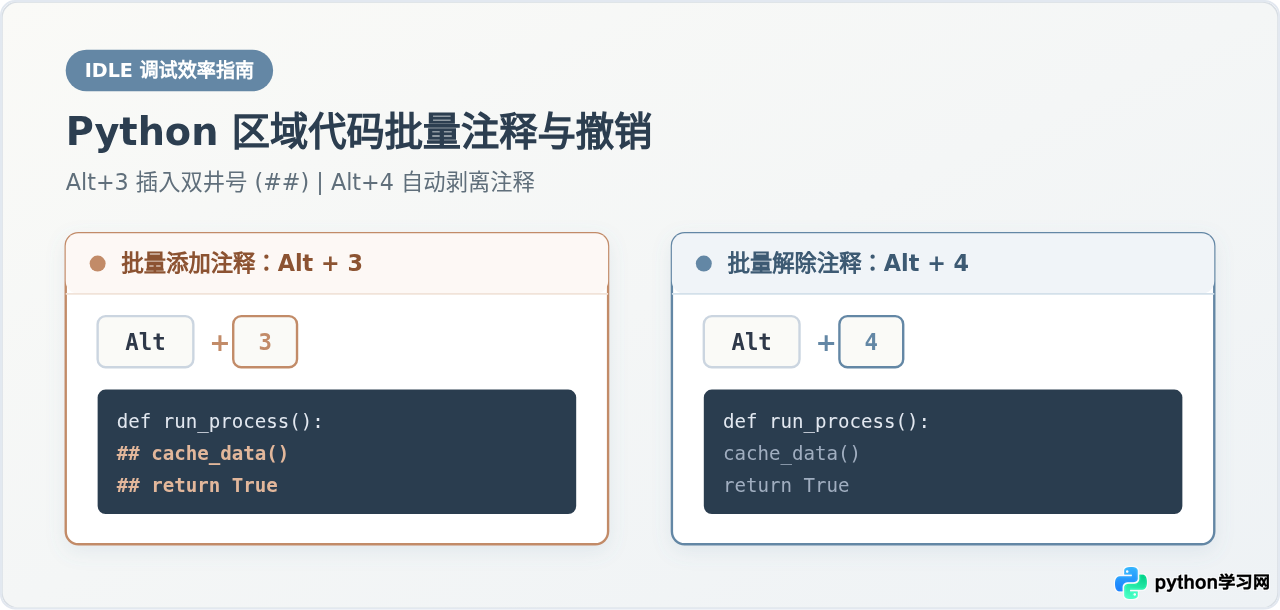
在 Python 自带的轻量级集成开发环境 IDLE 中,快速对一段代码进行批量注释与撤销注释是一项高频操作。Alt + 3 用于将选中的多行代码批量添加注释(在行首当前缩进位置插入双井号 ##),而 Alt + 4 则用于批量解除注释(删除一层 ##)。掌握这两个快捷键的核心前提是:必须在 IDLE 的代码编辑窗口(Script Editor)中操作,并且在按键前必须先高亮选定目标代码行。本文将系统梳理具体操作步骤、双井号语法机制、窗口环境要求及常见失效问题的排查方法。
一、标准操作步骤:从选区到快捷键触发
IDLE 并不像现代大型 IDE(如 VS Code 或 PyCharm)那样支持在单行无选区时光标直接按键注释,它将多行注释设计为一种显式的“区域格式化功能”(Format Region)。因此,正确的操作必须包含“建立选区”这一环节。
1. 批量添加注释(Alt + 3)
- 在 IDLE 代码编辑窗口中,使用鼠标拖拽或按住 Shift 配合方向键,完整高亮选中需要注释的所有代码行。选区只需覆盖各行的一部分,IDLE 会自动作用于整行。
- 在键盘上同时按下 Alt 键与主键盘上方的数字键 3(即菜单项
Format>Comment Out Region)。 - 选中的每一行代码前都会被自动插入两个连续的井号
##,原本处于缩进状态的代码仍会维持既有缩进结构。
2. 批量解除注释(Alt + 4)
- 同样地,先使用鼠标或键盘高亮选中包含
##注释的代码区域。 - 同时按下 Alt 键与主键盘上方的数字键 4(对应菜单项
Format>Uncomment Region)。 - IDLE 将会自动从每一行的有效前缀中剔除一层
##,恢复原有的有效语句。
# 原代码片段(选中这两行):
total = calculate_sum(data)
logger.info(f"Result: {total}")

# 按下 Alt + 3 后变为:
##total = calculate_sum(data)
##logger.info(f"Result: {total}")

# 再次选中并按下 Alt + 4 后完全复原:
total = calculate_sum(data)
logger.info(f"Result: {total}")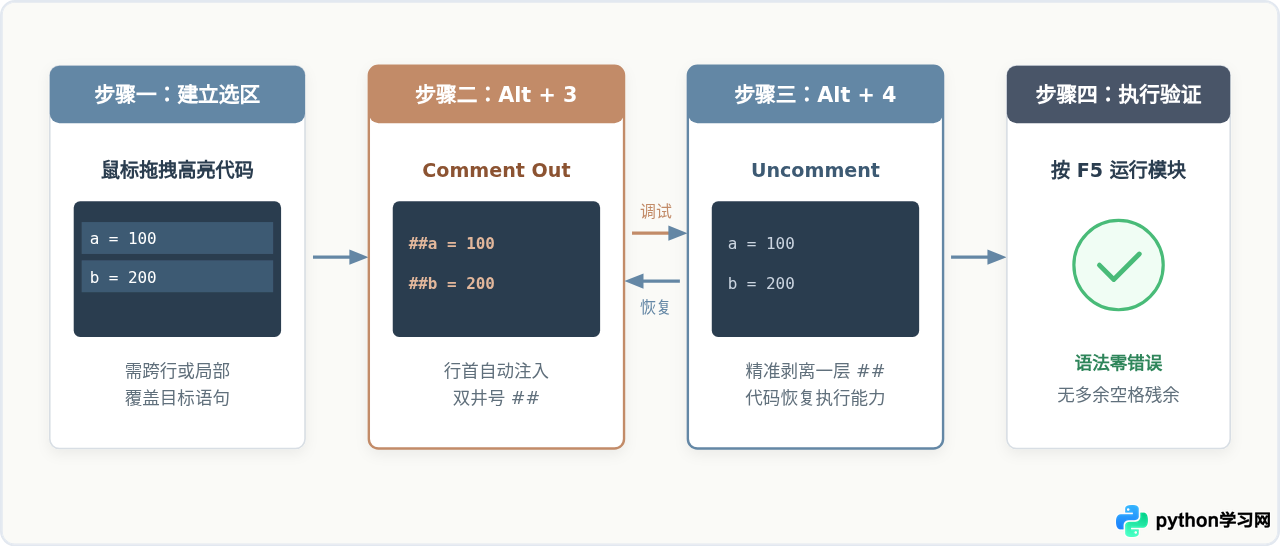
二、关键运行环境:编辑窗口与交互式 Shell 的区别
初学者在使用这两个快捷键时最常见的困惑之一是:“为什么我按了 Alt + 3 没有任何反应?”绝大多数情况下,这是因为操作发生在了错误的窗口类型中。
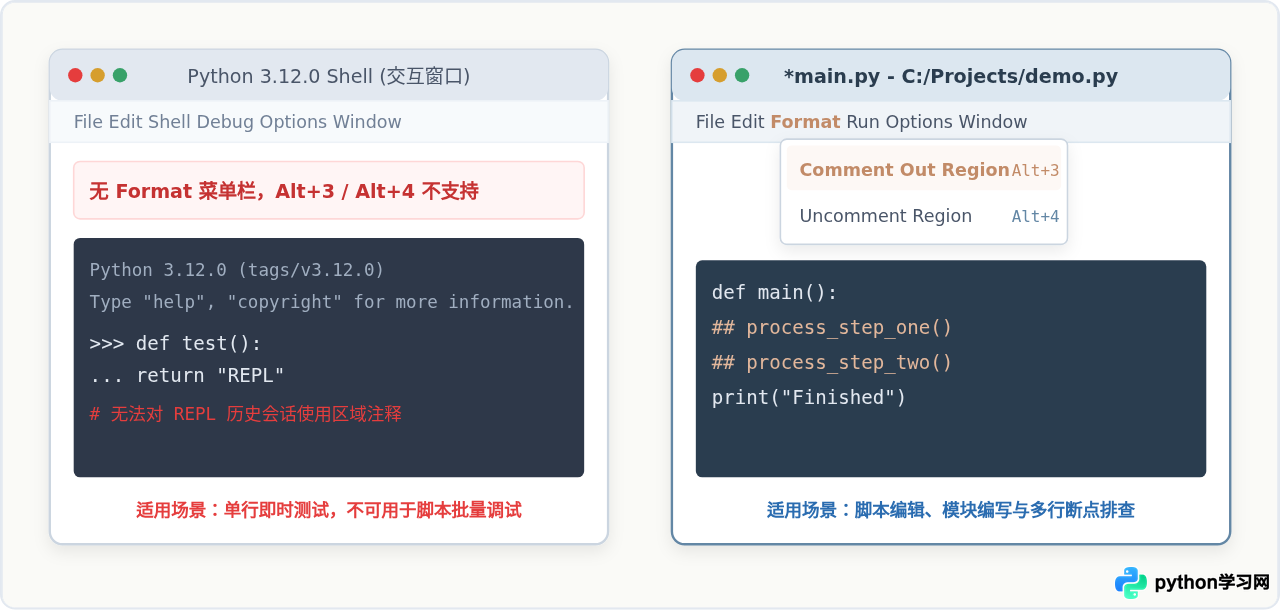
启动 Python IDLE 时,默认首先展示的是交互式终端窗口(Python Shell),其特征是每行开头有命令提示符 >>>。该窗口用于即时运行单行或简短代码块,其顶部菜单栏仅包含 File、Edit、Shell、Debug、Options、Window 与 Help,根本不存在 Format 菜单,因此快捷键 Alt + 3 和 Alt + 4 在 Shell 窗口中是无效的。
多行注释功能属于代码文本编辑特性,只存在于脚本编辑器窗口(Script Editor)中。如果你要注释一段代码,需要通过 Ctrl + N(或 File > New File)创建新脚本,或者通过 File > Open 打开现有的 .py 脚本文件。在弹出的编辑器窗口中,菜单栏便会出现 Format 和 Run 选项,此时 Alt + 3 与 Alt + 4 才能正常响应。
三、核心机制:双井号(##)与缩进保护逻辑
许多使用过其他现代编辑器的读者会好奇:为什么 IDLE 在执行多行注释时插入的是两个井号 ##,而不是通常的单井号 #?这背后体现了 Python 核心团队在交互环境设计上的实用权衡。
1. 语义区分:临时屏蔽代码 vs 开发者说明文档
在早期的 Python 代码规范与 PEP 8 约定中,单井号 # 后面紧跟一个空格通常被视为有意识编写的业务解释或文档性注释。而使用双井号 ## 且紧贴代码行首(无空格)的形式,则在视觉上明确标识为“因为调试或重构而临时被屏蔽的可执行代码”。
当开发者浏览一段较长的源码时,能够一眼区分哪些是解释算法的原生注释,哪些是按下快捷键暂时禁用的逻辑块,避免误删重要的说明文本。
2. 缩进严格对齐与语法安全
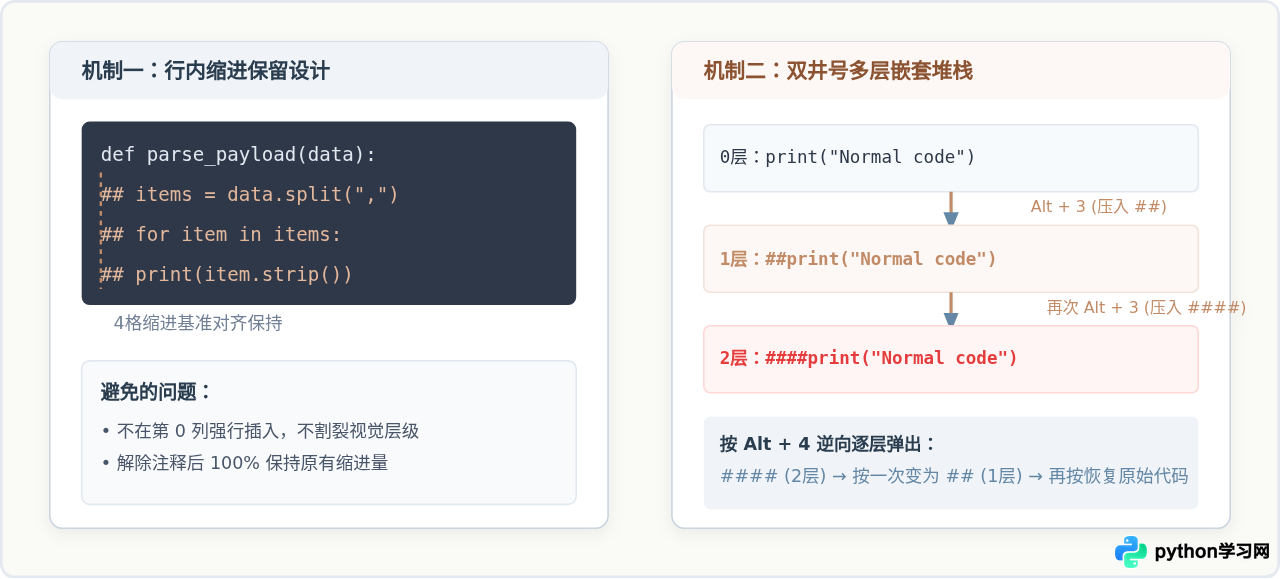
Python 依靠缩进来界定代码作用域。如果多行注释简单粗暴地在第 0 列强行插入字符,可能会破坏某些代码格式化工具的阅读体验。IDLE 的 Comment Out Region 算法会在选定代码当前行首的缩进之后插入 ##,确保整段代码在被注释状态下依然维持严格的层级对应。
当使用 Alt + 4 取消注释时,IDLE 只会精准移除对应位置的 ##,原本缩进的空格数完全不受干扰,彻底杜绝了因手动删注引起的 IndentationError 异常。
3. 多层注释的压栈与弹栈机制
IDLE 的注释逻辑遵循堆栈(Stack)对称原则。当你在已经包含了 ## 的代码块上再次按下 Alt + 3,它会在前缀处再追加一层 ##,变为 ####;而按下 Alt + 4 时,每次仅剔除外层的一组 ##。
四、快捷键失效场景与跨平台适配排查
在实际操作中,若按下 Alt + 3 或 Alt + 4 未能达到预期效果,建议按照以下优先级逐项排查:
Windows 系统中,Alt + 小键盘数字(例如 Alt + 3)属于系统级 ANSI 符号输入快捷键,按下后很可能会向编辑器输入特殊字符(如
♥ 爱心符号),而非触发 IDLE 菜单命令。请务必使用主键盘字母区上方的横排数字键 3 与 4。
在 macOS 操作系统中,苹果键盘默认没有 Windows 的标准 Alt 键,对应位置为 Option (⌥)。通常系统会自动将其识别为快捷键,但如果在 Mac 系统中按下 Option + 3 会直接输出特殊字符
£(英镑符号)或 #,说明输入法截获了按键。此时建议:
- 直接使用顶部原生菜单:点击
Format>Comment Out Region; - 在 IDLE 菜单栏进入
IDLE>Settings(或Preferences)>Keys选项卡,查看或将快捷键重映射为 Command 系列组合键。
部分中文拼音输入法或第三方窗口管理软件(如截图工具、桌面便签等)默认将 Alt + 3 绑定为切换功能。在按键前先将输入法切换为系统自带的“英文输入状态”,即可避免键盘事件被中途拦截。
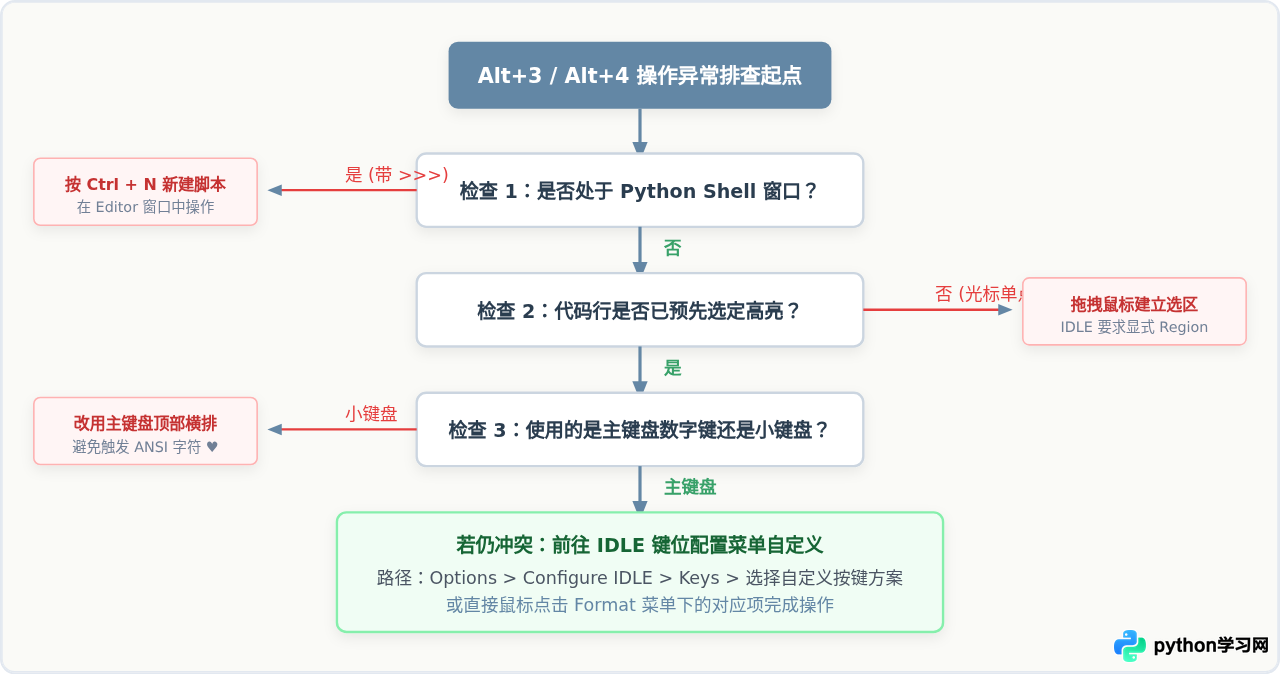
五、操作速查表与注释策略对比
为了方便快速记忆与使用,下表整理了 IDLE 中常见格式化与注释操作的完整对照,并补充了多行注释与三引号多行字符串(Docstring)在实际开发中的选择标准:
| 功能名称 | 菜单对应路径 | Windows / Linux 快捷键 | macOS 对应按键 | 产生效果 |
|---|---|---|---|---|
| 批量添加注释 | Format > Comment Out Region |
Alt + 3 | Option + 3 / 菜单点击 | 选区行首插入 ## |
| 批量取消注释 | Format > Uncomment Region |
Alt + 4 | Option + 4 / 菜单点击 | 选区行首剔除一层 ## |
| 区域右移缩进 | Format > Indent Region |
Ctrl + ] | Cmd + ] | 选区整块增加 4 个空格 |
| 区域左移缩进 | Format > Dedent Region |
Ctrl + [ | Cmd + [ | 选区整块减少 4 个空格 |
多行注释(##)与三引号字符串(""")的选择依据
初学者在 Python 中常使用三引号(''' 或 """)来包裹一大段文字或代码。需要明确的是:
- 三引号用于文档说明(Docstrings):若位于模块、类或函数定义的第一行,它会被 Python 解释器编译入内存,并绑定到
__doc__属性上,且必须满足基本的语法缩进与括号闭合规则,否则仍会报错; - 双井号(Alt+3)用于屏蔽可执行逻辑:行首的
##会让该行在词法分析阶段直接被忽略,即使被注释的代码内部包含未闭合的括号或语法错误,也不会影响文件的正常加载与运行。
因此,在日常代码调试与临时停用某些测试函数时,优先使用 Alt + 3 与 Alt + 4 是最规范、安全且不容易引入潜在副作用的做法。
本站声明
本文内容仅供参考,不代表本站观点。转载或引用请注明出处。如发现内容问题,请通过联系我们页面反馈。















