


macOS与Linux下Python安装及虚拟环境配置指南

针对macOS与Linux操作系统的Python安装及虚拟环境(venv)配置实用指南,详解系统与开发环境隔离原则、不同系统的包管理配置及工程化依赖管理。
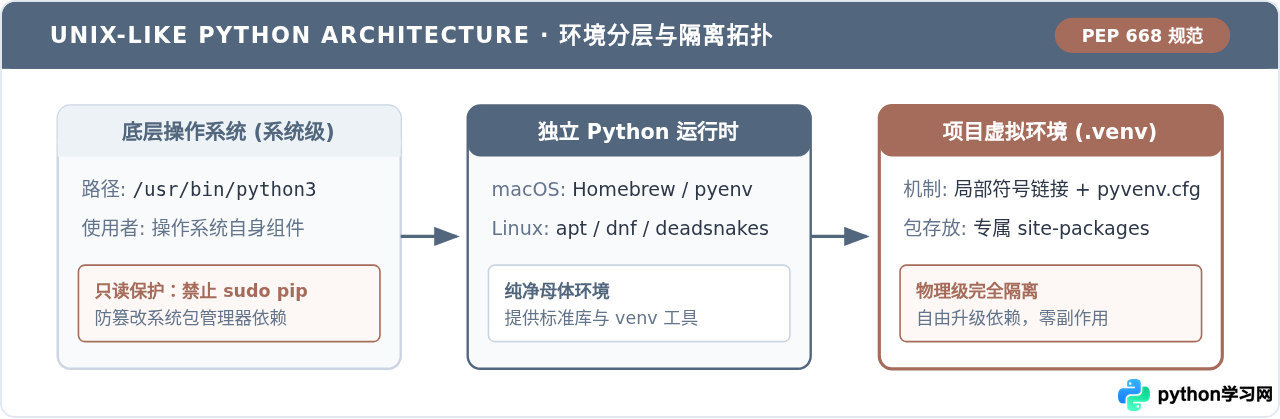
在 macOS 和主流 Linux 发行版中配置 Python 开发环境,核心逻辑可以总结为一句话:保持系统自带解释器绝对纯净,通过可靠途径安装独立的解释器版本,并通过项目级虚拟环境(venv)承载所有第三方包。无论操作系统更新如何频繁,只要守住“系统运行时”与“项目开发环境”物理隔离的底线,就能彻底避免包冲突、系统命令损坏以及环境难以复现的痛点。
一、核心认知:为什么严禁污染系统 Python
许多初学者在刚接触类 Unix 系统时,习惯通过 sudo pip install 安装所需的库。这种操作在现代 Linux(如 Ubuntu 23.04+、Debian 12+)以及配置了高版本 Python 的 macOS 上,会直接触发如下阻断性报错:
# 执行全局 pip 安装时的典型系统拦截报错
$ sudo pip install requests
error: externally-managed-environment

× This environment is externally managed
╰─> To install Python packages system-wide, try 'apt install
    python3-xyz', where xyz is the package you are trying to
    install.

    If you wish to install a non-Debian-packaged Python package,
    create a virtual environment using 'python3 -m venv path/to/venv'.
note: If you believe this is a mistake, please contact your Python installation or OS maintainer.
这一机制源自 PEP 668 规范。在 macOS 和 Linux 中,操作系统的大量核心工具(如 Linux 的 apt、dnf、云初始化脚本,macOS 的部分内部构建工具)深度依赖预装的 Python 解释器及其特定版本的依赖库。如果开发者使用全局 pip 强制升级或降级了某一个公共底层库(例如 urllib3 或 cryptography),轻则导致系统包管理器崩溃,重则导致系统桌面或网络服务无法启动。
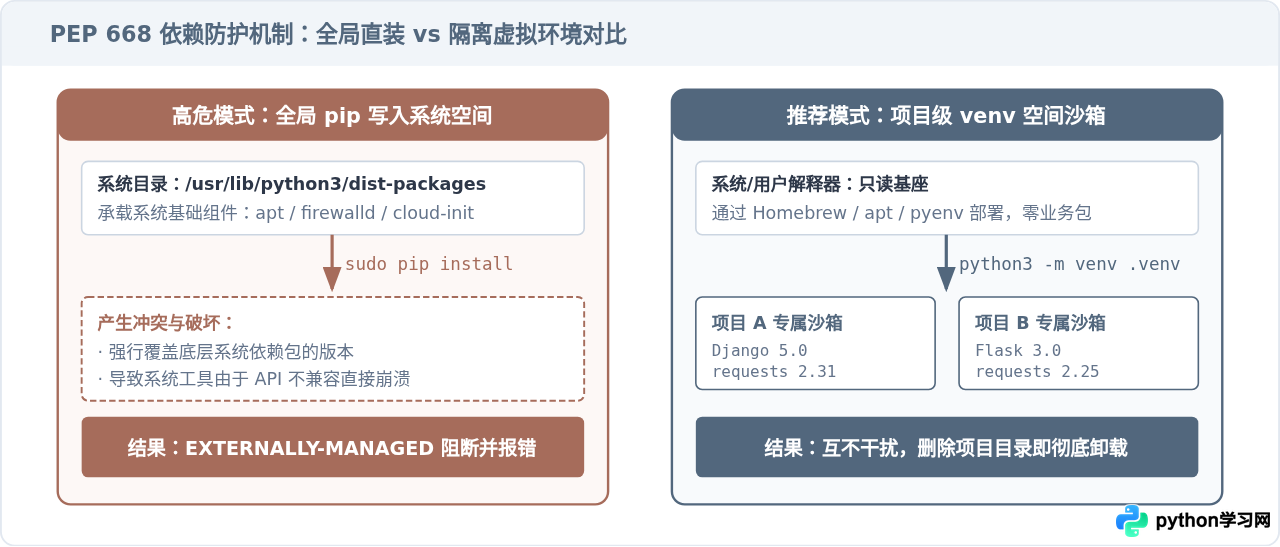
因此,现代标准工作流的第一原则就是:放弃系统全局 pip 安装,所有开发依赖统一在虚拟环境内管理。
二、macOS 环境下的 Python 安装实践
macOS 系统自带一套用于系统支持的 Python 运行时(位于 /usr/bin/python3),该环境不含通用包管理工具,也不应被开发者直接使用。在 macOS 上安装开发用 Python,推荐以下两种成熟途径:
方案 A:通过 Homebrew 安装(适合绝大多数日常开发)
Homebrew 是 macOS 下事实上的标准包管理器。它会将软件安装在独立沙箱目录中(Apple Silicon 架构下为 /opt/homebrew,Intel 架构下为 /usr/local),天然与系统根目录隔离。
# 1. 确保 Homebrew 已更新
$ brew update

# 2. 安装当前最新的稳定版 Python(如 Python 3.12)
$ brew install python@3.12

# 3. 验证安装路径与版本
$ which python3
/opt/homebrew/bin/python3

$ python3 --version
Python 3.12.3 (示例输出)
如果执行 which python3 依然输出 /usr/bin/python3,说明 Homebrew 的 bin 目录尚未加入终端的 PATH 环境变量。可以在当前 Shell 配置文件(macOS 默认使用 zsh,对应 ~/.zshrc)末尾添加并重载:
# 编辑 ~/.zshrc,确保 Homebrew 路径优先
export PATH="/opt/homebrew/bin:$PATH"

# 重载配置使之立即生效
$ source ~/.zshrc
方案 B:通过 pyenv 安装(适合需在单机切换多版本的工程场景)
如果你的不同项目需要运行在不同的 Python 小版本上(例如维护老项目的 Python 3.9 与新项目的 Python 3.12),pyenv 是最佳选择。它通过在用户主目录下的 ~/.pyenv/versions 目录编译存放各个解释器,通过修改当前 Shell 的环境变量实现瞬间无缝切换。
# 1. 安装编译所需的系统依赖(Xcode Command Line Tools 与必要类库)
$ xcode-select --install
$ brew install openssl readline sqlite3 xz zlib tcl-tk

# 2. 安装 pyenv
$ brew install pyenv

# 3. 将 pyenv 注入 Shell 配置文件(~/.zshrc)
echo 'export PYENV_ROOT="$HOME/.pyenv"' >> ~/.zshrc
echo '[[ -d $PYENV_ROOT/bin ]] && export PATH="$PYENV_ROOT/bin:$PATH"' >> ~/.zshrc
echo 'eval "$(pyenv init -)"' >> ~/.zshrc
source ~/.zshrc

# 4. 查看可安装版本并安装指定版本
$ pyenv install 3.11.9
$ pyenv install 3.12.3

# 5. 设置全局或当前目录版本
$ pyenv global 3.12.3
$ python3 --version
Python 3.12.3
三、Linux 环境下的 Python 安装实践
各大 Linux 发行版的包管理机制各有特点。在服务器和生产环境中,直接通过官方仓库安装能最大化保证二进制兼容性。
1. Debian / Ubuntu 系统安装要点
在 Debian 和 Ubuntu 下,有一个极其常见的“初学者大坑”:系统包 python3 并不默认包含虚拟环境模块 venv。如果仅安装 python3,后续在执行 python3 -m venv 时会直接弹出报错 No module named venv。因此必须同时安装 python3-venv。
# 更新本地软件索引
$ sudo apt update

# 完整安装 Python 基础解释器、独立 pip 及虚拟环境支持模块
$ sudo apt install -y python3 python3-pip python3-venv

# 验证安装组件完整性
$ python3 -c "import venv; print('venv 模块就绪')"
venv 模块就绪python3 包。如果执行类似 sudo apt remove python3,包管理依赖链会连带卸载 ubuntu-minimal 或核心系统库,直接导致系统瘫痪。如果需要较新版本的 Python,建议使用社区广泛认可的 deadsnakes PPA 仓库或 pyenv 独立编译。
2. RHEL / CentOS Stream / Fedora 系统安装
在基于 RPM 的发行版中,Fedora 和较新的 RHEL 9 已经将 venv 作为核心组件内建在 python3 中,安装流程相对直观:
# Fedora / RHEL 9 使用 dnf 包管理器
$ sudo dnf install -y python3 python3-pip

# 检查版本
$ python3 --version
Python 3.11.x (示例输出)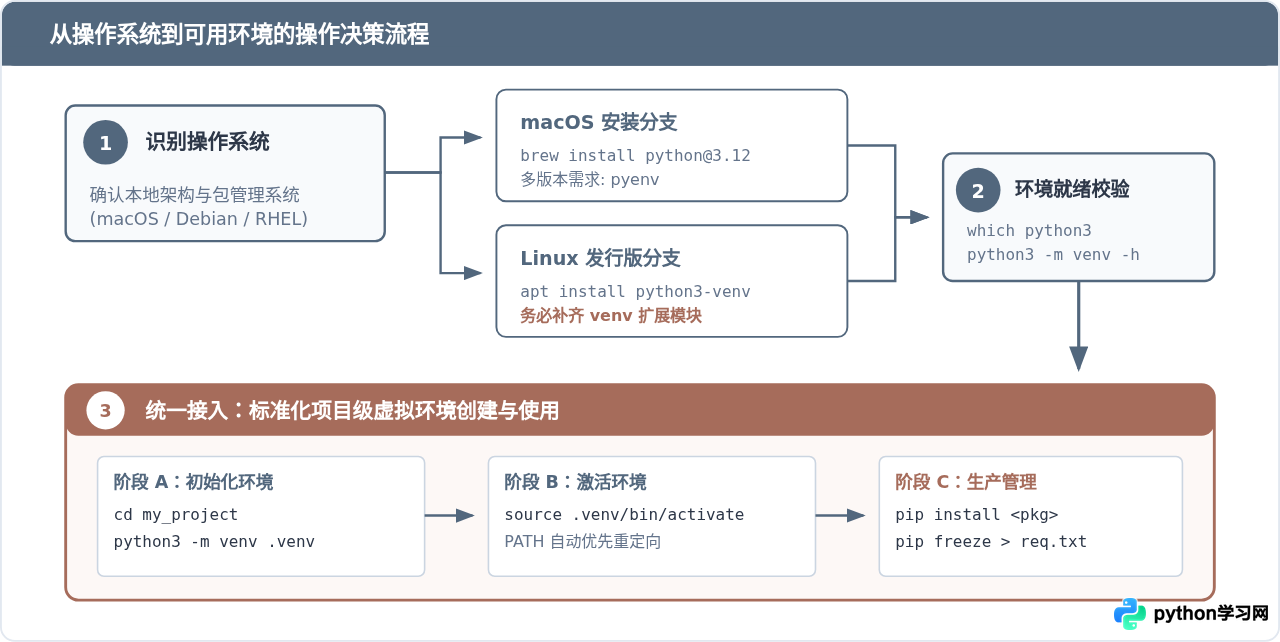
四、虚拟环境(venv)的运行机制与标准操作
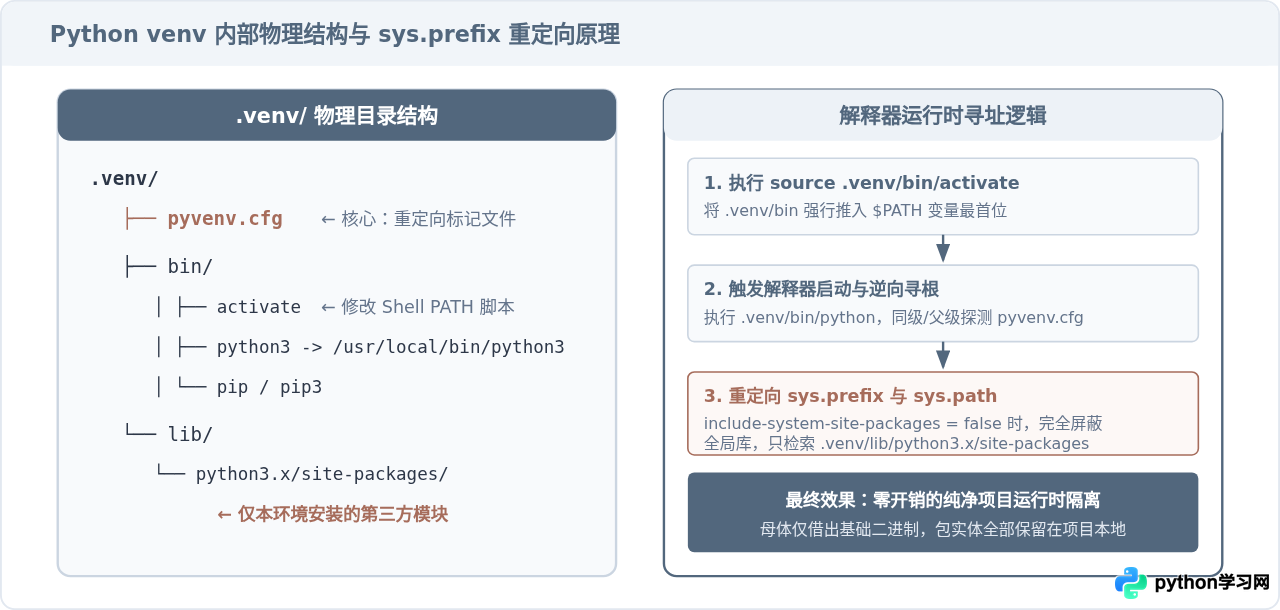
许多人误以为虚拟环境是一种类似于 Docker 的轻量级容器,其实不然。Python 标准库自带的 venv 模块本质上是一种精巧的文件系统符号链接(symlink)与 Shell 环境变量劫持机制。它的体积通常只有十几兆字节,但却提供了坚固的依赖隔离墙。
1. venv 内部剖析:它是如何工作的?
当我们在项目目录下执行 python3 -m venv .venv 后,会生成一个仅包含必要结构的目录:
2. 标准四步操作命令
第一步:在项目根目录下创建虚拟环境
# 进入项目所在目录
$ cd ~/projects/my_project

# 创建名为 .venv 的隐藏虚拟环境文件夹(业界通用命名规范)
$ python3 -m venv .venv
第二步:激活虚拟环境
# 在 Bash 或 Zsh(macOS 默认)终端中执行:
$ source .venv/bin/activate

# 如果你使用的是 fish shell,则执行:
$ source .venv/bin/activate.fish

# 激活成功后,命令行提示符最左侧会出现环境名前缀:
(.venv) user@host:~/projects/my_project$
第三步:验证环境指向
# 验证此时 python 的具体指向
(.venv) $ which python
/Users/username/projects/my_project/.venv/bin/python

# 验证 pip 指向
(.venv) $ which pip
/Users/username/projects/my_project/.venv/bin/pip
第四步:正常退出虚拟环境
# 当开发工作完成或需要切换至其他项目时,直接输入:
(.venv) $ deactivate

# 提示符前缀消失,终端环境完全恢复原状
$
五、工程化依赖锁定与全生命周期工作流
在团队协作或自动化部署(CI/CD)中,虚拟环境文件夹 .venv 本身绝不应该提交到 Git 仓库。因为其中的符号链接和 activate 脚本均包含绝对路径,且不同机器间的底层 C 库架构完全不同。正确的做法是通过依赖清单文件进行传递。
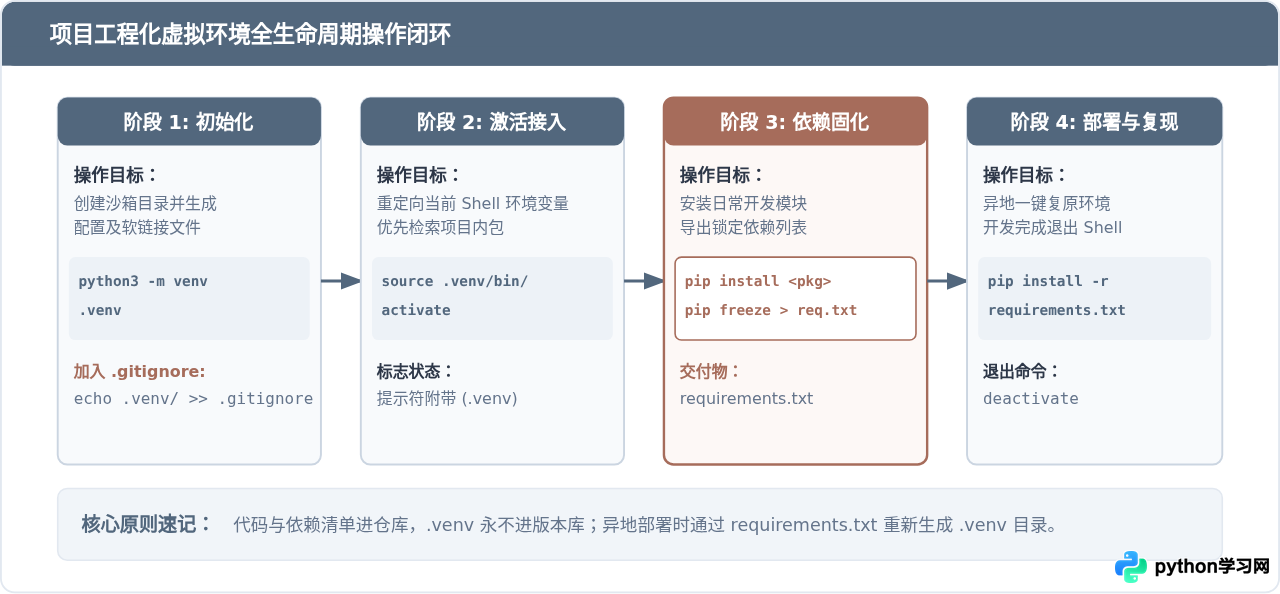
标准交付模式:
- 开发者本地开发完成:
# 锁定当前环境中的依赖包版本到文件 (.venv) $ pip freeze > requirements.txt - 提交代码至 Git(忽略虚拟环境实体):
# 将 .venv 忽略,仅提交 requirements.txt $ echo ".venv/" >> .gitignore $ git add .gitignore requirements.txt my_code.py $ git commit -m "feat: 完成业务功能并锁定依赖" - 异地同事拉取代码或服务器自动化部署:
# 1. 克隆代码
$ git clone https://example.com/my_project.git
$ cd my_project

# 2. 本地重新创建属于目标环境的虚拟环境
$ python3 -m venv .venv
$ source .venv/bin/activate

# 3. 一键还原所有依赖项
(.venv) $ pip install -r requirements.txt
六、常见问题排查与避坑要点
| 问题现象 / 报错信息 | 常见根因 | 标准解决方案 |
|---|---|---|
No module named venv 或 ensurepip is not available |
Debian/Ubuntu 体系将基础 Python 与虚拟环境模块分包维护,未安装扩展包。 | 运行 sudo apt install -y python3-venv,随后重新执行创建命令。 |
已执行 source activate,但 which python 仍指向系统路径 |
Shell 中配置了 alias python=... 强行覆盖了命令名,或者 Shell 哈希缓存了旧路径。 |
运行 unalias python 解除别名;执行 hash -r 清空命令哈希缓存。 |
移动或重命名项目目录后,pip 报 bad interpreter: No such file or directory |
虚拟环境内 bin/ 脚本首行的 #! 包含了旧路径的绝对引用,硬编码失效。 |
严禁移动虚拟环境文件夹。直接删除失效的 .venv,原地重新运行 python3 -m venv .venv 并重新安装依赖即可。 |
macOS 升级系统版本后,pip install 涉及 C 扩展的包时报 clang: error |
系统大版本升级后,Xcode 命令行工具的头文件软链接与 SDK 路径失效。 | 执行 sudo rm -rf /Library/Developer/CommandLineTools,然后执行 xcode-select --install 重新配置编译环境。 |
通过遵循以上步骤,在 macOS 和 Linux 上不仅能够彻底告别 externally-managed-environment 等权限阻断警告,还能使每个工程的依赖边界清晰明了,保证开发环境与线上生产环境的高度一致。
本站声明
本文内容仅供参考,不代表本站观点。转载或引用请注明出处。如发现内容问题,请通过联系我们页面反馈。















