


macOS安装Python:官方安装包与Homebrew方式对比

底层机制与文件系统布局差异
要理解两种安装方式的本质差别,首先需要了解它们将Python解释器、标准库以及第三方包放置在文件系统的什么位置。macOS对系统核心目录有严格的只读保护(SIP机制),因此无论是官方安装包还是Homebrew,都必须在用户可写或受控的系统扩展目录中部署文件。
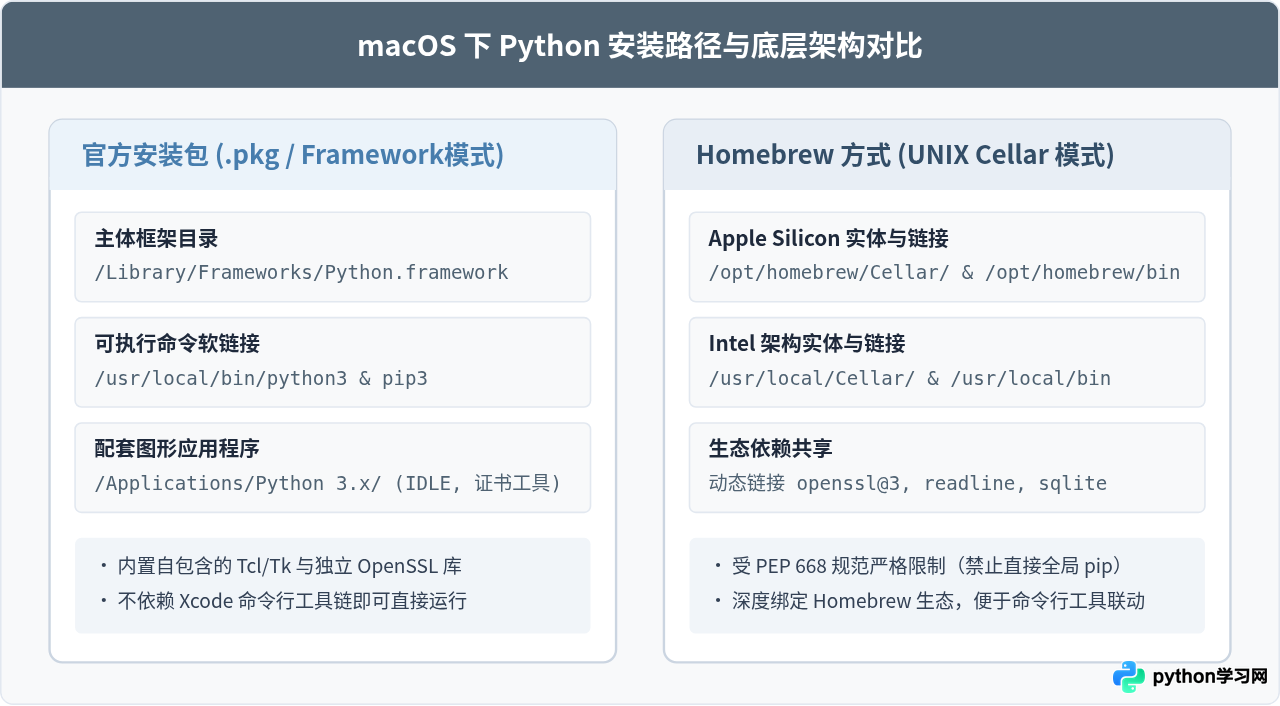
官方安装包沿袭了macOS经典的“框架(Framework)”标准规范,将Python完整打包为一个独立框架置于/Library/Frameworks/Python.framework中。该目录属于系统级公共资源区,所有本地用户均可访问。安装包会在/usr/local/bin下创建通用的符号链接(Symlink),同时在“应用程序”目录中生成配套的快捷方式和图形工具。
相比之下,Homebrew则遵循UNIX包管理器的分发模式。它将Python源码预编译产物放置于其专有的Cellar目录中。在搭载Apple Silicon芯片(M系列)的Mac上,Homebrew的安装前缀为/opt/homebrew;而在老款Intel架构Mac上,前缀则是/usr/local。Homebrew通过在其bin目录下建立相对软链接来统一调度可执行程序。
官方安装包(PKG)的安装过程与关键细节
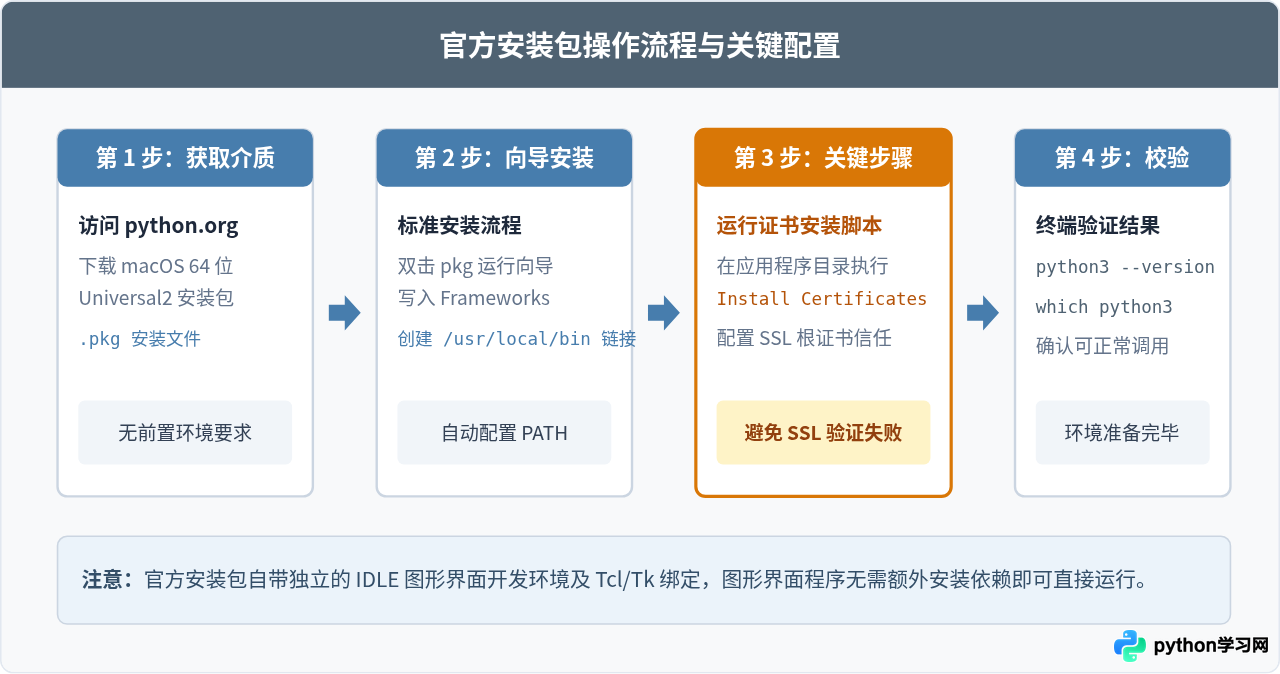
官方安装包提供了一种独立、自包含且侵入性极小的部署途径。访问 Python 官方网站(python.org)的 macOS 下载专区,官方会提供名为 python-3.x.x-macos11.pkg 的通用安装程序(Universal2,兼顾 ARM64 与 x86_64 芯片架构)。
关键步骤与证书配置
运行安装向导后,系统会自动完成解压与符号链接映射。然而,许多初学者在完成官方安装后,运行包含网络请求的代码或尝试使用 pip 时,常会遭遇类似 urllib.error.URLError: <urlopen error [SSL: CERTIFICATE_VERIFY_FAILED]> 的报错。
这是因为官方安装包为了不篡改系统安全凭据,捆绑了独立的 OpenSSL 运行时,并且默认没有加载 macOS 系统钥匙串(Keychain)中的根证书。官方在应用程序目录中专门提供了一个自动化证书配置脚本。完成安装后,必须手动双击运行该脚本,或者在终端中执行以下命令:
/Applications/Python\ 3.12/Install\ Certificates.command-- Requirement already satisfied: certifi in /Library/Frameworks/Python.framework/Versions/3.12/lib/python3.12/site-packages
-- Removing old certificate link
-- Creating symlink to certifi certificate bundle
-- Certificates installation completed.
执行完成后,Python 将建立指向 certifi 证书包的有效链接,网络与安全模块即可正常运作。接着可以在终端中验证环境可用性:
python3 --version
which python3/usr/local/bin/python3
Homebrew 方式的安装过程与 PEP 668 环境规范
对于经常使用终端的 macOS 开发者,Homebrew(简称 brew)通常是首选。它能够通过一条简短的命令自动完成下载、依赖解析、解压与符号链接建立:
# 安装最新稳定版 Python
brew install python

# 或者指定安装特定的次要版本(例如 3.11)
brew install python@3.11
安装完成后,Homebrew 会自动将其软链接接入 /opt/homebrew/bin(Apple Silicon)或 /usr/local/bin(Intel)。由于 Homebrew 初始化时已将该目录置于 $PATH 的最前端,因此无需重启电脑即可直接调用。
PEP 668 规范与外部管理环境错误
自 Python 3.11 晚期及 3.12 起,通过 Homebrew 安装的 Python 会严格实施 Python 官方的 PEP 668 规范。如果在终端中直接尝试全局安装第三方库:
pip3 install requests终端会直接拒绝执行并输出错误:
× This environment is externally managed
╰─> To install Python packages system-wide, try brew install
xyz, where xyz is the package you are trying to install.
If you wish to install a non-Homebrew packaged Python library,
create a virtual environment using python3 -m venv path/to/venv.
这不是 Homebrew 的故障,而是一项保护机制。在 UNIX 系统中,Homebrew 本身会依赖特定 Python 库(通过 Homebrew 安装的其他软件也可能共用此环境)。如果允许用户使用 pip install 随意升级或覆盖全局 site-packages,极易破坏 Homebrew 维护的依赖树。
因此,在 Homebrew 环境下进行 Python 开发,创建虚拟环境(venv)已成为强制规范:
# 1. 创建专用项目目录并进入
mkdir my_project && cd my_project

# 2. 在项目内创建隔离虚拟环境(.venv)
python3 -m venv .venv

# 3. 激活虚拟环境
source .venv/bin/activate

# 4. 在激活的环境中安全安装依赖
pip install requests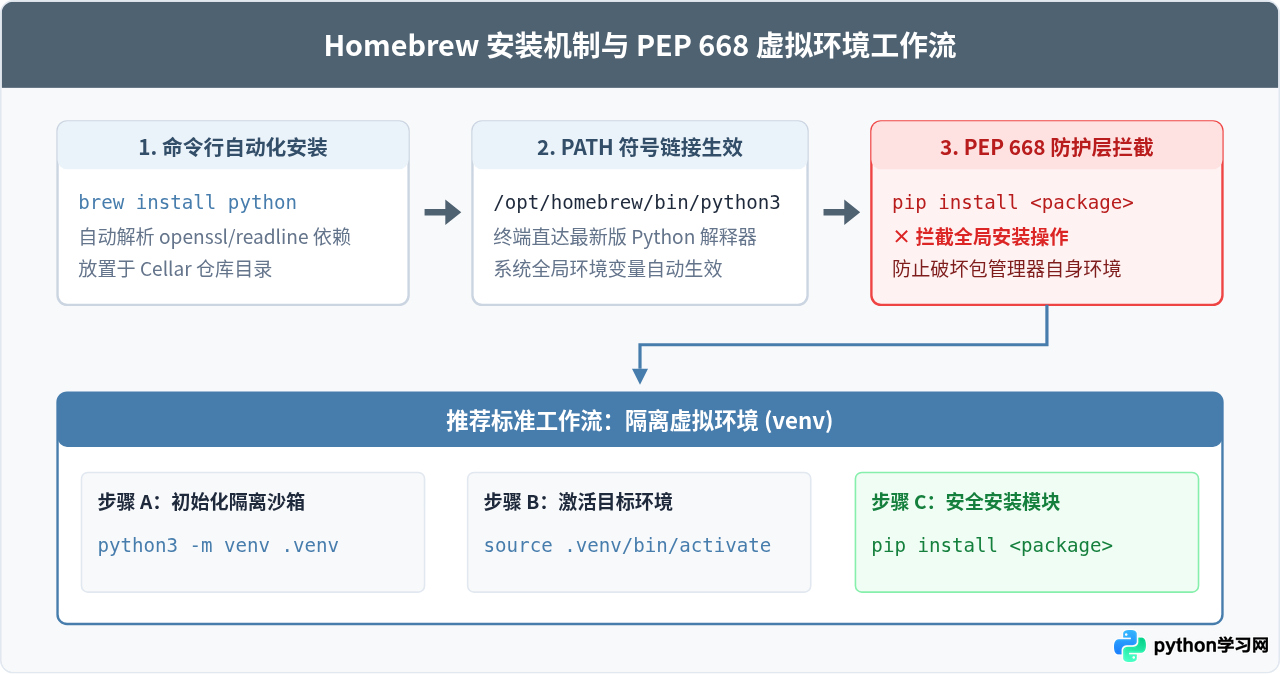
核心维度横向深度对比
为了帮助全面评估两者的差异,以下从版本更新、多版本共存、前置依赖、GUI 工具支持以及卸载清理五个关键维度展开对比:
| 对比维度 | 官方安装包 (PKG) | Homebrew (brew install) |
|---|---|---|
| 前置安装依赖 | 零前置要求。下载 pkg 即可直接双击安装,无需安装 Xcode Command Line Tools 或配置包管理器。 | 需要前置环境。必须已安装 Homebrew,且底层需要完整或精简版 Xcode 命令行工具提供编译支持。 |
| 版本更新机制 | 手动覆盖更新。当 Python 发布安全补丁(例如 3.12.7 升至 3.12.8)时,需重新下载新版 pkg 安装覆盖。 | 全自动一键更新。通过 brew upgrade python 即可自动拉取最新修复补丁,适合高频维护。 |
| 版本锁定与稳定性 | 高稳定性。除非手动安装覆盖,否则已安装的 Python 框架绝对不会因系统其他操作而发生版本突变。 | 易被意外升级。执行日常维护的 brew upgrade 时,Python 大版本或次版本可能会连带更新,引发依赖变动。 |
| 多版本共存能力 | 天然共存。3.11 与 3.12 会作为独立子目录存在于 /Library/Frameworks/,互不干扰,提供各自的 python3.11 和 python3.12 命令。 |
支持配方版本。默认 python 指向最新版;若需旧版需安装 python@3.11,且需手动处理 PATH 环境变量绑定。 |
| GUI 与 Tkinter 支持 | 开箱即用。自带经官方验证与签名的 Tcl/Tk 运行时,运行 import tkinter 及 IDLE 文本编辑器无需额外配置。 |
需额外安装。默认不包含完备的图形绑定,若需运行图形界面,通常需额外执行 brew install python-tk。 |
| 卸载与环境清理 | 需手动清理文件。需手动删除 /Library/Frameworks/Python.framework 对应版本目录及 /usr/local/bin 链接。 |
极为干净。运行 brew uninstall python 即可彻底移除二进制产物及其生成的符号链接。 |
如何选择:场景决策与选型指南
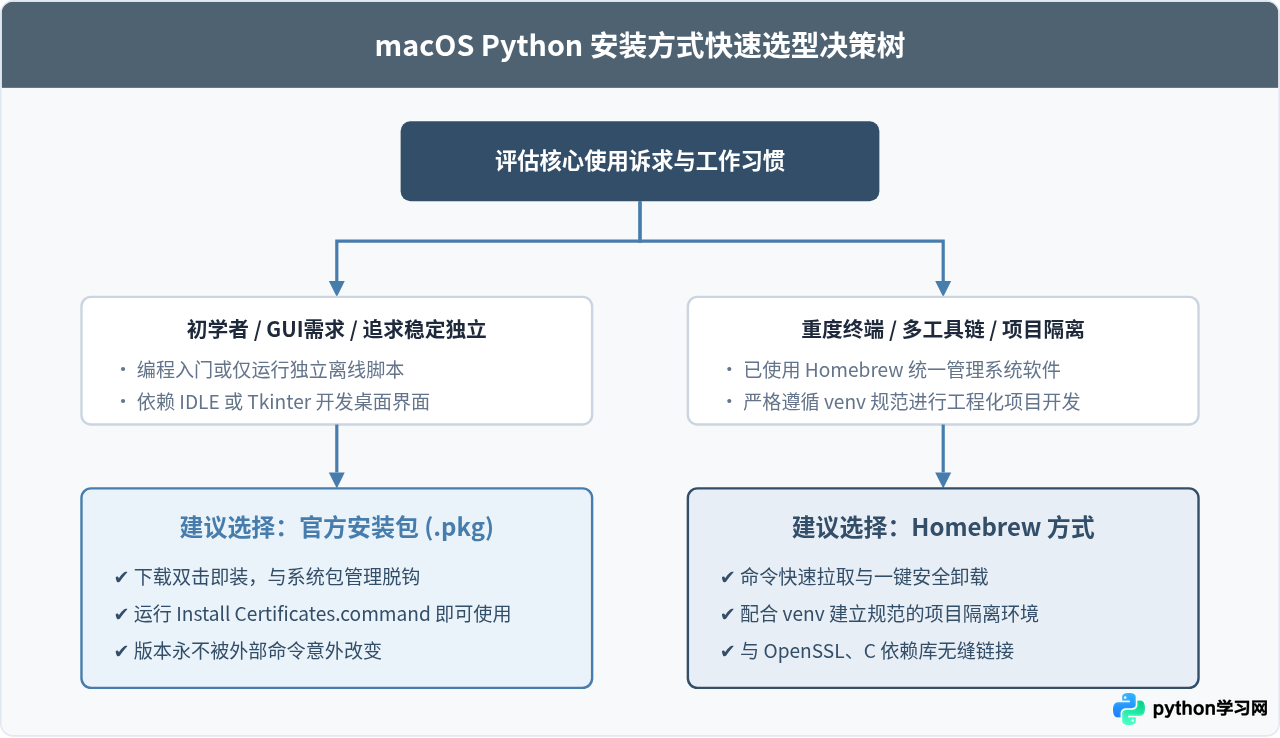
选择哪种方式并不取决于技术高低,而完全取决于你的使用场景与开发目标:
推荐选择“官方安装包”的场景
- 编程初学者与教育教学:不需要提前学习终端包管理器与命令行配置,安装过程最接近常规 Mac 软件,且自带开箱即用的 IDLE 编辑器。
- 需要开发或学习 Tkinter/GUI 应用:官方包内置了与系统架构深度契合的 Tcl/Tk 运行库,避免了开源社区编译版本中经常出现的输入法崩溃或字体渲染异常。
- 追求长期稳定,不希望环境被动改变:许多自动化脚本或生产支撑脚本需要数年不变更 Python 版本,官方安装包不会被任何日常更新命令意外带走。
推荐选择“Homebrew”的场景
- 已有成型终端工作流的工程人员:系统内已经使用 Homebrew 管理 Git、Node.js、PostgreSQL、FFmpeg 等工具,将 Python 统一纳入包管理器维护更加高效。
- CI/CD 与本地容器辅助工具:在自动化部署脚本中,通过
brew install可以实现全无人值的环境初始化。 - 严格遵从现代虚拟环境规范:项目开发全部依托
venv、Poetry或Pipenv,完全不需要在全局环境中安装业务第三方库。
pyenv 作为版本管理器,它能以非侵入方式在用户目录下编译并切换任意微版本,为复杂工程提供更细粒度的控制。
本站声明
本文内容仅供参考,不代表本站观点。转载或引用请注明出处。如发现内容问题,请通过联系我们页面反馈。















