


怎么在iPad上连接键盘高效编写Python代码

系统介绍如何在iPad上连接实体键盘并高效编写Python代码,涵盖硬件连接与iPadOS底层按键映射、本地沙盒与云端开发双轨选型、全键盘工作流实战及常见移动端限制避坑指南。
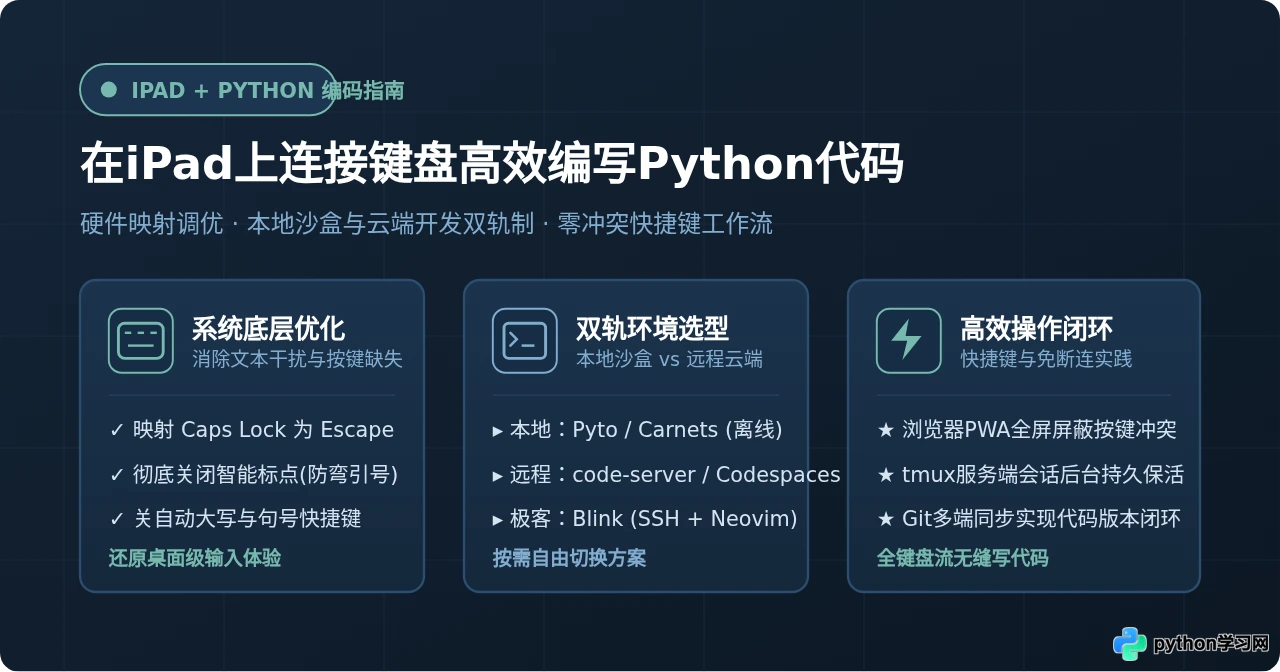
在外出差旅、通勤或咖啡馆等移动场景下,许多开发者希望仅携带一台轻便的 iPad 和外接键盘,就能完成日常的 Python 脚本编写、算法调试或数据清洗工作。然而,直接使用 iPad 写代码常会遭遇没有 Esc 键、输入法智能标点破坏引号语法、缺少本地编译环境等痛点。要想在 iPad 上实现与桌面端媲美的高效编码,核心在于两个关键支柱:一是通过针对性的系统级设置消除 iPadOS 对代码文本的自动篡改并重新映射必要修饰键;二是理清“本地离线沙盒”与“远程云端全功能环境”的双轨选型逻辑,根据任务复杂度配合快捷键形成闭环。
一、键盘连接方式与 iPadOS 针对编程的关键设置
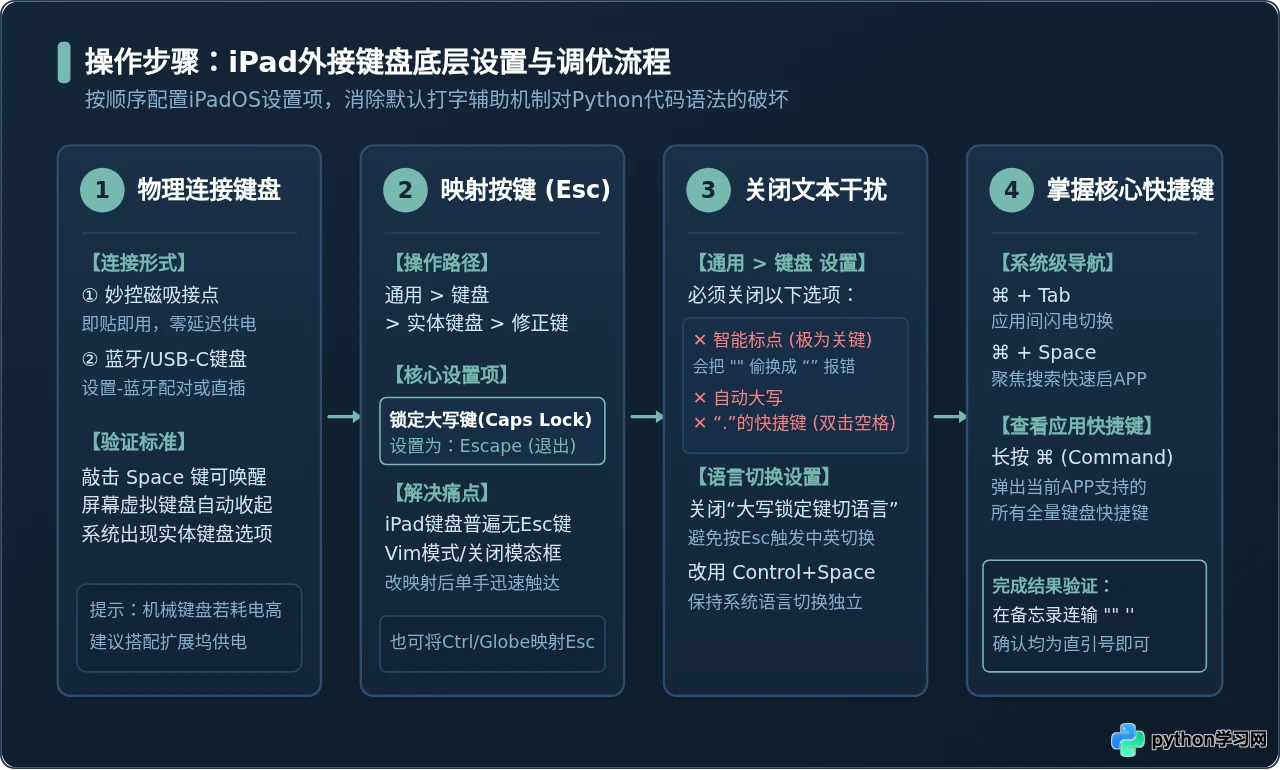
在 iPad 上外接键盘主要有两种物理连接途径:一是通过触点直接连接的 Apple 妙控键盘或 Smart Keyboard Folio,具备零输入延迟且无需单独充电的优势;二是使用标准蓝牙键盘或通过 USB-C 接口直连的机械键盘。无论采用哪种键盘,在开箱默认状态下直接编写 Python 代码都会遇到严重阻碍,必须首先进入 iPadOS 系统设置进行以下底层优化。
1. 重新映射缺失的修饰键(补全 Escape 与 Control)
绝大多数为 iPad 设计的键盘(包括妙控键盘)均省略了物理 Esc 键。在 Vim/Neovim 模式切换、VS Code 命令面板取消或关闭自动补全浮窗时,缺少 Esc 会极大打断击键节奏。
解决路径非常明确:打开 iPad 的「设置」>「通用」>「键盘」>「实体键盘」>「修正键」。在这里,建议将平时较少使用但位于黄金击键位置的「锁定大写键(Caps Lock)」映射为「Escape」。完成该设置后,小指即可毫不费力地触发 Esc 操作。如果你是重度 Emacs 或终端用户,也可以考虑在此处将地球仪键(Globe)或 Option 键映射为 Control 键。
2. 彻底关闭“智能标点”与文本辅助机制(关键防错)
这是 iPad 编写代码最隐蔽却最具破坏性的陷阱。iPadOS 默认开启了面向人类自然语言写作的辅助排版功能,会将英文直引号 "..." 和 '...' 自动替换为印刷体弯引号 “...” 与 ‘...’。在 Python 语法解释器中,非 ASCII 直引号会直接触发 SyntaxError: invalid character in identifier 语法解析错误。
请立即打开「设置」>「通用」>「键盘」,确保以下选项被彻底关闭:
- 智能标点(Smart Punctuation):必须关闭,防止所有单双引号、破折号被自动替换成全角或弯标点;
- 自动大写(Auto-Capitalization):必须关闭,防止每行首字母被系统擅自转为大写,破坏 Python 变量命名规范;
- “.”的快捷键(Double space for period):建议关闭,避免连续按两次空格被自动替换为英文句点加空格,影响代码缩进;
- 使用大写锁定键切换语言:建议关闭,防止在将 Caps Lock 映射为 Esc 之后误触发中英文输入法切换。统一使用 Control + Space 进行中英文切换。
二、选择适合的 Python 运行环境:本地沙盒与云端开发双轨制
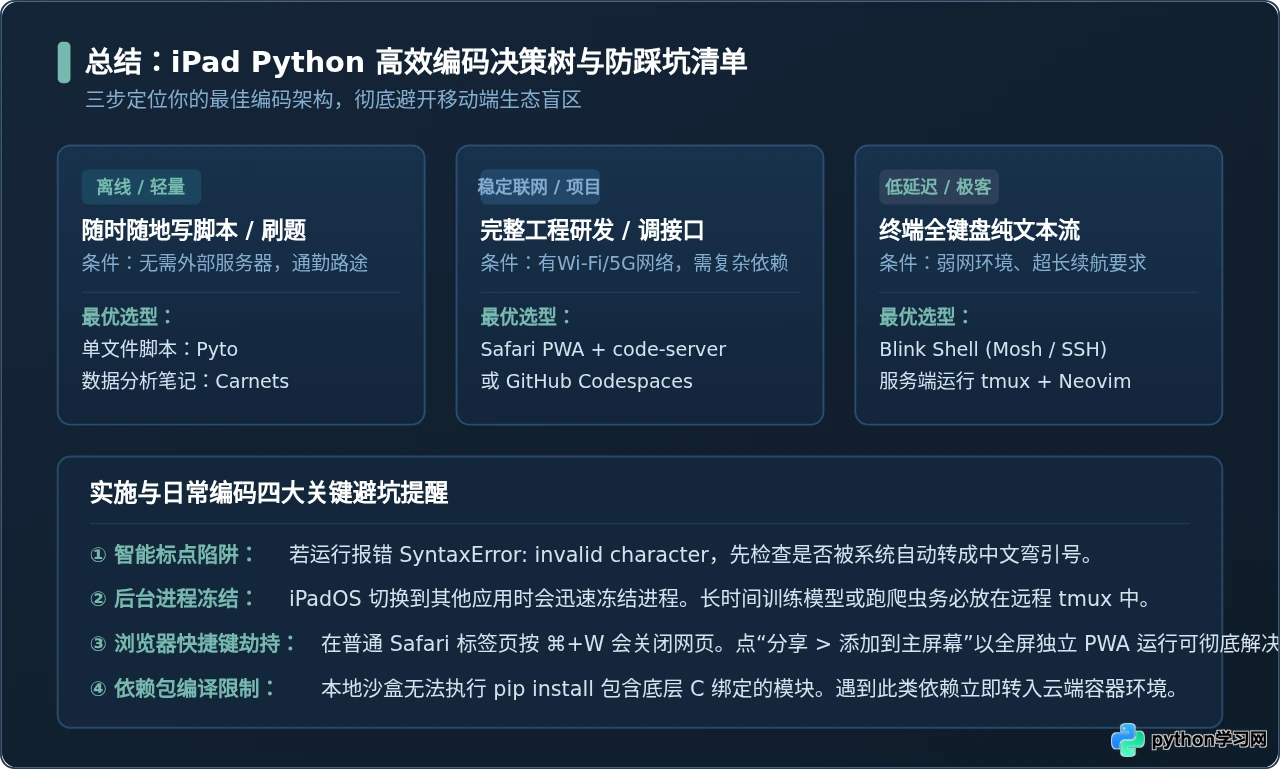
由于 iPadOS 的安全沙盒架构限制,系统本身没有向普通用户开放完整的根文件系统访问权限,也没有内置 C/C++ 编译器(如 GCC 或 Clang)。这意味着你无法在 iPad 本地随意执行包含底层 C 绑定的 pip install 编译构建任务。因此,在 iPad 上写 Python 必须根据任务属性在“本地轻量沙盒”与“远程云端开发”之间做出清晰选型。
| 开发方案 | 代表工具 | 运行位置 | 网络依赖 | 环境与库支持能力 | 核心适用场景 |
|---|---|---|---|---|---|
| 本地脚本沙盒 | Pyto | iPad 本地沙盒 | 完全离线 | 内置 Python 3.10+,预装 NumPy/Pandas,仅支持纯 Python 的 pip 模块 | 离线应急、日常小脚本编写、算法刷题、短流程数据处理 |
| 本地交互式分析 | Carnets | iPad 本地沙盒 | 完全离线 | 完整的本地 Jupyter Notebook 内核,支持 Matplotlib、Seaborn 绘图显示 | 数据分析作业、统计绘图、交互式探索性数据分析(EDA) |
| 远程 Web IDE | code-server / GitHub Codespaces | 云端 Linux 主机 / 容器 | 需要稳定网络 | 全功能 VS Code,完整插件生态、全语言服务器(LSP)、Docker 与 Conda | 中大型后端项目、深度学习调试、企业级日常开发主力 |
| 终端 SSH 流 | Blink Shell / Termius | 云端 Linux 主机 (tmux+Neovim) | 低带宽网络均可 | 完全由服务端 Linux 决定,极度省电,无视移动网络重连波动 | 服务器脚本运维、Vim/Neovim 纯键盘流极客开发者 |
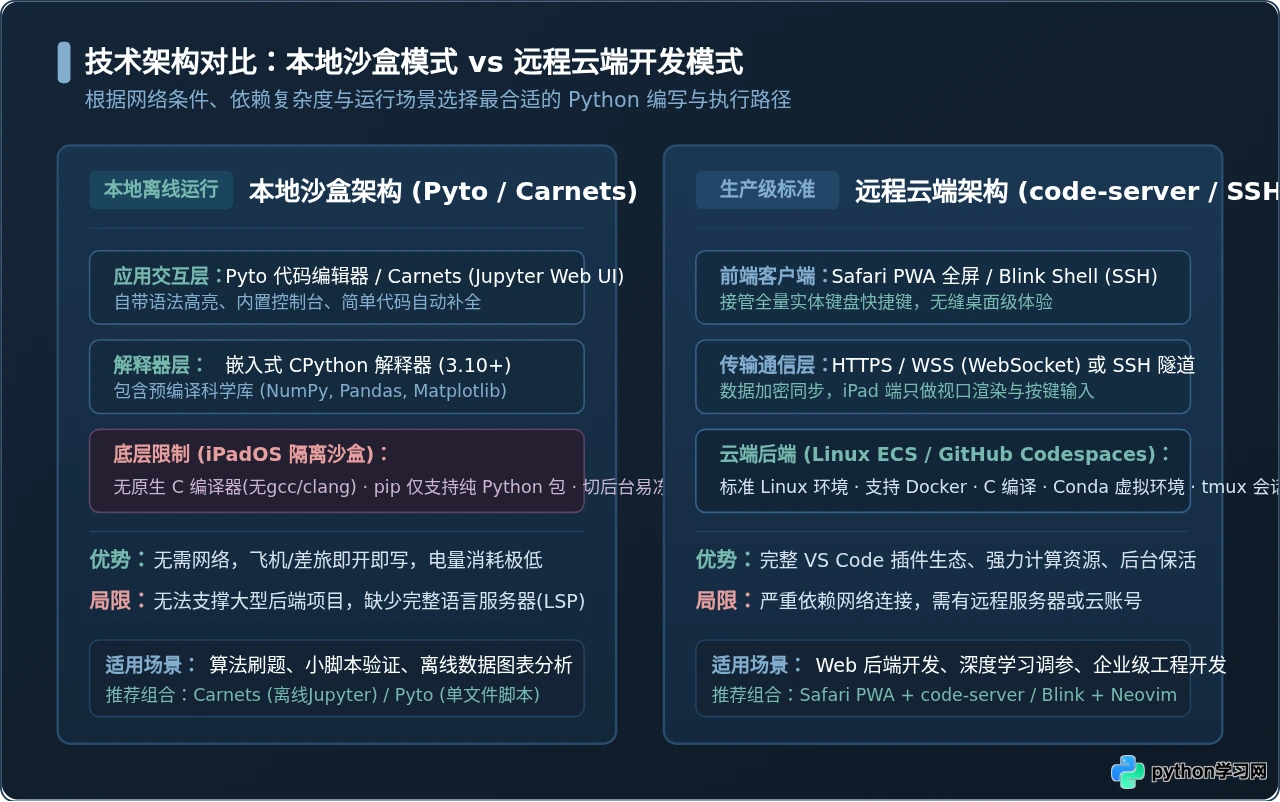
1. 本地轻量运行方案(离线即开即用)
如果你身处高铁、飞机或网络信号不佳的环境,本地运行环境是唯一可行选择。在 App Store 中有两款经过验证的优质工具:
-
Pyto:提供现代化的代码编辑器和内置 Python 解释器(Python 3.10+),自带语法高亮、代码补全和控制台输出。官方提前打包并适配了诸如
numpy、pandas、matplotlib等重量级科学计算库。通过其内置的 PyPi 界面,你可以直接安装由纯 Python 编写的第三方包(如requests、beautifulsoup4、rich等)。 - Carnets:将开源的 Jupyter Notebook 完整移植到 iPadOS 沙盒中的独立应用。启动后即展现标准的 Jupyter Web 界面,非常契合需要一边记录 Markdown、一边执行 Python 代码块并即时查看图表的场景。
2. 远程云端全功能方案(推荐的生产力主力)
如果需要处理复杂的工程项目、依赖 Docker、或需要安装包含复杂 C/Rust 扩展的模块,将 iPad 作为精巧的“输入与视口终端”,将代码执行交由云端服务器则是最佳实践。
目前最成熟的途径是在云服务器上部署开源的 code-server,或者直接使用 GitHub Codespaces。在 iPad 上通过 Safari 打开对应的 Web 地址,并使用系统的“分享 > 添加到主屏幕”功能将其转换为全屏 PWA 应用。这样做能够屏蔽 Safari 自身的标签页导航和顶部地址栏,不仅带来完全浸入式的窗口体验,更能捕获如 ⌘ + W(关闭代码标签而不是关闭浏览器)、Ctrl + `(唤出终端)等复杂桌面快捷键。
三、实战端到端工作流:从写代码到调试与结果验证
将键盘连接好并就位开发环境后,我们通过一个端到端的实际开发用例,展示如何在 iPad 上依靠键盘流畅完成数据获取、解析与文件保存操作。
1. 编写与运行 Python 数据处理示例脚本
假设我们需要编写一段 Python 脚本,用于从本地或远程 JSON 接口读取数据、执行汇总清洗并将处理后的结果落盘至 SQLite 数据库。以下为完整的可执行代码:
# data_pipeline.py
# 运行环境说明:iPad 本地 Pyto 解释器 或 远程 code-server (Python 3.10+)

import json
import sqlite3
from datetime import datetime

def init_database(db_path: str = "metrics.db") -> sqlite3.Connection:
    """初始化本地 SQLite 数据表"""
    conn = sqlite3.connect(db_path)
    cursor = conn.cursor()
    cursor.execute('''
        CREATE TABLE IF NOT EXISTS access_logs (
            id INTEGER PRIMARY KEY AUTOINCREMENT,
            endpoint TEXT NOT NULL,
            response_time_ms REAL NOT NULL,
            status_code INTEGER NOT NULL,
            recorded_at TEXT NOT NULL
        )
    ''')
    conn.commit()
    return conn

def process_records(conn: sqlite3.Connection, records: list[dict]) -> int:
    """清洗并批量写入指标数据"""
    cursor = conn.cursor()
    now_str = datetime.now().isoformat()

    clean_data = [
        (
            item["endpoint"],
            float(item["duration"]),
            int(item["status"]),
            now_str
        )
        for item in records
        if item.get("status") is not None
    ]

    cursor.executemany('''
        INSERT INTO access_logs (endpoint, response_time_ms, status_code, recorded_at)
        VALUES (?, ?, ?, ?)
    ''', clean_data)
    conn.commit()
    return len(clean_data)

if __name__ == "__main__":
    # 模拟输入的 JSON 批次数据
    raw_payload = '''[
        {"endpoint": "/api/v1/auth", "duration": 42.5, "status": 200},
        {"endpoint": "/api/v1/orders", "duration": 185.2, "status": 200},
        {"endpoint": "/api/v1/metrics", "duration": 310.0, "status": 500}
    ]'''

    dataset = json.loads(raw_payload)
    connection = init_database()
    inserted_count = process_records(connection, dataset)

    # 查询汇总数据以验证入库结果
    cur = connection.cursor()
    cur.execute("SELECT AVG(response_time_ms), COUNT(*) FROM access_logs")
    avg_duration, total_count = cur.fetchone()

    print(f"[SUCCESS] 数据入库完成,本次写入: {inserted_count} 条")
    print(f"[METRIC] 当前系统总记录数: {total_count}, 平均耗时: {avg_duration:.2f} ms")
    connection.close()
在编辑器中敲击运行快捷键(在 Pyto 中为 ⌘ + R;在 VS Code 中为快捷键或在内置终端输入 python3 data_pipeline.py),控制台将输出以下清晰的结果:
# 控制台输出(示例)
[SUCCESS] 数据入库完成,本次写入: 3 条
[METRIC] 当前系统总记录数: 3, 平均耗时: 179.23 ms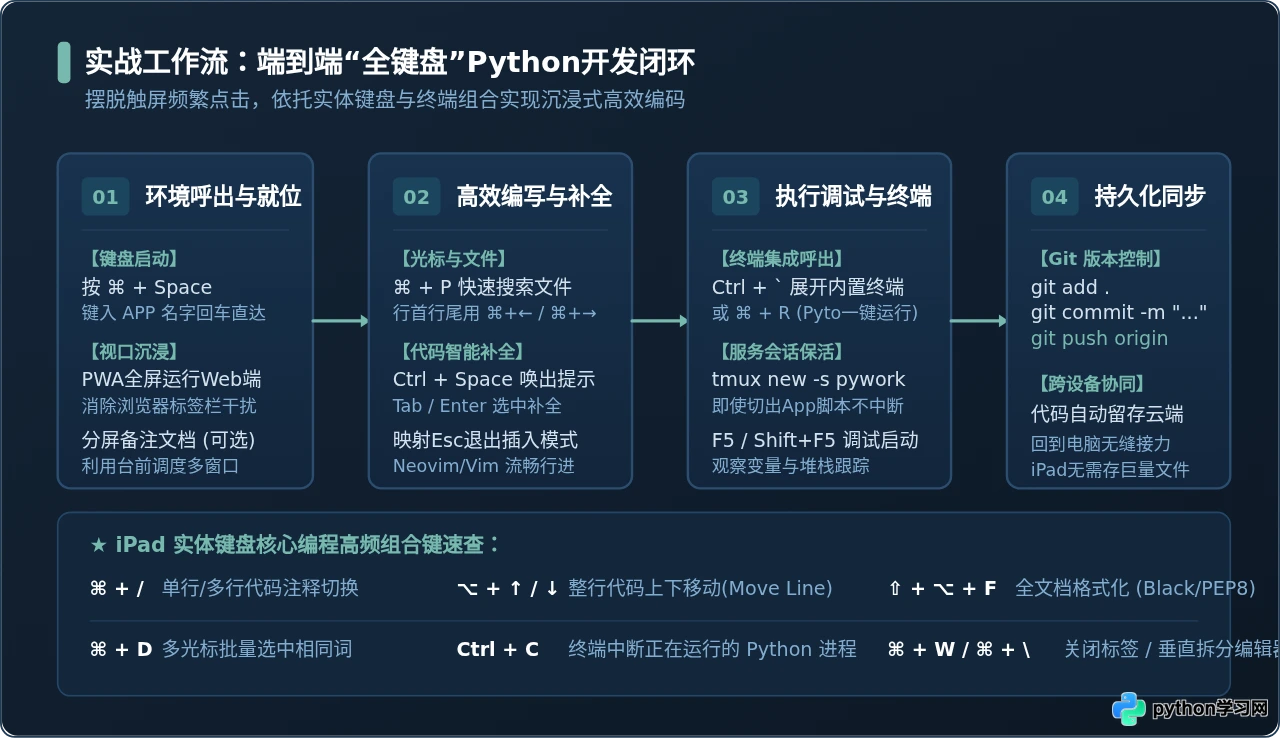
2. 建立纯键盘导航习惯
编写代码时,手掌离开键盘去点击屏幕会产生严重的断点感。为了保持心流,应当熟练运用以下几组组合键:
- 全局搜索与跳转:在 VS Code/code-server 中,使用 ⌘ + P 快速按文件名模糊跳转,使用 ⌘ + Shift + P 调出所有命令;
- 光标精确定位:在 iPad 键盘上,⌘ + ← 和 ⌘ + → 直接跳转到行首和行尾;⌥ + ← 和 ⌥ + → 按单词粒度跳跃;
- 多行与代码重构:选中多行后使用 ⌘ + / 批量注释或解开注释;使用 ⌥ + ↑ 或 ⌥ + ↓ 能够直接整行上下搬移代码,无需复制粘贴;
- 终端控制:在终端中运行持续阻塞的 Python 服务时,使用 Ctrl + C 中断任务;如果映射了 Caps Lock 为 Esc,则在退出终端模式或退出 Neovim 插入状态时如同呼吸般自然。
四、iPadOS 限制规避与高频踩坑排查
尽管通过外接键盘与合适的开发环境已经能大幅提升开发效率,但 iPadOS 毕竟是移动操作系统,其内存与后台管理机制不同于传统的 macOS 或 Linux。以下列举四个最常见的问题与针对性规避方案:
原因:iPadOS 具有严苛的后台节能与内存回收策略。当你在 Pyto 或 Carnets 中运行耗时较长的循环运算时,一旦切换到微信或浏览器,系统会在数秒内挂起(Suspend)该应用,导致计算暂停甚至进程被杀。
规避对策:对于超过 2 分钟的训练、抓取或爬虫任务,绝不要放在 iPad 本地沙盒中运行。将代码推送到远程服务器,在云端通过
tmux new -s work 开启持久会话,即便 iPad 锁屏休眠,服务端的 Python 程序依然全速运行。
原因:在普通 Safari 网页标签中访问远程 Web IDE 时,上下滑动经常误触顶部地址栏收缩展开,按 ⌘ + W 甚至会直接关闭整个网页。
规避对策:在 Safari 中打开页面后,务必点击右上角分享按钮,选择「添加到主屏幕」。由主屏幕图标启动的独立应用属于全屏 Web 容器(Standalone PWA),不仅完全隐去地址栏,所有快捷键事件也会优先被网页内嵌编辑器捕获。
原因:iPad 沙盒中的文件如果仅保存在“我的 iPad”应用私有目录内,一旦应用卸载将造成代码丢失。
规避对策:如果在本地 Pyto 写代码,建议在设置中将默认工作区指定在「iCloud 云盘」的特定文件夹中,这样在 iPhone 或 Mac 上都能随时获取代码草稿。若需要正规的 Git 协作,可配合 iPad 上的 Working Copy 应用,它是 iOS 上功能最全面的 Git 图形化工具,支持挂载目录到本地编辑器中进行版本提交与分支拉取。
本站声明
本文内容仅供参考,不代表本站观点。转载或引用请注明出处。如发现内容问题,请通过联系我们页面反馈。















