


解决Python GUI中图片无法显示或报错的问题

深入解决Python GUI(Tkinter、PyQt/PySide)中图片无法显示、空白或报错的常见故障。系统排查垃圾回收(GC)机制导致的引用丢失、相对路径失效、图片格式与编码限制以及多线程渲染问题,提供完整的修复模板与验证清单。
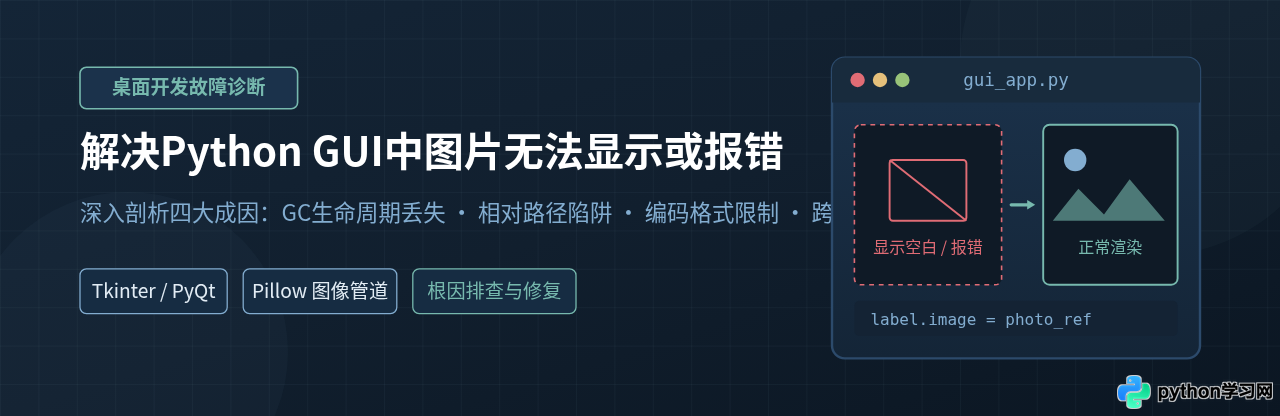
FileNotFoundError 或 _tkinter.TclError: couldn't recognize data in image file 导致崩溃。本文直接围绕这几类典型故障展开,系统拆解垃圾回收引用丢失、执行路径错位、图像格式限制与跨线程调度这四大根因,并给出工业级修复代码与验证排查清单。
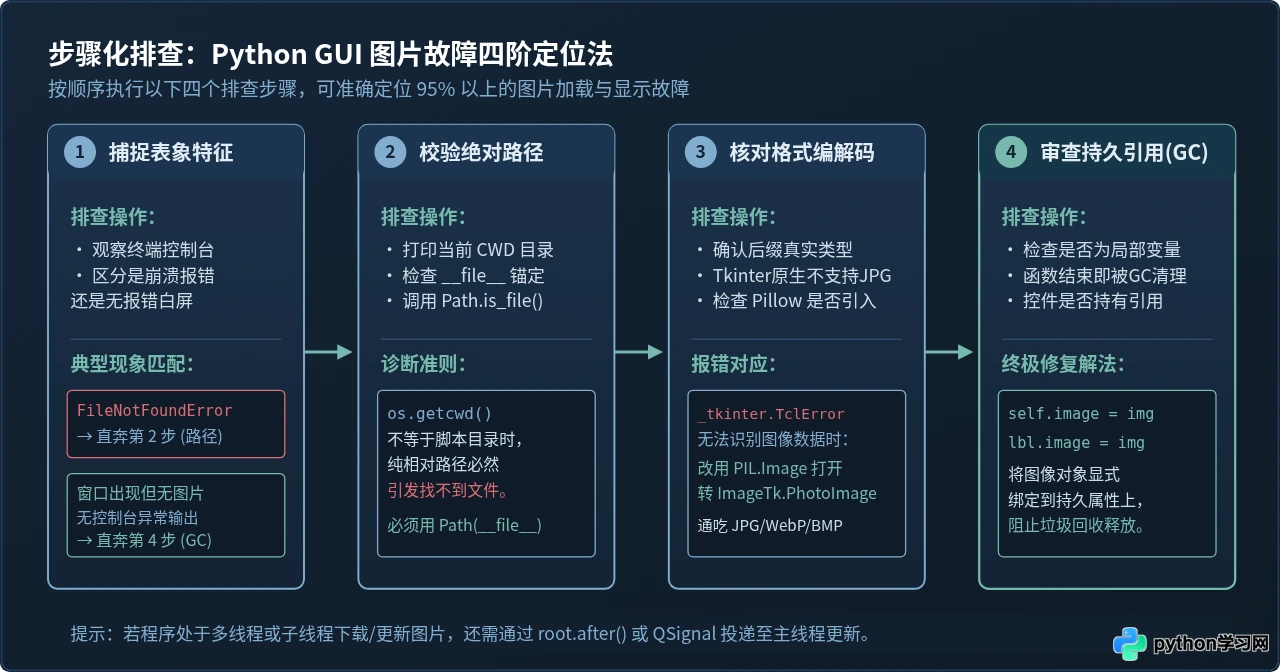
一、故障表现识别与四步诊断流程
面对图片显示异常时,盲目修改代码往往难以奏效。最稳妥的方式是根据程序的外部表象,迅速归类并按照标准化流程逐步下钻排查。在实际开发中,问题通常表现为两种完全不同的形态:
- 静默空白型(无任何报错):窗口正常加载,控件占位大小正确,但图片所在位置透明或全白。这种情况 90% 以上是由 Python 运行时的垃圾回收机制(Garbage Collection)提前释放了图片对象所致。
- 崩溃报错型(终端抛出异常):程序在加载图片的一瞬间中断。若抛出
FileNotFoundError,说明运行路径或文件名解析失败;若抛出TclError或无法解码提示,则属于 GUI 原生接口不支持对应的图片压缩格式(如 JPEG、WebP)。
为了精准定位,请按照下面的四步诊断流程依序执行排查操作。
二、根因一:垃圾回收机制导致的静默空白(最隐蔽陷阱)
初学者在编写 Tkinter 或 PyQt 代码时,最常遇到的就是“代码完全照着抄,但图片就是不显示,而且没有任何报错”。要理解这个现象,首先需要理解 Python 的内存管理与底层 GUI 运行时的交互模式。
1. 为什么局部变量会被销毁?
以 Tkinter 为例,其核心实际上是 Tcl/Tk 解释器的 Python 封装包装器。当我们使用 photo = ImageTk.PhotoImage(file=...) 创建图片时,Python 在堆内存中分配了一个包装对象,同时底层 Tcl 解释器注册了对应的图像句柄。
如果我们将创建图片的逻辑写在了一个函数或方法中,并将 photo 赋给局部变量:一旦函数执行结束,该局部变量所在的栈帧立即出栈,photo 对象的引用计数(Reference Count)降为 0。Python 的垃圾回收器会立刻回收该内存对象,并通知底层 Tcl 释放图像缓冲区。然而,Tkinter 的 Label 控件在绘制时仅持有一个轻量级的内部名称,底层的真实像素数据早已被清空,最终便呈现为一片空白。
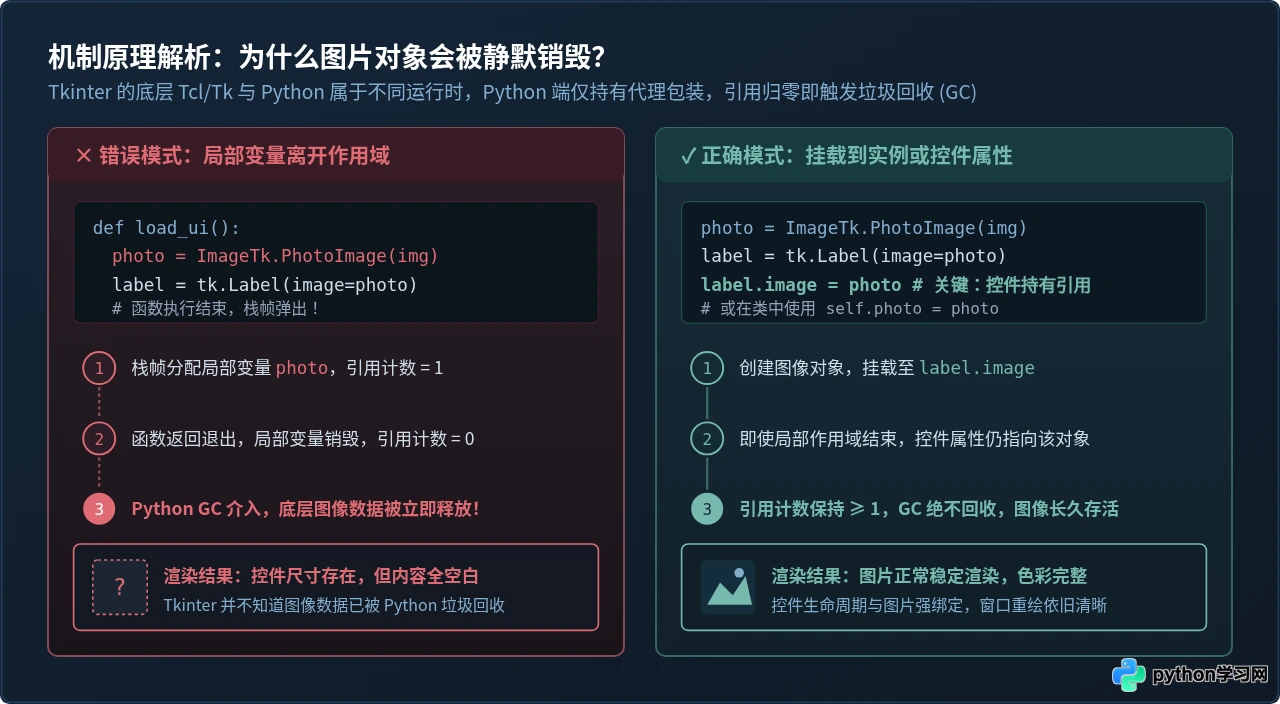
2. 典型错误代码示范
以下是一个典型的局部变量失效示例。即使控件被成功添加到了窗口中,图片也无法渲染出来:
错误写法示例(Tkinter)import tkinter as tk
from PIL import Image, ImageTk
def create_widgets(root):
# 局部变量 photo:函数执行完毕后即被销毁
img = Image.open("assets/icon.png")
photo = ImageTk.PhotoImage(img)
label = tk.Label(root, image=photo)
label.pack(padx=20, pady=20)
# 退出函数后,photo 被 GC 回收,图片在界面上消失!
root = tk.Tk()
create_widgets(root)
root.mainloop()3. 标准修复方案
解决该问题的核心在于:必须确保图像对象在整个窗口显示周期内,至少持有一个持久的有效引用。在实践中,推荐两种标准做法:
- 方式 A(挂载到控件自身):利用 Python 动态对象的特性,直接为控件添加一个自定义属性保存引用,即
label.image = photo。这是 Tkinter 官方文档最为推崇的优雅解法。 - 方式 B(挂载到面向对象的类实例):在面向对象开发中,将图片赋值给
self.photo属性,伴随窗口实例的整个生命周期存活。
import tkinter as tk
from PIL import Image, ImageTk
from pathlib import Path

class AppWindow:
    def __init__(self, root):
        self.root = root
        self.root.title("图片正确显示范例")

        # 路径安全锚定
        img_path = Path(__file__).resolve().parent / "assets" / "icon.png"

        pil_image = Image.open(img_path)
        # 方案 1:存放在类实例属性中
        self.photo = ImageTk.PhotoImage(pil_image)

        self.label = tk.Label(self.root, image=self.photo)
        # 方案 2:双重保险,直接挂载到控件属性上
        self.label.image = self.photo
        self.label.pack(padx=20, pady=20)

if __name__ == "__main__":
    root = tk.Tk()
    app = AppWindow(root)
    root.mainloop()
三、根因二:运行路径陷阱与相对路径失效(FileNotFoundError)
另一个常见问题是:在代码编辑器(如 VSCode 或 PyCharm)中点击“运行”能够正常加载图片,但只要切换到系统终端、在其他目录下执行脚本,或者通过桌面快捷方式启动时,控制台便立即抛出 FileNotFoundError: [Errno 2] No such file or directory。
1. 工作目录(CWD)与脚本所在目录的区别
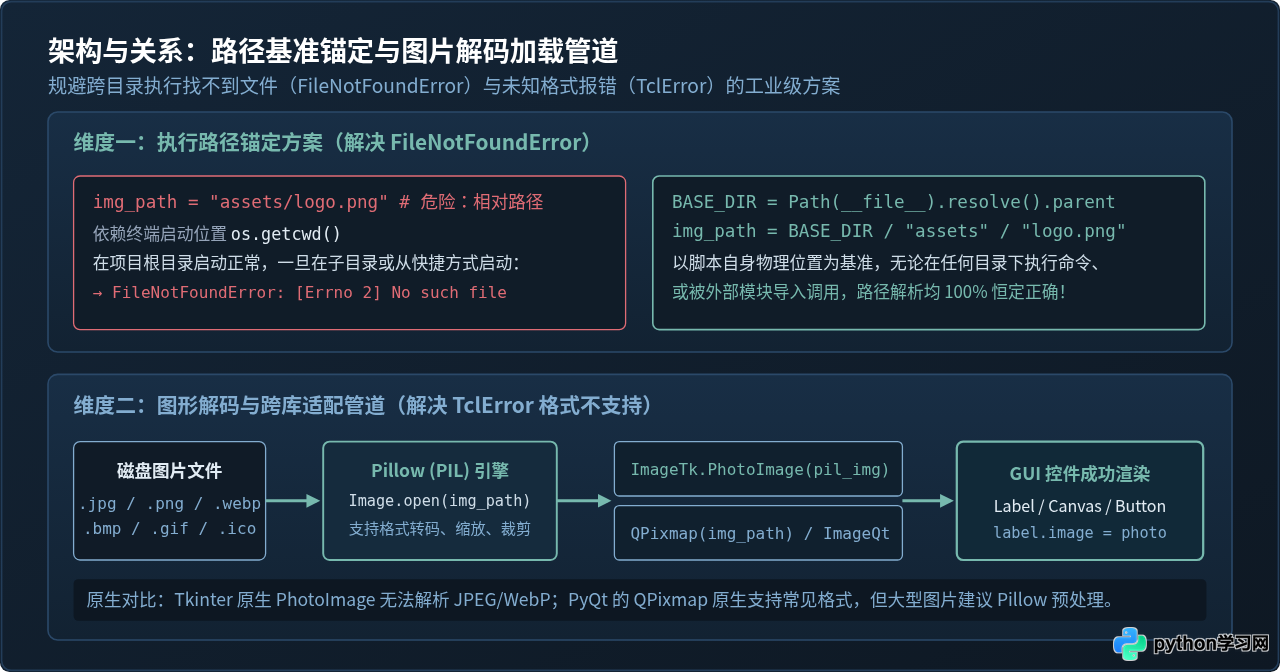
许多开发者习惯写 Image.open("images/logo.png")。这里的 "images/logo.png" 是一个纯粹的相对路径。在操作系统中,相对路径的基准并不是脚本文件 .py 所在的物理目录,而是当前终端启动命令时的工作目录(Current Working Directory,即 os.getcwd())。
例如,项目存放于 /home/user/project/gui/main.py,图片存放在 /home/user/project/gui/logo.png。若你在 /home/user/ 路径下运行 python project/gui/main.py,程序寻找的将是 /home/user/logo.png,必然引发文件不存在错误。
2. 工业级路径锚定方案
严禁在桌面应用中使用未解析的相对路径。应当统一借助 Python 现代标准库 pathlib.Path,以当前执行文件 __file__ 为唯一起点计算绝对路径。
from pathlib import Path

# 无论在哪个目录启动 Python,BASE_DIR 都永远精确指向当前脚本所在文件夹
BASE_DIR = Path(__file__).resolve().parent

# 构建资源的绝对路径
IMAGE_PATH = BASE_DIR / "assets" / "logo.png"

# 加载前加入防御性断言
if not IMAGE_PATH.is_file():
raise FileNotFoundError(f"未找到图片资源,请核实路径: {IMAGE_PATH}")使用 PyInstaller 打包成单文件(
--onefile)运行后,静态资源会被解压到系统临时目录 sys._MEIPASS 中。此时获取资源根目录应兼容判断:BASE_DIR = Path(getattr(sys, '_MEIPASS', Path(__file__).resolve().parent))
四、根因三:图片格式受限与缺少图像解码库(TclError)
许多开发者初涉 Tkinter 时,习惯直接调用原生的 tk.PhotoImage(file="photo.jpg"),随后便遭遇底层报错:
1. 原生 GUI 控件的编解码局限
Tkinter 依赖的 Tcl/Tk 原生引擎在历史上仅支持 GIF 和 PPM/PGM 格式;尽管在 Tk 8.6 及以上版本中加入了基础 PNG 支持,但完全不具备 JPEG、WebP、BMP、TIFF 等主流压缩格式的原生解码能力。当把一个 .jpg 文件直接喂给原生 tk.PhotoImage 时,底层解码器由于无法识别文件头部二进制魔数,必然抛出 couldn't recognize data 异常。
2. 引入 Pillow 作为图像中枢管道
解决格式限制的工业级标准方式是引入 Pillow(即 Python Imaging Library 分支)。先通过 Pillow 强大的编解码核心打开并转换图像,再无缝桥接给各 GUI 框架。
from PIL import Image, ImageTk
from pathlib import Path

def load_robust_image(relative_path: str, size: tuple = None) -> ImageTk.PhotoImage:
    """安全读取任意主流格式图片,并返回适用于 Tkinter 的 PhotoImage 对象"""
    base_dir = Path(__file__).resolve().parent
    full_path = (base_dir / relative_path).resolve()

    if not full_path.exists():
        raise FileNotFoundError(f"图片不存在: {full_path}")

    # Pillow 统一接管 JPG / PNG / WebP / BMP 的解码
    with Image.open(full_path) as pil_img:
        # 如果需要保持比例缩放或统一尺寸
        if size:
            pil_img = pil_img.resize(size, Image.Resampling.LANCZOS)
        # 转为 Tkinter 专用的 PhotoImage 对象
        tk_photo = ImageTk.PhotoImage(pil_img)

    return tk_photo
五、根因四:多线程跨线程操作导致的渲染挂起
在现代桌面应用中,经常需要从网络下载图片或从磁盘异步加载大图。如果直接在子线程(threading.Thread)中调用 label.config(image=photo),往往会导致应用失去响应、界面冻结或随机闪退。
1. GUI 单主线程事件循环原则
所有主流 GUI 工具包(无论是 Tkinter 的 mainloop() 还是 PyQt 的 QApplication.exec_())都严格遵循单线程 UI 模型。操作系统的绘图句柄与事件泵只绑定在主线程上,任何后台子线程直接触碰界面控件都是极其危险的线程安全违规操作。
2. 标准跨线程通信解法
正确的架构模型是:子线程只负责耗时的图片网络下载与数据解码;一旦处理完成,必须通过事件循环机制安全地将渲染指令调度回主线程执行。
- Tkinter 方案:使用
root.after(0, callback, photo)将更新任务安全投递到主线程事件队列。 - PyQt / PySide 方案:定义
pyqtSignal(QPixmap),在子线程中通过信号发射数据,主线程通过槽函数接收并刷新QLabel。
import threading
import tkinter as tk
from urllib.request import urlopen
import io
from PIL import Image, ImageTk

class AsyncImageApp:
    def __init__(self, root):
        self.root = root
        self.root.title("异步图片加载示例")

        self.label = tk.Label(root, text="正在后台下载图片...")
        self.label.pack(padx=30, pady=30)

        # 启动后台工作线程
        worker = threading.Thread(target=self._fetch_image_worker, daemon=True)
        worker.start()

    def _fetch_image_worker(self):
        """后台子线程:只负责数据读取与解码,严禁直接操作 UI 控件"""
        try:
            # 模拟耗时网络读取或大图加载
            img_url = "https://picsum.photos/300/200"
            with urlopen(img_url, timeout=5) as resp:
                img_data = resp.read()

            pil_img = Image.open(io.BytesIO(img_data))
            photo = ImageTk.PhotoImage(pil_img)

            # 关键:通过 root.after 安全切回主线程进行 UI 更新
            self.root.after(0, self._apply_image_to_ui, photo)
        except Exception as err:
            self.root.after(0, self._handle_error, str(err))

    def _apply_image_to_ui(self, photo):
        """主线程槽:安全更新控件并持久保留引用"""
        self.label.config(image=photo, text="")
        self.label.image = photo  # 阻止垃圾回收

    def _handle_error(self, err_msg):
        self.label.config(text=f"加载失败: {err_msg}")

if __name__ == "__main__":
    root = tk.Tk()
    app = AsyncImageApp(root)
    root.mainloop()
六、全景速查总结与验证确认清单
为了帮助开发者在遇到问题时能够一目了然地快速排查,下表整理了本文所述各类故障表象的对照矩阵,直指核心代码模式。
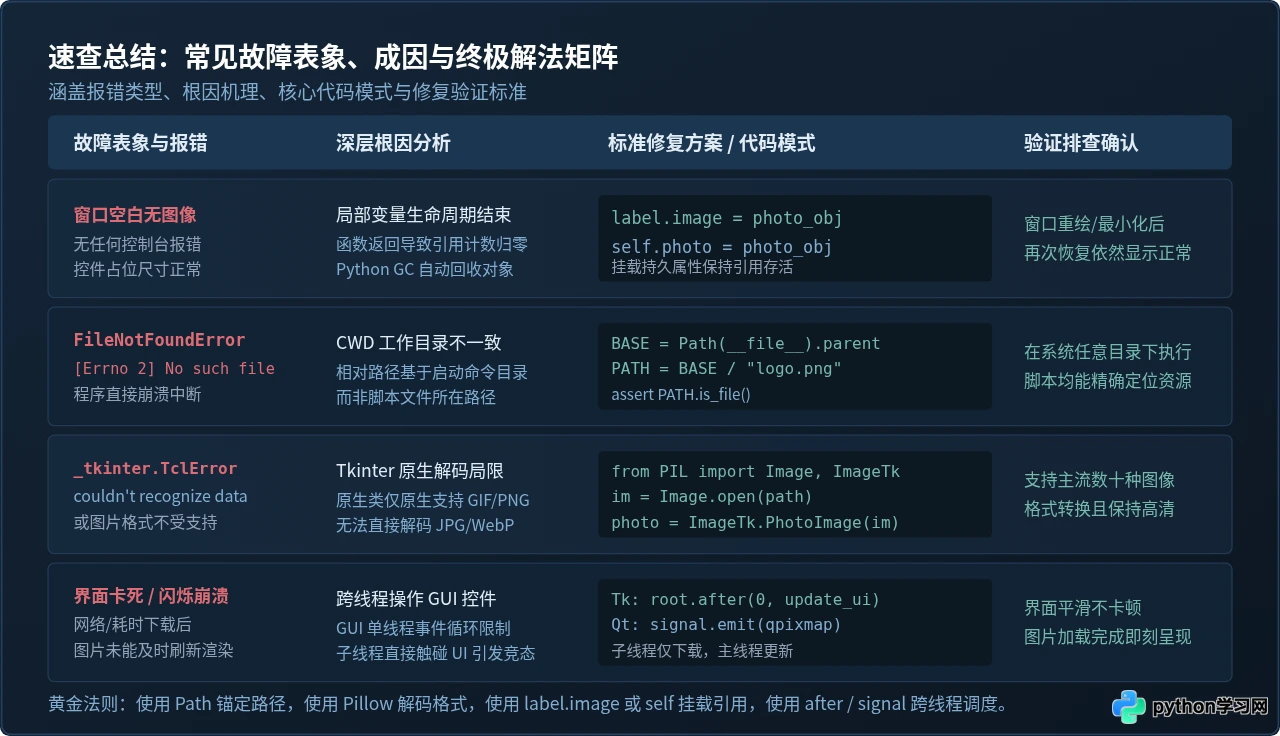
| 排查维度 | 检查项 | 标准做法 / 验证合格指标 |
|---|---|---|
| 对象引用 | 图片对象是否具有持久作用域? | 必须赋值给 self.image 或 label.image;窗口最小化恢复后画面不丢失。 |
| 文件路径 | 是否依赖了终端的工作目录? | 必须统一使用 Path(__file__).resolve().parent,在任意工作目录下运行均无报错。 |
| 格式编解码 | 是否加载了非原生格式(如 JPG/WebP)? | 必须使用 Pillow.Image.open() 接管,再转为 ImageTk.PhotoImage。 |
| 线程安全 | 是否在后台线程中直接修改了界面? | 子线程只解算数据,更新操作必须经由 root.after() 或 Qt 信号槽调度。 |
在实际项目上线前,建议编写一个简单的冒烟测试函数,验证图片资源在不同工作目录及打包环境下的加载状态。遵循上述四条黄金准则,即可彻底消除 Python GUI 应用中绝大多数图片无法显示或异常崩溃的问题。
本站声明
本文内容仅供参考,不代表本站观点。转载或引用请注明出处。如发现内容问题,请通过联系我们页面反馈。















