


手机编写Python代码时怎么找到并输入下划线

在手机上编写Python代码时,下划线是定义变量snake_case、魔术方法__init__与私有属性的高频符号。本文详细拆解iOS与Android原生键盘查找下划线的具体路径、移动端代码编辑器辅助栏直达技巧及全半角报错排查方法。
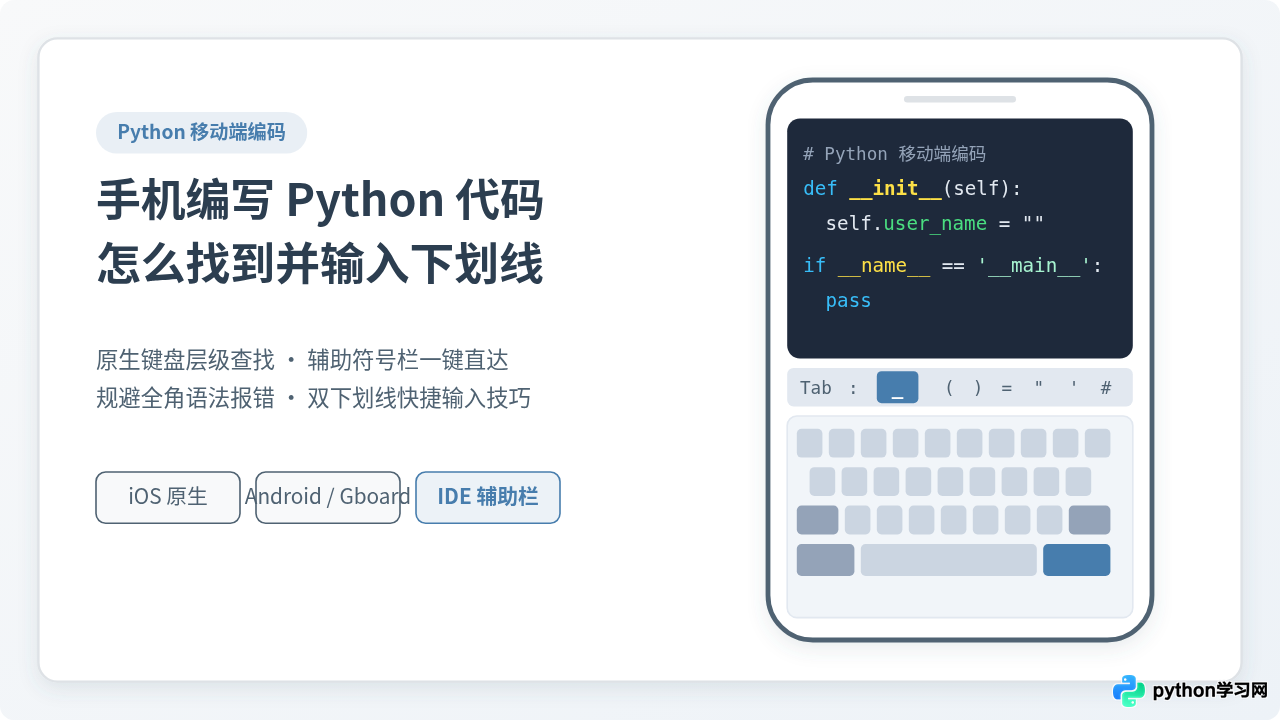
_ 是使用频率极高的基础符号,但由于移动端虚拟键盘面积有限,它通常被折叠在二级甚至三级符号面板中。最直接的输入途径是:在原生键盘中先切换至数字/标点页(如 iOS 点选 123 再点 #+=,Android Gboard 点选 ?123 再点 =\< 或长按连字符 -);而在 Pydroid 3 或 Pythonista 等专用编程应用中,则应直接轻触键盘上方自带的代码辅助符号栏一键完成输入。
为什么在手机上输入下划线容易受阻
Python 是一门对命名风格和标识符规范有明确约定的语言。在官方 PEP 8 风格指南中,函数名和局部变量名推荐采用由下划线分隔的蛇形命名法(snake_case,例如 student_score、fetch_data_from_api);在面向对象编程中,以单下划线开头的变量(如 _internal_status)代表内部受保护属性,以双下划线开头的变量(如 __private_token)会触发名称修饰;类内部的构造函数与运算符重载等魔术方法(如 __init__、__str__、__repr__)更是两端均包含双下划线。
然而,智能手机的屏幕空间限制决定了虚拟键盘默认展示面只能分配给 26 个基础英文字母。标点符号通常按照常用频次进行分级隐藏:逗号、句号放在首层,问号、感叹号放在次层,而下划线这类偏向程序设计与特定排版的符号,往往被收纳在深层菜单中。初学者在手机端编写代码时,常因频繁的界面跳转打断打字节奏,甚至在中文输入法状态下误敲入全角符号导致程序崩溃。
主流系统原生键盘查找与输入下划线的具体步骤
无论使用的是苹果 iOS 设备还是各类 Android 手机,只要使用系统自带键盘,都可以按照固定的按键层级迅速定位下划线。
1. iOS 官方英文键盘的输入步骤
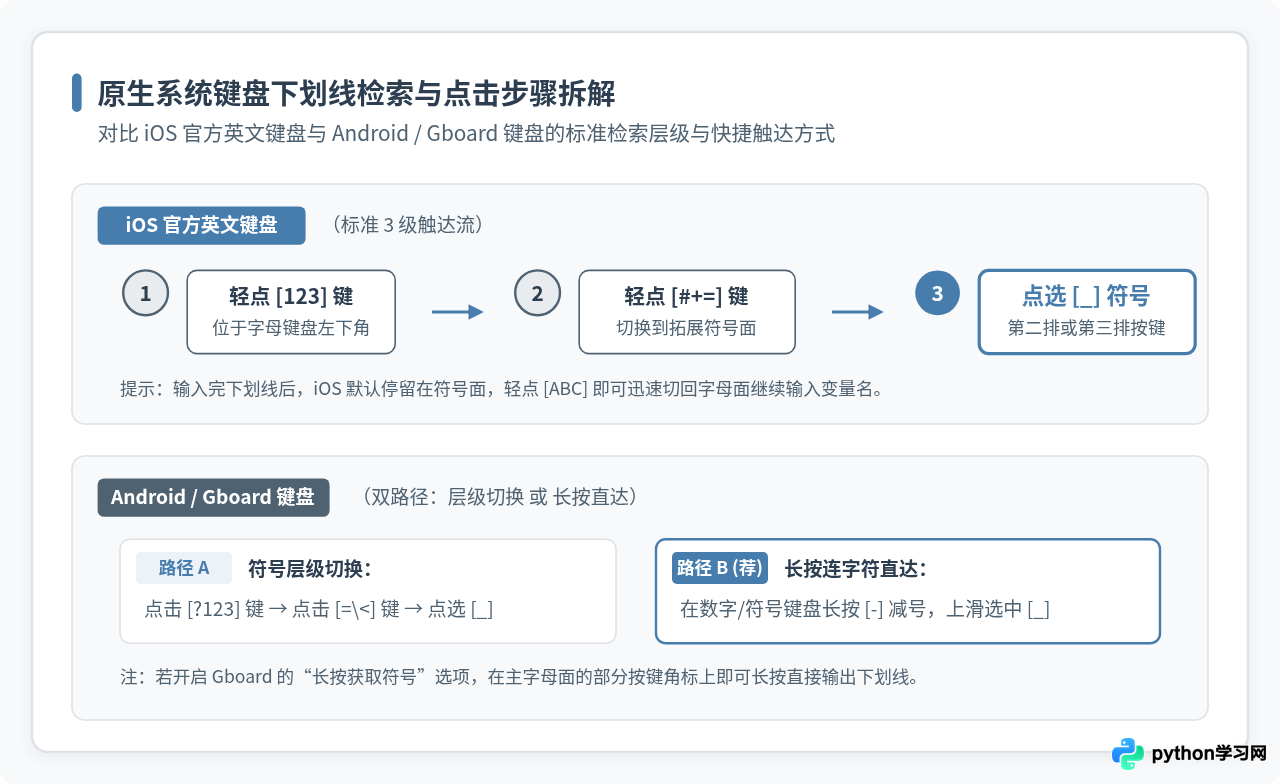
在 iPhone 或 iPad 的自带键盘中,下划线位于二级符号界面,具体路径如下:
- 确保键盘处于英文输入状态(若显示为“简体中文”,先轻点左下角地球图标切换至英文)。
- 轻点键盘左下角的 [123] 键,此时键盘切换至常规数字与基础标点界面。
- 轻点左侧位于字母按键上方的 [#+=] 键,键盘随之切换为拓展数学与特殊符号界面。
- 在弹出的特殊符号面板中,找到位于中排偏左位置的下划线按键 [_] 并轻点,即可在代码光标处插入下划线。
- 输入完毕后,轻点左下角的 [ABC] 即可返回字母键盘,继续输入后续的变量或函数名称。
2. Android(以 Gboard 为例)的两种输入方式
Android 阵营中最通用的 Gboard 谷歌输入法提供了“层级切换”与“手势长按”两种输入途径:
- 层级切换法:轻点键盘左下角 [?123] 键进入数字符号页,接着轻点位于第二排左侧的 [=\<] 键进入拓展符号页,在该页面轻点 [_] 键。
-
长按连字符直达法(效率更高):在数字符号页面中,按住连字符(中划线
-)不松手,屏幕上方会立即弹出一个小气泡,展示包含下划线_在内的关联符号。按住手指轻轻向上滑动到_上松开,即可直接完成输入,省去一次单独的页面切换。
利用移动端 Python 编辑器的辅助符号栏直达输入
如果你在手机上使用的是专门的 Python IDE 或编程工具(如 Android 端的 Pydroid 3、Termux,或者 iOS 端的 Pythonista、Carnets),完全无需忍受原生软键盘频繁翻页的繁琐。
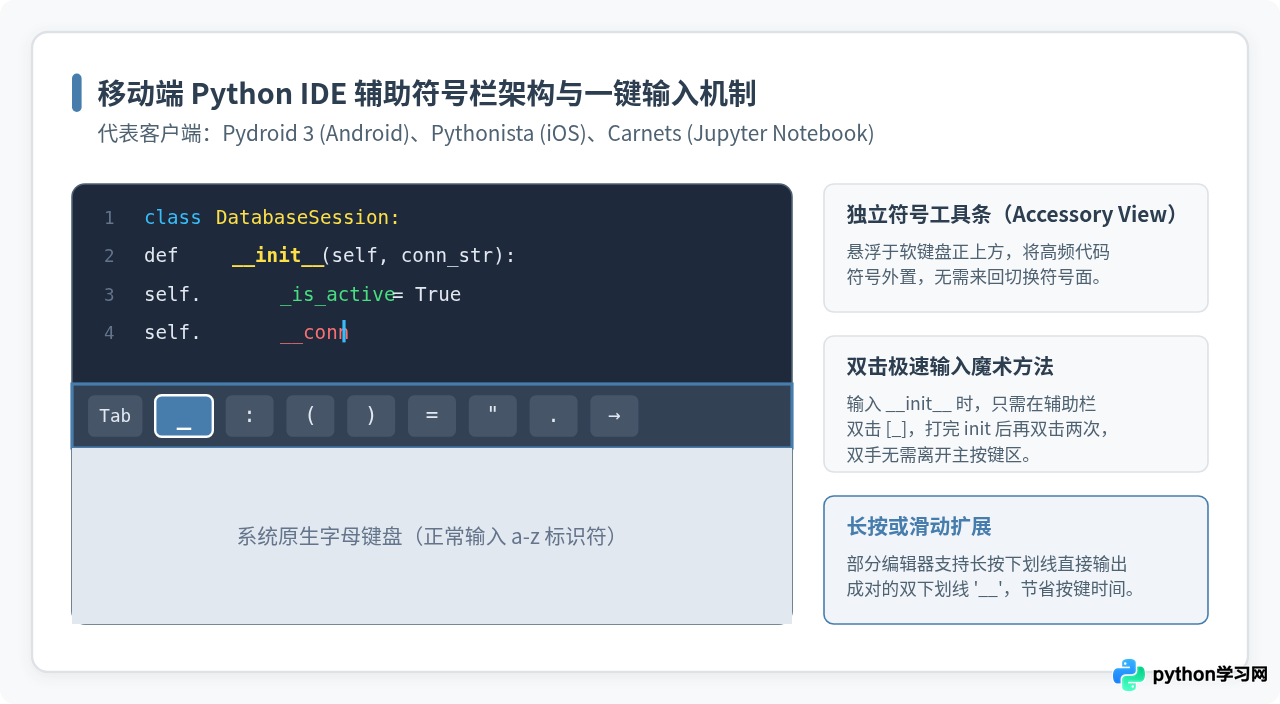
这类开发环境通常内置了快捷辅助符号栏(Accessory Keyboard View)。它通常横向吸附在虚拟键盘的正上方,固定陈列着编程最常用的关键字符,包括 Tab 制表符缩进、英文冒号 :、括号 ()、赋值号 =、单双引号 ' " 以及下划线 _。
在这些编辑器中编写类似 def __init__(self): 的代码时,流程极为流畅:在软键盘敲出 def 和空格后,眼睛无需低头去键盘里翻找符号,直接在辅助栏上快速连点两下 _,紧接着在字母键盘打出 init,再在辅助栏轻点两次 _。配合辅助栏中的一对圆括号按键,只需数秒即可完成魔术方法的规范书写。
关键陷阱:全半角符号混淆与 SyntaxError 排查
在手机端输入下划线时,最隐蔽、最容易让初学者困惑的问题,是误把中文全角下划线或中文破折号当作 Python 语法的半角下划线输入。
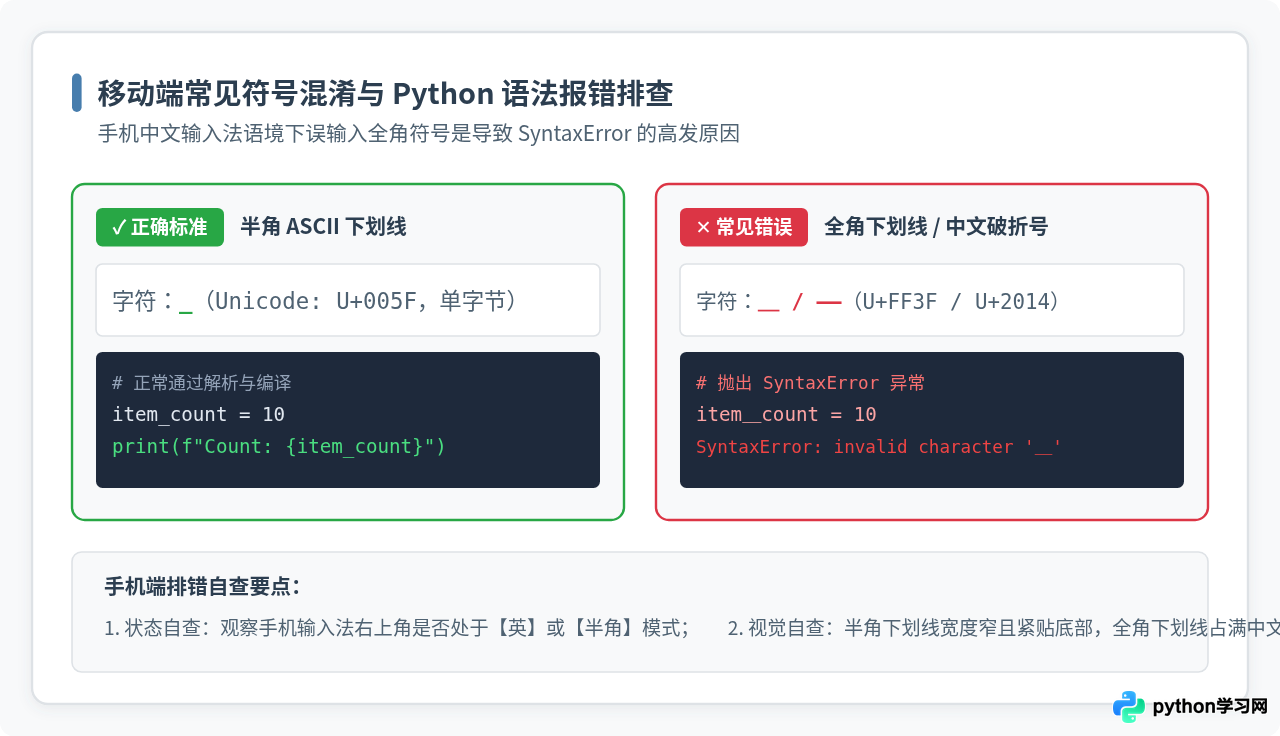
许多读者在手机上安装了第三方中文输入法(如微信键盘、搜狗输入法、百度输入法等)。当输入法处于中文输入状态时,如果点击键盘中的符号区,键盘默认输出的是符合中文排版规范的全角字符或连字号:
| 字符名称 | 外观展示 | Unicode 编码 | Python 解释器处理结果 |
|---|---|---|---|
| 标准半角下划线(合法) | _ |
U+005F (ASCII 95) |
合法标识符组成部分,正常解析执行 |
| 中文全角下划线(非法) | _ |
U+FF3F |
抛出 SyntaxError: invalid character 语法错误 |
| 中文破折号 / 连字符(非法) | —— / — |
U+2014 |
被识别为未定义的运算符号或非法标识符 |
下面通过一段典型的对照代码来说明报错细节:
# 正确写法:使用英文半角下划线 (ASCII 0x5F)
user_count = 10
def calculate_total():
    return user_count * 2

# 错误写法:在中文键盘状态下误输入了全角下划线 (U+FF3F)
user_count = 10
# 运行报错:
# SyntaxError: invalid character '_' (U+FF3F) in identifier
手机端排查技巧:在小屏幕上,全角下划线 _ 的字符宽度大约是英文字符的两倍,且往往比半角下划线更加醒目粗实;半角下划线 _ 则体积极窄,紧贴字符底部基线。如果你的代码逻辑完全符合规范却提示 invalid character,请立刻将光标移至该变量名称处,将中间的连接符号删除,切换为纯英文键盘后重新输入。
提升手机端 Python 编写效率的进阶方案
如果你经常需要使用手机临时修改脚本、调试 API 或完成编程作业,可以通过以下两项轻量配置,彻底摆脱下划线难以输入的困扰:
方案一:配置系统“文本替换 / 自定义短语”
iOS 与主流 Android 系统均自带输入法快捷短语扩展功能:
-
iOS 设置路径:进入系统「设置」 >「通用」 >「键盘」 >「文本替换」,点击右上角
+号。在“短语”栏填入两个连续的下划线__,在“输入码”栏填入不易冲突的拼音缩写,例如dd或xx。保存后,在编写代码时只要打出dd,候选栏首位就会立刻出现__,轻触空格即可上屏。 -
Android 设置路径:在输入法设置中找到「个人词典」或「自定义短语」,按照同样的方法添加一条从
__到指定快捷码的映射规则。
方案二:安装程序员专用虚拟键盘(如 Hacker's Keyboard)
如果使用的是 Android 设备,可以从应用商店安装面向开发者的 Hacker's Keyboard。这款键盘在横屏或平板状态下能够呈现完整的 PC 键盘 5 排按键布局,将 Ctrl、Alt、Esc、Tab 以及 _ 独立呈现为物理键位,完全无需任何组合切换即可直接单按输入。
总结与选择决策
在手机上输入下划线并不复杂,关键在于根据当前的开发场景选择最高效的路径:
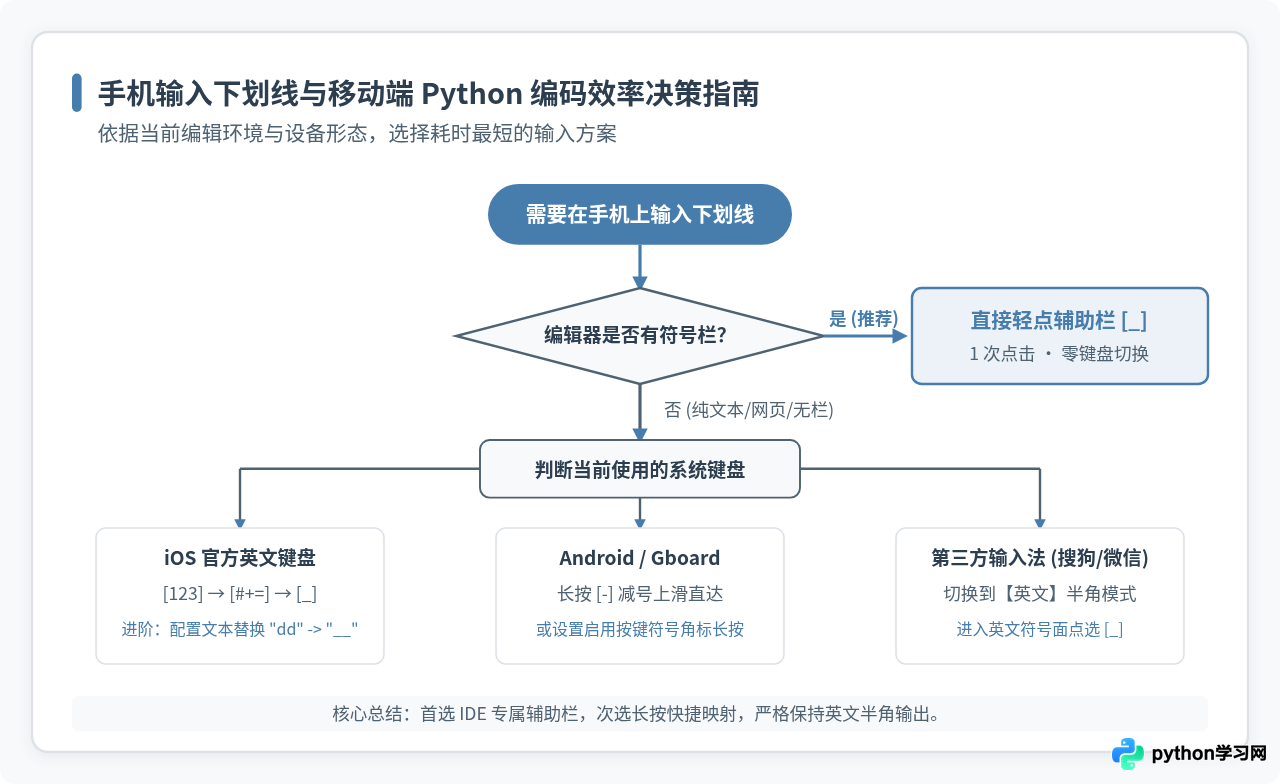
日常临时记事或在网页端查看代码时,熟记 iOS 的 [123] → [#+=] 与 Android 的长按连字符 - 即可从容应对;若在移动端进行较为频繁的代码编写,务必优先选用带有辅助符号栏的专业编程工具,并时刻确保输入法处于英文半角模式,从而写出规范且无语法隐患的 Python 代码。
本站声明
本文内容仅供参考,不代表本站观点。转载或引用请注明出处。如发现内容问题,请通过联系我们页面反馈。















