


Excel VLOOKUP精确匹配与近似匹配的区别及用法

VLOOKUP第四个参数决定匹配逻辑:省略或TRUE为近似匹配,要求查找列升序且返回不超过查找值的最大项;FALSE为精确匹配,要求键值完全一致。本文通过分数定档与编号查询两个场景,解析默认行为导致的业务错误,并给出正确的参数设置与边界检查方法。
查一个不存在的编号,VLOOKUP却返回了一个看起来很正常的名称,问题往往出在第四个参数上。省略它并不是“自动选择最合适的方式”,而是默认采用近似匹配。在查询商品编号、人员ID等明确键值时,必须显式选择精确匹配;只有在按数值区间定档时,才考虑使用满足条件的近似匹配。
以下以Windows Excel中的小型数值表为例,解释同一查找为什么得到不同含义的结果。公式依据微软官方规则推导,旨在厘清逻辑而非展示随机实测数据。
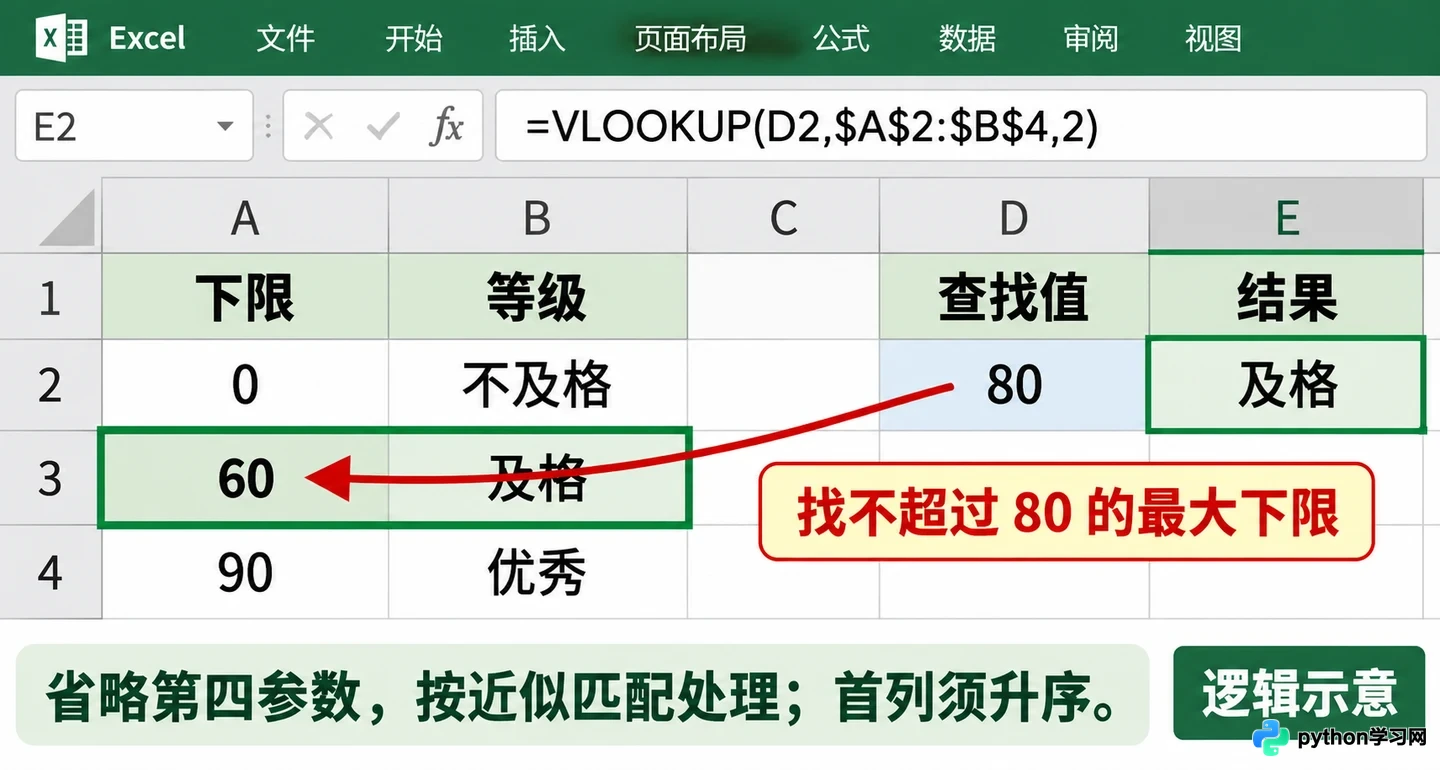
VLOOKUP省略第四参数时的近似匹配逻辑示意
默认近似,可能让找不到变成找错了
先在A1:B4区域建立一张练习表:A1写下限,B1写等级;A2:A4依次填入0、60、90,B2:B4依次填入不及格、及格、优秀。注意,第一列必须按数值升序排列,这是近似匹配的前提。
在D2单元格输入80,若公式写成:
=VLOOKUP(D2,$A$2:$B$4,2)
由于第四个参数被省略,Excel按TRUE处理,执行近似匹配。这个查询会按规则找到不超过80的最大下限,即60,然后返回同一行的“及格”。它并不是把80“纠正成60”,也不是寻找数值距离最近的一项,而是寻找小于或等于查找值的最大项。
如果你的本意是必须找到80这条确切记录,那么这个结果就是业务语义上的错误,即使单元格没有显示错误代码。不要把“显示了一个值”当作匹配成功的充分证据,这往往是数据清洗中最隐蔽的陷阱。
精确匹配,必须找到对应键值
要在同一表中确认80是否真实存在,应显式写入FALSE:
=VLOOKUP(D2,$A$2:$B$4,2,FALSE)
由于A2:A4中没有80,按规则应得到#N/A;将D2改为60,则应返回“及格”。这里的#N/A保留了“没有找到”的信息,不能只为了让表格好看,就把所有错误替换为一个可能被误解的业务结果。
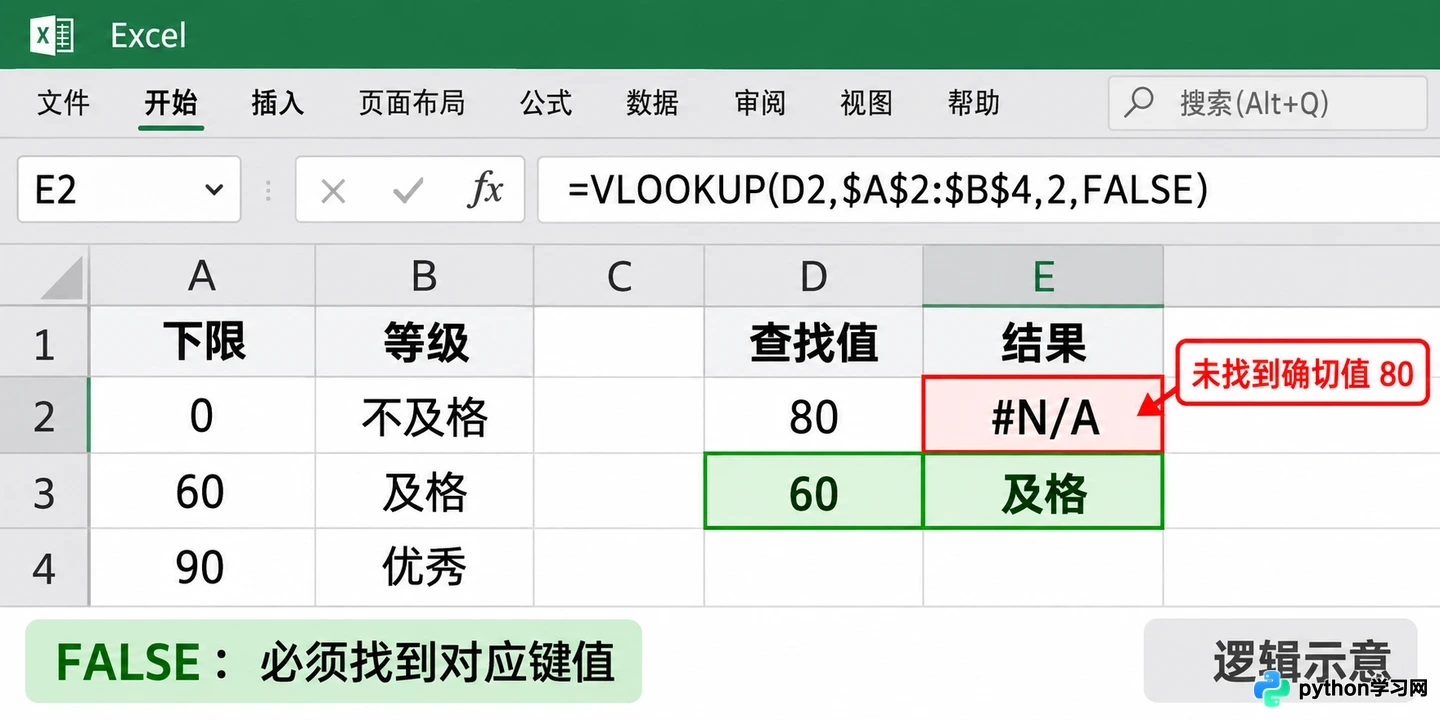
VLOOKUP使用FALSE参数进行精确匹配
VLOOKUP在所选范围的第一列查找,第三个参数的列号也从这个范围起算。A2:B4中的2表示返回该范围的第二列(即B列),而不是整张工作表的第二个字段。复制公式时,务必把查找表范围固定为绝对引用(如$A$2:$B$4),可以防止它随着行号下移而错位漏掉记录。
精确匹配不要求查找列升序,但仍要核对数字与文本是否一致、是否有多余空格。它也不是区分大小写的通用身份校验方法;对需要这种特殊规则的任务,应另行设计匹配方式。
近似匹配,适合明确的下限分段
如果需求本来就是把分数划到区间,则应明确写TRUE,让读公式的人知道这是有意选择:
=VLOOKUP(D2,$A$2:$B$4,2,TRUE)
在这个例子中,0到不足60属于不及格,60到不足90属于及格,90及以上属于优秀。用59、60、89、90检查边界,比随机试几个分数更容易发现下限设置错误。
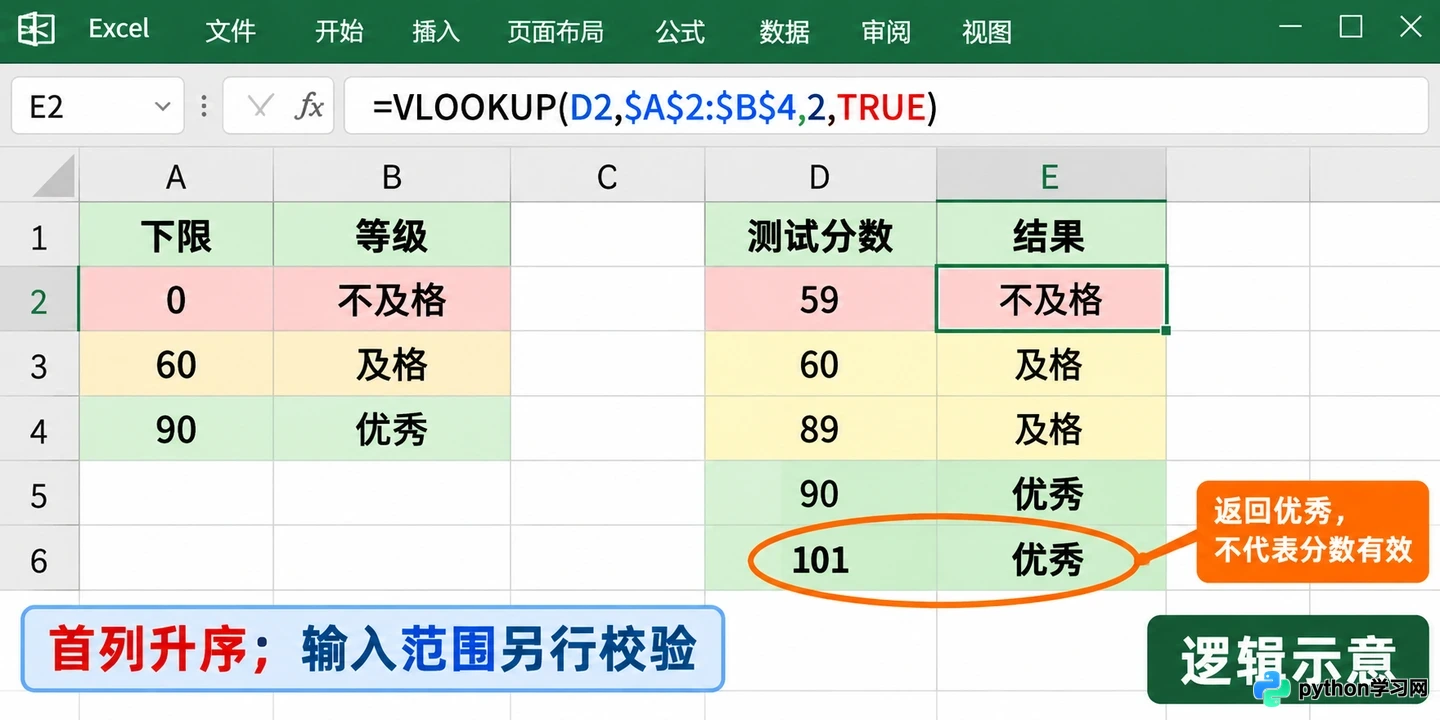
使用TRUE参数进行区间分段定档
近似匹配的查找列必须按升序排列,否则可能得到不正确结果。排序时应一起移动整张对应表,不能只排序A列却把B列留在原位。重复下限也会使规则难以维护,分段表应先明确每个门槛的唯一含义。
查找值低于最小下限时可能得到#N/A;超过最大下限则仍落到最后一个档位。因此,本例若只允许0到100分,还需要单独检查输入范围,不能因为101返回“优秀”就认为它是有效分数。
先选业务含义,再选参数
排查顺序可以固定为三件事:是否要求键值真实存在,查找列是否位于范围第一列,以及第四个参数是否明确。按编号取名称,多数情况下需要FALSE;按下限表定区间,需要TRUE并保证排序和边界条件。
若同一张表里把编号当区间、把区间当编号,换函数也未必解决问题。先把“没找到要怎么办”和“哪些输入有效”写清楚,再决定公式;不要让默认参数替你作业务判断。
本站声明
本文内容仅供参考,不代表本站观点。转载或引用请注明出处。如发现内容问题,请通过联系我们页面反馈。















