


Python官网哪里下载历史版本安装包

详细介绍在Python官网查找并下载指定历史版本安装包的准确路径、页面位置、安装包格式甄别方法以及操作系统兼容性注意事项。
python.org)上,所有历史版本的安装程序都保留在下载频道的归档索引中。最直接的入口位于官网下载主页(Downloads)下半部分的 “Looking for a specific release?” 列表表格;点击指定版本号进入详情页后,滚动到页面最底部的 “Files” 区域,即可直接下载对应操作系统的独立安装包、嵌入式免安装包或源码文件。
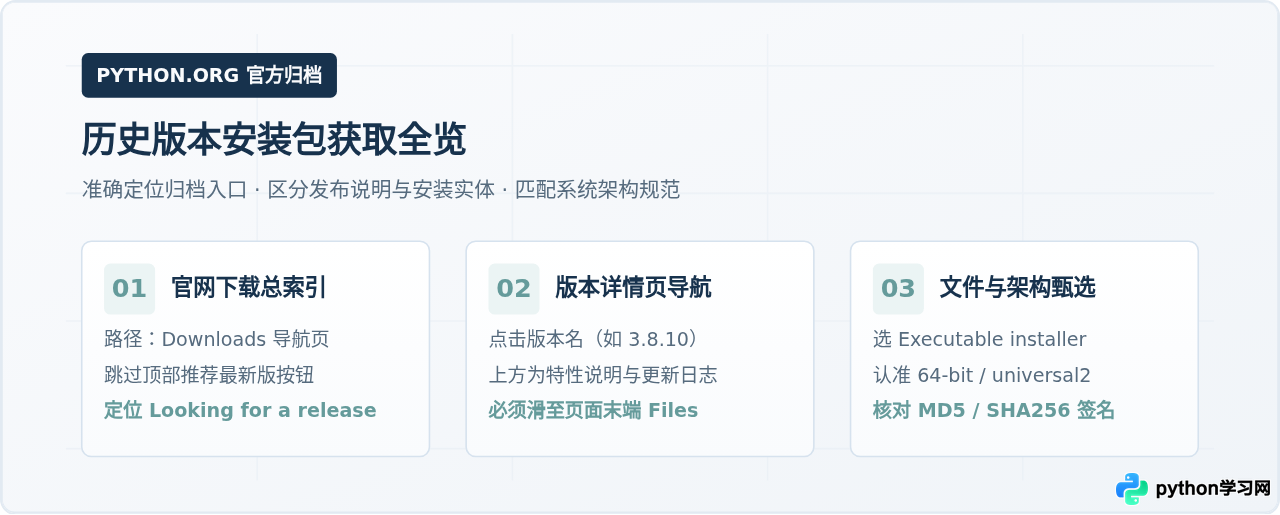
一、为什么需要下载历史版本及官网入口位置
在很多开发与学习场景中,最新版本的 Python 并不总是第一选择。由于特定的深度学习框架(如特定版本的 TensorFlow 或 PyTorch)、企业内部遗留项目、自动化脚本工具或依赖库尚未适配新版解释器,开发者往往需要精确安装某一指定的旧版本(例如 Python 3.8.10、Python 3.10.11 等)。
当直接进入 Python 官网(https://www.python.org)时,顶部导航栏的“Downloads”按钮通常会自动识别访问者的操作系统,并在最显眼的位置展示一个巨大的黄色下载按钮,提示下载“Download Python 3.x.x(最新版)”。这个按钮只提供当前的最新稳定版本,并不包含历史安装文件。
要获取历史版本安装包,官网提供了两条规范的浏览入口:
- 通用历史版本总表入口:直接在浏览器地址栏输入
https://www.python.org/downloads/,然后向下滚动页面至 “Looking for a specific release?” 表格。 - 操作系统专用历史归档页:官网为各主要操作系统维护了独立的历史发布清单,例如 Windows 历史列表(
https://www.python.org/downloads/windows/)与 macOS 历史列表(https://www.python.org/downloads/macos/)。
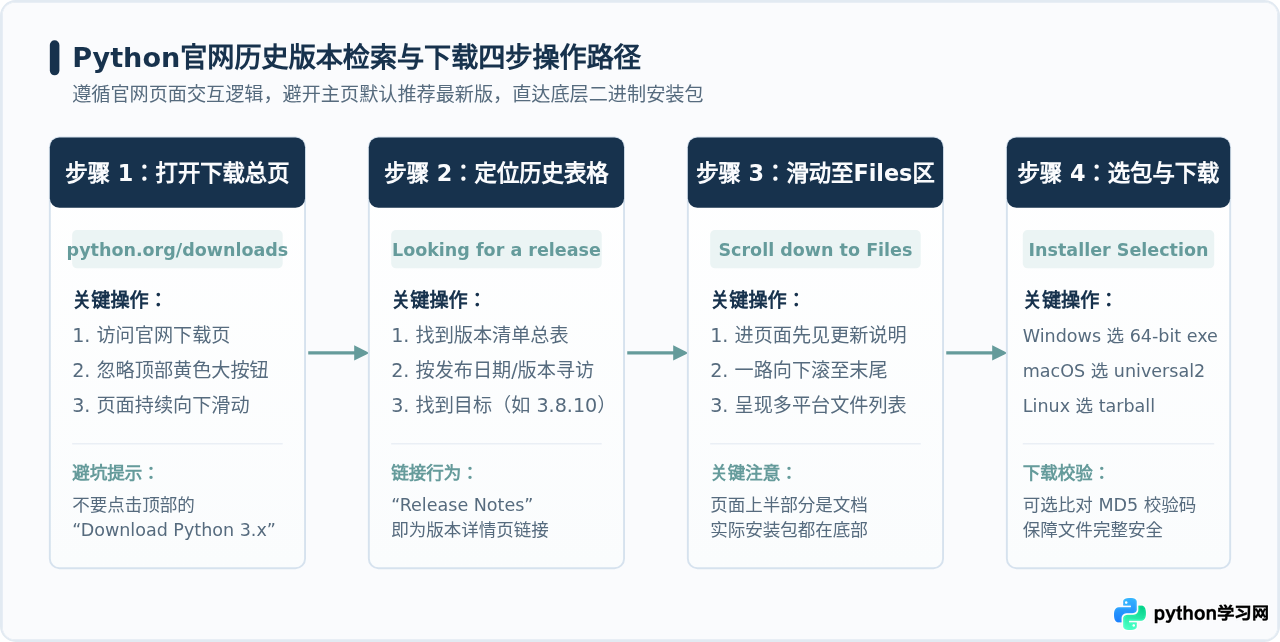
二、详细步骤:如何一步步找到目标版本的安装包
为了清晰呈现每一步在官网界面的具体表现,我们按照实际操作顺序分解如下:
1. 进入历史发布版本总表(Looking for a specific release?)
用浏览器打开 https://www.python.org/downloads/。在此页面中,你会先看到关于当前活跃版本的提示,请直接通过鼠标滚轮或方向键向下滑动。
在大约滑过一屏之后,会出现一个标题为 “Looking for a specific release?” 的表格区域。该表格按时间倒序清晰地排列了 Python 从早期版本(如 Python 2.0.1、3.0)到近期各大版本的全部发布记录。表格包含四列核心数据:
- Python version(版本名称):例如
Python 3.10.11、Python 3.8.10、Python 3.7.9等,这是一个可点击的超链接。 - Maintenance status(维护状态):标记该版本处于 bugfix(常规错误修复)、security(安全漏洞修复)还是 end-of-life(已停止维护生命周期)。
- Release Date(发布日期):该具体修订版本官方打包发布的年月日。
- Download(下载入口链接):显示为 “Release Notes”,不要被这个名称误导,它正是对应版本的汇总详情页。
许多初次查找旧版本的读者在表格第四列看到 “Release Notes” 字样时,以为这只是版本更新说明文本而不敢点击。实际上,在 Python 官网的设计中,点击 “Release Notes” 或点击第一列的“版本号”,都会进入该版本专用的发布详情页面,下载文件正藏在其中。
2. 进入发布详情页并滑至最底部的“Files”表格
点击目标版本后,浏览器会跳转至类似 https://www.python.org/downloads/release/python-3810/ 的页面。
这个页面的主体上半部分由官方发布说明(Major new features or changelog)和文档链接构成。如果不了解页面结构的读者,往往会以为这里只有文字介绍。请直接拉动滚动条滑到页面的最底端。在页面末尾,你会看到一个名为 “Files” 的大表格,这才是各类安装包的真正存放位置。
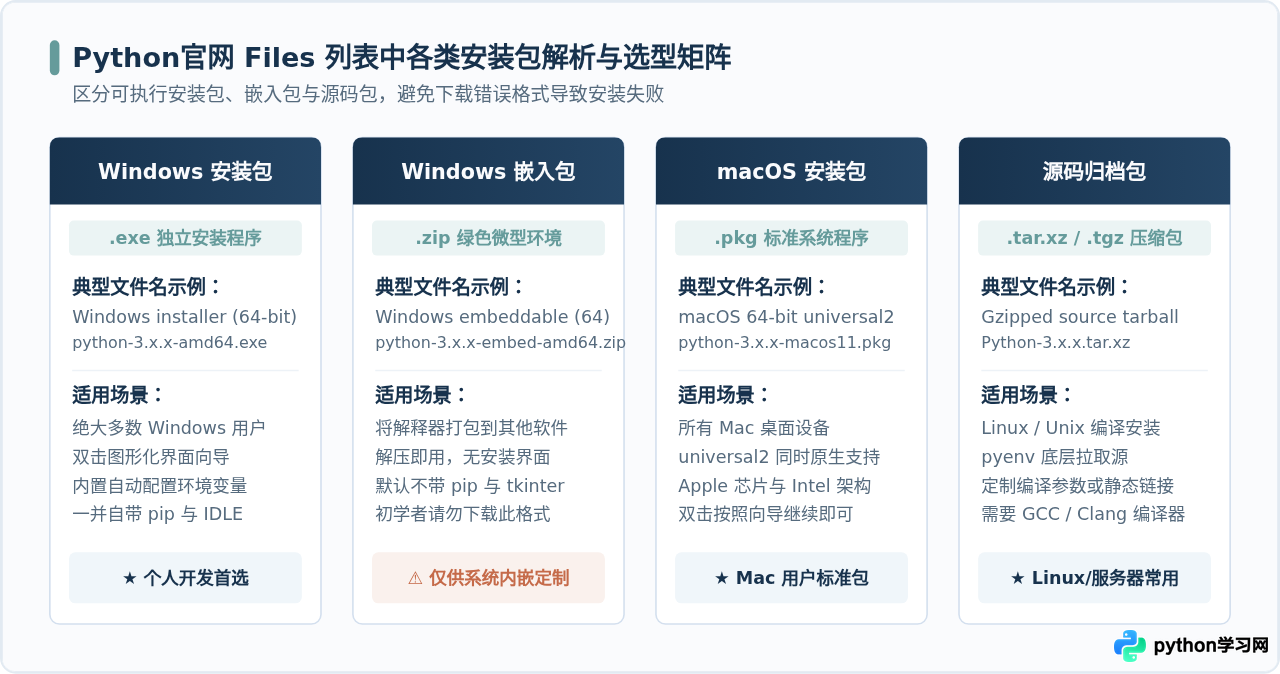
三、Files表格中的文件辨析与平台选择指南
进入版本详情页最下方的 Files 表格后,读者往往会看到十几个不同的文件条目。若选错文件,可能下载后无法执行或缺少关键组件。下表对 Windows、macOS 和 Linux 用户在 Files 表格中最常见的文件命名规则进行了归纳:
| 官网条目名称(Description) | 操作系统及硬件架构 | 对应下载文件扩展名 | 推荐度与操作说明 |
|---|---|---|---|
| Windows installer (64-bit) | Windows 10 / 11 64位(x86-64) | .exe 格式可执行文件 |
首选,现代PC最标准的安装包。 |
| Windows installer (32-bit) | Windows 32位系统 | .exe 格式可执行文件 |
仅用于较老的32位老旧系统或特定32位dll兼容。 |
| Windows installer (ARM64) | 高通骁龙等ARM芯片 Windows | .exe 格式可执行文件 |
用于 ARM 架构的 Windows 笔电或虚拟机。 |
| Windows embeddable package (64-bit) | 嵌入式环境 | .zip 压缩包 |
无安装界面,不含 pip,仅供将解释器内嵌至应用程序。 |
| macOS 64-bit universal2 installer | macOS(M系列与Intel芯片) | .pkg 安装包 |
首选,支持 Apple Silicon 及 Intel 双架构。 |
| Gzipped source tarball | Linux / POSIX 服务器 | .tar.gz 源码归档包 |
用于 Linux 上手工编译安装或 pyenv 自动拉取构建。 |
四、备用极速通道:官方 FTP 目录直接下载
如果读者觉得在网页中逐层点击查找较为繁琐,或者需要批量下载特定历史版本,Python 官方还维护了一个纯文本的 HTTP/FTP 镜像服务器根目录:
https://www.python.org/ftp/python/
进入该目录后,所有版本均以纯文件夹形式列出(例如 3.8.10/、3.10.11/ 等)。直接点击进入对应的版本文件夹,里面整齐摆放着该版本发布时的所有安装文件、校验文件(.asc 签名与哈希列表)。这种方式直接绕过了所有的宣传页面和富文本渲染,非常适合需要快速定位文件或使用脚本批量下载的读者。
五、下载与安装后的结果验证
下载安装完成后,如何确认我们确实安装并调用到了指定的历史版本?建议打开终端(Windows 上的 CMD / PowerShell,或 macOS / Linux 上的 Terminal)进行如下操作:
1. 查看当前默认 Python 版本
python --version终端会输出类似 Python 3.8.10 的信息。如果输出的版本号与刚刚安装的历史版本不一致,说明系统 PATH 环境变量中优先匹配了其他路径下的 Python。
2. 在 Windows 上利用 Python 启动器精确调用
Windows 安装包默认会安装 py.exe 启动器。这是管理历史版本最优雅的方式:
# 列出本机已安装的所有 Python 版本
py -0

# 明确使用 Python 3.8 解释器执行指令
py -3.8 -V
3. 为历史版本创建独立的虚拟环境
为了避免安装旧版本的第三方库时影响全局环境,推荐在具体项目目录下创建专属于该历史版本的虚拟环境:
# 在 Windows 上使用 3.8 版本创建虚拟环境
py -3.8 -m venv .venv_38

# 在 macOS / Linux 上使用指定可执行路径创建虚拟环境
python3.8 -m venv .venv_38
六、常见问题解答
问:为什么我在官网上下载了历史版本,双击时提示“此应用无法在此设备上运行”或提示操作系统版本不支持?
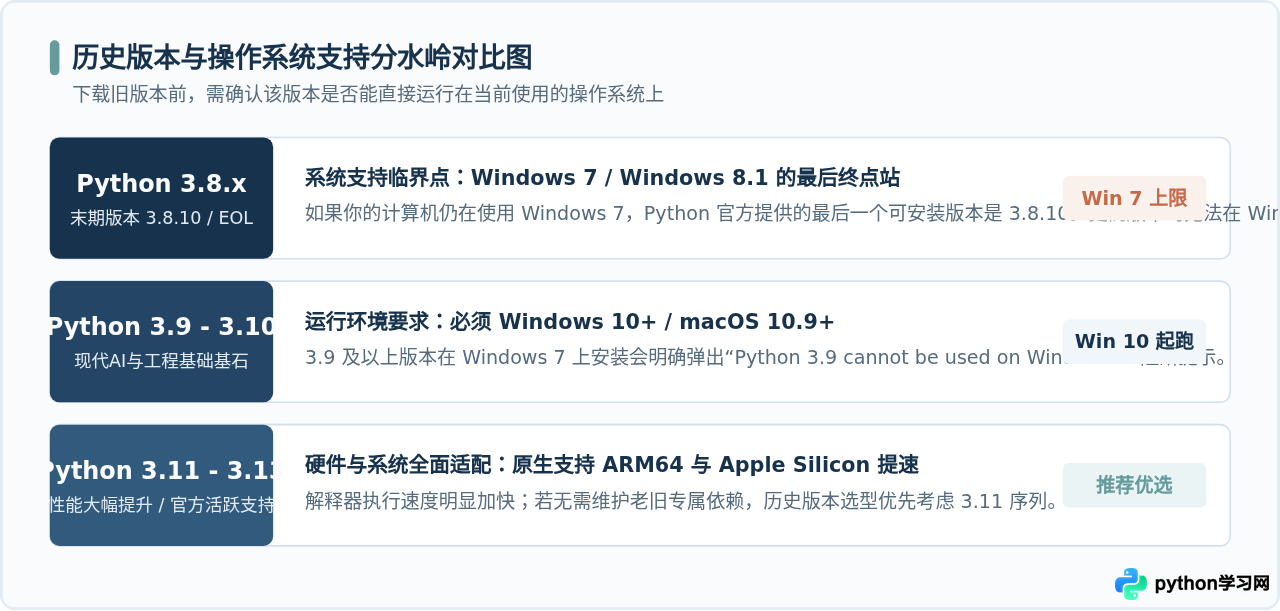
答:这通常由两种原因导致:第一是架构不匹配,例如在 32 位系统上下载了 64-bit 安装包;第二是操作系统版本限制,如前文所述,Python 3.9 及以上版本官方全面放弃了对 Windows 7 的支持。如果你使用的是 Windows 7,最高只能安装 Python 3.8.10 的 64 位或 32 位安装包。
问:安装完历史版本后,原来的 Python 会被覆盖掉吗?
答:如果两个版本的主次版本号不同(例如一个是 3.10,一个是 3.8),官方安装程序默认会安装在不同的目录中,不会产生覆盖问题。在 Windows 上可以通过 py -3.8 与 py -3.10 分别调用;在 macOS / Linux 上系统会自动创建 python3.8 和 python3.10 软链接,两者可以和平共存。
本站声明
本文内容仅供参考,不代表本站观点。转载或引用请注明出处。如发现内容问题,请通过联系我们页面反馈。















