


为什么不能直接右键删除hiberfil.sys及正确处理方法

深入解析Windows系统中hiberfil.sys休眠文件的作用、系统排他性锁定的底层原因,并提供基于powercfg命令的安全关闭与缩减体积方法及验证步骤。
powercfg 的安全调整与彻底关闭方法。
一、为什么不能直接右键删除 hiberfil.sys
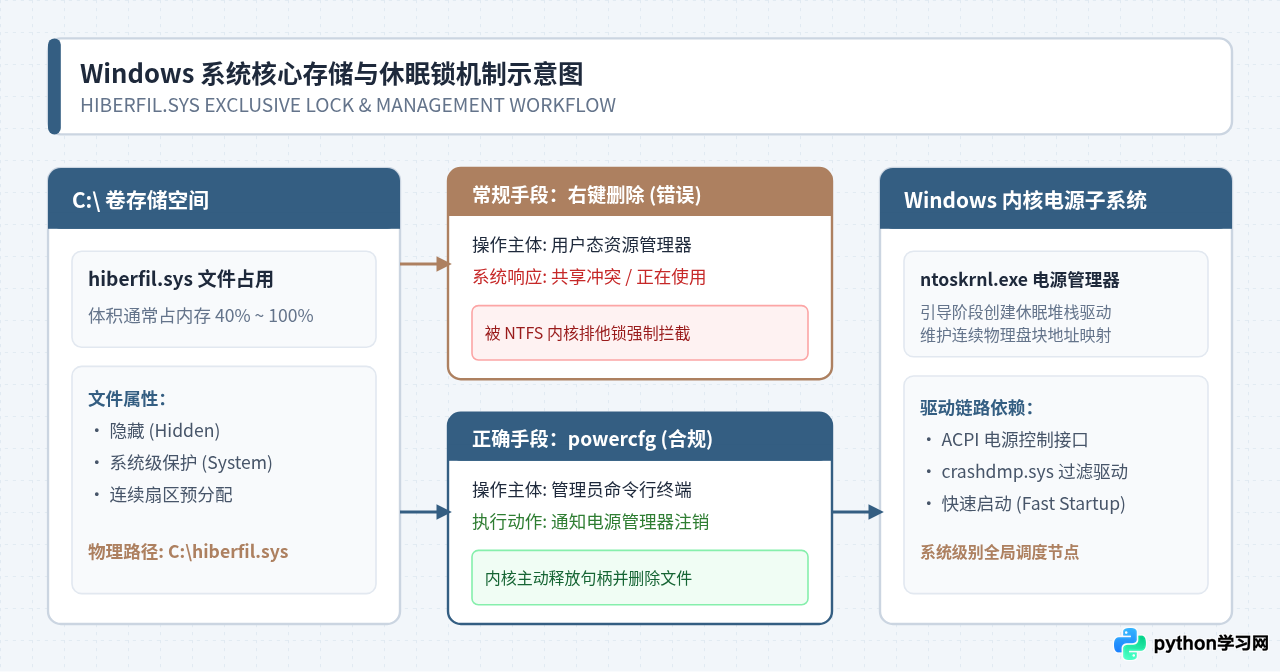
尝试在文件资源管理器中直接右键删除 hiberfil.sys 会遭遇完全拦截。即便当前登录的是计算机最高管理员账户(Administrator),也无法直接移入回收站或彻底删除。这并非简单的文件权限不足,而是源于 Windows 操作系统的内核级安全与驱动架构设计。
1. 内核排他性独占锁(Exclusive Kernel Lock)
hiberfil.sys 是 Windows 系统内核(ntoskrnl.exe)及其电源管理子系统专门保留的连续物理存储镜像。在计算机启动阶段,Windows 引导加载器(winload.efi)接管硬件时,就会定位并锁定该文件对应的物理磁盘扇区。
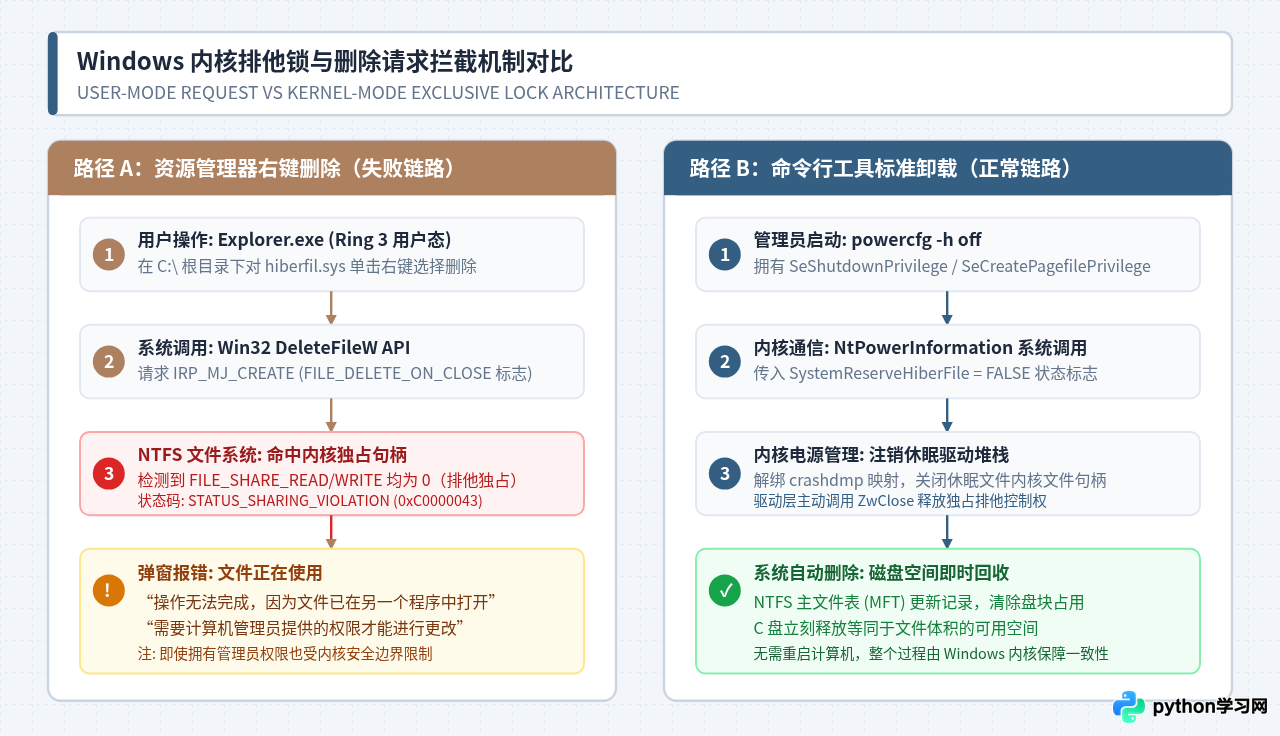
操作系统加载完成后,内核通过输入输出子系统以非共享排他访问模式(FILE_SHARE_READ 与 FILE_SHARE_WRITE 标志均为 0)常驻持有该文件句柄。任何运行在用户态(User Mode, Ring 3)的进程(包括 Windows 资源管理器 explorer.exe)调用 Win32 文件删除接口 DeleteFileW 时,文件系统过滤驱动都会在内核层直接拦截请求,并返回错误码 STATUS_SHARING_VIOLATION(共享冲突),在前端表现为“文件正在使用”警告。
2. 用户态与内核态的安全屏障
在 Windows 权限模型中,管理员权限仅代表在用户态环境中拥有较高的访问控制列表(ACL)特权。但是,hiberfil.sys 的保护来自驱动层的文件句柄互斥,而非单纯的 NTFS 权限条目。如果操作系统允许用户直接从文件系统层强行注销或截断该文件,一旦触发系统睡眠唤醒或快速启动转储,内核将因为找不到预分配的盘块映射而发生灾难性的内核崩溃(蓝屏 CRITICAL_PROCESS_DIED 或 INTERNAL_POWER_ERROR)。
hiberfil.sys 的做法是极度危险的。直接抹除会导致主文件表(MFT)元数据破坏、系统引导异常以及快速启动功能逻辑错乱。必须通过系统官方提供的电源管理服务按部就班地解绑。
二、hiberfil.sys 的核心作用与权衡考量
在决定如何处理 hiberfil.sys 之前,需要先清楚它在现代 Windows 系统中具体负责什么。它不仅仅是“休眠”功能的存储载体,还深度参与了 Windows 8、10 及 11 系统的冷开机加速。
1. 经典休眠(Hibernate / ACPI S4 状态)
休眠是计算机在完全切断主机电源的前提下保存工作现场的机制。当选择休眠时,系统会将当前物理内存中的全部活动数据(运行的应用、打开的浏览器页面、编辑中的文档等)写入磁盘上的 hiberfil.sys,然后彻底关闭电源。下次开机时,硬件跳过全新的系统初始化,直接将镜像读回内存,恢复原先的工作窗口。
2. 快速启动(Fast Startup)的核心支撑
很多台式机用户从未主动点击过“休眠”按钮,却发现 hiberfil.sys 依然占据巨大空间。这是因为从 Windows 8 开始,系统默认启用了“快速启动”特性。
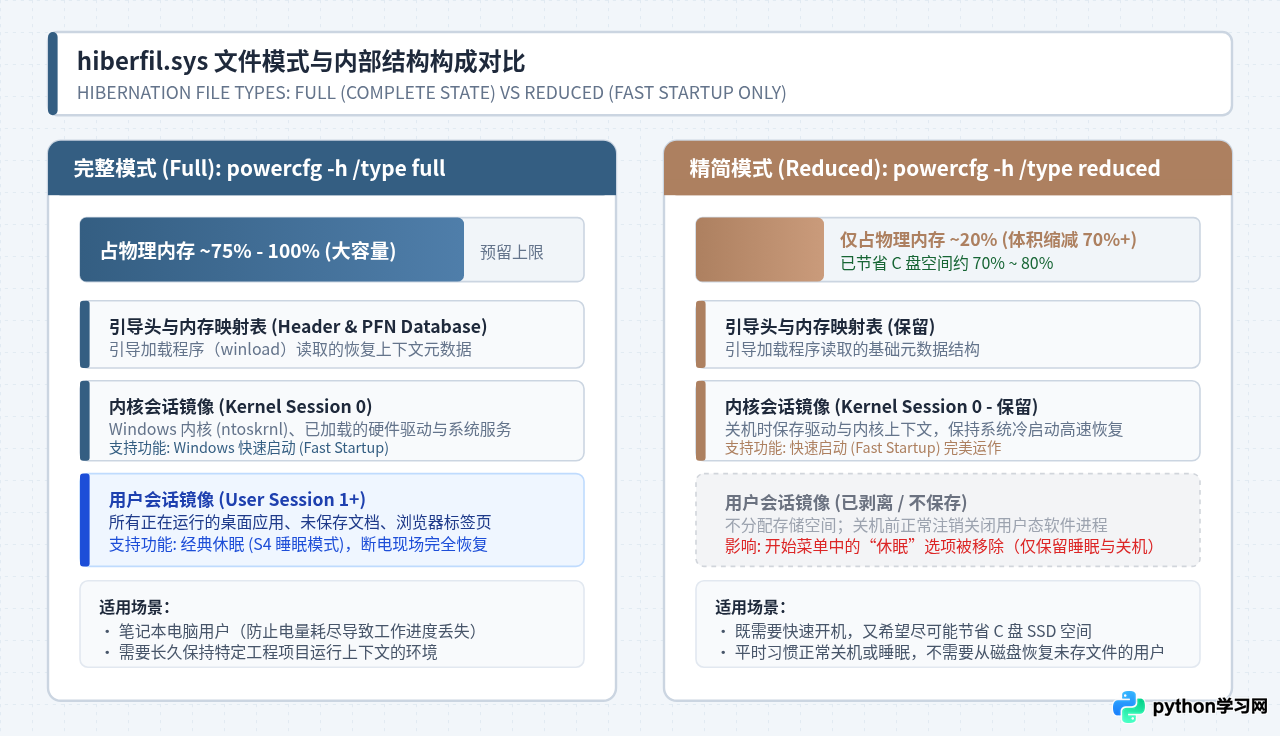
在开启快速启动的情况下,执行常规的“关机”操作时,Windows 并不会完全关闭整个系统内核。它会正常注销并关闭所有用户态程序(Session 1+),但将内核会话(Session 0)、已加载的设备驱动程序以及系统核心服务保留并压缩存储到 hiberfil.sys 中。当再次开机时,系统直接读取该内核镜像完成快速引导,开机时间通常缩短 30% 到 50%。
3. 是否应该关闭或缩减的权衡建议
- 现代 NVMe 固态硬盘(SSD)用户:NVMe SSD 的顺序读取性能普遍达到数千兆字节每秒。即便完全关闭休眠与快速启动,从冷启动进入桌面的时间通常也仅在 8 至 12 秒之间,体验差异仅有 1~2 秒,但能立刻换取 10GB~30GB 的宝贵磁盘容量。
- 笔记本电脑移动办公用户:建议保留休眠功能。若电池电量意外耗尽,系统自动转入休眠可避免未保存的工程文件丢失。
- 双系统用户(Windows + Linux):必须关闭 Windows 快速启动与休眠。因为快速启动会将 NTFS 卷保持在锁定状态,直接进入 Linux 读写 Windows 分区极易造成文件系统损坏。
三、正确处理 hiberfil.sys 的官方操作方法
正确释放或缩减 hiberfil.sys 的唯一官方标准途径是使用 Windows 内置的电源配置命令行工具 powercfg.exe。该工具具备向内核电源管理器发送标准调度消息的系统级特权。
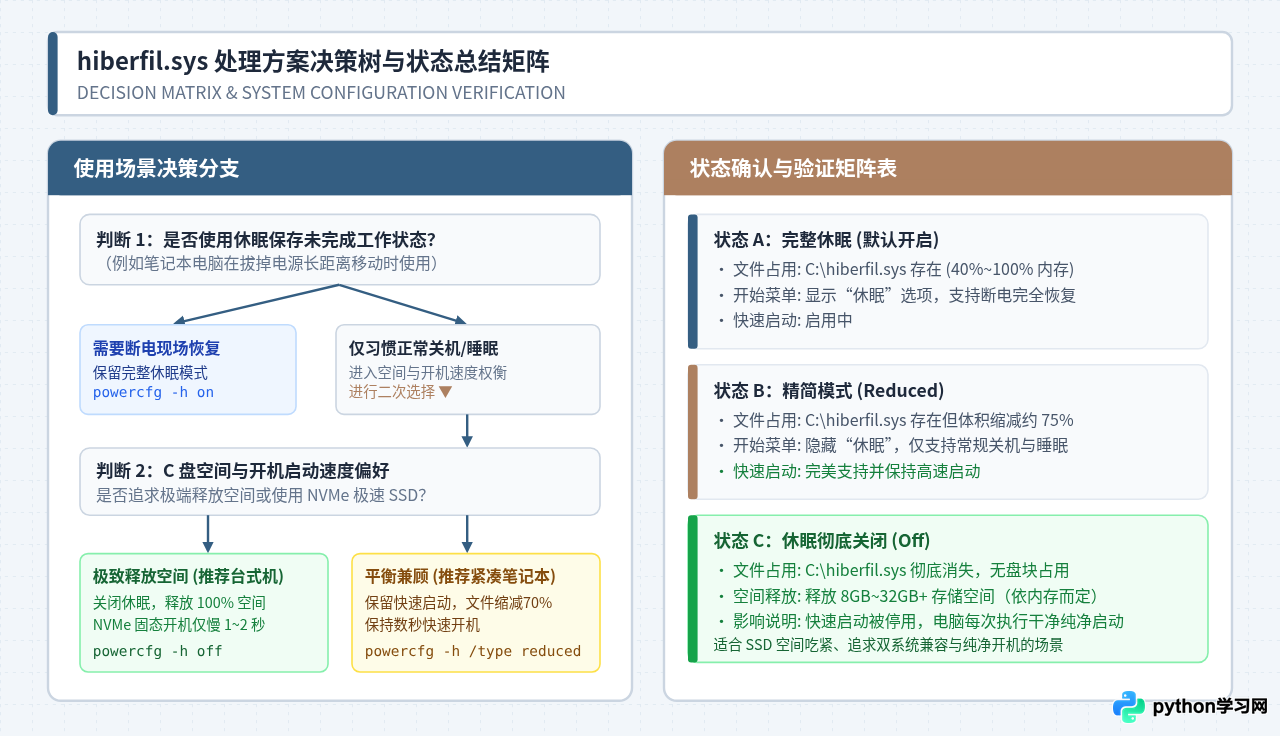
方案一:彻底关闭休眠(释放 100% 磁盘空间)
该操作适合希望最大化回收 C 盘空间、习惯直接关机或使用传统睡眠(Sleep/S3)的用户。执行后 hiberfil.sys 文件将被系统即刻自动从根目录移除。
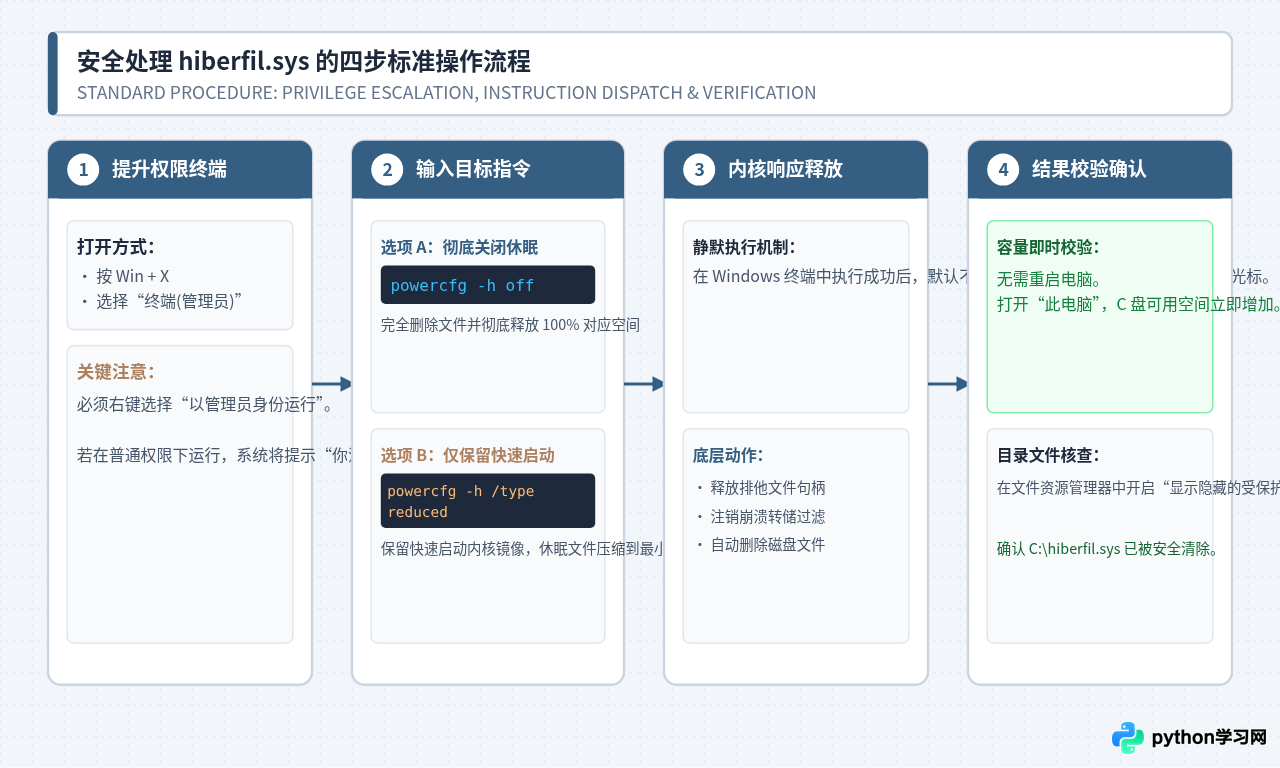
# 快捷键:Win + X,在弹出菜单中选择“终端(管理员)”或“命令提示符(管理员)”
# 步骤 2:执行彻底关闭休眠指令
powercfg -h off
执行说明:输入上述命令并按回车后,命令提示符不会输出任何成功的文本提示,直接换行返回新的输入光标即代表执行成功。内核电源管理器在接收到指令后,会注销休眠堆栈,关闭独占句柄,NTFS 文件系统会立即更新主文件表(MFT),物理文件随即消失,磁盘可用容量瞬间增加。
方案二:启用精简模式(保留快速启动,文件体积缩减约 70%)
如果你的 C 盘空间比较紧张,但又希望继续享受数秒内完成开机的“快速启动”功能,Windows 提供了折中的精简(Reduced)模式。在该模式下,系统仅保存内核上下文镜像,不保存用户应用程序状态。
powercfg -h /type reduced
# 说明:休眠文件将从原来占内存的 75% 缩减为 20% 左右
效果说明:执行后,hiberfil.sys 依然存在于 C 盘根目录,但其实际分配的盘块会被重新调整并截断,释放出大部分存储空间,同时系统的快速启动特性不受任何影响。如果未来需要恢复完整休眠,只需执行 powercfg -h /type full 即可。
方案三:重新开启完整休眠功能
如果在关闭后想要恢复休眠功能或重新在开始菜单中显示休眠按钮,只需执行以下命令:
四、操作验证与常见问题排查
1. 如何验证文件已成功释放
在完成 powercfg -h off 之后,可以通过以下两种方式确认处理结果,整个过程不需要重启计算机:
- 检查此电脑可用空间:打开“此电脑”,查看本地磁盘 (C:) 的剩余容量,数值会直接提升等同于原文件大小的容量(例如 16GB 物理内存的电脑通常增加 12GB 左右)。
- 检查根目录文件:由于
hiberfil.sys具有系统与隐藏属性,需要在文件资源管理器中点击顶部菜单的“查看” -> “显示” -> 勾选“隐藏的项目”,并进入文件夹选项取消勾选“隐藏受保护的操作系统文件(推荐)”。此时进入 C 盘根目录,确认已无hiberfil.sys。
2. 常见问题排查表
| 异常表现 / 问题 | 可能原因 | 解决方法 |
|---|---|---|
| 执行时提示“你没有权限启用或禁用休眠” | 当前打开的命令提示符或 PowerShell 为普通用户权限。 | 关闭窗口,按 Win + X 组合键,明确点击“终端(管理员)”或“以管理员身份运行”后再次输入。 |
| 执行命令后没有报错,但 C 盘空间并未释放 | 磁盘空间统计信息尚未刷新,或受系统卷阴影副本(VSS)影响。 | 在文件资源管理器中按 F5 刷新视图;检查回收站清空状态;在终端输入 dir C:\ /a:h 验证文件是否已消失。 |
| 提示“由于一个或多个系统组件,无法执行该操作” | 组策略中配置了强制休眠策略,或使用了不受支持的精简版操作系统镜像。 | 检查 gpedit.msc 计算机配置中的电源管理策略设置,或检查磁盘是否处于 BitLocker 解密维护状态。 |
| 与 pagefile.sys、swapfile.sys 混淆 | pagefile.sys 是虚拟内存分页文件,swapfile.sys 是 UWP 应用交换文件。 |
这二者属于完全不同的系统机制,不可使用 powercfg 关闭,需在“高级系统设置 - 性能选项 - 虚拟内存”中单独管理。 |
五、技术总结
hiberfil.sys 无法直接右键删除是 Windows 操作系统保护机制的预期表现,是内核级排他锁在起作用,切不可采用第三方工具强行抹除。通过标准的系统命令 powercfg -h off 或 powercfg -h /type reduced,我们可以在系统引导逻辑不受损害的前提下,安全、即时地回收数吉字节乃至数十吉字节的固态硬盘空间。根据自身使用的硬件类型(SSD vs HDD)与使用场景(台式机 vs 移动笔记本)合理选择模式,才是维护系统稳定与存储平衡的最佳实践。
本站声明
本文内容仅供参考,不代表本站观点。转载或引用请注明出处。如发现内容问题,请通过联系我们页面反馈。















