


Python绘图美化技巧:自定义配色方案与样式设置让图表更专业

深入讲解Python数据可视化中的图表美化技巧,从离散与连续色彩映射模型、自定义Colormap注册,到底层rcParams与.mplstyle样式表工程化分层配置,结合做减法的视觉设计原则,助你产出出版级专业图表。
Python 中使用 Matplotlib 或 Seaborn 绘制的原生图表,经常给人一种“格式粗糙、默认感明显”的初学者印象,这并不是因为底层图形引擎表现力不足,而是因为内置的默认样式主要为快速探索性数据分析(EDA)设计,其视觉重点在于“把点线快速画出来”,而非“精准、专业地传递信息”。要让图表达到面向决策报告或学术期刊的出版级标准,核心解决路径在于两项工程化能力的落地:一是建立符合感知规律的自定义色彩体系,使颜色直接映射数据维度的数学特征;二是构建分层的样式配置机制,借助 rcParams 与 .mplstyle 文件将字体、线框、网格从散碎的脚本代码中解耦出来,形成全局可复用的规范模板。本文将针对这两大核心环节展开系统拆解。
一、配色系统的底层逻辑与数据类型匹配
许多初学者在美化图表时,习惯直接搜索“高级莫兰迪配色”或从设计网站随手复制一组十六进制色码替换默认的蓝橙配色。这种做法虽然在局部略微缓解了刺眼感,但往往掩盖了更深层次的视觉缺陷:装饰性的色彩搭配若未遵循数据的数学属性,会导致读者对图表权重产生错误感知,甚至造成信息的误读。
在数据可视化中,调色板从来不是随性的美术创作,而是数据到视觉通道的精确映射。根据数据维度的不同,必须严格对应三类基准色彩模型:
- 定性/分类色板(Qualitative Palette):针对无固有高低顺序的离散类别(例如产品类型、测试组别、不同地区)。设计要求各类别之间的色相(Hue)有明确区分度,但明度(Lightness)和饱和度(Chroma)必须保持严谨的均衡。若其中某一类别明度过高或饱和度过于醒目,读者的视线会不由自主地优先聚焦该项,造成非预期的视觉偏好。通常单张图表的定性分类不宜超过 5 至 7 个。
- 连续/顺序色板(Sequential Palette):针对数值具有内在大小次序的连续数据(如人口密度、销售额、温度梯度)。设计要求色彩在明度通道上呈现单调递增或单调递减(Perceptually Uniform)。人类视觉系统对亮度的敏感度远高于纯色相变化,明度的单调演进保证了图表即使在黑白打印或色觉障碍模式下,数值高低的相对次序依然毫无歧义。传统的
jet或rainbow彩虹色板正是因为在明度曲线上存在剧烈的非线性跳跃,会在原本平滑的数据中人为制造出虚假的边缘,已被现代专业可视化完全弃用。 - 发散/双向色板(Diverging Palette):针对存在具有业务或统计意义的“中心临界点”的数据(如净收益率以 0 为基准、温度距平以历史均值为中轴)。设计要求中心临界点采用低饱和度、高明度的浅淡中性色(如浅米灰),两侧极端值分别向两种截然相反但明度严格对称的冷暖色调渐变,直观呈现偏离基准的方向与幅度。
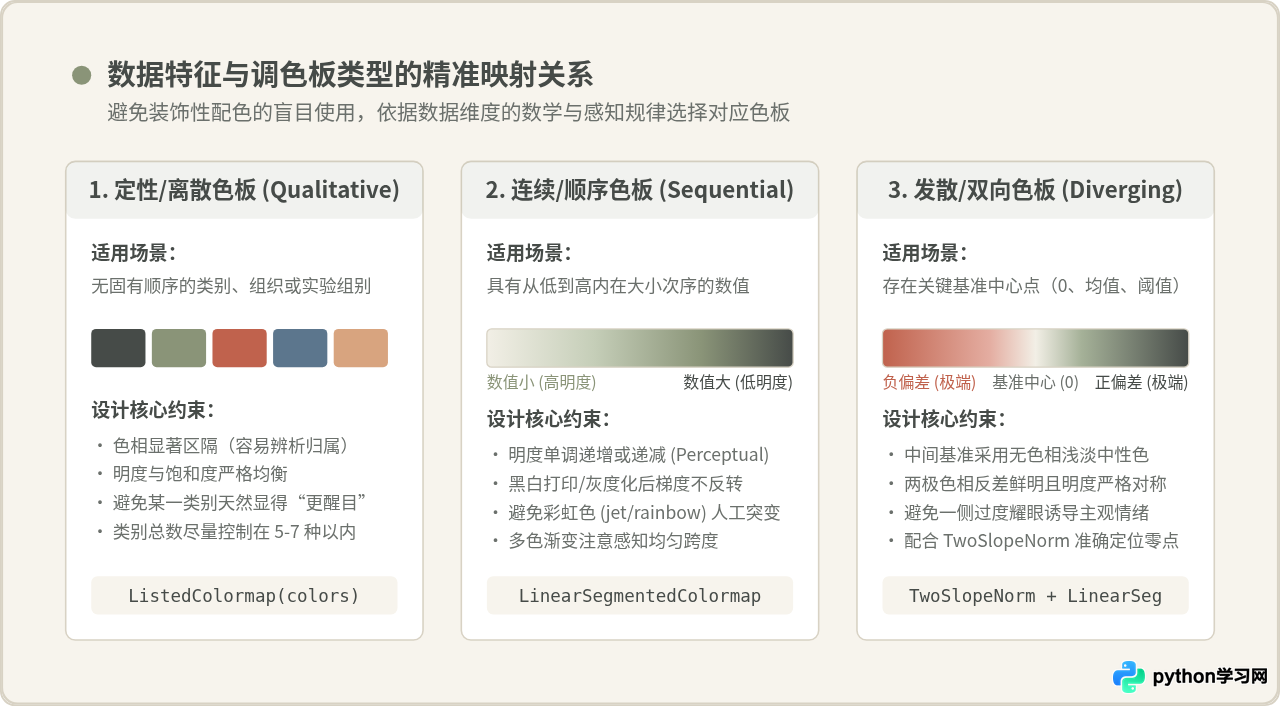
#464B48、灰橄榄 #8A9478),并利用线型(实线/虚线)或端点标记形成双重编码。
二、自定义色彩方案在 Python 中的工程化实现
明确了色彩模型之后,下一步是在 Python 代码中将其固化为可复用的 Colormap 对象。Matplotlib 提供了两种构建方式:用于定性分类的 ListedColormap,以及用于连续渐变的 LinearSegmentedColormap。推荐将定义好的色板统一注册到全局调色板命名空间中,避免在具体绘图代码中反复硬编码十六进制字符串。
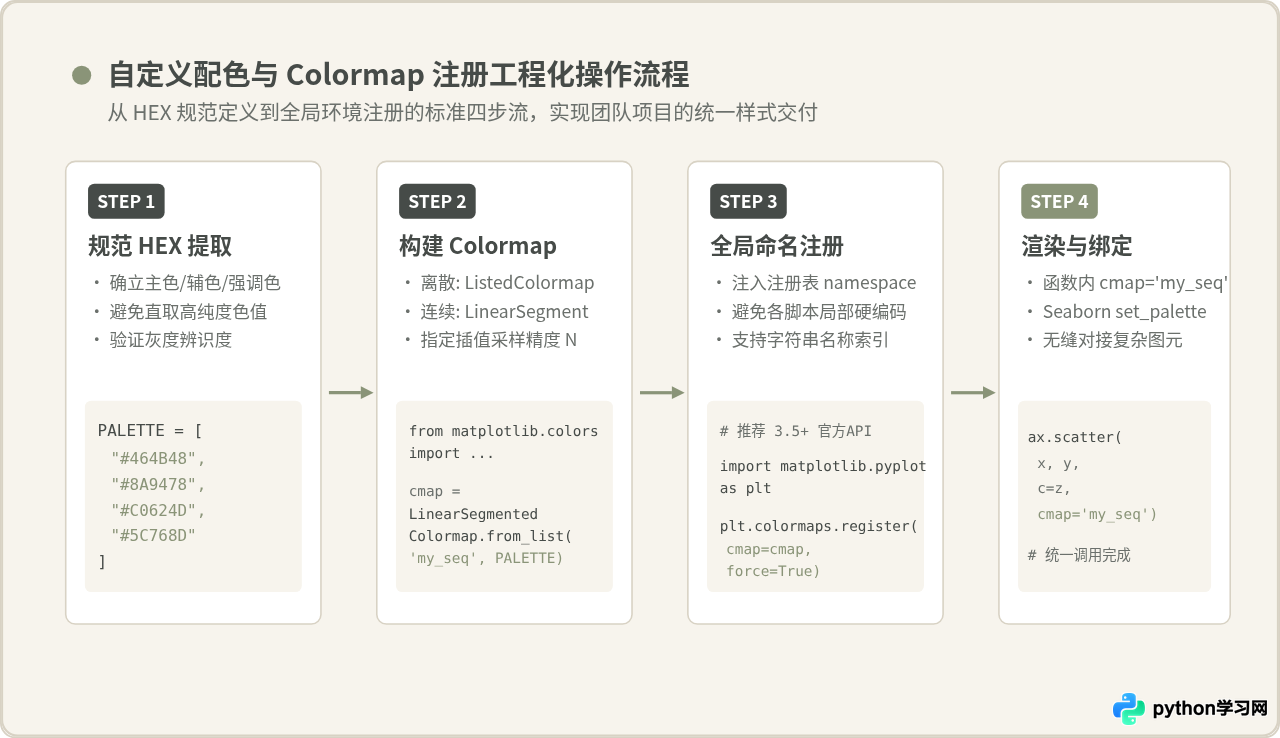
以下代码演示了如何从一组符合和纸灰度美学的 HEX 序列出发,分别创建离散分类色板和连续渐变色板,并将其安全注册到当前运行环境中:
import matplotlib.pyplot as plt
from matplotlib.colors import ListedColormap, LinearSegmentedColormap

# 1. 规范提取:基础色板定义(和纸墨韵基调)
# 主墨灰、灰橄榄、暖褐红、沉板岩蓝、暖沙金
DISCRETE_HEX = ["#464B48", "#8A9478", "#C0624D", "#5C768D", "#D8A47F"]

# 2. 构建离散定性调色板
custom_discrete_cmap = ListedColormap(DISCRETE_HEX, name="brand_discrete")

# 3. 构建连续感知均匀渐变调色板(从浅纸米色到深墨灰)
SEQ_STOPS = ["#F7F4ED", "#C5CEB8", "#8A9478", "#464B48"]
custom_seq_cmap = LinearSegmentedColormap.from_list("brand_seq", SEQ_STOPS, N=256)

# 4. 全局命名注册(采用 Matplotlib 3.5+ 推荐的标准 API)
try:
    plt.colormaps.register(cmap=custom_discrete_cmap, force=True)
    plt.colormaps.register(cmap=custom_seq_cmap, force=True)
except AttributeError:
    # 兼容早期版本的注册接口
    plt.cm.register_cmap("brand_discrete", custom_discrete_cmap)
    plt.cm.register_cmap("brand_seq", custom_seq_cmap)

print("自定义 Colormaps 注册成功:'brand_discrete', 'brand_seq'")
一旦注册完成,在后续的绘图函数(例如 ax.scatter()、ax.imshow() 或 Seaborn 的 sns.heatmap())中,直接传入字符串名称 cmap="brand_seq" 即可生效。若需要将定性色板同步至 Seaborn 的默认分类循环中,只需执行:
import seaborn as sns

# 将自定义离散色板应用为 Seaborn 默认调色盘
sns.set_palette(DISCRETE_HEX)
三、样式分层控制:从 rcParams 到独立的 .mplstyle 规范
许多数据分析项目中的绘图代码显得冗长混乱,根本原因在于绘图逻辑与排版样式的严重耦合。开发者常常在每一个画图脚本中重复写上十多行诸如 ax.tick_params()、ax.spines['right'].set_visible(False)、plt.rcParams['font.sans-serif'] 的配置。这种做法不仅容易因手误造成图表风格不一致,而且一旦需要微调字体大小或导出 DPI,就必须逐个文件修改。
专业的做法是建立清晰的样式分层架构,将通用的排版、中文字体、网格与边框规则沉淀为独立的 .mplstyle 样式文件。Matplotlib 在渲染时遵循严格的优先级继承规则:
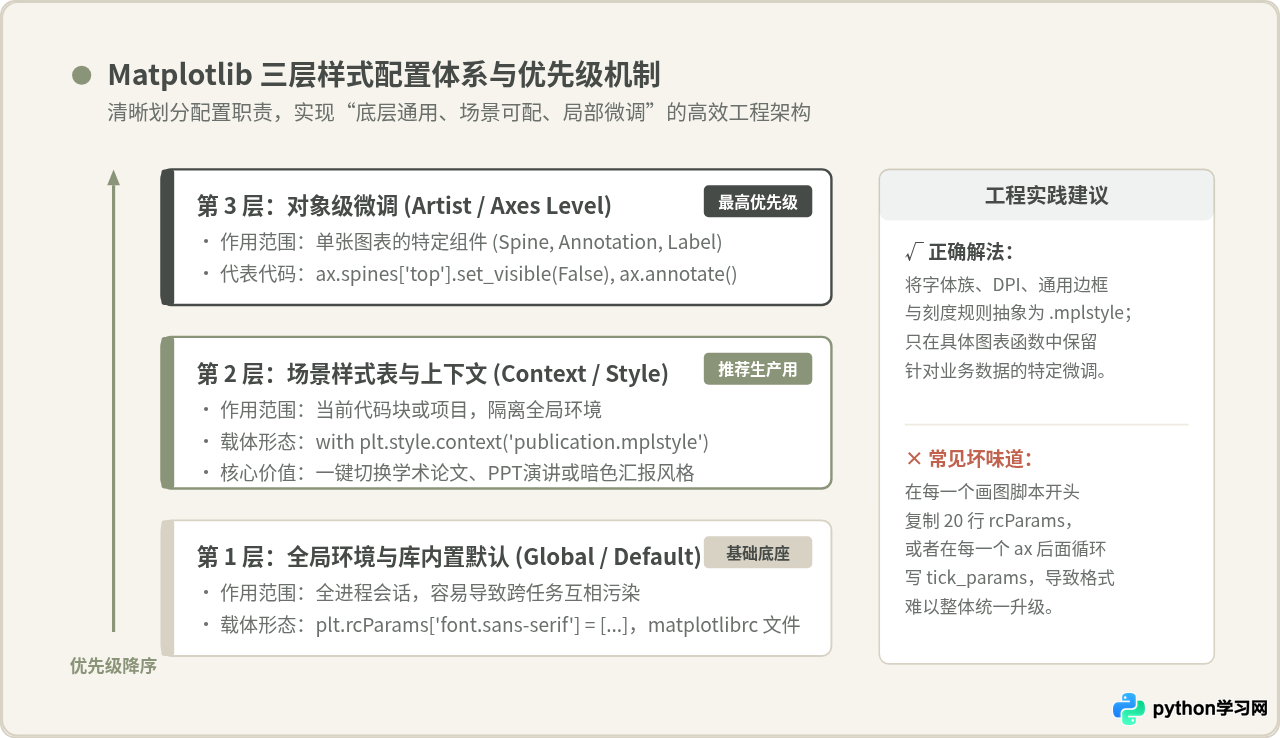
1. 编写独立的 publication.mplstyle 样式表
创建一个名为 publication.mplstyle 的纯文本文件,将所有通用的版式与细节做减法规则集中在此。文件内容语法与标准配置文件一致:
# ==========================================
# publication.mplstyle: 专业出版级样式规范
# ==========================================

# 1. 画布与分辨率
figure.figsize: 7.2, 4.5
figure.dpi: 300
figure.facecolor: "#FFFFFF"
figure.edgecolor: "#FFFFFF"
savefig.dpi: 300
savefig.bbox: tight
savefig.pad_inches: 0.08

# 2. 字体与中文系统回退(解决乱码与负号方块)
font.family: sans-serif
font.sans-serif: "PingFang SC", "Microsoft YaHei", "SimHei", "Noto Sans CJK SC", "DejaVu Sans"
axes.unicode_minus: False
font.size: 10.0

# 3. 坐标轴与边框(做减法:去除无信息量的顶轴与右轴)
axes.facecolor: "#FFFFFF"
axes.edgecolor: "#464B48"
axes.linewidth: 0.8
axes.spines.top: False
axes.spines.right: False
axes.spines.left: True
axes.spines.bottom: True

# 轴标题与间距
axes.titlesize: 13.0
axes.titleweight: 700
axes.titlepad: 12.0
axes.labelsize: 10.5
axes.labelcolor: "#464B48"
axes.labelpad: 6.0

# 4. 刻度线微调
xtick.direction: out
ytick.direction: out
xtick.major.size: 4.0
ytick.major.size: 4.0
xtick.major.width: 0.8
ytick.major.width: 0.8
xtick.color: "#464B48"
ytick.color: "#464B48"
xtick.labelsize: 9.5
ytick.labelsize: 9.5

# 5. 网格系统(轻量半透明,辅助量化,不喧宾夺主)
axes.grid: True
axes.grid.axis: y
grid.color: "#E2DDD2"
grid.linestyle: --
grid.linewidth: 0.6
grid.alpha: 0.75

# 6. 图例设置
legend.frameon: False
legend.fontsize: 9.5
legend.loc: upper left
2. 使用上下文管理器局部应用样式表
在 Python 脚本中,推荐使用 plt.style.context() 上下文管理器来调用该样式表。这样做能够实现环境隔离,仅对 with 代码块内的图表生效,绝不会污染当前 Jupyter 笔记本或其他模块的全局全局设置:
import matplotlib.pyplot as plt
import numpy as np

# 模拟季度业务指标数据
x = np.array([1, 2, 3, 4, 5, 6, 7, 8])
y_actual = np.array([32, 41, 40, 55, 62, 70, 78, 85])
y_target = np.array([30, 38, 45, 52, 60, 68, 75, 82])

# 局部隔离使用专业样式表
with plt.style.context("publication.mplstyle"):
    fig, ax = plt.subplots()

    # 绘制核心曲线(应用之前定义的墨灰与灰橄榄调色板)
    ax.plot(x, y_actual, color="#464B48", linewidth=2.2, marker="o", markersize=5, label="实际产出")
    ax.plot(x, y_target, color="#8A9478", linewidth=1.8, linestyle="--", label="规划基准")

    # 直接数据端点标注(Direct Labeling 替代传统悬挂图例)
    ax.annotate(f"当前: {y_actual[-1]}万",
                xy=(x[-1], y_actual[-1]),
                xytext=(x[-1] + 0.15, y_actual[-1] - 1),
                color="#464B48", fontsize=10, weight="bold", va="center")

    ax.set_title("2026年度业务产出增长轨迹与预期基准对比")
    ax.set_xlabel("追踪季度周期")
    ax.set_ylabel("核心交付量 (万件)")
    ax.set_xticks(x)
    ax.set_xticklabels([f"第{i}期" for i in x])

    # 导出符合矢量交付规范的文件
    fig.savefig("output_chart.pdf")
    fig.savefig("output_chart.svg")
    plt.close(fig)
四、专业级图表的“做减法”细节法则
统计学家爱德华·塔夫特(Edward Tufte)提出的核心可视化原则之一是提高“数据墨水比”(Data-Ink Ratio):图表中每一滴用于绘制墨迹的像素,都应当服务于传递有效信息,剔除所有无关紧要的装饰物。在实际操作中,让图表迅速变专业的三大减法法则包括:
- 消灭顶边框与右边框(Spine Despine):默认的矩形封闭线框实际上提供了 50% 的冗余边界。人眼阅读笛卡尔坐标系只需要左侧 Y 轴指示量级、底部 X 轴指示分类或时间。去除
top和right脊柱能够瞬间打开图表的视觉呼吸感。 - 退后网格线或只保留单向网格:默认深黑色的十字网格像一张牢笼将数据点锁死在里面。在绝大多数趋势图中,横向 X 轴已经有明显的刻度标记,根本无需垂直竖线;将网格线限制为仅保留
axes.grid.axis = 'y',并将线型设为点虚线、透明度设为 0.3~0.5,即可在保证辅助读数的同时,让数据折线跃然于纸面之上。 - 用端点直接标注(Direct Labeling)取代分离图例:当图表只有 2-3 条折线时,读者每看一次数据就必须把目光从折线末端移动到角落的图例框,在大脑中完成颜色与标签的匹配,再移回折线。直接在折线最右侧末尾标注系列名称和最新数值,能够消除这种不必要的眼动负担。
五、专业 Python 图表交付质量自检清单
无论是向学术会议投递论文,还是向管理层提交运营周报,图表输出前都应进行规范性审查。图 4 总结了涵盖色彩逻辑、版式排印、视觉降噪与工程导出等四个关键维度的自检矩阵:
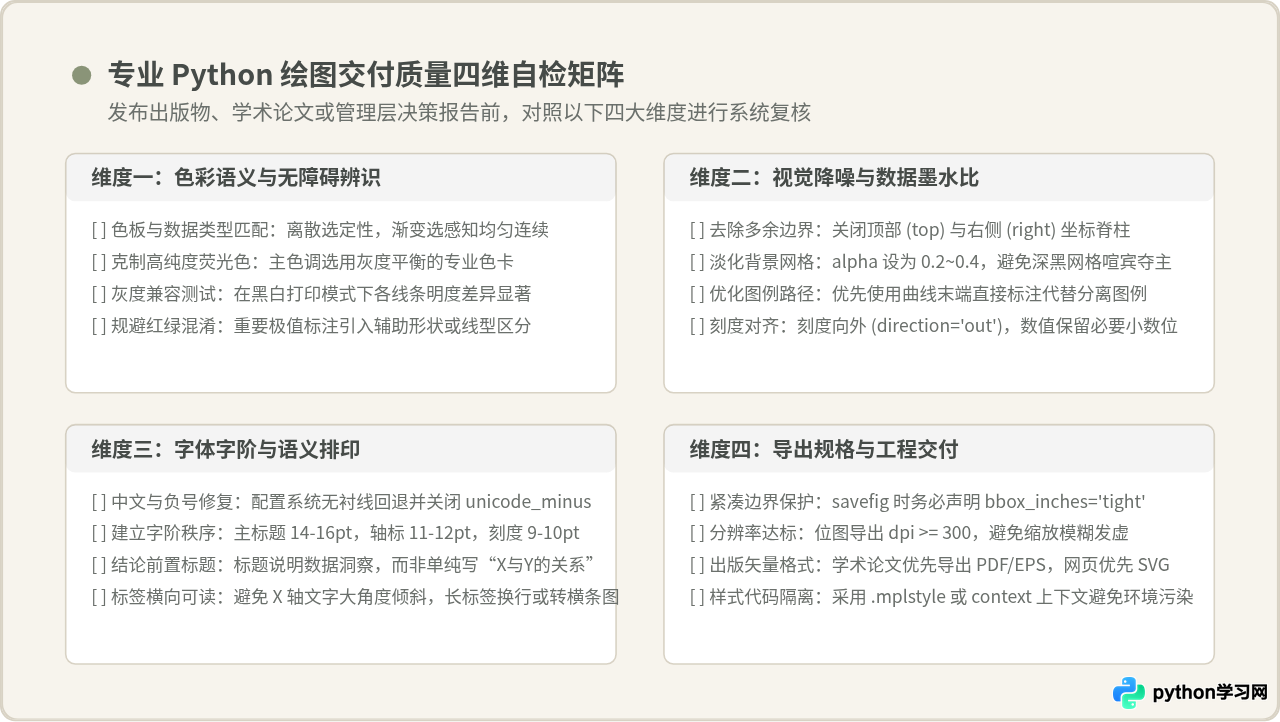
通过构建规范的自定义 Colormap、将排版共性抽象为 .mplstyle 样式文件,并在每一次出图时坚守数据墨水比的减法原则,我们无需引入复杂的第三方插件,仅凭 Python 基础的 Matplotlib 与 Seaborn 即可稳定、高效地输出严谨、美观且具备高度信息传达效率的专业图表。
本站声明
本文内容仅供参考,不代表本站观点。转载或引用请注明出处。如发现内容问题,请通过联系我们页面反馈。















