


Python虚拟环境怎么彻底卸载?

本文详细讲解如何彻底卸载Python虚拟环境。针对venv、virtualenv、conda、pipenv及poetry等主流工具,从退出激活状态、删除环境实体目录、清理Jupyter内核与pip缓存,到IDE与环境变量重置,提供完整操作命令、排查方法与验证规范。
一、理解虚拟环境的本质:为什么“删文件夹”就是核心操作?
初学者常以为 Python 虚拟环境与 Windows 应用程序类似,必须通过操作系统的“添加/删除程序”或特定的卸载向导才能清理。事实上,Python 虚拟环境在底层实现上仅仅是一个具备独立目录结构的普通文件夹。
当你执行 python -m venv .venv 创建环境时,Python 只是在指定目录下创建了以下文件结构:
pyvenv.cfg:环境配置文件,记录了基准 Python 解释器(Home Python)的真实物理路径和虚拟环境版本。bin/(Linux/macOS)或Scripts/(Windows):存放 Python 可执行程序的符号链接(或独立二进制副本)、pip脚本以及activate激活脚本。lib/pythonX.X/site-packages/:第三方扩展库的独立安装目录,所有通过该环境 pip 安装的包全部集中在此处。
激活虚拟环境(执行 source .venv/bin/activate 或 .venv\Scripts\activate)的唯一实质操作,就是让当前 Shell 进程临时把该环境的 bin 或 Scripts 目录置顶插入到环境变量 PATH 的最前端。因此,它不会向操作系统的系统注册表或底层内核注册持久后台服务。只要解除当前终端的环境变量注入并移走该目录,该虚拟环境的绝大部分实体就已经彻底消失。
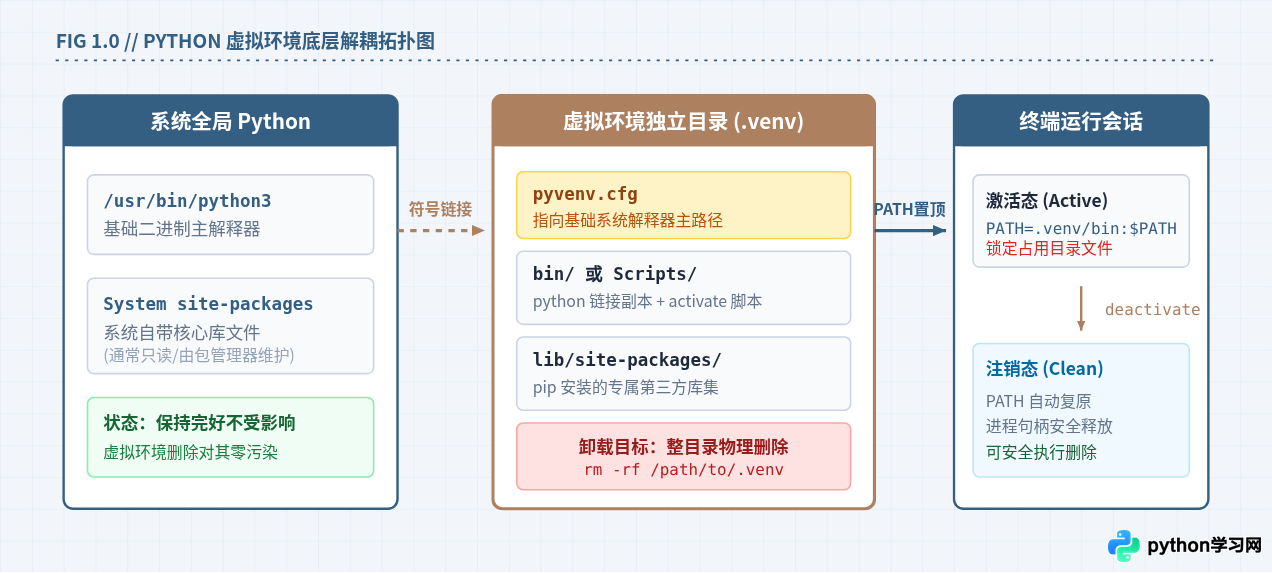
二、通用标准流程:四步彻底卸载 Python 虚拟环境
无论你是通过 Python 内置的 venv 模块还是第三方 virtualenv 创建的环境,都可以严格按照以下四个标准步骤完成彻底卸载。
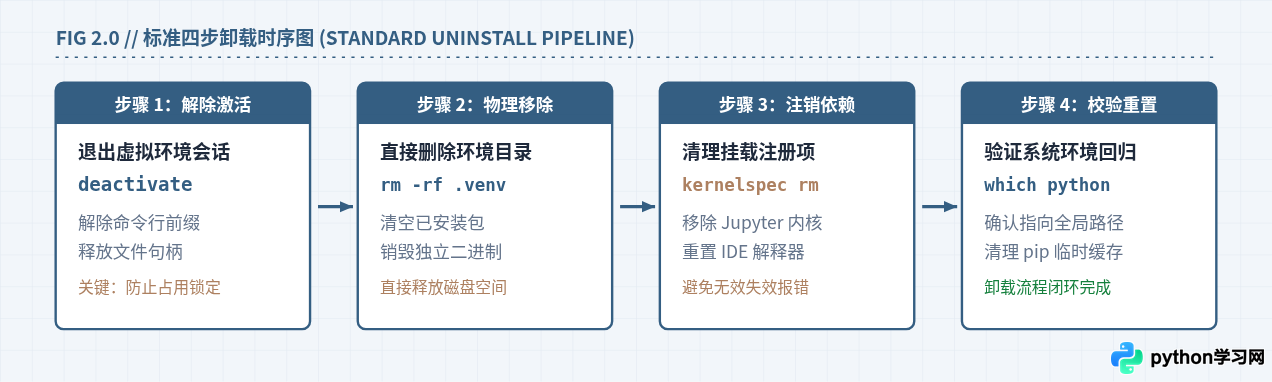
步骤一:退出当前激活状态(Deactivate)
如果当前终端窗口正处于该虚拟环境中(命令行最左侧带有 (.venv) 或 (myenv) 提示符),必须先退出环境。在已激活的环境下直接删除文件可能因文件被当前进程句柄锁定(尤其在 Windows 下)导致删除失败或报错。
在终端中执行以下命令退出环境:
deactivate执行后,命令行前面的括号标识将消失,终端的 PATH 环境变量会自动还原为进入虚拟环境前的状态。
步骤二:定位并物理删除虚拟环境目录
确认退出后,找到存放该虚拟环境的具体路径,直接删除该目录。根据操作系统的不同,可以使用原生终端命令:
在 macOS / Linux 终端:
假设你的虚拟环境位于当前项目根目录的 .venv 文件夹:
rm -rf .venv如果虚拟环境创建在其他自定义路径(例如 ~/my_project_env),直接删除对应路径:
rm -rf ~/my_project_env在 Windows 系统(PowerShell 或 CMD):
在 PowerShell 中执行:
Remove-Item -Recurse -Force .venv或者在传统命令提示符(CMD)中执行:
rmdir /s /q .venv你也可以直接打开系统的文件资源管理器(File Explorer),右键选中该虚拟环境文件夹,按下 Shift + Delete 彻底删除。
步骤三:验证删除结果
删除后,通过查询当前 Python 解释器路径,确认系统已不再识别被删环境:
在 macOS / Linux 执行:
which python3在 Windows PowerShell 执行:
Get-Command python | Select-Object -ExpandProperty Source如果输出路径指向你的全局 Python 安装目录,说明终端已完全脱离该虚拟环境。
三、常见包与环境管理工具的专属卸载方式
并非所有工具都将虚拟环境直接存放在项目当前目录下。Conda、Pipenv 和 Poetry 等工具会将环境集中存放在用户主目录的特定缓存池中。针对这些工具,应优先使用其专用卸载命令。
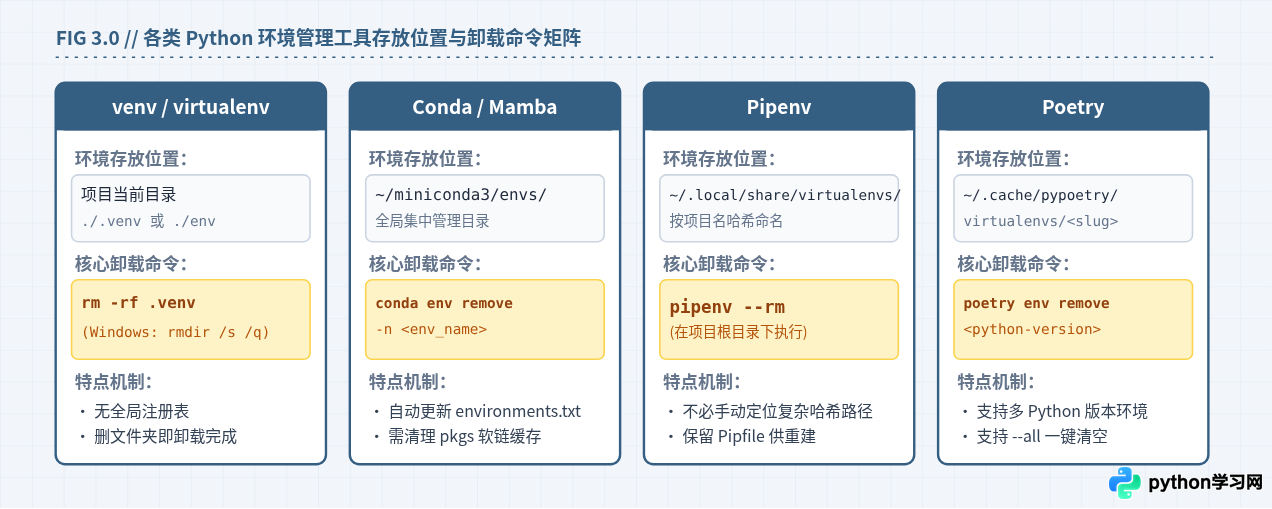
1. Conda / Miniconda 环境卸载
Conda 会在系统的 ~/.conda/environments.txt 中注册所有环境索引,直接删除目录容易导致索引失效残留。推荐通过内置命令完成卸载:
首先退出当前 Conda 环境:
conda deactivate查看当前所有 Conda 环境及其名称:
conda env list执行完整卸载命令(以删除 data_analysis 为例):
conda env remove --name data_analysis或者使用等效命令:
conda remove --name data_analysis --all -y卸载完成后,清理 Conda 下载的已解压安装包与缓存归档,释放磁盘空间:
conda clean --all -y2. Pipenv 环境卸载
使用 Pipenv 时,虚拟环境默认保存在集中路径(Linux/macOS 下为 ~/.local/share/virtualenvs/,Windows 下为 %USERPROFILE%\.virtualenvs\),文件夹名称通常带有项目路径的哈希后缀。
彻底卸载时,只需在你的项目根目录(即含有 Pipfile 的目录)下执行:
pipenv --rm执行完成后,集中目录下的环境文件夹会被物理删除。如果后续不再使用该项目,可手动删除项目根目录下的 Pipfile 和 Pipfile.lock 文件。
3. Poetry 环境卸载
Poetry 将虚拟环境默认保存在缓存路径中(如 Linux/macOS 下的 ~/.cache/pypoetry/virtualenvs)。
在项目根目录下查看当前关联的虚拟环境名称:
poetry env list直接卸载指定名称或指定 Python 解释器的虚拟环境:
poetry env remove python3.11若需要一次性删除与该项目关联的所有虚拟环境,执行:
poetry env remove --all四、“彻底”清理的关键盲区:四个容易被忽视的残留项
不少开发者删除了虚拟环境目录后,发现打开 Jupyter Notebook 仍然报错、打开 VS Code 总是弹出找不到解释器的警告,或者发现磁盘空间并没有完全释放。这通常是因为以下四个残留项没有处理。
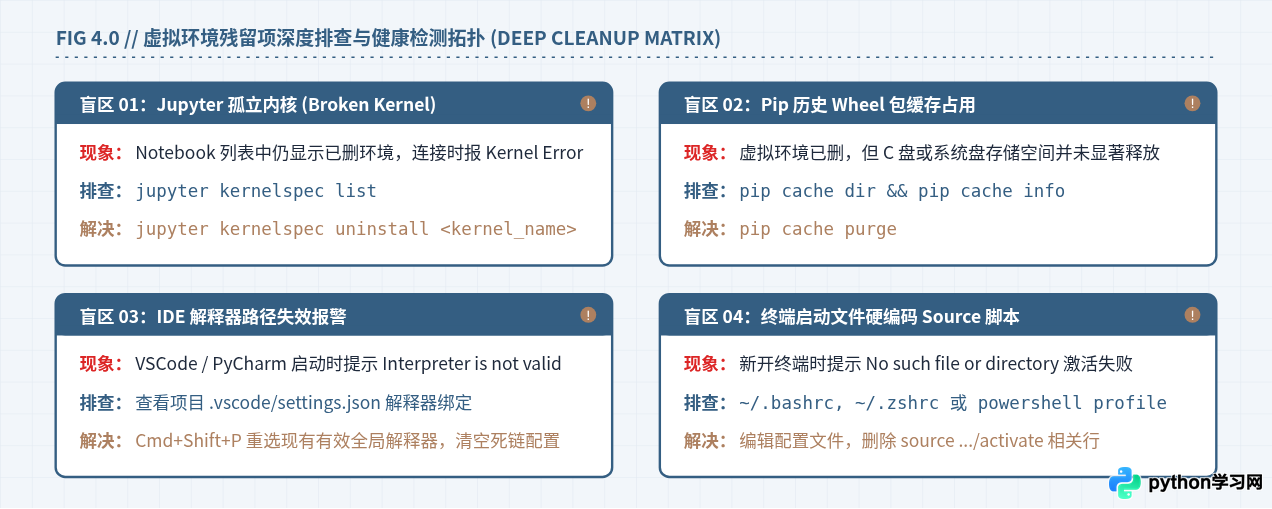
1. 清理 Jupyter Notebook / JupyterLab 中残留的失效内核
如果在该虚拟环境中曾执行过 python -m ipykernel install --user --name myenv,Jupyter 会在全局配置目录(如 ~/.local/share/jupyter/kernels/ 或 ~/Library/Jupyter/kernels/)中生成一份 JSON 映射文件。即便删除了虚拟环境,Jupyter 依然会把它列为可用 Kernel,点击运行就会报错:KernelRestarter: restart failed。
第一步:查看所有注册的 Jupyter 内核列表
jupyter kernelspec list第二步:注销并彻底删除失效的内核
jupyter kernelspec uninstall my_old_env在确认提示输入 y 并回车即可。Jupyter 将自动清除对应的内核配置文件,不再留下幽灵条目。
2. 清理全局 pip 下载缓存与构建轮子(Wheel Cache)
在虚拟环境中通过 pip 下载安装包时,pip 默认会在操作系统的共享缓存区保存一份 .whl 安装包副本。如果长期创建和删除包含大包(如 PyTorch、TensorFlow、Pandas)的虚拟环境,虚拟环境本身虽已删除,但系统盘的 pip 缓存目录可能会积压数十 GB 的无用文件。
查看当前 pip 缓存占用的文件与体积:
pip cache info一键清空全部无用的 pip 历史构建和下载缓存:
pip cache purge3. 移除 VS Code / PyCharm 等 IDE 中的解释器配置
代码编辑器通常会为当前工作区锁定 Python 解释器路径。若删除了环境,再次打开项目时常会报“Invalid Python Interpreter”。
- VS Code 清理:在项目根目录中检查是否存在
.vscode/settings.json文件。若其中包含"python.defaultInterpreterPath": ".venv/bin/python",直接将其删除,或在 VS Code 窗口中按下Ctrl+Shift+P(macOS 为Cmd+Shift+P),输入Python: Select Interpreter,重新指定一个有效的全局 Python 解释器。 - PyCharm 清理:打开
Settings / Preferences→Project: <项目名>→Python Interpreter。在解释器下拉列表中点击齿轮图标选择Show All...,找到显示为红色的已删除环境,点击上方减号-彻底移除。
4. 检查 Shell 配置文件中的残留加载项
某些自动化脚本或项目教程曾引导开发者在用户的启动脚本(如 ~/.bashrc、~/.zshrc、或 Windows PowerShell 的 $PROFILE)中添加自动激活命令(如 source /path/to/.venv/bin/activate)。如果环境文件夹已被删除,每次打开新终端就会弹出 No such file or directory。
用文本编辑器打开配置文件:
nano ~/.zshrc # 或 ~/.bashrc搜索并删除包含对应虚拟环境名称的 source 行,保存后执行 source ~/.zshrc 即可消除警告。
五、彻底卸载后的健康检查清单
在完成以上操作后,可通过下方的检查清单快速验证系统的纯净度与正常状态:
| 检查项 | 测试命令 / 验证动作 | 预期正常表现 |
|---|---|---|
| 终端提示符 | 观察当前终端最左侧提示符 | 无 (.venv) 或任何括号前缀 |
| 默认解释器 | 执行 which python3 或 where python |
指向系统全局 Python,无失效路径 |
| 实体文件夹 | ls -la .venv(Linux/Mac)或 Test-Path .venv |
提示文件夹不存在 |
| Jupyter 内核 | 执行 jupyter kernelspec list |
只列出保留的有效环境,无已删名称 |
| 磁盘缓存 | 执行 pip cache info |
缓存体积降至 0 或处于极低水平 |
| 新建终端体验 | 新建一个独立的终端标签页 | 无任何找不到 activate 文件的报错警告 |
虽然虚拟环境文件夹随时可以通过 pip freeze > requirements.txt 配合 pip install -r requirements.txt 重新构建,但在执行 rm -rf 前,务必确认你的源代码业务文件(如 .py 脚本、配置文件)没有存放在虚拟环境子目录内部。只要业务代码位于虚拟环境外部的项目根目录,删除虚拟环境绝对不会对你的源码和系统全局 Python 产生任何不良影响。
本站声明
本文内容仅供参考,不代表本站观点。转载或引用请注明出处。如发现内容问题,请通过联系我们页面反馈。















