


Python打包exe添加自定义图标教程

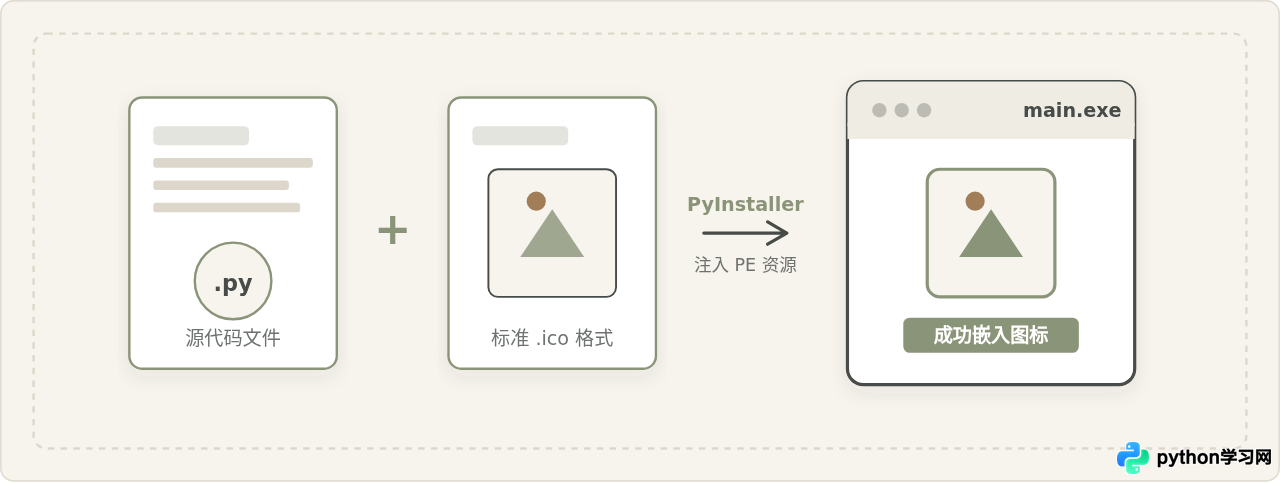
本文详细讲解使用PyInstaller将Python程序打包为exe时添加自定义图标的完整操作流程,涵盖标准多尺寸ICO文件制作、命令行与spec文件配置、运行时窗口图标绑定及系统图标缓存清理方法。
--icon 参数。完成此任务的关键在于准备包含完整多尺寸规范的真正 .ico 格式文件,并在打包构建阶段将其静态注入 PE 文件的资源段中。本文将从标准图标准备、命令行与 spec 配置文件打包操作、运行时窗口图标同步,到 Windows 图标缓存排查进行逐一拆解。
一、准备标准的 ICO 格式图标
在执行打包前,首要前提是准备一个符合 Windows 规范的 .ico 格式图标文件。许多初学者常会遇到打包报错或打包后图标显示为白板的情况,绝大部分原因并非打包参数有误,而是图标格式不规范。
常见误区辨析:直接重命名图片后缀
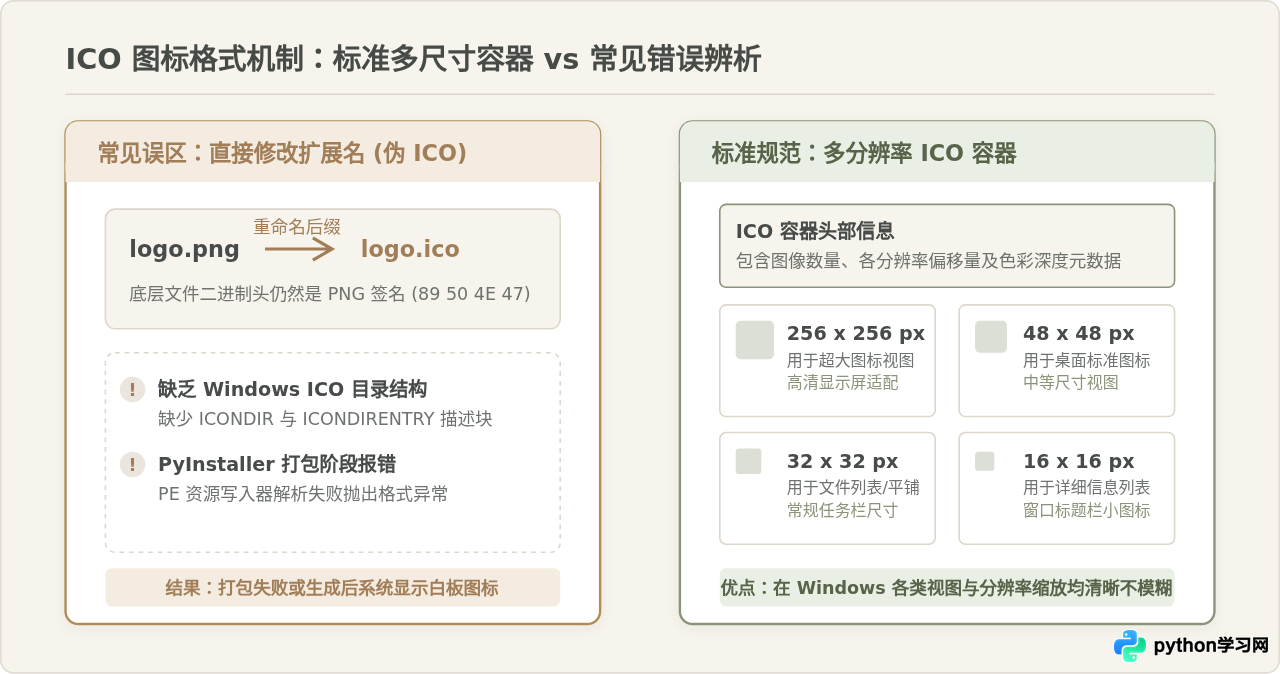
一种常见做法是将现有的 logo.png 或 photo.jpg 直接在文件管理器中重命名为 logo.ico。这种做法在绝大多数情况下会导致打包失败或生成异常。
虽然修改扩展名改变了文件的外部标识,但底层文件的二进制数据结构依然是 PNG 或 JPEG 格式。Windows 的标准 .ico 文件实际上是一个复合图像容器,内部由固定 6 字节的头部信息(ICONDIR)、若干个图像目录项(ICONDIRENTRY)以及不同分辨率的位图或压缩帧组成。PyInstaller 在调用底层 PE 资源写入工具(如 win32ctypes 或内建资源替换模块)向 .exe 文件的 .rsrc 资源节区写入数据时,如果发现文件缺乏合法的 ICO 目录结构,会抛出 PEInvalidImageError、ValueError 异常或直接静默放弃写入。
标准 ICO 图标规范与生成方法
一个标准且能够适应 Windows 各类显示场景(桌面超大图标、资源管理器大图标、详细信息列表、任务栏)的 ICO 文件,应当至少包含以下四种分辨率:
- 256 × 256 像素:用于 Windows 10/11 的超大图标视图及高 DPI 屏幕缩放。
- 48 × 48 像素:用于桌面默认标准图标显示。
- 32 × 32 像素:用于文件列表平铺视图及常规任务栏尺寸。
- 16 × 16 像素:用于详细信息列表视图与窗口标题栏小图标。
如果手头只有高分辨率的 PNG 格式图片,可以使用 Python 原生支持的图像处理库 Pillow 快速生成符合标准的复合多尺寸 ICO 文件。执行如下转换脚本:
from PIL import Image

def convert_png_to_ico(source_png, target_ico):
    img = Image.open(source_png)
    # 转换为包含 4 种标准 Windows 分辨率的 ICO 文件
    icon_sizes = [(16, 16), (32, 32), (48, 48), (256, 256)]
    img.save(target_ico, format='ICO', sizes=icon_sizes)
    print(f"成功生成标准多尺寸 ICO 文件: {target_ico}")

if __name__ == "__main__":
    convert_png_to_ico("app_logo.png", "app.ico")
生成的 app.ico 建议直接放置在与待打包 Python 脚本(例如 main.py)同级的目录下,方便后续相对路径引用。
二、使用 PyInstaller 命令行直接打包添加图标
在终端或命令提示符中,PyInstaller 提供了专门的 -i(全称 --icon)参数,用于在构建可执行文件时将图标资源嵌入目标文件。
核心打包命令
假设项目入口文件为 main.py,制作完成的图标为同目录下的 app.ico,常用的打包命令如下:
# 单文件打包(控制台程序)
pyinstaller -F -i app.ico main.py

# 单文件打包(窗口 GUI 程序,隐藏黑框控制台)
pyinstaller -F -w -i app.ico main.py
关键参数含义说明:
-F(或--onefile):将所有依赖文件、Python 解释器和二进制扩展打包成单个独立的.exe文件。-w(或--windowed/--noconsole):适用于图形界面程序,启动时不弹出 Windows 黑色命令行窗口。-i app.ico(或--icon=app.ico):指定作为可执行文件外壳图标的.ico路径。
建议将命令行工作目录切换到 main.py 所在目录执行命令。若图标文件位于其他目录或路径中包含空格,务必使用英文双引号包裹路径,例如:--icon="D:\assets\my app.ico"。
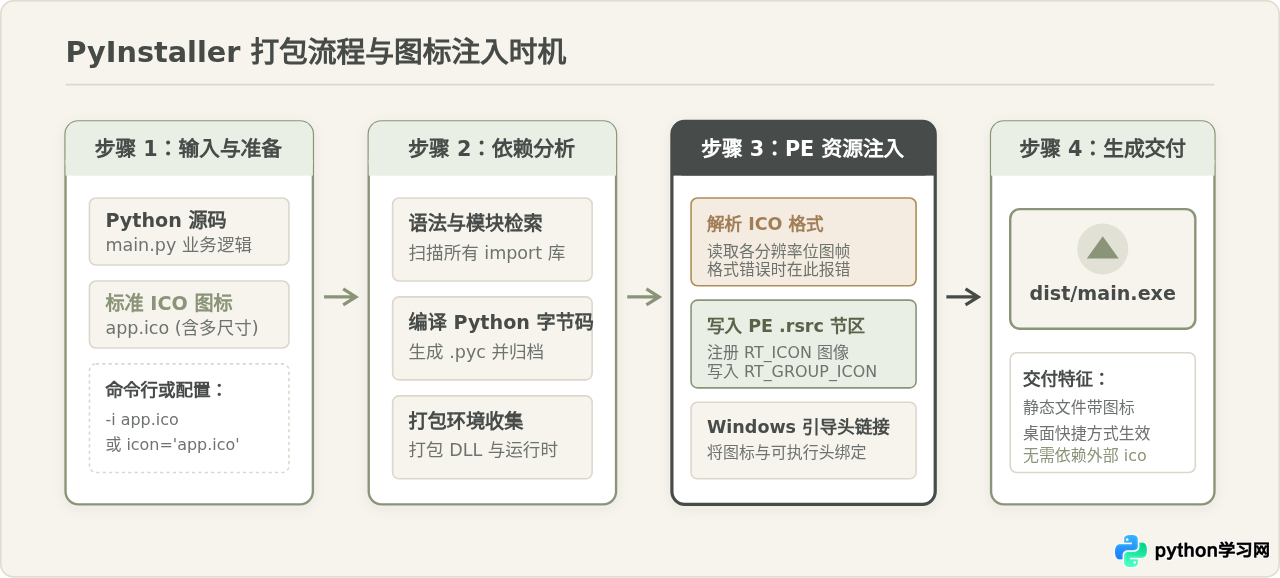
命令执行完毕后,PyInstaller 会在当前目录下生成 dist/ 和 build/ 文件夹,最终生成的带自定义图标的 main.exe 就位于 dist/ 目录下。
三、通过 .spec 配置文件维护图标
在实际生产开发或多人协作中,反复在终端输入冗长参数不仅容易遗漏,也不利于项目版本管理。通过 PyInstaller 的 .spec 规格说明书文件,可以将图标参数固定下来。
生成并修改 spec 文件
首次打包后,工程根目录下会自动生成 main.spec 文件。若需直接生成初始 spec 文件,也可以执行:
pyi-makespec -F -w -i app.ico main.py
打开 main.spec,定位到 exe = EXE(...) 代码段,可以清晰看到 icon 参数的配置项:
# -*- mode: python ; coding: utf-8 -*-

block_cipher = None

a = Analysis(
    ['main.py'],
    pathex=[],
    binaries=[],
    datas=[],
    hiddenimports=[],
    hookspath=[],
    hooksconfig={},
    runtime_hooks=[],
    excludes=[],
    win_no_prefer_redirects=False,
    win_private_assemblies=False,
    cipher=block_cipher,
    noarchive=False,
)
pyz = PYZ(a.pure, a.zipped_data, cipher=block_cipher)

exe = EXE(
    pyz,
    a.scripts,
    a.binaries,
    a.zipfiles,
    a.datas,
    [],
    name='main',
    debug=False,
    bootloader_ignore_signals=False,
    strip=False,
    upx=True,
    upx_exclude=[],
    runtime_tmpdir=None,
    console=False,
    disable_windowed_traceback=False,
    argv_emulation=False,
    target_arch=None,
    codesign_identity=None,
    entitlements_file=None,
    icon='app.ico',  # 在此指定可执行文件的图标文件路径
)
后续更新代码或微调打包逻辑时,只需执行针对 spec 文件的构建命令,PyInstaller 会严格按照配置文件中的设置嵌入指定图标:
pyinstaller main.spec四、核心辨析:EXE 文件图标与运行时窗口图标的区别
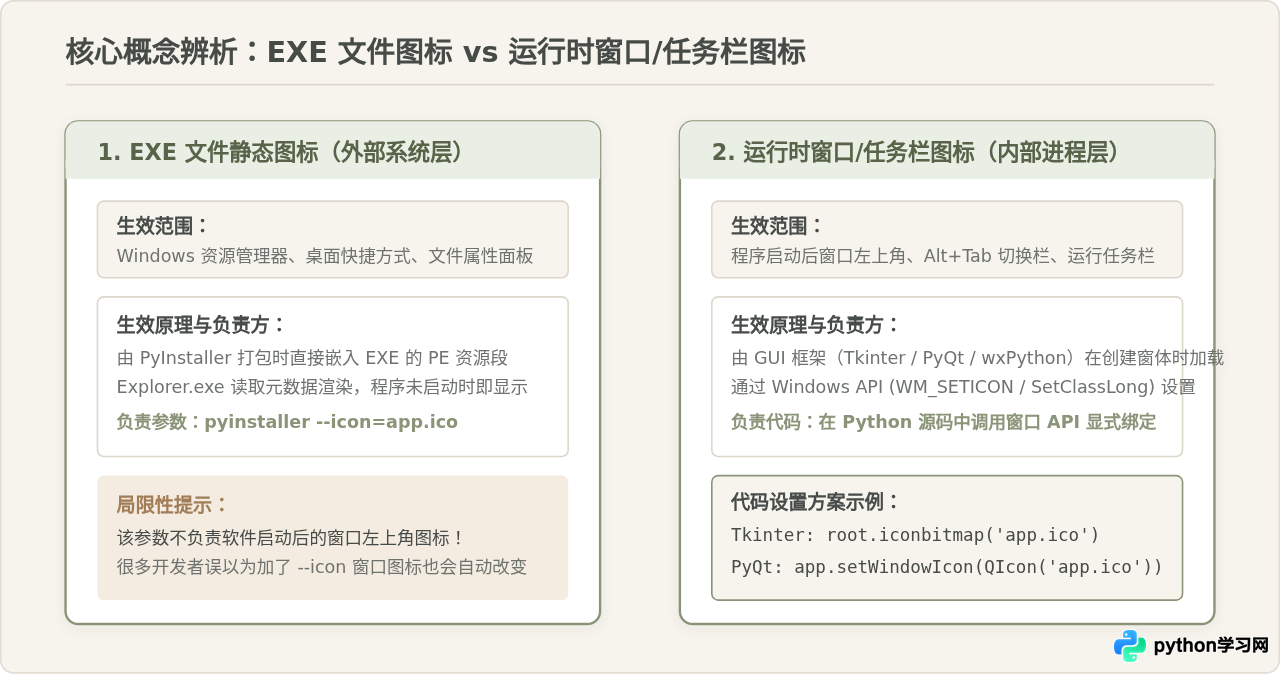
在完成打包后,许多开发者会提出疑问:“为什么我打包时加上了 -i app.ico,桌面上的 exe 文件图标确实变了,但是双击打开软件后,窗口左上角和任务栏依然是默认的 Tkinter 羽毛图标或 Python 默认图标?”
这是由于 Windows 操作系统中静态文件图标与进程运行时窗口图标分别归属于不同的管理机制。
两者分工原理说明
| 对比维度 | EXE 静态文件图标 | 运行时窗口 / 任务栏图标 |
|---|---|---|
| 呈现位置 | Windows 资源管理器、桌面快捷方式、文件列表 | 程序运行后的窗口标题栏左上角、任务栏活动按钮、Alt+Tab |
| 生效时机 | 程序未运行时(静态阶段) | 程序启动创建窗体后(动态阶段) |
| 负责主体 | PyInstaller 将图标写入 PE 头的 .rsrc 资源节 |
Python 代码内的 GUI 框架(Tkinter / PyQt / wxPython 等) |
| 配置方法 | 打包参数 -i app.ico 或 spec 中的 icon 项 |
在 Python 源码中显式调用窗体设置图标的 API 函数 |
运行时窗口图标的代码实现示例
若要让软件启动后的窗口左上角和任务栏同样展示自定义图标,必须在 Python 源代码中显式设置窗口图标。
场景 A:Tkinter 项目
import sys
import os
import tkinter as tk

def get_resource_path(relative_path):
    """ 获取打包后单文件解压临时目录或开发目录的绝对路径 """
    if hasattr(sys, '_MEIPASS'):
        return os.path.join(sys._MEIPASS, relative_path)
    return os.path.join(os.path.abspath("."), relative_path)

root = tk.Tk()
root.title("自定义图标演示")

# 设置窗口标题栏图标
icon_path = get_resource_path("app.ico")
root.iconbitmap(icon_path)

root.geometry("400x250")
root.mainloop()
场景 B:PyQt / PySide 项目与任务栏分组 ID
在 Windows 系统中,Python 脚本启动的进程会被系统默认归入 Python 运行时组,导致任务栏可能依旧显示 Python 默认小图标。通过调用 Windows 底层 API 指定独特的 AppUserModelID 可以解决此问题:
import sys
import ctypes
from PyQt5.QtWidgets import QApplication, QMainWindow
from PyQt5.QtGui import QIcon

# 显式向 Windows 系统注册专有 AppUserModelID,确保任务栏独立渲染图标
myappid = 'mycompany.myproduct.subproduct.version1.0'
ctypes.windll.shell32.SetCurrentProcessExplicitAppUserModelID(myappid)

app = QApplication(sys.argv)
app.setWindowIcon(QIcon("app.ico"))

window = QMainWindow()
window.setWindowTitle("PyQt 应用程序")
window.resize(400, 300)
window.show()

sys.exit(app.exec_())
如果使用 -F 模式打包,且 Python 代码在运行时需要调用 iconbitmap("app.ico") 读取该图标,记得在打包时通过 --add-data "app.ico;." 将图标作为数据资源一并压入单文件包中,并在代码中通过 sys._MEIPASS 路径进行读取。
五、常见问题排查与解决
1. 打包成功后,文件图标依然显示为默认的白板或旧图标
这是 Windows 平台最常见的现象。Windows 资源管理器为了性能考虑,会在本地维护一个名为 IconCache.db 的图标缓存数据库。当一个路径下的可执行文件重新打包或更换图标后,资源管理器往往会直接从旧缓存中读取,导致无法实时刷新。
验证与解决步骤:
- 简易验证法:将
dist/main.exe复制到另一个全新目录(例如桌面),或者将其重命名为main_new.exe。如果图标立刻正常显示,说明打包过程完全成功,纯粹是本地图标缓存问题。 - 刷新缓存:在任务管理器中找到“Windows 资源管理器”进程,右键点击“重新启动”;或者在命令行中运行以下批处理命令重置图标缓存:
taskkill /f /im explorer.exe
del /f /s /q /a "%userprofile%\AppData\Local\IconCache.db"
start explorer.exe
2. 打包过程报错 ValueError 或 PEInvalidImageError
出现此类报错,请先使用前文第一节提到的 Pillow 脚本重新生成规范的 .ico 文件。请勿使用未经转换的 WebP、SVG、JPG 直接强行改名。
3. 重新构建时图标未更新
PyInstaller 会在项目目录下创建 build/ 文件夹作为编译缓存。若修改了 spec 文件或替换了图标后打包结果未改变,建议在打包命令中增加 --clean 参数清空缓存构建:
pyinstaller --clean main.spec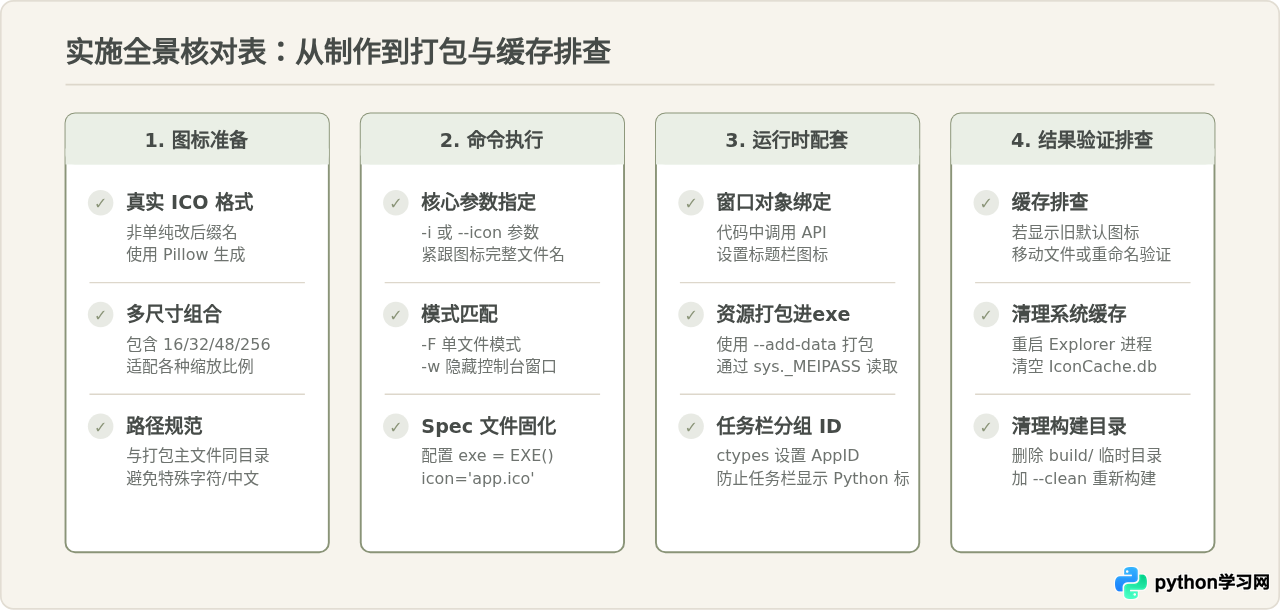
六、操作总结
为 Python 生成的 .exe 程序配置自定义图标,是一项将文件外壳展示与运行时窗体视觉统一的工程操作。实现这一目标的标准工作流可以归纳为四步:
- 标准制作:确保图标采用包含 16/32/48/256 等多尺寸的真正 ICO 格式容器;
- 静态注入:使用
pyinstaller -F -w -i app.ico main.py或通过.spec文件的icon参数将图标写入 PE 结构; - 运行时适配:在 GUI 源码中显式设置窗体图标,并在 Windows 下为进程声明
AppUserModelID; - 缓存核对:打包完成后若遇显示延迟,通过重命名或重启 Explorer 进程验证生效状态。
本站声明
本文内容仅供参考,不代表本站观点。转载或引用请注明出处。如发现内容问题,请通过联系我们页面反馈。















