


Python怎么跨平台调用系统默认打印机打印文件

详细讲解在Python中如何跨Windows、macOS和Linux平台调用系统默认打印机打印文件,剖析底层打印架构差异、默认设备探测方法、核心实现代码与生产环境避坑指南。
platform 或 sys.platform 识别操作系统底层,分别对接 Windows 的 Shell 关联接口与 macOS/Linux 的 CUPS(通用 Unix 打印系统)命令行工具。本文将提供一套无需外部重量级依赖、开箱即用的跨平台实现方案,详细拆解不同系统的底层通道、默认设备查询方法及生产避坑要点。
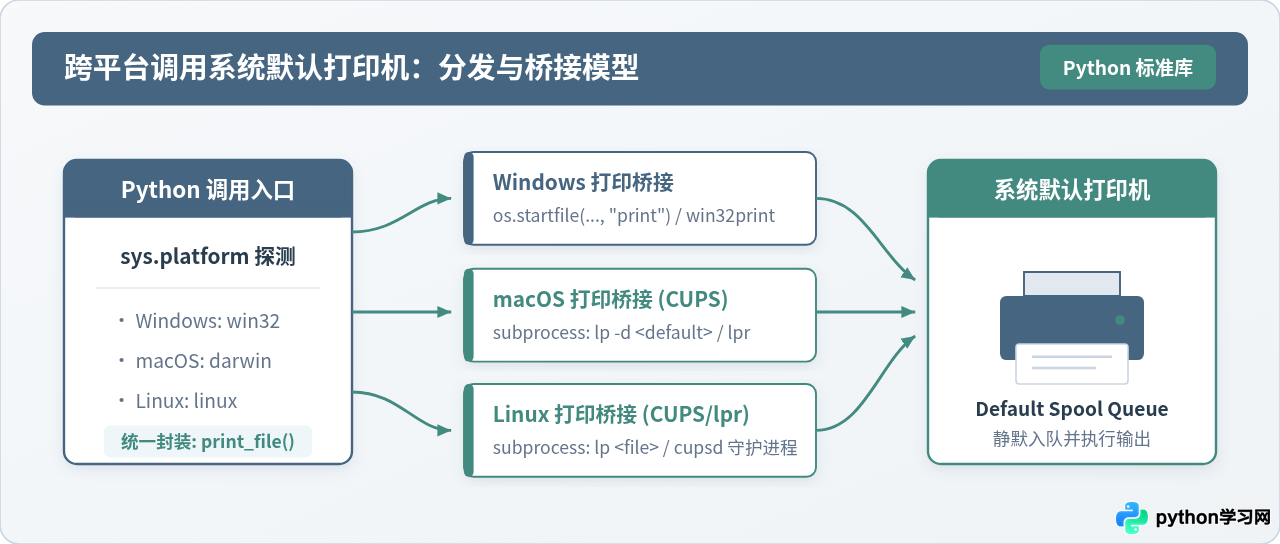
一、跨平台调用的核心难点与系统底层差异
许多开发者初次接触 Python 打印需求时,往往尝试在 PyPI 上寻找类似 printer.print(file) 的通用库,但通常会遇到编译依赖报错或跨系统失效的情况。这背后的根本原因在于:各大主流操作系统的打印子系统设计哲学与驱动模型存在本质差异。
为了在 Python 中编写出稳定可靠的跨平台打印逻辑,必须清晰识别以下两个阵营的运作机制:
-
Windows 体系(Win32 Print Spooler):Windows 拥有专门的后台服务
spoolsv.exe。对于普通文档的高级打印,系统高度依赖 Windows Shell 动词机制(ShellExecute Verb)。当执行print动词时,系统会自动唤起与该文件扩展名绑定的默认应用程序(如 Adobe Reader、Edge 或记事本),由其在后台渲染成 GDI 或 XPS 打印指令后提交至 Spooler 队列。 -
macOS 与 Linux 体系(CUPS 架构):现代 Unix-like 系统统一采用 CUPS(Common Unix Printing System)。CUPS 是一个模块化服务端进程(
cupsd),支持 Internet Printing Protocol (IPP)。系统自带标准的 POSIX 命令行工具lp与lpr。与 Windows 依赖前台桌面软件不同,CUPS 内置了一套格式过滤器链(Filter Chain),可直接接收 PDF、PostScript、纯文本及常见位图图像,并在后台自动完成栅格化后发送至打印机队列。
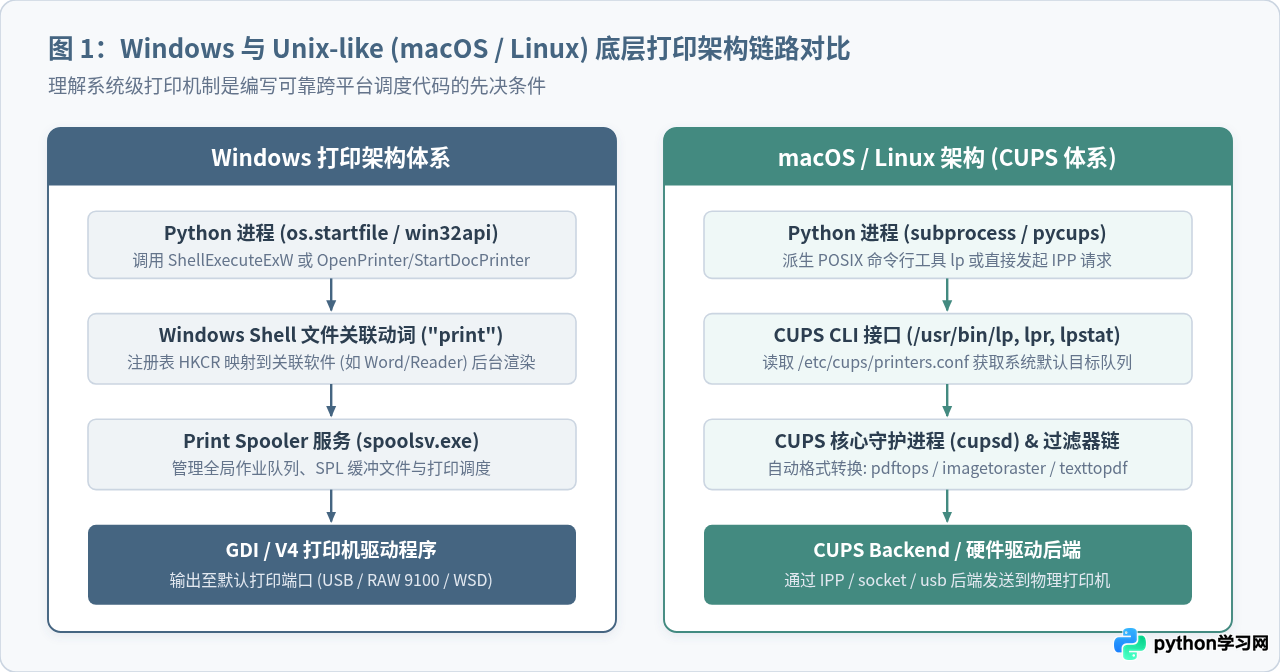
二、查询与确认系统默认打印机
在执行实际打印任务之前,确认系统是否存在默认打印机,以及确认该打印机的当前名称,能够避免因“默认队列为空”导致静默失败。针对不同平台,我们可以使用轻量级的命令行或 API 进行查询。
1. Windows 环境查询默认打印机
若安装了 pywin32,可以直接调用 win32print.GetDefaultPrinter();若希望完全依托 Python 标准库,可以通过调用 PowerShell 命令获取名称。
import subprocess
import sys

def get_windows_default_printer() -> str:
    """使用 PowerShell 查询 Windows 默认打印机名称"""
    cmd = [
        "powershell", "-NoProfile", "-Command",
        "Get-CimInstance -ClassName Win32_Printer | Where-Object { $_.Default -eq $true } | Select-Object -ExpandProperty Name"
    ]
    try:
        result = subprocess.run(cmd, capture_output=True, text=True, check=True)
        printer_name = result.stdout.strip()
        return printer_name if printer_name else "未配置默认打印机"
    except Exception as e:
        return f"查询失败: {e}"
2. macOS 与 Linux 环境查询默认打印机
在 Unix 环境下,CUPS 提供了标准的 lpstat -d 命令,直接输出当前的系统默认目标设备。
import subprocess
import shutil

def get_unix_default_printer() -> str:
    """通过 lpstat -d 命令获取 CUPS 默认打印机名称"""
    if not shutil.which("lpstat"):
        return "未安装 CUPS 命令行工具 (lpstat)"
    try:
        result = subprocess.run(["lpstat", "-d"], capture_output=True, text=True, check=True)
        # 典型输出: "system default destination: HP_LaserJet_1020"
        output = result.stdout.strip()
        if ":" in output:
            return output.split(":", 1)[1].strip()
        return output
    except subprocess.CalledProcessError:
        return "系统当前未设置默认打印机"
三、核心实现:编写通用的跨平台打印模块
针对实际业务场景,最稳健的做法是设计一个统一入口函数 print_file(filepath)。该函数在内部按操作系统的运行时特征进行路由分发。
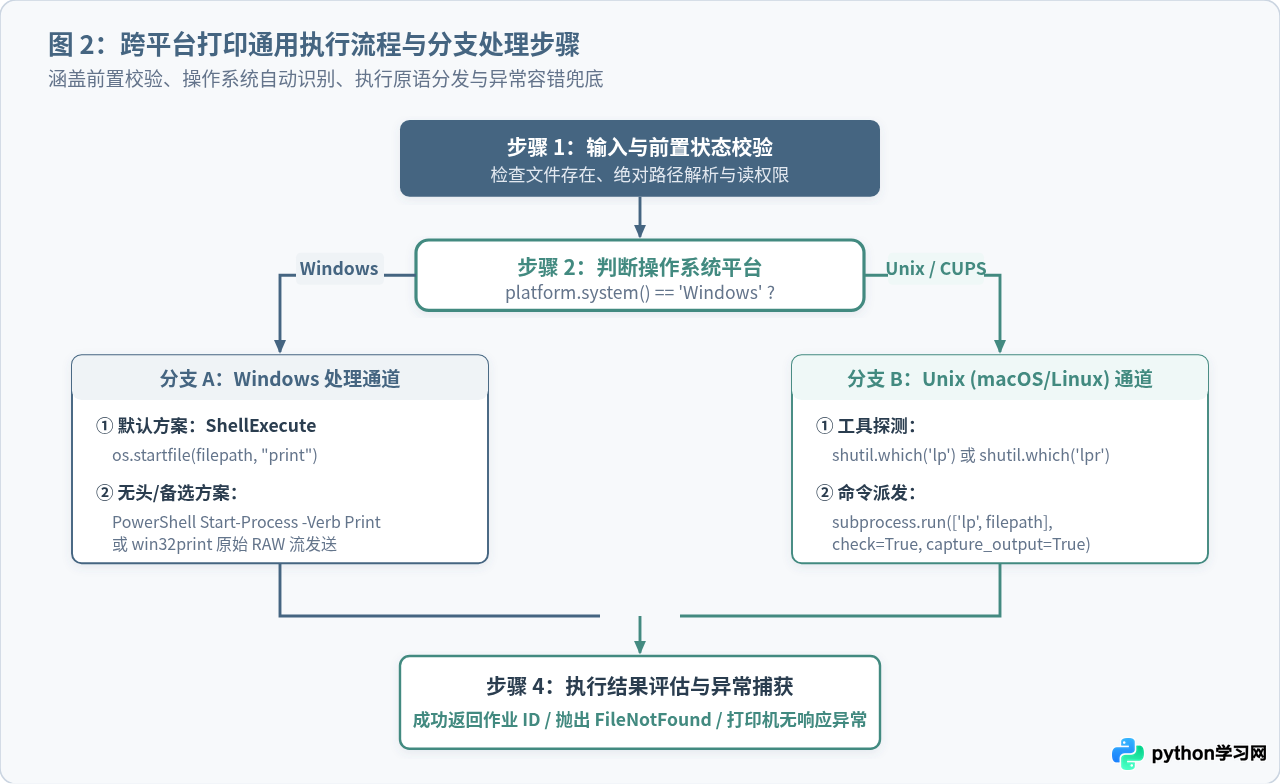
以下是完整的工程级实现代码。代码使用 Python 3 标准库,具备完整的前置路径检查、平台判定及错误处理机制:
import os
import sys
import subprocess
import shutil
from pathlib import Path

class CrossPlatformPrinter:
    """跨平台默认打印机调用封装类"""

    @staticmethod
    def print_file(file_path: str) -> bool:
        """
        调用系统默认打印机打印指定文件
        :param file_path: 待打印文件的绝对或相对路径
        :return: 任务是否成功提交到系统打印缓冲池
        """
        target = Path(file_path).resolve()

        # 1. 前置检查:验证文件真实性与可读性
        if not target.exists():
            raise FileNotFoundError(f"待打印文件不存在: {target}")
        if not target.is_file():
            raise ValueError(f"指定路径不是合法文件: {target}")
        if target.stat().st_size == 0:
            raise ValueError(f"文件大小为0,拒绝提交打印任务: {target}")

        current_os = sys.platform

        # 2. Windows 平台分发
        if current_os.startswith("win"):
            return CrossPlatformPrinter._print_windows(target)

        # 3. macOS 平台分发
        elif current_os == "darwin":
            return CrossPlatformPrinter._print_cups(target)

        # 4. Linux 平台分发
        elif current_os.startswith("linux"):
            return CrossPlatformPrinter._print_cups(target)

        else:
            raise NotImplementedError(f"暂不支持的操作系统架构: {current_os}")

    @staticmethod
    def _print_windows(file_path: Path) -> bool:
        """
        Windows 端打印实现:
        优先使用 Python 标准库内置的 os.startfile(path, 'print')
        """
        try:
            # os.startfile 对应 Win32 API 中的 ShellExecuteW(..., "print", ...)
            # 该调用会将打印任务投递给文件关联软件并由 Windows Spooler 接管
            os.startfile(str(file_path), "print")
            return True
        except OSError as e:
            # 常见于没有关联任何能处理打印动词的应用程序
            raise RuntimeError(f"Windows Shell 打印启动失败: {e}")

    @staticmethod
    def _print_cups(file_path: Path) -> bool:
        """
        macOS 与 Linux 端打印实现:
        调用 CUPS 体系的标准工具 lp 或 lpr
        """
        # 优先使用现代 CUPS 推荐的 lp 命令
        if shutil.which("lp"):
            cmd = ["lp", str(file_path)]
        elif shutil.which("lpr"):
            cmd = ["lpr", str(file_path)]
        else:
            raise EnvironmentError("系统中未检测到 lp 或 lpr 打印工具,请检查 CUPS 基础包安装状态")

        try:
            # 执行命令并捕获标准输出与错误信息
            result = subprocess.run(
                cmd,
                capture_output=True,
                text=True,
                check=True,
                timeout=15  # 防止队列死锁
            )
            # lp 成功通常会输出 "request id is Printer-12 (1 file(s))"
            return True
        except subprocess.CalledProcessError as e:
            err_msg = e.stderr.strip() if e.stderr else str(e)
            raise RuntimeError(f"CUPS 打印任务提交失败: {err_msg}")
        except subprocess.TimeoutExpired:
            raise TimeoutError("打印命令执行超时,打印服务可能已失去响应")


# 使用示例
if __name__ == "__main__":
    sample_doc = "test_document.pdf"

    # 模拟创建测试文件(运行前请替换为实际文件)
    if not os.path.exists(sample_doc):
        with open(sample_doc, "w", encoding="utf-8") as f:
            f.write("Cross-platform printing test content.")

    try:
        success = CrossPlatformPrinter.print_file(sample_doc)
        if success:
            print(f"文件 [{sample_doc}] 已成功提交至系统默认打印机!")
    except Exception as err:
        print(f"打印失败,捕获到异常: {err}")
四、文件格式兼容性与前置转换策略
跨平台打印的另一大隐蔽陷阱在于文件格式的处理能力并不对称。很多开发者在本地 Windows 环境下能够正常打印 .docx,但部署到 Linux 服务器时却直接报错退出。
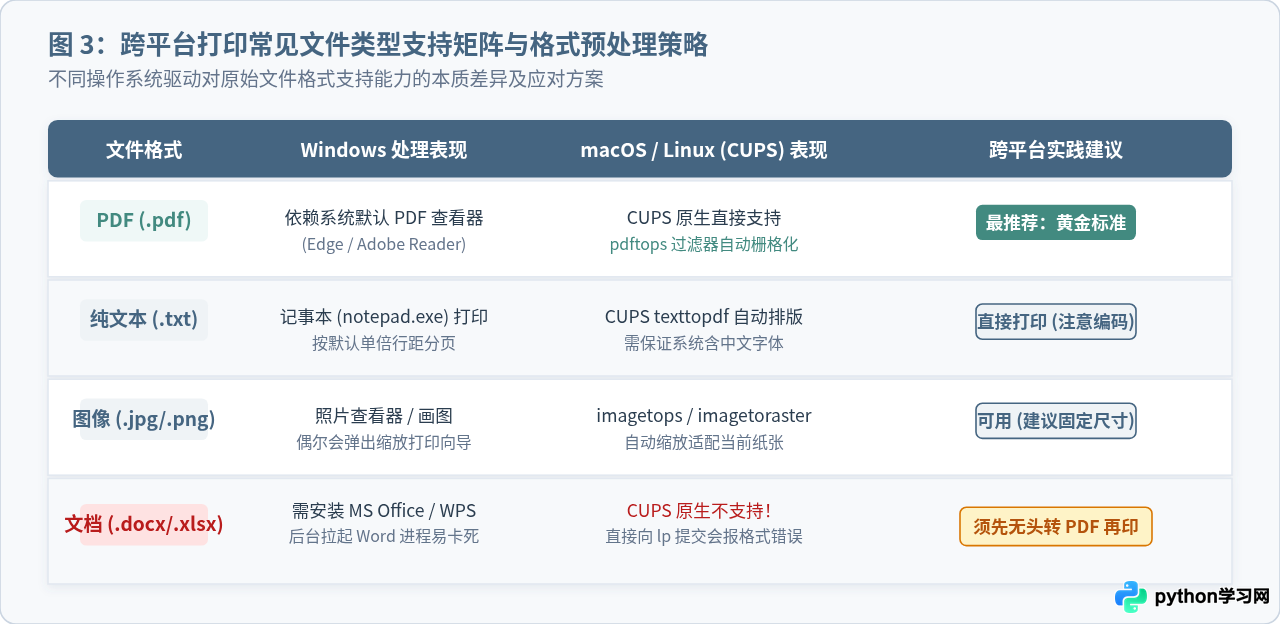
从上图可以看出,各文件格式在各平台的表现各不相同:
-
PDF 格式(跨平台黄金标准):在 macOS 与 Linux 下,CUPS 内置
pdftops过滤器,可以无损将 PDF 栅格化或转换为 PostScript 语言直接供打印机消化;在 Windows 下,Edge 和各类阅读器均提供了高度成熟的无头打印链路。因此,在开发严谨的跨平台打印系统时,强烈建议将所有需要打印的票据、报表或业务文档统一生成或转换为 PDF 格式后再提交打印。 -
Office 格式(Word/Excel):Linux 与纯服务端 macOS 没有预装 Microsoft Office,直接将
.docx丢给lp命令会报format not supported错误。如果业务必须处理此类文档,需要在服务器端配置libreoffice --headless --convert-to pdf <file>,将其自动转为中间 PDF 文件后再交由默认打印机输出。
五、生产环境高频陷阱与避坑指南
在实际部署与无人值守自动化运维中,仅仅分发调用命令是远远不够的。以下总结了4个最容易导致生产故障的关键问题与解决准则:
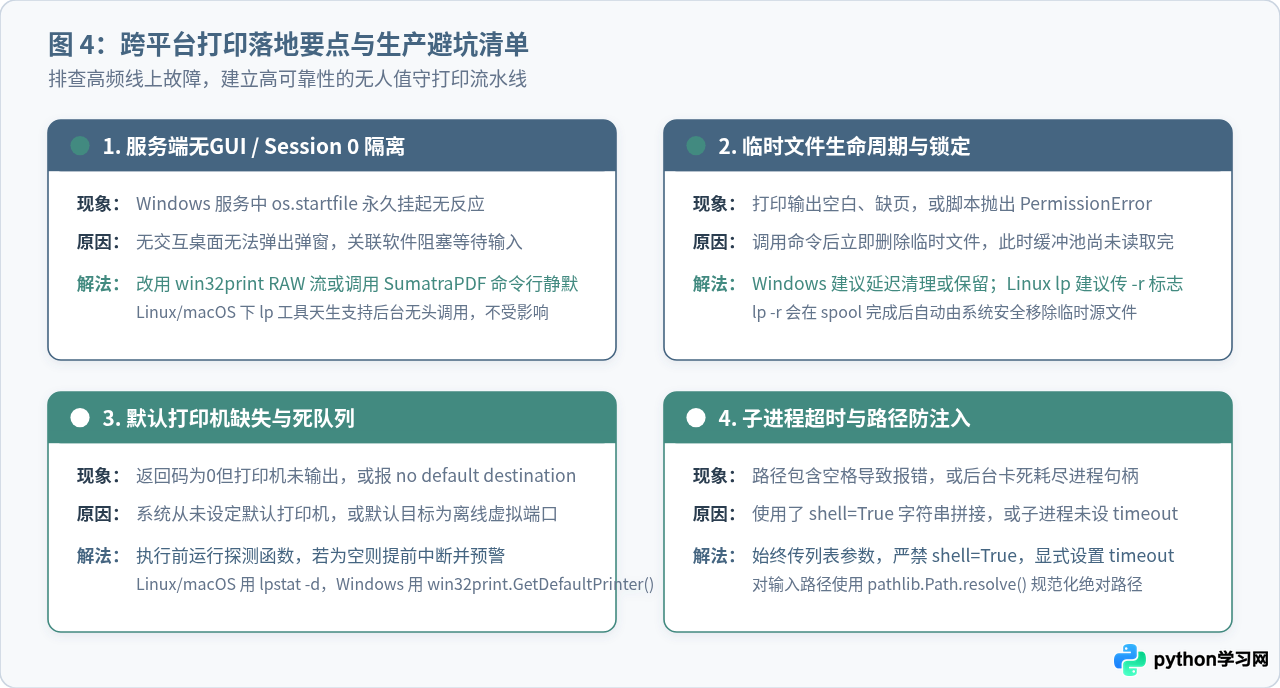
如果 Python 脚本是作为 Windows Service(后台服务)、Celery 异步 Worker 或通过 Jenkins/计划任务以系统账户(SYSTEM)运行时,系统处于隔离的 Session 0 桌面环境。此时使用
os.startfile 会因为无法初始化桌面 GUI 窗口而直接报错或永远卡在后台。
解决建议:在无 GUI 的 Windows 生产服务器上,推荐通过命令行静默调用专用工具(如 SumatraPDF 提供的
SumatraPDF.exe -print-to-default file.pdf)或使用 win32print 的 RAW 方式发送底层数据。
使用 Python 的
tempfile.NamedTemporaryFile 动态生成临时文件并立即调用打印时,很多开发者习惯在调用后立即删除临时文件。然而,不管是 Windows Spooler 还是 Unix 的 lp,任务提交只是将元数据写入排程,打印服务进程(spoolsv.exe 或 cupsd)需要数毫秒到数秒的时间从磁盘读取原始文件数据。若 Python 脚本立刻退出了 with 作用域并物理删除了该文件,打印机将打印出空白页或抛出文件找不到异常。
解决建议:对临时文件应设置延迟清理队列,或者在 Linux/macOS 调用
lp 时传入 -r 选项(指示 CUPS 在打印作业成功排入后自动由系统删除源文件)。
在 Unix 下调用
lp 时,待打印文件的路径经常含有空格、特殊符号或中文。若使用 subprocess.run(f"lp {filepath}", shell=True),不仅极易引发参数截断报错,还会引入命令注入风险。始终将命令与参数以列表数组的形式传递(如 ["lp", str(filepath)]),由底层操作系统安全解析。
六、总结与技术选型建议
要实现健壮的 Python 跨平台系统默认打印机调用,核心在于遵循“分层解耦、标准格式优先”的原则:
- 在入口层通过
sys.platform进行操作系统环境探查,对 Windows 选用系统级关联启动,对 macOS/Linux 选用原生 CUPS 命令。 - 在数据层将待打印内容尽量前置标准化为 PDF 格式,规避由于各操作系统解析办公文档格式不对称带来的各种渲染故障。
- 在调度层对文件存在性、非空状态与子进程超时设定硬性边界,杜绝无人值守服务因打印队列堵塞而发生雪崩。
遵循这套规范,即可在不增加复杂重型依赖的前提下,构建出轻量、稳定且兼容主流操作系统的自动化打印功能。
本站声明
本文内容仅供参考,不代表本站观点。转载或引用请注明出处。如发现内容问题,请通过联系我们页面反馈。















