


VS Code Python 扩展安装失败或无法加载的解决方法

深入解析 VS Code 中 Python 扩展安装失败、无法加载或长时间卡在 Activating Extensions 的根本成因,提供涵盖网络代理调优、残余缓存清理、VSIX 离线包安装及版本兼容性修复的完整实操指南。
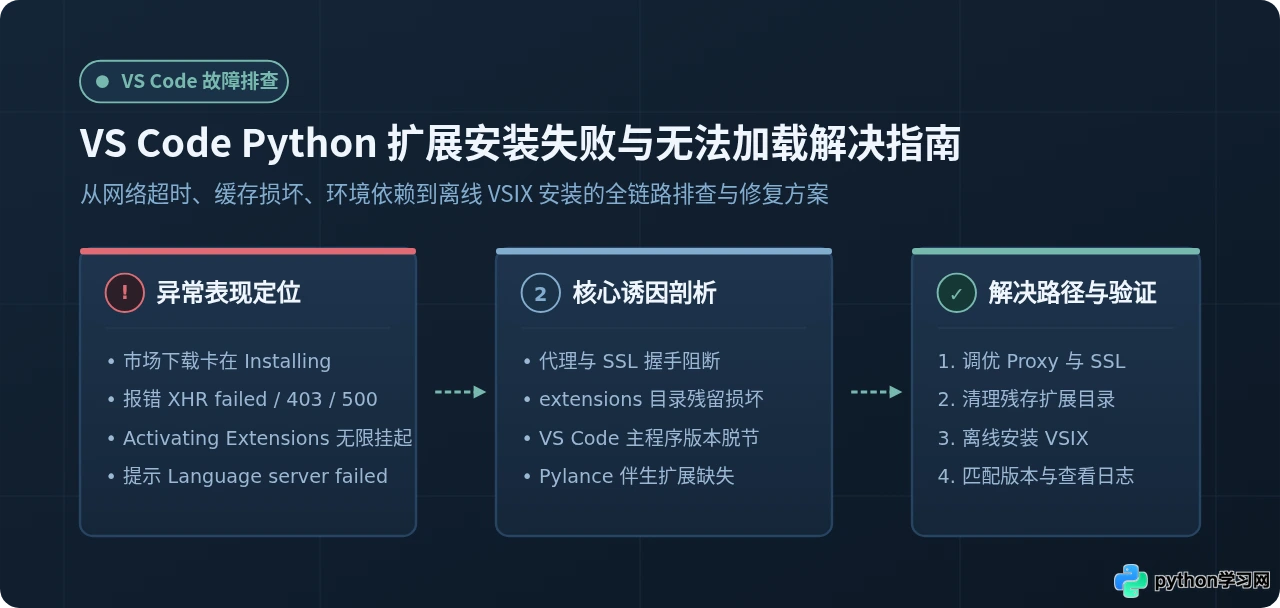
XHR Failed 或 Extracting 死锁,以及已安装扩展在打开 .py 文件时长时间处于 Activating Extensions... 无法就绪的状态。本文针对这两种核心失效场景,按故障诊断顺序提供代理修正、损坏残留清理、离线 VSIX 二进制安装、版本兼容降级以及依赖链补全的具体操作方案。
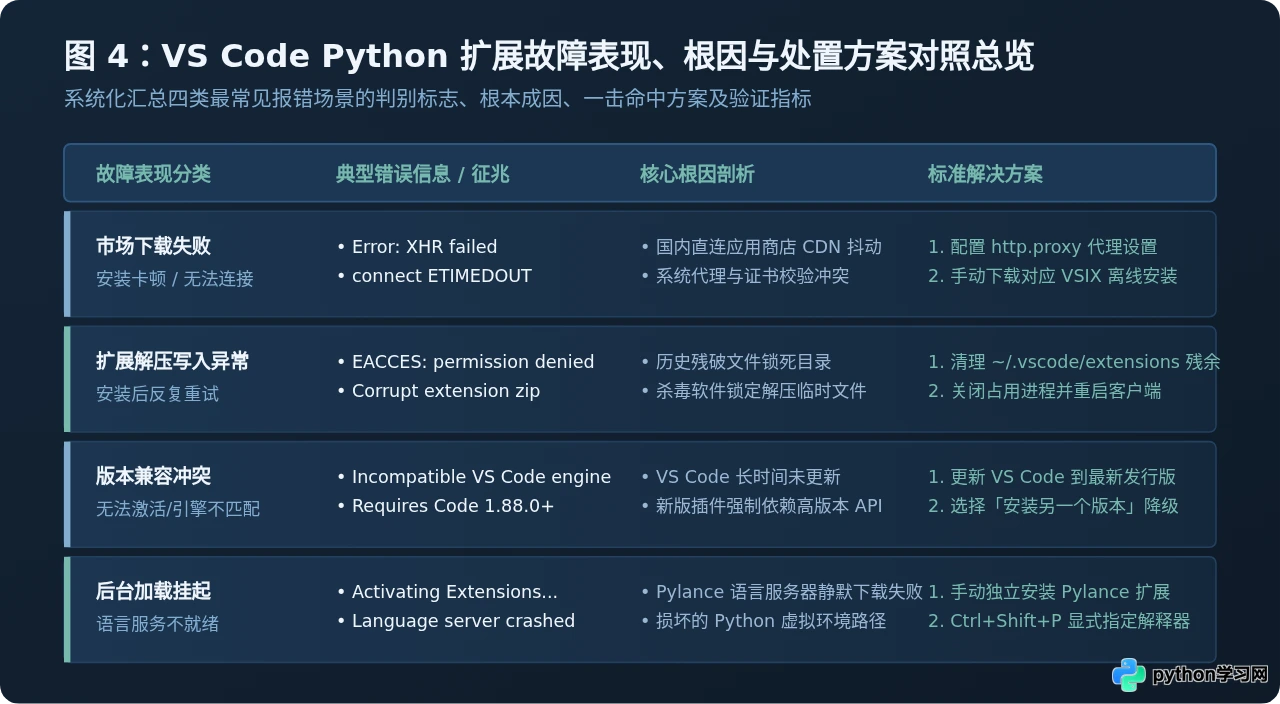
一、常见故障现象与核心根因定位
VS Code 的 Python 扩展(ID 为 ms-python.python)并非单一的语法高亮脚本,而是一个高度集成的运行环境调度器。它在启动时不仅需要与本地已安装的 Python 解释器建立 RPC 进程通道,还需要动态拉取或联动伴生扩展——包括静态分析引擎 Pylance(ms-python.vscode-pylance)以及调试适配器 Debugpy(ms-python.debugpy)。
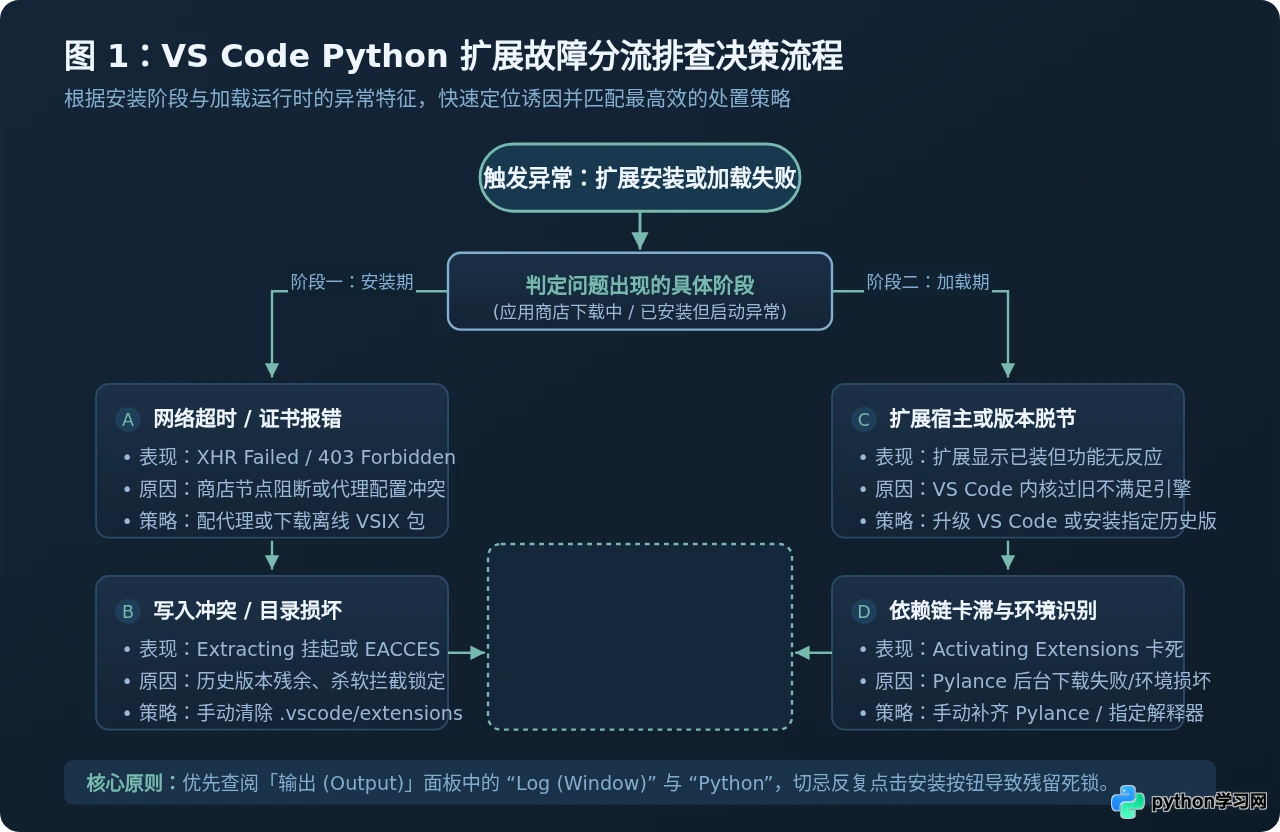
在实际操作中,故障通常出现在两个不同阶段:
- 安装阶段失败:点击扩展商店中的「Install」后,按钮长期停留在「Installing」状态最终报错,或者直接弹出
Error: XHR failed、Failed to install extension。这主要是由于连接微软扩展市场 CDN 节点的网络握手超时、本地网络代理配置冲突,或是扩展缓存目录中的残留临时文件锁死导致的。 - 加载阶段挂起:扩展显示已完成安装,但在打开
.py代码文件时,VS Code 底部状态栏始终提示Activating Extensions...,右键没有「在终端中运行 Python 文件」选项,代码不提供任何自动补全与类型悬停。这通常源于 VS Code 主程序版本与扩展引擎要求的版本脱节、Pylance 依赖无法就绪,或本地扩展宿主(Extension Host)发生未捕获异常。
二、排查第一步:调整 VS Code 网络与代理设置
国内网络访问微软官方插件市场(marketplace.visualstudio.com)时,由于网络链路抖动或 DNS 解析污染,容易引发扩展下载中断。此外,如果本地开启了代理工具但 VS Code 内部没有正确承接,或者系统证书链不完整,也会直接触发握手失败。
1. 配置代理与严格 SSL 验证
按下快捷键 Ctrl+,(macOS 为 Cmd+,)打开设置,在顶部搜索框输入 proxy,按以下步骤调整两项核心参数:
- 设置 HTTP 代理地址(
http.proxy):如果本地运行了代理客户端(如本地端口为 7890),请填入http://127.0.0.1:7890;若未使用本地代理,请确认该项保持为空,避免残留错误的代理地址。 - 调整严格 SSL 模式(
http.proxyStrictSSL):如果报错信息中包含unable to verify the first certificate或自签名根证书错误,请取消勾选Http: Proxy Strict SSL(将其设置为false)。该操作允许 VS Code 在非公开根证书环境下建立安全的 HTTPS 传输。
{
  "http.proxy": "http://127.0.0.1:7890",
  "http.proxyStrictSSL": false,
  "http.proxySupport": "on"
}如果不需要通过本地代理转发流量,务必将 http.proxy 清空并将 http.proxySupport 设为 override 或 off,防止 VS Code 自动继承已被破坏的系统环境变量代理。
三、排查第二步:彻底清理残余缓存与损坏的扩展目录
当 VS Code 在解压或升级 Python 扩展的过程中遭遇断网或被安全杀毒软件拦截时,扩展目录中会留下未解压完毕的半成品文件。这会导致扩展市场认为该扩展已存在而拒绝重新下载,扩展宿主加载时又因缺少入口文件 extension.js 而直接报错崩溃。
1. 退出进程并删除磁盘扩展缓存
请先完全退出 VS Code 程序(确保任务管理器或活动监视器中无 Code 后台孤儿进程),然后手动进入系统对应的扩展存储物理路径:
| 操作系统 | 扩展存储绝对路径 | 需清理的目标目录模式 |
|---|---|---|
| Windows | %USERPROFILE%\.vscode\extensions |
所有以 ms-python.python-* 开头的文件夹 |
| macOS | ~/.vscode/extensions |
所有以 ms-python.python-* 开头的文件夹 |
| Linux | ~/.vscode/extensions |
所有以 ms-python.python-* 开头的文件夹 |
2. 执行清理命令示例
在终端或 PowerShell 中执行以下命令,清除损坏的 Python 扩展残余目录:
macOS / Linux 终端命令:# 终止正在运行的 Code 实例
killall "Code" 2>/dev/null
# 删除所有已下载的 Python 扩展残留文件
rm -rf ~/.vscode/extensions/ms-python.python-*
rm -rf ~/.vscode/extensions/ms-python.vscode-pylance-*# 终止 Code 进程
Stop-Process -Name "Code" -Force -ErrorAction SilentlyContinue
# 清理 extensions 目录下的残余
Remove-Item -Path "$HOME\.vscode\extensions\ms-python.python-*" -Recurse -Force
Remove-Item -Path "$HOME\.vscode\extensions\ms-python.vscode-pylance-*" -Recurse -Force清理完成后重新启动 VS Code,再次进入扩展市场尝试点击「Install」。此时编辑器将重新执行纯净下载与完整解包。
四、排查第三步:手动下载并离线安装 VSIX 包
如果由于机房策略限制、企业内网隔离或持续性的网络握手阻断导致无法通过应用商店在线拉取,手动下载离线 VSIX 安装包是最彻底、最可靠的解决手段。
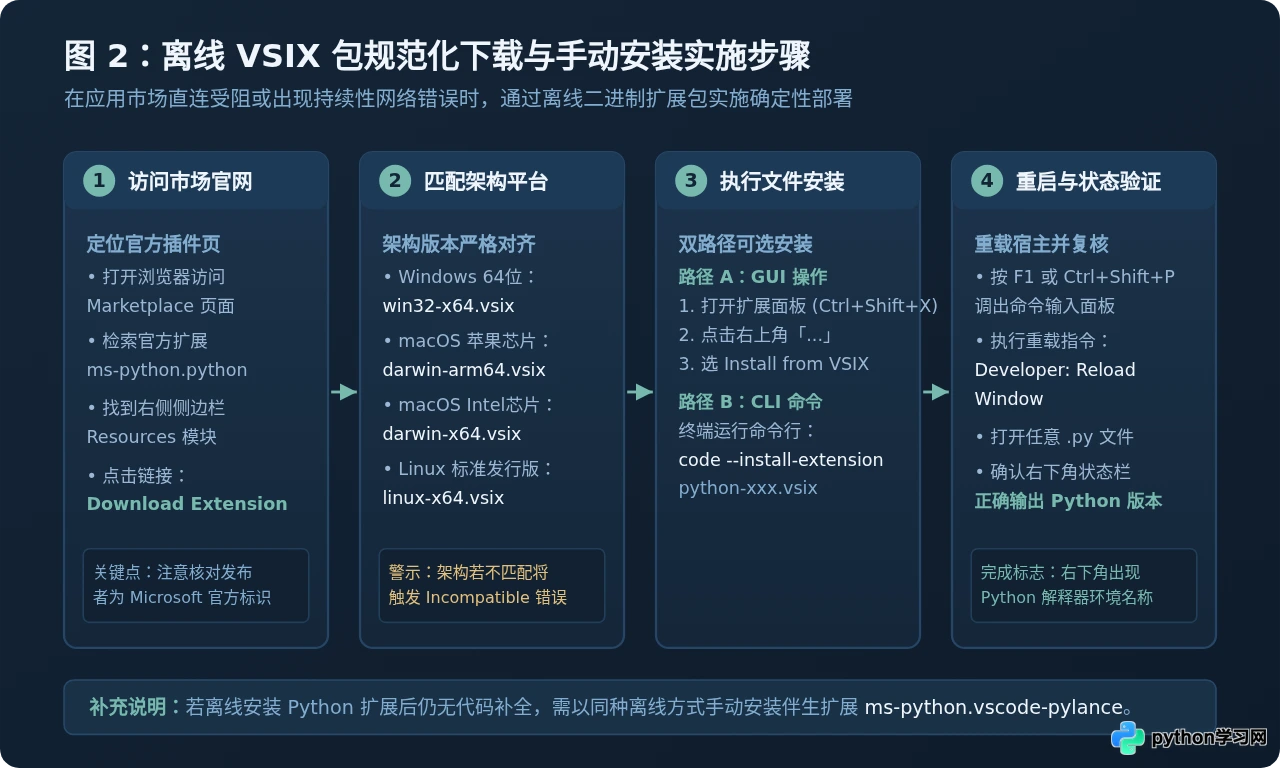
1. 获取官方匹配架构的 VSIX 包
现代版本的 VS Code 扩展区分了底层平台架构(Universal、Windows x64、macOS ARM64/Intel、Linux x64 等)。操作步骤如下:
- 使用浏览器访问 VS Code 扩展市场官方页面:
https://marketplace.visualstudio.com/items?itemName=ms-python.python。 - 在页面右侧导航栏的 Resources 区域下方,点击 Download Extension。如果需要特定操作系统架构,可在 Version History 列表中找到目标版本,并在右侧选择对应平台的安装包进行下载。
- 文件下载完成后,其扩展名应为标准的
.vsix,例如ms-python.python-2024.18.0@win32-x64.vsix。
2. 执行 VSIX 离线安装操作
你可以选择图形界面或命令行两种方式进行离线安装:
方式 A:通过 VS Code 界面安装
- 在 VS Code 中点击左侧活动栏的扩展图标(或快捷键
Ctrl+Shift+X)。 - 在扩展面板标题栏右上角,点击三个水平圆点(
...)图标。 - 在下拉菜单中选择 Install from VSIX...(从 VSIX 安装...)。
- 在弹出的文件浏览器中选中刚才下载的
.vsix文件,点击安装。安装过程大约持续 10~30 秒,右下角将弹出安装成功提示。
方式 B:通过终端命令行快速部署
通过系统终端执行 code 命令(需确保 code 处于系统 PATH 中):# 语法:code --install-extension <vsix文件绝对路径>
code --install-extension ~/Downloads/ms-python.python-2024.18.0.vsix命令行输出示例:
Installing extensions...
Extension 'ms-python.python-2024.18.0.vsix' was successfully installed.
五、排查第四步:版本兼容性排查与降级安装
如果你的电脑因为系统环境限制使用的是较老版本的 VS Code(例如仍在使用 VS Code 1.70 或更早版本),从商店获取最新的 Python 扩展必然会发生安装拒绝或激活崩溃。这是因为新扩展中的 package.json 明确声明了最低要求的 engines.vscode 版本(如 ^1.88.0)。
1. 在图形界面选择安装兼容的历史版本
当无法升级 VS Code 主程序时,应当主动将 Python 扩展回退至兼容版本:
- 在 VS Code 扩展面板中搜索
Python。 - 如果该扩展处于已安装但无法运行的状态,点击「Uninstall」按钮右侧的小齿轮或倒三角下拉箭头。
- 在弹出的菜单中点击 Install Another Version...(安装另一个版本...)。
- 在顶部出现的版本列表中,选择回退 2~3 个大版本(例如选择 2023 或 2022 年度的稳定构建版)。VS Code 将自动下载并覆盖当前扩展。
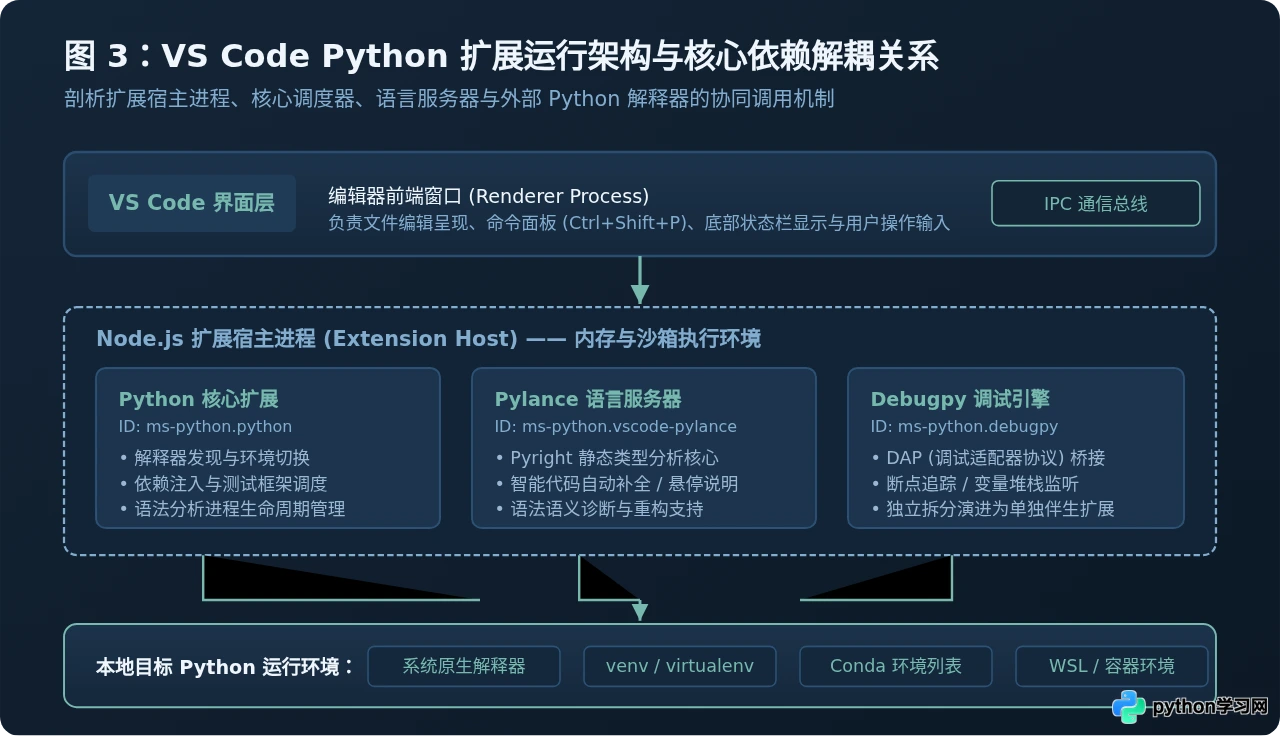
2. 确认 Pylance 与 Debugpy 伴生扩展状态
随着 VS Code 模块化架构演进,早前内置在 Python 扩展中的功能已被完全解耦(如图 3 所示):
- 语法补全与分析核心:转移至
ms-python.vscode-pylance。 - 调试器接口:转移至
ms-python.debugpy。
如果 Python 扩展加载成功但代码完全没有语法补全,说明伴生扩展在自动联装时失败。此时请单独在市场中搜索 Pylance 并点击安装;离线环境下同样需要单独下载 ms-python.vscode-pylance.vsix 进行离线部署。
六、排查第五步:查看运行日志与最终就绪验证
当尝试以上步骤后扩展依然无法正常工作,必须依靠详细日志直接定位错误堆栈,而不是盲目重装。
1. 打开关键诊断日志面板
在 VS Code 顶部菜单栏选择 View(查看)> Output(输出)(快捷键 Ctrl+K Ctrl+H 或 Ctrl+Shift+U),并在右侧下拉框中切换以下日志源:
- Log (Window):记录 VS Code 窗口前端与扩展安装器之间的底层交互,若有网络下载中断、权限被拒、解压失败均在此打印。
- Log (Extension Host):记录扩展宿主进程的崩溃信息。若提示
Extension host terminated unexpectedly,表明存在本地原生 Node 模块冲突或内存耗尽。 - Python:记录 Python 扩展在扫描本地虚拟环境、Conda 安装路径时的探测细节。
2. 正确验证扩展功能已恢复
排查完成后,请按照以下标准流程验证 Python 运行环境是否完全就绪:
- 新建或打开一个后缀为
.py的代码文件(例如test_env.py)。 - 查看 VS Code 窗口最右下角的状态栏。正常就绪时应显示类似
Python 3.11.x 64-bit或虚拟环境名称(如('venv': venv))。 - 如果状态栏显示
Select Interpreter,请按下Ctrl+Shift+P,输入并执行Python: Select Interpreter,在列表中手动指定本地已安装的有效 Python 可执行文件路径。 - 在文件中输入
import sys; print(sys.executable),若出现智能类型提示且按Shift+Enter能够正常拉起交互式终端打印结果,则证明扩展安装与加载链路均已彻底恢复。
本站声明
本文内容仅供参考,不代表本站观点。转载或引用请注明出处。如发现内容问题,请通过联系我们页面反馈。















