


pipx和venv哪种更适合搭建可复用的Python工具环境?

深入对比 pipx 与 venv 在搭建可复用 Python 命令行工具环境时的架构机制、依赖隔离能力、操作流程与维护成本,提供明确的选型决策树与实践建议。
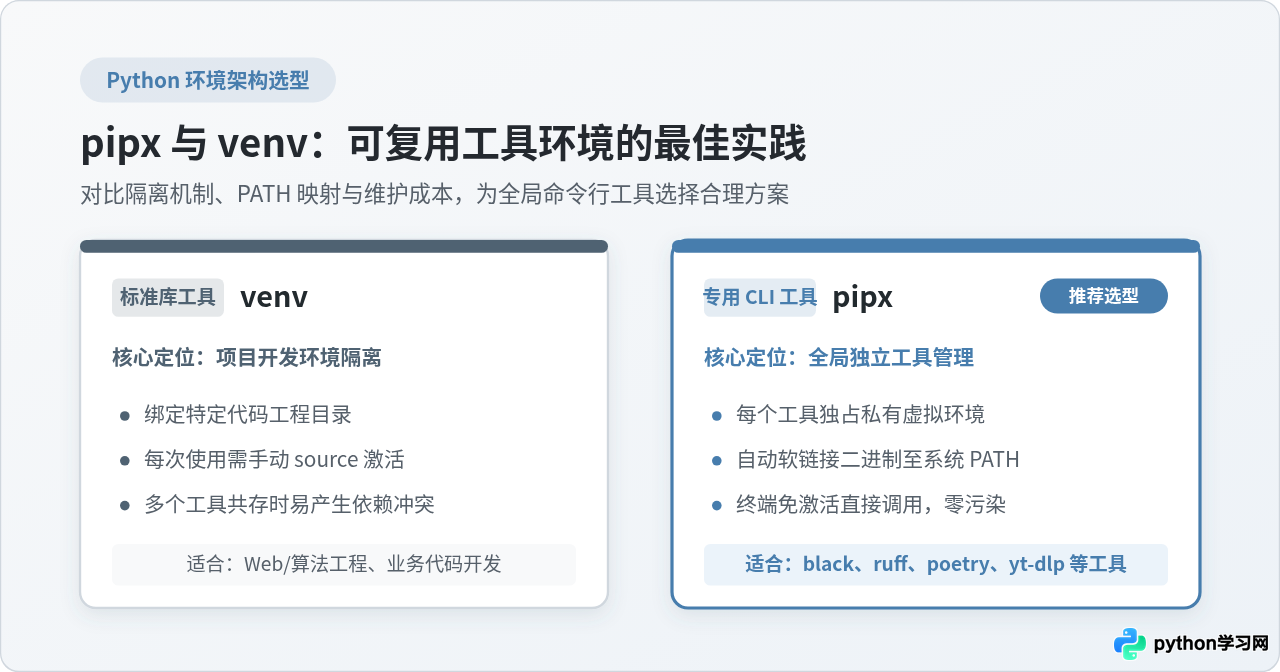
black、ruff、poetry、yt-dlp 等),pipx 是更优且专门为此设计的方案。它在后台为每个工具单独构建隔离的虚拟环境,并自动将可执行文件软链接至系统 PATH,无需手动激活环境,彻底消除依赖版本冲突;而 venv 更适合针对具体软件工程或业务代码开发,与项目仓库强绑定。如果使用纯 venv 搭建全局工具环境,开发者需要自行管理多套虚拟环境与软链接映射,跨工具复用与维护成本明显偏高。
一、什么是“可复用 Python 工具环境”?
在 Python 开发与日常运维过程中,我们安装的第三方包通常可以清晰地分为两类:一类是项目开发依赖库(如 FastAPI、SQLAlchemy、numpy),它们需要在业务代码中通过 import 引入,其生命周期与特定代码仓库紧密绑定;另一类则是独立命令行工具(CLI 工具)(如代码格式化工具 black、静态检查工具 ruff、依赖打包工具 poetry、媒体下载器 yt-dlp 以及 HTTP 客户端 httpie)。
所谓“可复用的工具环境”,正是指为第二类独立 CLI 工具搭建的运行环境。这类环境具备三个核心特征:
- 随处调用(免激活):在任意目录打开终端,直接输入命令名称即可执行,不需要先执行
source /path/to/venv/bin/activate切换环境。 - 依赖隔离(零污染):每个工具运行在专属的隔离空间内,不会被系统全局包污染,也不会因工具 A 与工具 B 依赖了不同版本的通用底层库(例如
click或pydantic)而产生依赖踩踏。 - 维护简便(易升级与清理):当需要更新或卸载某个工具时,一键即可同步更新其内部运行库与外部可执行文件入口,不留孤儿依赖或残留软链接。
pip install --user <package> 会直接触发 externally-managed-environment 报错。这是为了保护操作系统自带的 Python 环境免遭破坏。正因如此,寻找合规且轻量的工具隔离方案成为了刚需。
二、底层机制与架构差异:pipx 与 venv 如何工作
要判断两者谁更适合,首先需要理解它们在文件系统与执行路径上的组织模型差异。
venv 是 Python 3.3 起内置的标准库模块。它的设计初衷是在指定目录创建轻量级虚拟环境。每个虚拟环境拥有独立的 Python 二进制可执行文件副本(或软链接)、独享的 site-packages 目录以及专用的 bin/ 目录。venv 的机制本质上是“目录级”的:必须显式更改当前 Shell 的 PATH 环境变量(即 source bin/activate),或者显式调用 /path/to/venv/bin/python,解释器才能正确定位到该环境下的依赖库。
pipx 则是专门针对 Python CLI 应用程序构建的包管理工具。pipx 并没有重新发明虚拟环境技术,而是在底层复用了 venv 与 pip。当你安装一个工具时,pipx 会自动在集中目录(Linux/macOS 下通常为 ~/.local/share/pipx/venvs/)创建以该工具命名的独立虚拟环境,安装其完整依赖,并读取该包在 pyproject.toml 或 setup.py 中注册的 console_scripts 入口点,随后将可执行文件建立符号链接直接暴露到 ~/.local/bin/ 目录下。
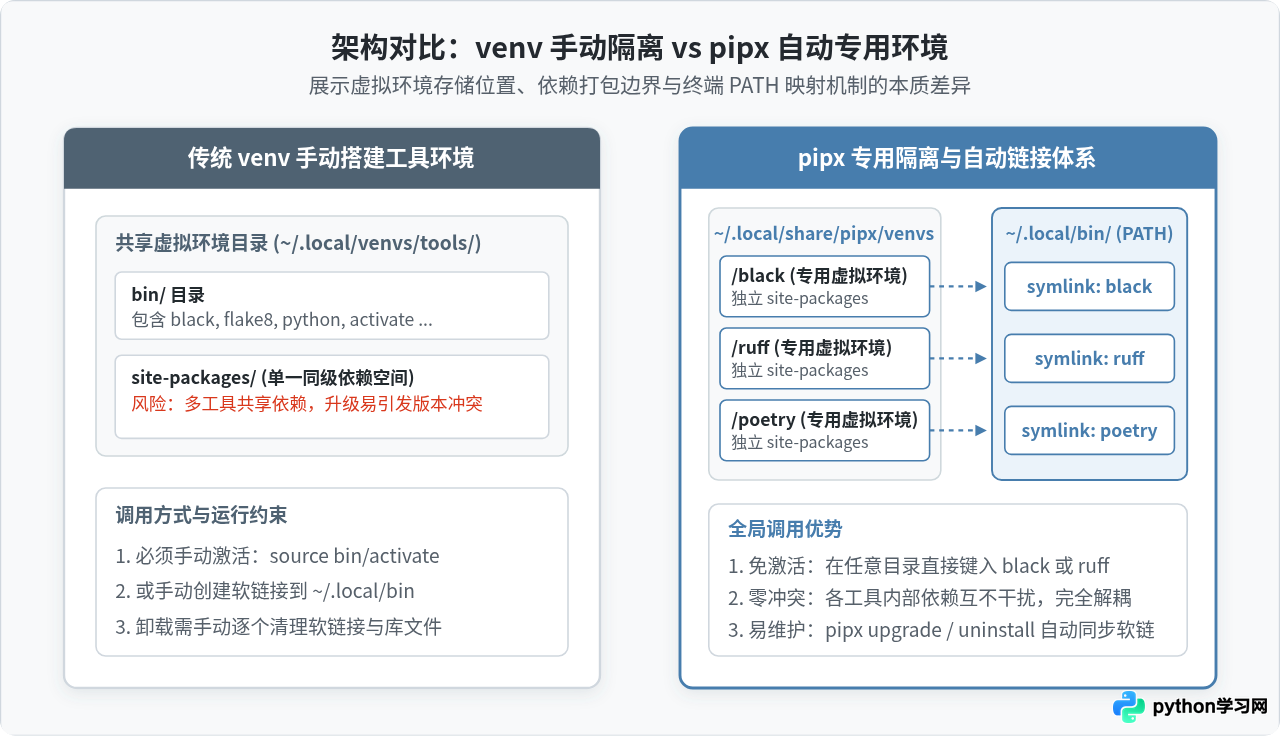
从图 1 可以清楚地看出:
- 如果使用纯
venv搭建工具环境,开发者通常只有两种选择:要么把所有工具统统安装到同一个tools-venv中,这立刻让虚拟环境退化成一个“小全局环境”,工具间依赖冲突几乎无法避免;要么为每个工具手动建立一个目录,然后手动为每个二进制文件编写软链接,维护负担成倍增加。 - 而
pipx将“虚拟环境创建”、“私有依赖安装”和“可执行入口软链接”这三步完全封装成了原子操作,既保证了物理隔离的纯粹性,又兼顾了全局调用的便利性。
三、实操步骤对比:搭建与维护一个 CLI 工具的完整流程
以安装与管理日常高频使用的代码格式化工具 black 为例,我们对比两种方案的操作过程。
方案 A:使用 pipx 管理工具(推荐做法)
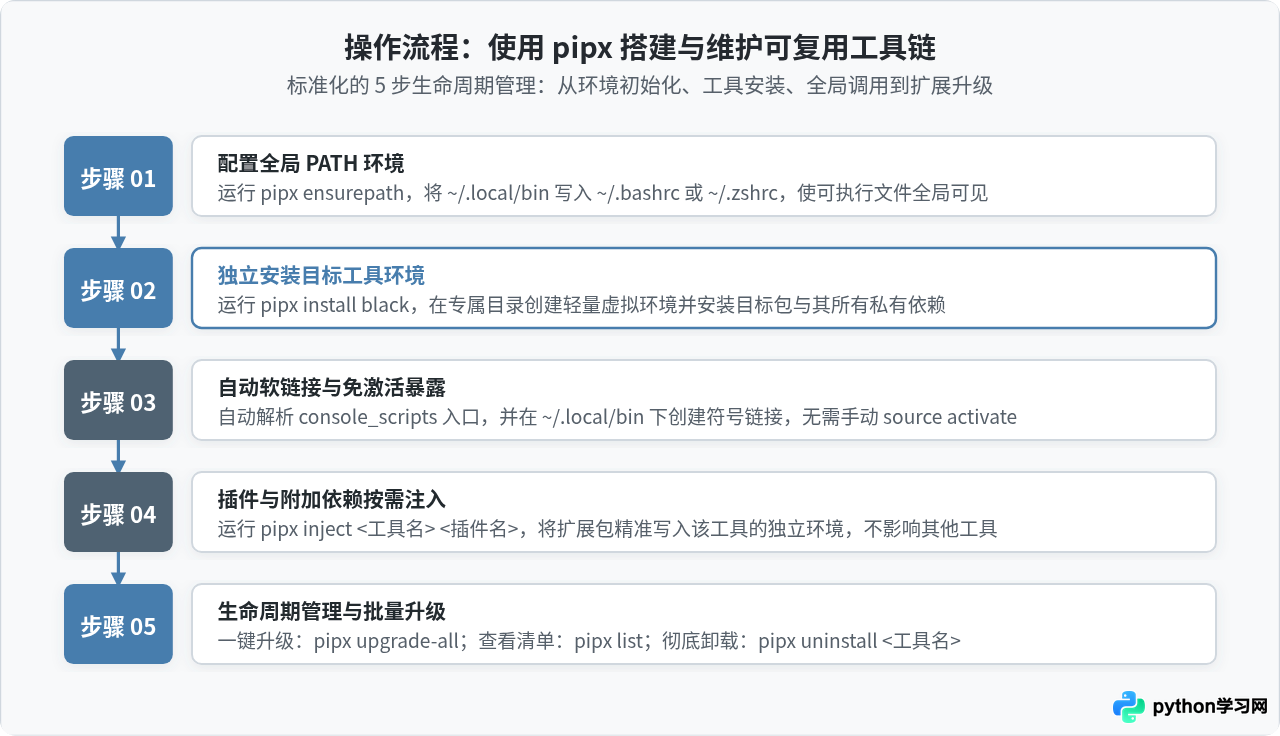
首次使用前,确保已安装 pipx 并初始化 PATH(通常只需执行一次):
终端初始化命令(示例)python3 -m pip install --user pipx
pipx ensurepathpipx ensurepath 会自动检测当前使用的 Shell(如 bash 或 zsh),并将 ~/.local/bin 写入配置文件中。接下来,安装工具只需一条命令:
pipx install blackThese apps are now globally available
- black
done! ✨ 🌟 ✨
安装完成后,无需激活任何虚拟环境,即可在终端任意路径直接执行命令并验证:
运行工具与检查命令(示例)black --version当后续需要查看已安装的工具列表或升级工具时,操作同样简洁统一:
日常维护命令(示例)# 查看所有已接管的工具及其暴露的可执行程序
pipx list
# 升级指定工具
pipx upgrade black
# 批量升级所有已安装的全局工具
pipx upgrade-all
# 彻底卸载工具(自动删除专属虚拟环境及对应软链接)
pipx uninstall black方案 B:使用纯 venv 手动搭建工具环境
若不使用 pipx,仅使用标准库 venv 搭建且要求保持隔离,则需要手动完成下列步骤:
# 1. 建立专用的虚拟环境目录
python3 -m venv ~/.local/venvs/black

# 2. 调用该环境中的 pip 安装目标包
~/.local/venvs/black/bin/pip install --upgrade pip
~/.local/venvs/black/bin/pip install black

# 3. 手动将生成的可执行文件软链接至 PATH 包含的目录下
mkdir -p ~/.local/bin
ln -s ~/.local/venvs/black/bin/black ~/.local/bin/black
当需要升级或卸载时,开发者必须记住该工具存放在哪个目录:
手动维护与清理(示例)# 升级必须定位到该环境内部的 pip
~/.local/venvs/black/bin/pip install --upgrade black
# 卸载时不仅要删除虚拟环境目录,还要手动删除遗留的软链接
rm -rf ~/.local/venvs/black
rm -f ~/.local/bin/black对比可见,手动使用 venv 虽然底层可行,但操作繁琐且易出错。一旦管理的工具达到 5 个以上,人工维护软链接与环境目录的成本将显著上升。
四、进阶场景对比:依赖插件注入与单次临时调用
在实际使用中,我们经常遇到两种特殊需求:给工具额外补充插件依赖,以及临时试用某个工具而不希望长期保留。在这两个场景下,两者的表现同样截然不同。
场景 1:给命令行工具注入插件或扩展库
有些工具的强大功能依赖第三方插件。例如,文档构建器 mkdocs 经常需要搭配主题 mkdocs-material;代码检查工具 flake8 常搭配 flake8-bugbear 插件。这些插件必须安装在与主程序同一个 Python 运行环境的 site-packages 下,主程序运行时才能通过反射机制发现插件。
在 venv 中,这意味着开发者需要重新 source ~/.local/venvs/mkdocs/bin/activate,然后运行 pip install mkdocs-material,最后 deactivate。
而 pipx 提供了专门的原生命令 pipx inject:
# 先安装主工具
pipx install mkdocs

# 将主题插件精准注入到 mkdocs 的专属虚拟环境中
pipx inject mkdocs mkdocs-materialdone! ✨ 🌟 ✨
执行后,mkdocs-material 仅对 mkdocs 环境可见,既满足了插件的协同工作要求,又不会对外泄露任何冗余依赖。
场景 2:一次性运行临时工具(无需安装留存)
如果只是想临时运行一个 CLI 工具查看效果(例如使用 pycowsay 测试环境、使用 cookiecutter 初始化一次项目模板),在纯 venv 模式下必须完整经历“创建环境 -> pip 安装 -> 运行 -> 手动删除目录”的流程。
pipx 提供了类似 Node.js 中 npx 的能力——pipx run:
pipx run pycowsay "Hello, pipx!"pipx 会自动在操作系统的临时缓存目录中下载该工具、构建临时环境并执行命令,命令执行完毕后自动处理缓存,不会在系统 PATH 中留下任何持久化文件,保持系统环境的绝对整洁。
五、选型决策指南:不同需求下的选择依据
为了帮助读者根据实际工作流做出明确判断,我们可以通过以下判断树进行选型:
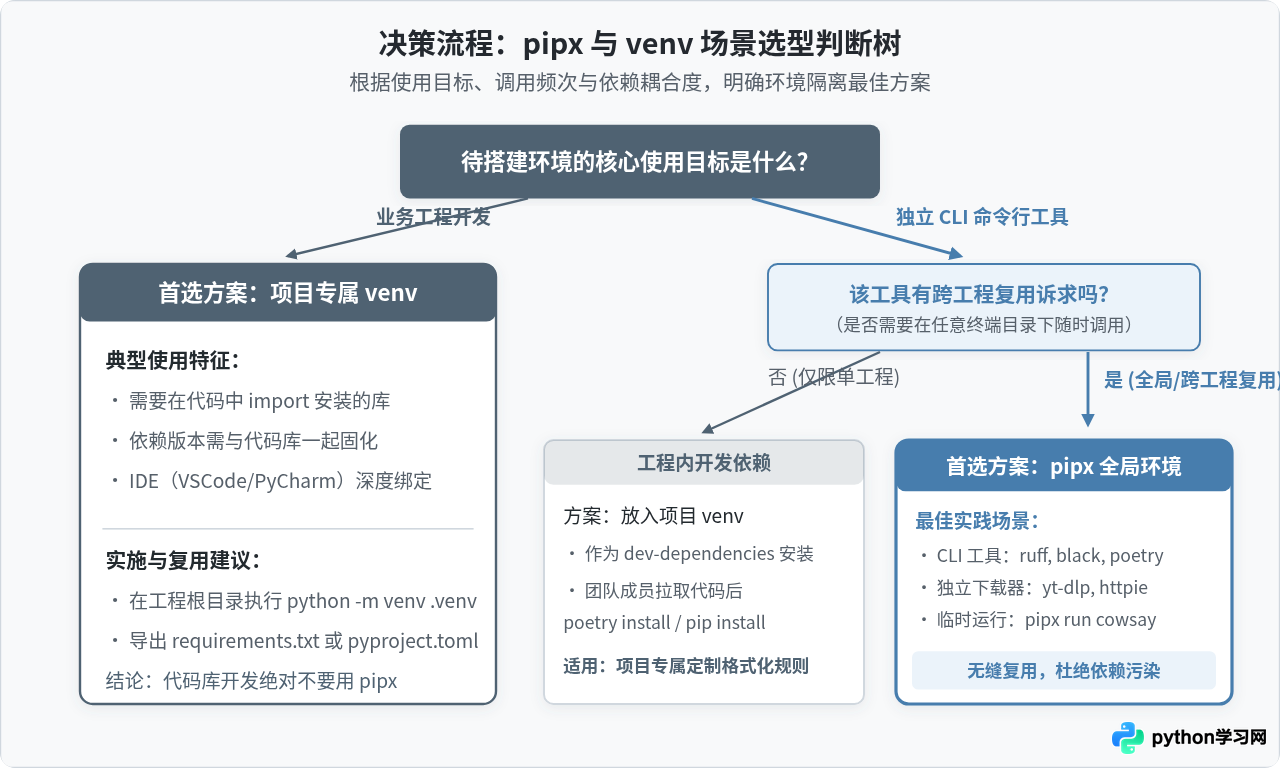
结合判断树,具体的选择依据总结如下:
- 选择 pipx 的典型场景:
- 独立命令行工具:需要像系统内置命令一样,随时随地在任何终端路径执行(如
black、ruff、httpie、poetry、pipenv、glances、yt-dlp)。 - 多工具共存环境:日常需要使用多个不同团队、不同技术栈开发的 Python 工具,必须彻底避免依赖版本冲突。
- 临时性探索与一次性脚本:需要借助
pipx run快速试用工具。
- 独立命令行工具:需要像系统内置命令一样,随时随地在任何终端路径执行(如
- 选择 venv 的典型场景:
- 业务软件工程开发:正在编写一个 Web 服务(Django/FastAPI)或数据分析工程,需要通过
import引入第三方库,代码与依赖必须一起管理。 - IDE 深度集成:VSCode 或 PyCharm 需要选择工程根目录下的解释器(如
./.venv/bin/python)来进行语法分析、跳转与调试。 - 工程依赖固化:项目需要精确导出
requirements.txt或poetry.lock供 CI/CD 流水线与线上部署使用。
- 业务软件工程开发:正在编写一个 Web 服务(Django/FastAPI)或数据分析工程,需要通过
六、实践总结与常见问题排查
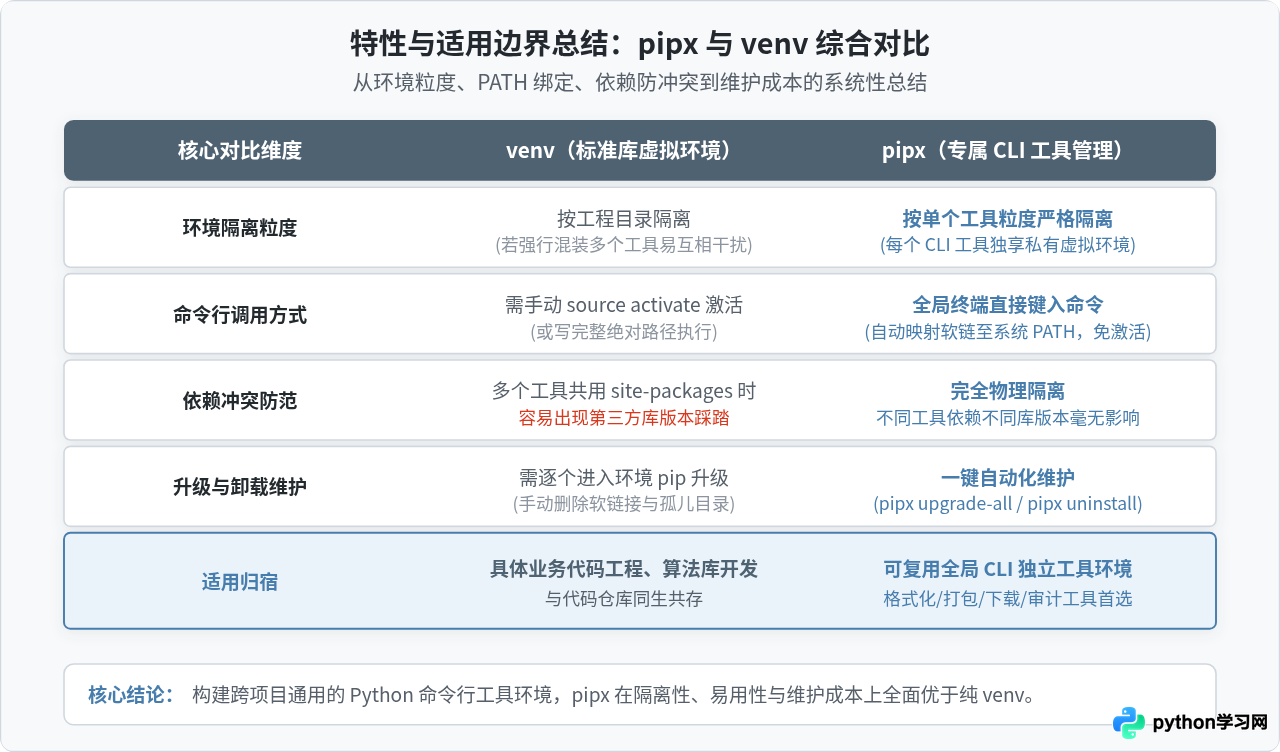
下表系统对比了两种方案在关键指标上的差异:
常见问题与应对方法
- 问题 1:安装 pipx 工具后,在终端输入命令提示
command not found
原因:~/.local/bin(Windows 上为%USERPROFILE%\AppData\Roaming\Python\Python3x\Scripts)尚未被加入到当前用户的PATH环境变量中。
解决办法:执行pipx ensurepath,然后关闭终端并重新打开,或者执行source ~/.bashrc(或对应 shell 配置文件)即可生效。 - 问题 2:系统 Python 升级后(如从 3.11 升级到 3.12),原先安装的 pipx 工具报错无法运行
原因:虚拟环境中的二进制可执行文件软链接依赖特定的底层 Python 版本解释器,底层 Python 移除或路径变动会导致虚拟环境链接失效。
解决办法:运行pipx reinstall-all。pipx 会以最新的 Python 解释器自动重新构建所有工具的私有环境并重新安装依赖,原有的工具配置与软链接全部无损复原。 - 问题 3:团队协作中,代码格式化工具版本如何与项目保持严格统一?
建议:如果项目要求所有成员必须使用完全一致的ruff版本(例如锁定在0.4.1),则应将该工具作为开发依赖写入项目的pyproject.toml或requirements-dev.txt中,随项目venv一起安装;而开发者个人机器上的 pipx 全局工具,则更适合用于个人全局快捷操作与快速检查。
综上所述,对于跨目录、跨项目的可复用 Python 命令行工具环境,pipx 在隔离性、使用便捷度以及长期维护成本上均显著优于传统的手工 venv 方案,是现代 Python 开发工作流中搭建独立工具环境的标准解法。
本站声明
本文内容仅供参考,不代表本站观点。转载或引用请注明出处。如发现内容问题,请通过联系我们页面反馈。















