


Ollama + LangChain:零基础搭建本地部署Agent完整教程

本文介绍如何在 Windows 环境下,使用 Ollama 运行本地大模型 qwen3:4b-instruct,并结合 LangChain 框架搭建一个具备工具调用能力的 AI Agent。通过查询模拟库存的完整代码示例,展示从环境配置、模型下载到 Agent 编排与验证的全流程,帮助新手理解本地 Agent 的工作原理。
在本地电脑运行一个能真正“做事”的 AI Agent,比单纯聊天更有实用价值。通过组合 Ollama 本地推理后端和 LangChain 编排框架,我们可以让大模型在断网环境下调用自定义 Python 函数。本文将带你从零开始,在 Windows 系统上搭建一个最小化的库存查询 Agent,直观看到模型如何识别意图、调用工具并生成最终回答。
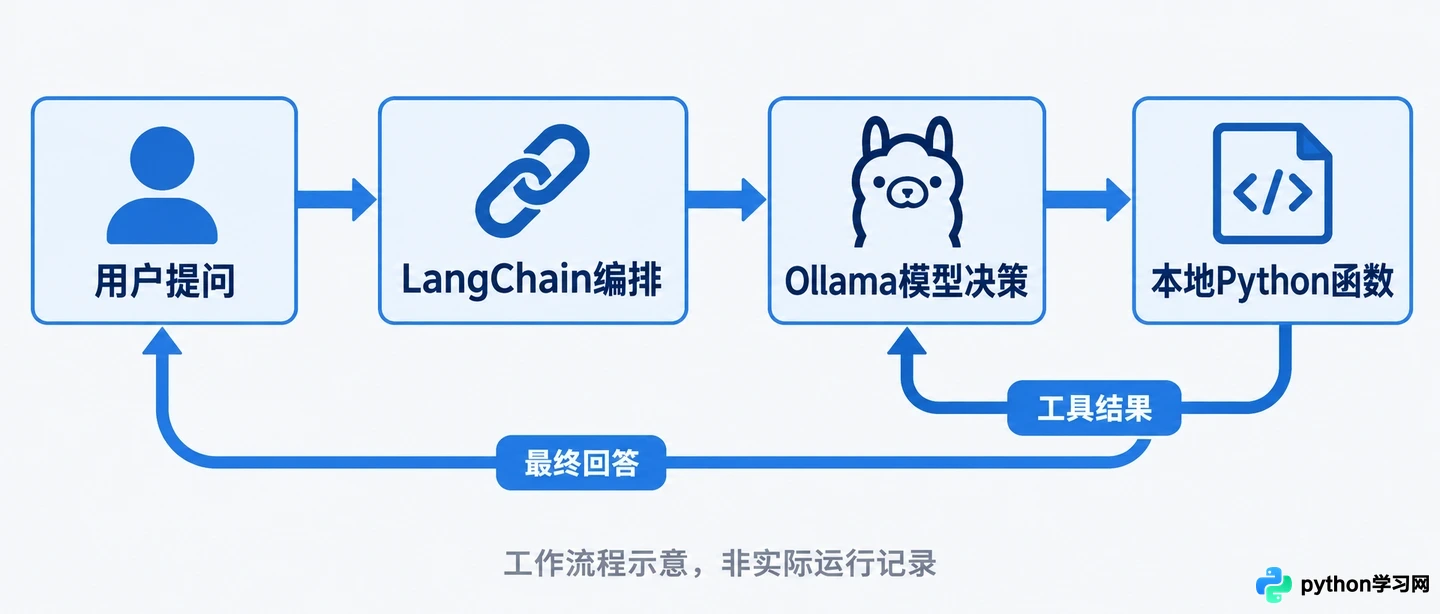
本地 Agent 工作流程:用户输入经 LangChain 编排,由 Ollama 模型决定调用本地工具,最终返回结果。
整个流程基于 Windows 10 22H2 或更新版本,使用 Python 3.11 环境。核心组件包括提供本地模型服务的 Ollama 和负责逻辑编排的 LangChain。为了降低门槛,我们选用支持工具调用的轻量级模型 qwen3:4b-instruct。请注意,模型文件大小不等于运行内存需求,请确保电脑留有足够的内存空间。以下操作均在本地完成,无需连接云端 API。
1. 安装 Ollama 并下载指定模型
首先获取 Ollama 的 Windows 安装程序 OllamaSetup.exe,运行并完成安装。安装后,Ollama 会在后台启动本地服务,我们可以通过 PowerShell 与其交互。
打开 PowerShell,依次执行以下命令检查版本并拉取模型:
ollama --version
ollama pull qwen3:4b-instruct
ollama list
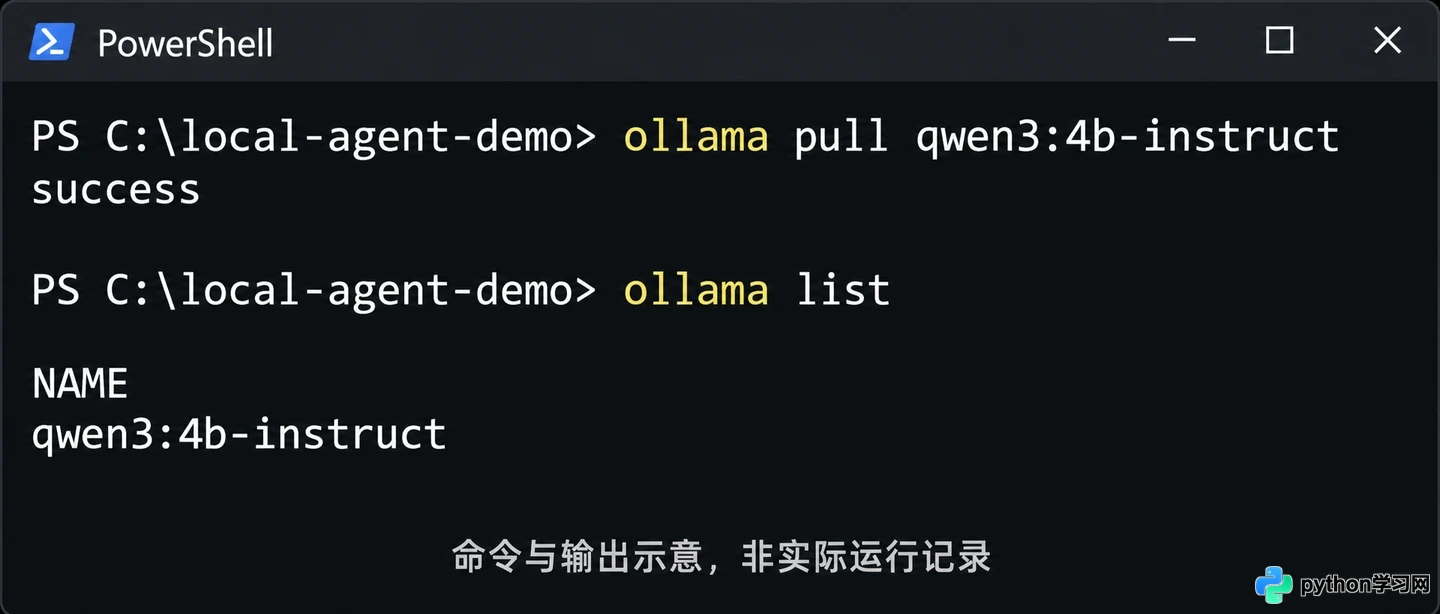
PowerShell 终端显示 ollama pull 命令执行成功,模型 qwen3:4b-instruct 出现在列表中。
下载完成后,使用 ollama list 确认列表中已出现 qwen3:4b-instruct。后续 Python 代码中的模型名称必须与此处的标签完全一致,包括大小写和版本号。如果此时提示无法连接,请先确认桌面右下角的 Ollama 图标是否正在运行,排除服务未启动导致的连接错误。
2. 建立独立的 Python 项目环境
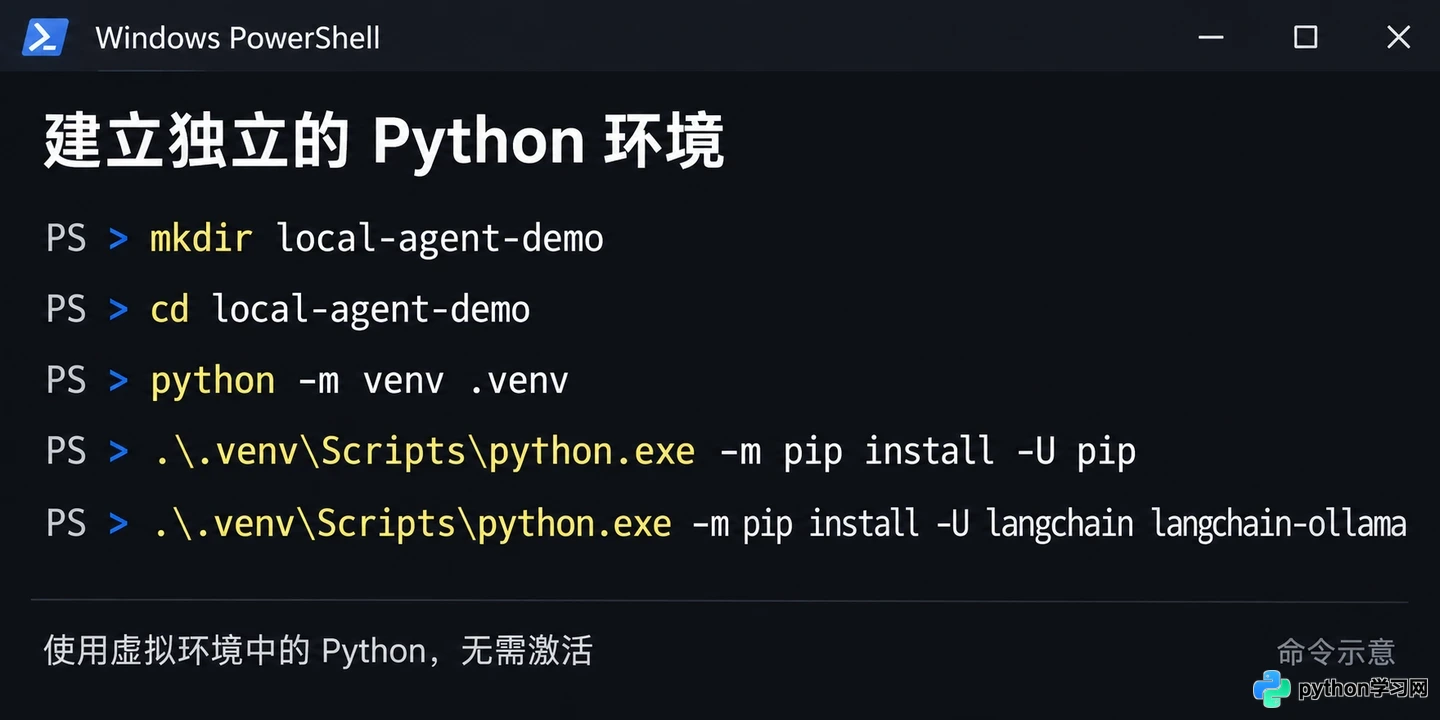
为了避免依赖冲突,建议为该项目创建独立的虚拟环境。确保系统中已安装 Python 3.11,并在 PowerShell 中确认 python 命令指向正确版本。
执行以下命令创建项目目录并安装必要库:
mkdir local-agent-demo
cd local-agent-demo
python -m venv .venv
.\.venv\Scripts\python.exe -m pip install -U pip
.\.venv\Scripts\python.exe -m pip install -U langchain langchain-ollama
这里安装了 langchain 用于 Agent 编排,以及 langchain-ollama 用于连接本地 Ollama 服务。后续所有 Python 命令均通过 .venv\Scripts\python.exe 执行,无需激活环境或修改系统策略。
2. 建立独立的 Python 项目环境
3. 编写带本地工具的 Agent 代码
在项目根目录新建 UTF-8 编码的 agent_demo.py 文件。我们将定义一个简单的库存查询工具,并让 Agent 学会使用它。
复制以下代码到文件中:
import os

# 关闭 LangSmith 追踪,避免需要配置云端密钥
os.environ["LANGSMITH_TRACING"] = "false"

from langchain.agents import create_agent
from langchain.tools import tool
from langchain_ollama import ChatOllama


@tool
def get_stock(product: str) -> str:
    """查询演示库存。product 只接受 keyboard 或 mouse。"""
    inventory = {"keyboard": 7, "mouse": 12}
    if product not in inventory:
        return "未知商品"
    return f"{product} 的库存为 {inventory[product]}"


# 初始化本地模型连接
model = ChatOllama(
    model="qwen3:4b-instruct",
    base_url="http://localhost:11434",
    temperature=0,
)

# 创建 Agent,注入工具和系统提示词
agent = create_agent(
    model=model,
    tools=[get_stock],
    system_prompt=(
        "你是库存查询助手。涉及库存时必须调用 get_stock,"
        "根据工具返回回答,不猜测数量。"
    ),
)

# 执行查询请求
result = agent.invoke(
    {"messages": [
        {"role": "user",
         "content": "请调用 get_stock 查询 keyboard 的库存,用中文回答。"}
    ]},
    config={"recursion_limit": 8},
)

# 打印执行过程
for message in result["messages"]:
    print(message.type, message.content)
    calls = getattr(message, "tool_calls", None)
    if calls:
        print("tool_calls:", calls)
代码中,get_stock 函数通过 @tool 装饰器暴露给模型,其文档字符串和参数类型标注帮助模型理解如何调用。ChatOllama 负责将请求发送给本地服务,而 create_agent 则管理整个调用链:模型决定调用工具 -> 执行 Python 函数 -> 将结果返回模型 -> 模型生成最终回复。
注意 recursion_limit 参数限制了执行步数,防止模型陷入无限循环。如果命中限制,通常意味着模型未能正确结束调用,应检查提示词或工具定义,而非盲目增加限制值。
4. 运行程序并验证工具调用
保持 Ollama 服务运行,在 PowerShell 中执行脚本:
.\.venv\Scripts\python.exe agent_demo.py
程序将输出消息类型、内容及可能的工具调用记录。验收的关键在于观察链路是否完整:
- 模型是否发起了名为
get_stock的调用,且参数包含keyboard; - 是否出现了工具返回的消息,内容显示库存为 7;
- 最终回答是否基于工具返回的数据,而非模型自行编造。
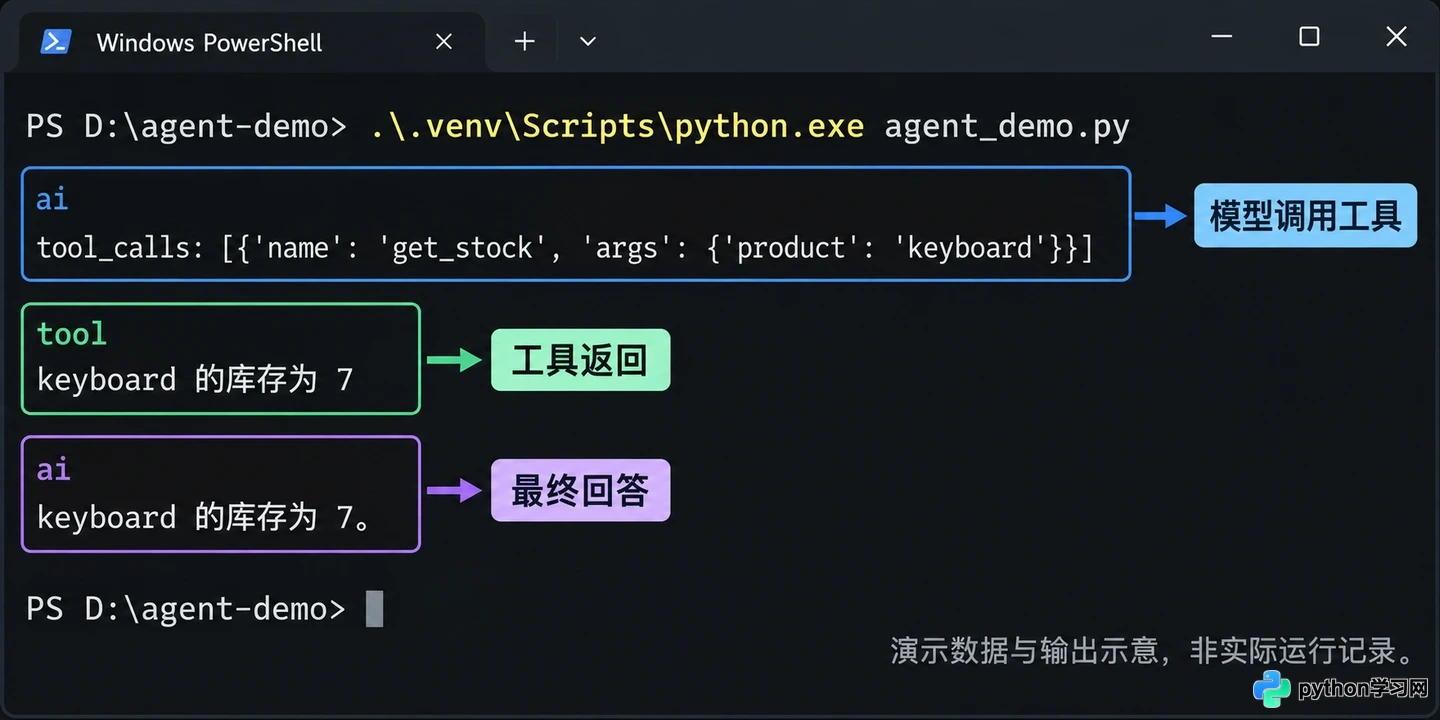
终端输出日志,清晰展示 model 消息、tool_calls 调用记录以及最终的 assistant 回答。
如果输出中只有自然语言回答而没有 tool_calls,请检查模型标签是否正确,以及工具列表是否成功传入 create_agent。若出现导入错误,请确认是否使用了同一虚拟环境下的 Python 解释器。
5. 更换测试用例与保留环境
为了验证 Agent 的泛化能力,将代码中的查询对象改为 mouse 并再次运行。检查输出是否通过 get_stock 获取到库存 12。接着尝试查询字典中不存在的商品,如 monitor,观察工具是否返回“未知商品”,且模型不再虚构数据。
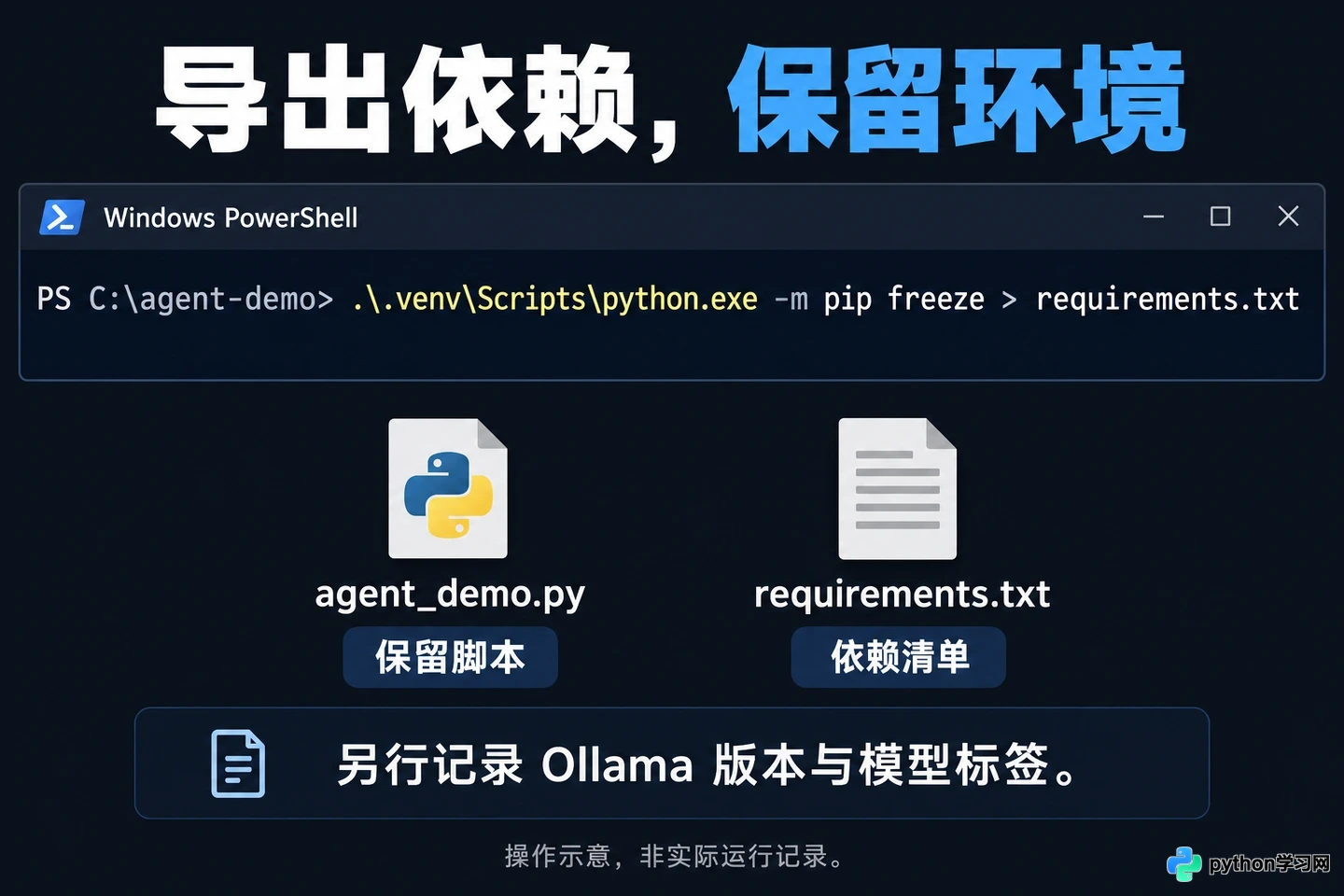
测试完成后,保留 agent_demo.py 并导出依赖清单,以便在其他机器复现:
.\.venv\Scripts\python.exe -m pip freeze > requirements.txt
同时记录当前 Ollama 版本和模型标签。这个最小化 Agent 的成功运行,标志着你已经掌握了本地模型与外部工具交互的核心逻辑。在此基础上,你可以替换 get_stock 为真实的数据库查询或 API 调用,构建更复杂的应用。
5. 更换测试用例与保留环境
本站声明
本文内容仅供参考,不代表本站观点。转载或引用请注明出处。如发现内容问题,请通过联系我们页面反馈。















