


PyCharm、VS Code还是Jupyter?主流Python开发工具对比选择

深入对比PyCharm、VS Code与Jupyter三大主流Python开发工具的运行机制、核心能力与适用边界,提供场景化的选型依据与高效组合方案。
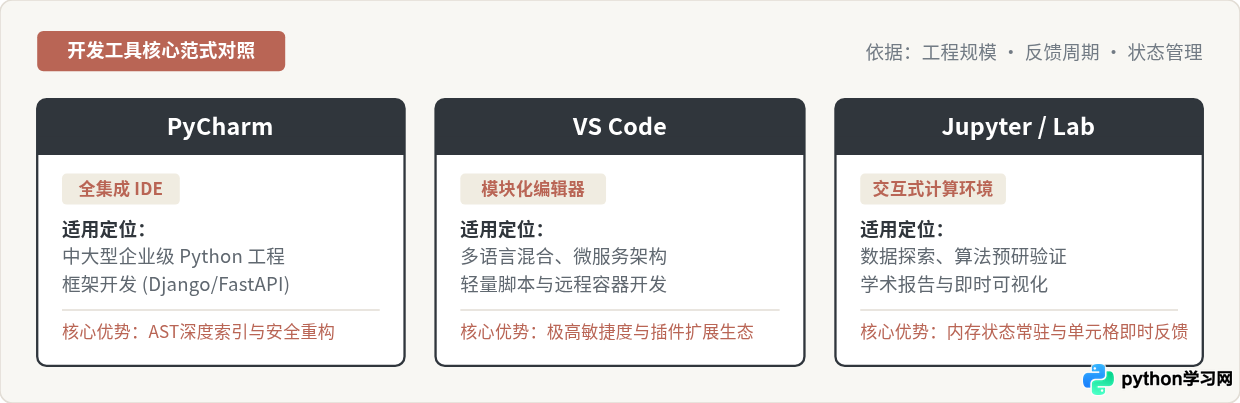
一、三款工具的设计哲学与底层运行模型
很多开发者在选型时常常纠结于“界面是否好看”或“启动速度相差几秒”,但决定日常开发体验顺畅与否的深层因素,其实是它们各自在架构设计上的取舍。理解底层的运行模型,能帮助我们预判它们在特定任务中的表现上限与局限。
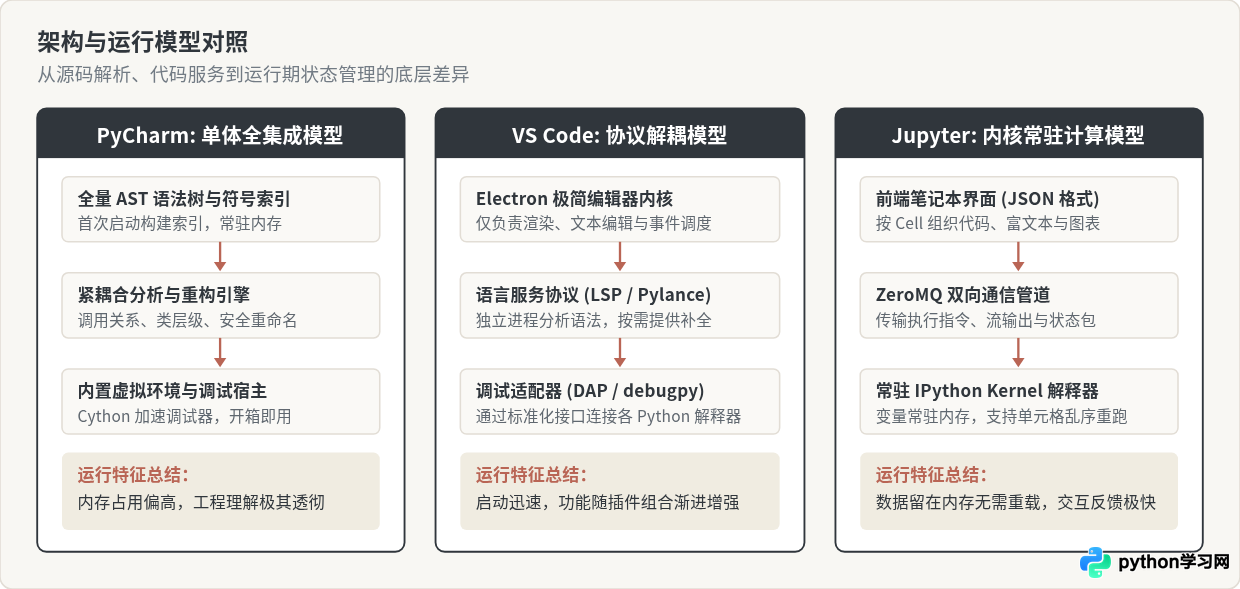
1. PyCharm:开箱即用的工业级单体 IDE
PyCharm 由 JetBrains 开发,基于 IntelliJ 平台构建。它的核心逻辑是“全量预先理解工程”。当你打开一个目录时,PyCharm 会首先扫描并建立全量 AST(抽象语法树)符号索引。这一过程虽然在首次加载或安装大型第三方包时会消耗一定的 CPU 与时间,但换来的是整个工程范围内的深度上下文洞察。
无论是跨模块的引用跳转、重命名变量,还是对 Django ORM 模型与模板的关联感知,PyCharm 都不依赖零散的外部工具拼接,其自带的代码检查、类型推断、虚拟环境管理器以及 Cython 加速的调试器,构成了严密自洽的闭环。
2. VS Code:基于标准化协议解耦的模块化编辑器
VS Code 本身并非专属 Python 的 IDE,而是一个高度优化的通用文本编辑器。它的强大来自于标准化协议解耦:
- LSP(Language Server Protocol):通过微软官方的 Python 与 Pylance 插件,将代码补全、悬停文档和语法校验委托给独立的后台语言服务进程。
- DAP(Debug Adapter Protocol):通过
debugpy与 Python 解释器通信,实现通用的断点和调用栈审查。
这种设计的优势在于“轻便与弹性”。你可以用同一个编辑器写 Python 爬虫,同时编写前端 Vue 组件、配置 Dockerfile,乃至调整 SQL 脚本。核心框架不会为了未打开的功能常驻内存,但代价是:想要达到顺手的工业级体验,需要自行挑选、配置并维护一组插件与配置文件。
3. Jupyter:面向数据探索的交互式计算工作台
Jupyter(包括经典 Notebook 与现代化的 JupyterLab)打破了传统的“编辑源码 -> 终端整文件运行 -> 打印输出”的开发路径。它采用客户端/内核(Client/Kernel)分层架构,前端负责展示由代码块(Cell)、Markdown 文档和输出图表构成的 .ipynb 文件,后台常驻一个独立的 IPython 计算内核。
用户可以逐个单元格发送执行指令,计算生成的 Pandas DataFrame 或 PyTorch 权重对象会持续保存在内存中。这种“免除重复读取清洗庞大数据集”的机制,彻底改变了算法实验与数据探索的工作节奏。
二、核心维度深度对比:从编码到落地的实际体验
在了解基本原理后,我们把三者放入实际开发链路的四个核心环节进行具体检验:代码重构能力、调试与状态跟踪、资源开销与环境配置、以及版本协同。
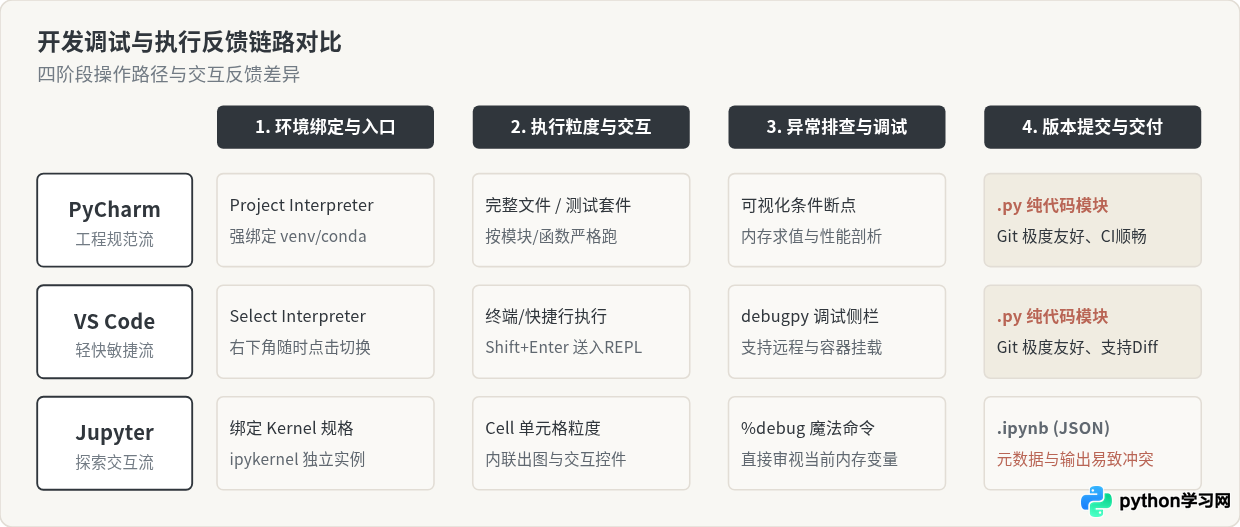
1. 代码重构与大型工程索引
当项目只有三五个文件时,任何文本编辑器都能应对自如。但当项目成长为包含数十个子模块、几万行代码时,安全重构能力就成为决定效率的关键壁垒:
- PyCharm 的绝对优势:按下重命名快捷键(
Shift + F6),PyCharm 不仅仅做文本查找替换,而是依据语法作用域精确替换。它能区分同名的局部变量、函数参数与不同类中的属性,甚至能自动提示需要同步修改的配置文件与注释引用。提取方法、提取参数、移动类等重构动作极少产生意外断链。 - VS Code 的实用表现:配合 Pylance 插件,VS Code 的符号重命名(
F2)在同文件或显式导入的模块间准确度很高。但在处理动态导入、未标注类型的复杂继承链或大规模跨包重命名时,其边界推断与全量排查能力依然弱于单体索引的 PyCharm。 - Jupyter 的先天不足:Jupyter 本质上是单文档视角的工具。在 Notebook 内虽然可以通过查找替换进行变量修改,但它缺乏跨文件重构与依赖追踪能力。如果试图在一个
.ipynb中编写庞大的底层类库,后续维护成本会极度高昂。
2. 调试机制与状态管理
排查逻辑漏洞与死锁时,调试体验决定了解决问题的速度:
- PyCharm 的深度调试:支持条件断点、异常触发暂停(Exception Breakpoints)、计算任意表达式以及内联变量值显示。更重要的是其“线程与并发追踪”视图,在多线程异步编程(如
asyncio)中能够清晰展示每个协程的状态。 - VS Code 的轻量调试:配置
launch.json后,VS Code 的断点与变量监视体验非常干净顺滑。此外,VS Code 在远程容器(Remote Containers / SSH)调试方面极为出色,能够无缝连接运行在远端服务器或 Docker 内的进程。 - Jupyter 的即时探索与“隐式状态陷阱”:在数据分析中,Jupyter 最省时间的调试方式就是直接打印对象形状(
df.shape)或用一行代码画出直方图。如果报错,直接在下一个 Cell 输入%debug即可进入 pdb 检查上下文。但这也带来了著名痛点:Cell 执行顺序不受文本顺序约束。如果先执行了 Cell 5,修改了某个全局变量,再回过头运行 Cell 2,代码看似工整,但其内部状态已经发生隐蔽污染,换一台机器重新跑就可能报错。
3. 资源消耗与启动成本
工具的物理开销对硬件要求与工作节奏有直接影响:
- PyCharm:通常需要至少 1.5GB ~ 3GB 内存才能稳定承载大型项目的实时分析,且初次启动构建索引时风扇运转明显。对于配置较低的笔记本,开着 PyCharm 再同时运行虚拟机或本地微服务集群,系统压力会较为显著。
- VS Code:冷启动通常在 1~3 秒以内,空载内存开销在几百兆量级。在需要临时修改单个脚本、排查线上配置文件或在资源受限的环境中工作时,VS Code 的轻快感非常明显。
- Jupyter:本地运行 Jupyter 服务器本身的开销很小,主要的内存占用完全取决于你在 Notebook 中载入的数据集大小(例如载入一个 5GB 的 CSV 文件,内存在释放前都会被 Python 进程持有)。
4. 团队协同与版本控制(Git)
代码不仅需要写出来,还需要进入团队代码库:
- PyCharm 与 VS Code:原生针对
.py纯文本文件设计。无论是查看行级 Git Blame、处理三方分支合并冲突(Merge Conflicts),还是审查 Pull Request,现代代码仓库的 CI/CD 流程都对纯文本提供了完善的自动化检测支持(如 flake8、black、pytest)。 - Jupyter 的
.ipynb格式:Notebook 在磁盘上本质是一个包含代码、Markdown、执行计数器以及 Base64 编码图片输出的 JSON 文件。在团队协作中,只要两个人同时运行过同一个 Notebook,即便代码没改,执行序号(execution_count)和图片元数据的微小变动也会产生海量的 Git Diff,导致分支合并极其痛苦。
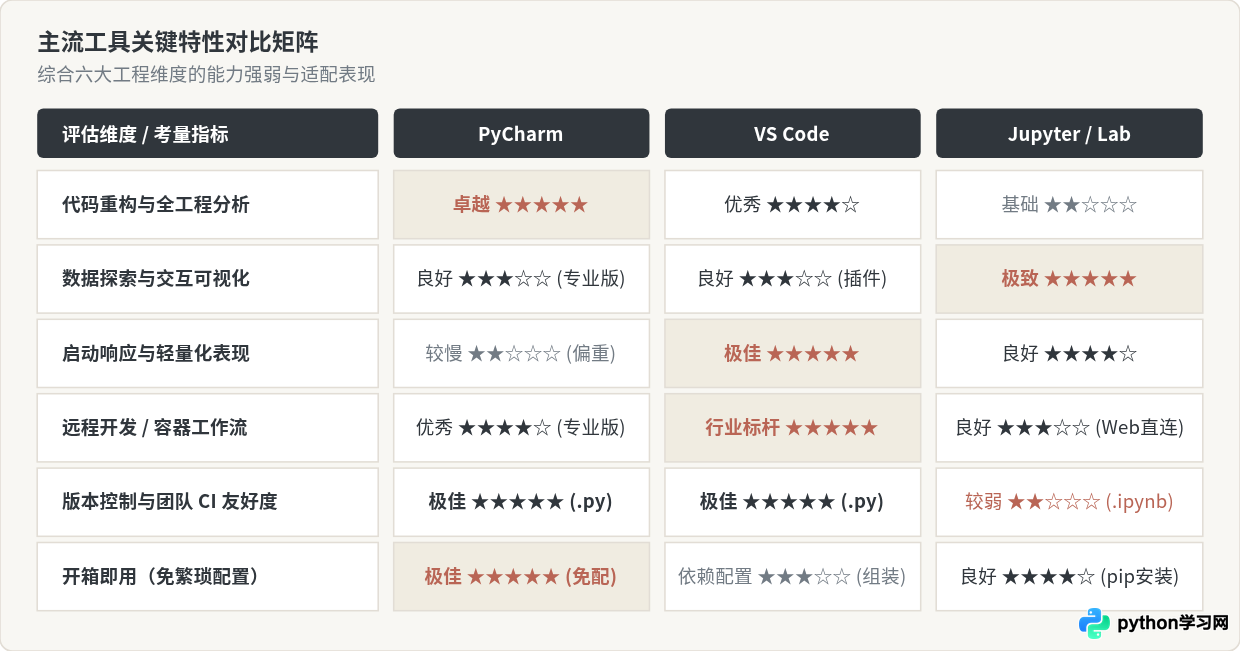
三、场景化选型指南与决策路径
脱离具体任务谈“最好用的工具”是没有意义的。实际决策时,建议按照项目交付类型和技术栈组合进行推导。
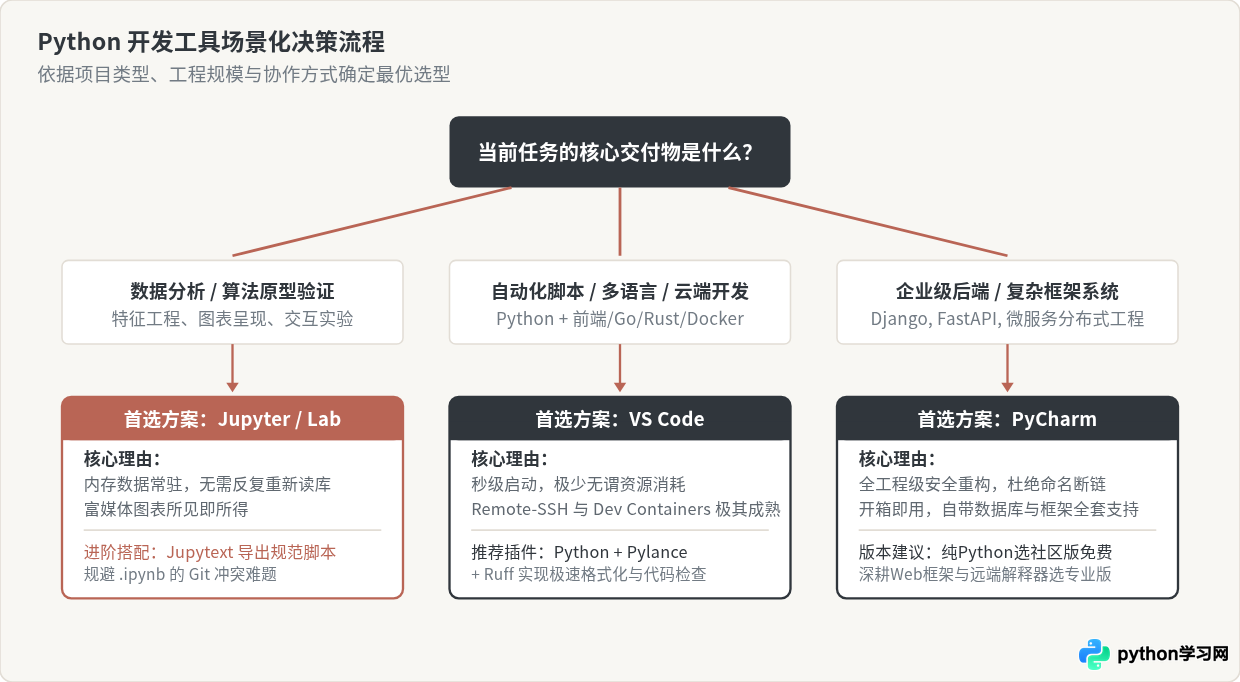
1. 选 PyCharm 的典型场景
- 构建工业级 Web 应用或服务:例如基于 Django、FastAPI 或 Flask 构建的中大型后端系统。代码量在数万行以上,类继承层级深,依赖 PyCharm 提供的全局引用分析、ORM 字段追踪和自动补全。
- 追求团队统一规范与“零配置”:不需要开发者自己花几个小时去调试
settings.json,只要导入代码仓库,PyCharm 就能自动发现requirements.txt或pyproject.toml并配置对应的虚拟环境。 - 版本选择说明:
- Community(社区版):完全免费开源,具备完整的代码智能、重构与基础调试功能,非常适合纯 Python 工具开发、自动化脚本与基础学习。
- Professional(专业版):商业授权,包含 Django/Flask 深度整合、内置 Database 数据库管理工具、远程 SSH 解释器配置及 Profiler 性能分析器。如果工作重度依赖大型 Web 框架与数据库联调,专业版能节省可观的时间。
2. 选 VS Code 的典型场景
- 全栈与多语言开发:项目同时包含 Python 后端、TypeScript/React 前端、SQL 查询与 Docker 配置,不想在几个庞大的专用 IDE 之间反复切换。
- 跨平台轻量与移动办公:在轻薄笔记本上编写脚本,或者频繁通过 SSH 远程登录公司 GPU 机器、开发机与云容器(Dev Containers)。VS Code 的 Remote 架构仅在服务端运行轻量 agent,客户端只负责渲染,网络延迟低且体验极其平滑。
- 关键插件配置建议:
不要无节制安装插件。打造一个清爽且高性能的 Python 环境,建议只保留核心扩展:
1. Python (Microsoft) - 核心环境识别与调试调试适配器
2. Pylance (Microsoft) - 语言服务器,提供高性能类型分析与补全
3. Astral Ruff (Astral Software) - 替代传统的 flake8/black,实现毫秒级代码检查与自动格式化
3. 选 Jupyter 的典型场景
- 探索性数据分析(EDA)与统计建模:使用 Pandas、Polars 读取外部数据文件,清洗并过滤异常值,需要随时观察
df.head()或df.describe()。 - 深度学习模型训练与预研:加载千万级参数的权重文件,微调几个超参数后观察损失曲线(Loss Curve)。使用 Jupyter 可以避免每次调整学习率都要重新从磁盘读取数十万张图片的等待时间。
- 数据可视化与方案汇报:配合 Matplotlib、Seaborn 或 Plotly,代码与生成的交互式图表、文字说明穿插排版,直接导出为 HTML 或 PDF 交付给同事或客户。
四、工程进阶:打破单选思维的现代混合工作流
很多成熟的开发团队并不是“三选一”,而是将它们分别置于开发链路的不同阶段:
1. 阶段一(原型探索):在项目初期,数据结构与清洗逻辑尚不明确。工程师在 Jupyter 中快速试验 API、绘制图表、验证算法可行性。
2. 阶段二(模块重构):一旦核心逻辑验证通过,切忌继续在 Notebook 里堆叠数百个 Cell。此时将数据处理与模型函数抽取为独立的 .py 模块(如 cleaner.py、models.py),并移入 VS Code 或 PyCharm 中。
3. 阶段三(单元测试与工程交付):在 IDE 中编写 pytest 单元测试用例,通过静态类型检查(mypy)和代码格式化,纳入 Git 进行代码审查与 CI 部署。
借助工具化解 Notebook 的 Git 冲突痛点
如果业务确实需要长期保留交互式 Notebook,可以通过以下两项实践降低团队协同摩擦:
- 配置
jupytext:它能将.ipynb文件自动双向同步为轻量的.py格式(使用特殊注释# %%分隔代码块)。在 Git 中只提交纯文本的.py文件,本地打开时依然可以当作交互式 Notebook 运行。 - 清除输出后提交:在提交版本库之前,通过
nbstripout自动清除所有 Cell 的富文本与图片输出,确保 Git 差异只包含实际代码改动。
五、常见认知误区与避坑建议
虽然 VS Code 生态中有成千上万的插件,但它们是由不同开发者独立维护的,插件之间可能存在热键冲突或重复分析的资源浪费。PyCharm 的重构、测试、分析和环境管理是底层深度整合的单一引擎。如果你需要深度的跨文件重构与严格的框架支持,拼装插件并不能完全抹平这种系统级差异。
Jupyter 的长处是“探索”与“展示”,短板是缺乏模块封装、缺乏静态安全检查和重构能力。把原本应该写成工程代码的服务端接口或数据管道直接写进几十个 Cell 的 Notebook 中,极易导致不可复现的隐式状态污染,且无法进行正规的自动化测试与持续集成。
很多初学者在刚开始学 Python 时,为了安装 VS Code 的各种主题、代码美化插件而花费数天时间,结果遇到“找不到 Python 解释器”、“路径解析错误”等问题而受挫。如果刚开始学习、重点在于掌握语言基础与写出规范代码,PyCharm 社区版或干净安装的 VS Code 加上官方推荐插件即可,切忌在工具美化上消耗过多精力。
本站声明
本文内容仅供参考,不代表本站观点。转载或引用请注明出处。如发现内容问题,请通过联系我们页面反馈。















