


Python开发工具怎么选:PyCharm、VS Code与Jupyter对比

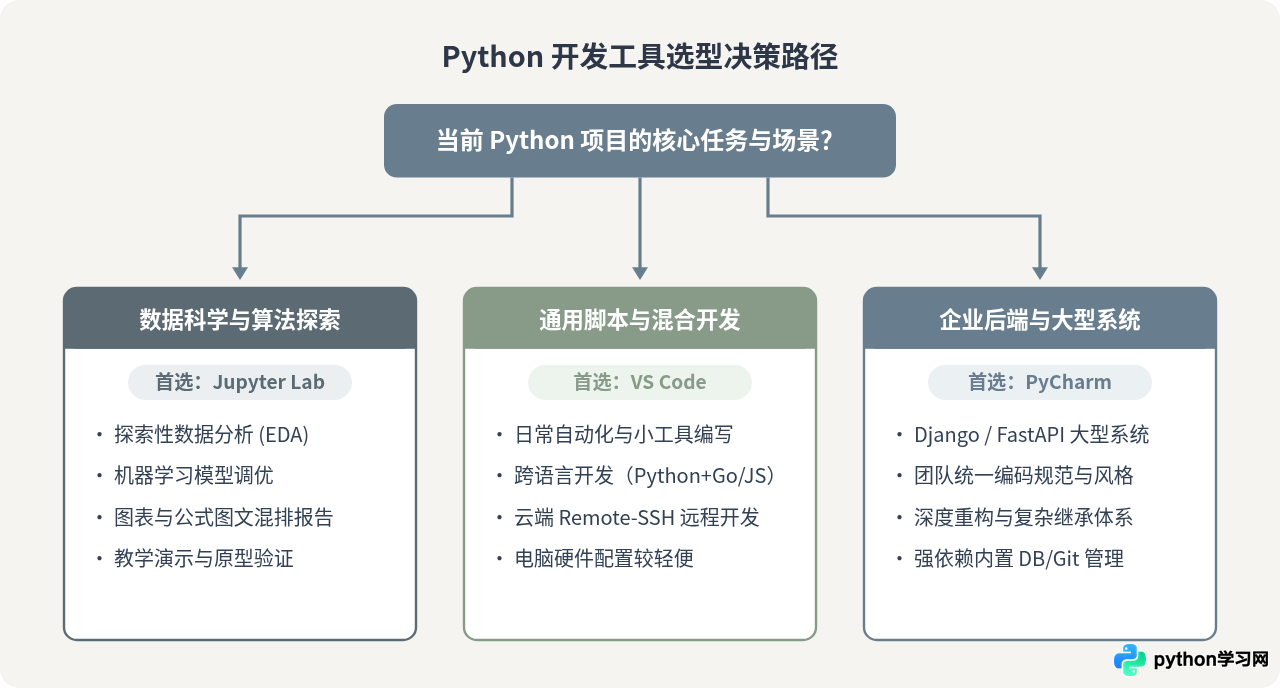
选择 Python 开发工具的核心取决于你的主要工作类型:如果是面向生产环境的 Web 后端、分布式系统或企业级复杂工程,推荐开箱即用且重构能力强大的专职 IDE PyCharm;如果是通用编程、日常自动化脚本、微服务开发或多语言混合项目,推荐轻量灵活且扩展生态成熟的现代代码编辑器 VS Code;如果是数据分析、机器学习建模、算法验证或教学研报撰写,则首选支持交互式分块运行与可视化内嵌的 Jupyter(Notebook 或 Lab)。理解它们在底层架构、代码执行逻辑和调试工作流上的核心差异,是构建稳定开发环境的关键。
三大工具的核心定位与设计理念
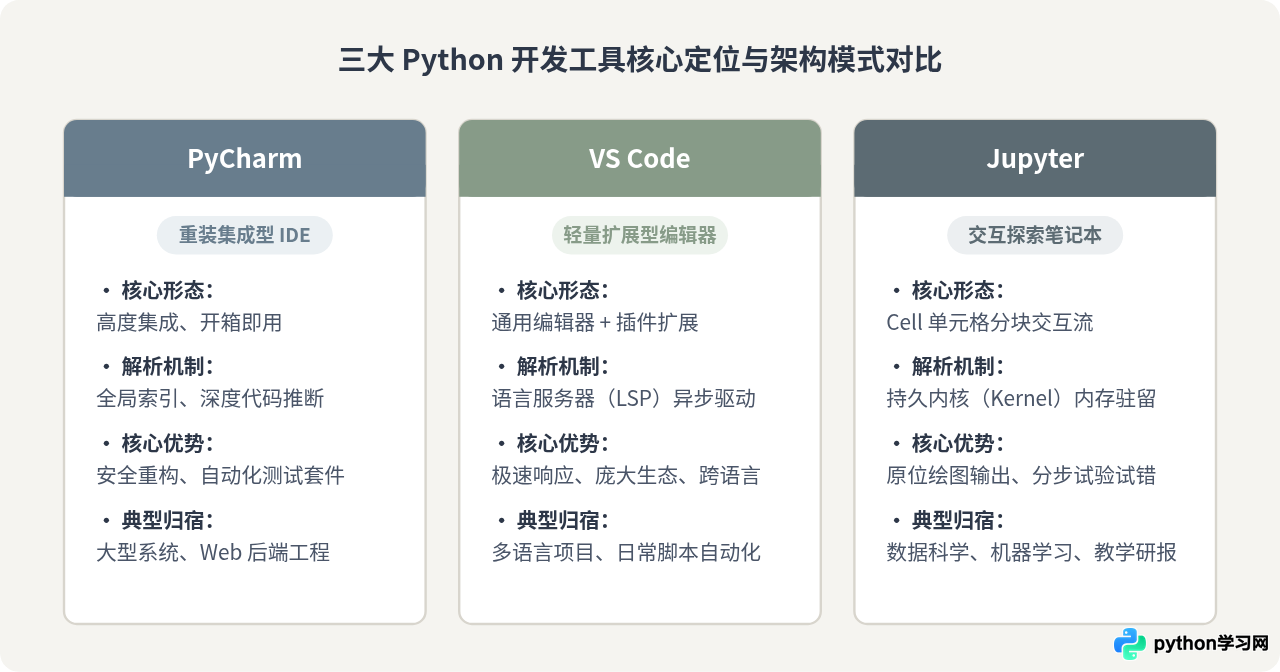
虽然这三款工具都能编写并执行 Python 代码,但它们从诞生的第一天起,解决的目标场景和产品形态就截然不同:
- PyCharm(全功能集成开发环境):由 JetBrains 研发,专为 Python 深度开发设计。它把解释器管理、静态分析引擎、单元测试框架、数据库客户端、版本控制以及重构工具高度整合在单个软件体系中。开发者无需经历繁琐的插件挑选和拼装,启动项目即可获得企业级工程支持。
- VS Code(现代模块化代码编辑器):由微软主导的开源通用编辑器。其核心只专注于极速的文本编辑与基础工作区管理,所有的 Python 语言能力(如 Pylance 语言服务器、调试适配器 Debugpy、格式化器 Black)均通过插件形式按需挂载。这种设计赋予了它极高的跨语言灵活性和轻量启动速度。
- Jupyter(交互式计算与探索笔记本):源于科学计算生态,采用以“单元格(Cell)”为基本单元的交互模式。它将可执行代码、富文本说明(Markdown)、数学公式和动态可视化图表整合在同一文档中。其最大的特点是内核(Kernel)常驻内存,支持分段运行和变量持久化。
执行机制与调试模式的核心差异
理解这三款工具最本质的差异,在于弄清楚它们是如何调度 Python 解释器以及如何维持运行时内存状态的。
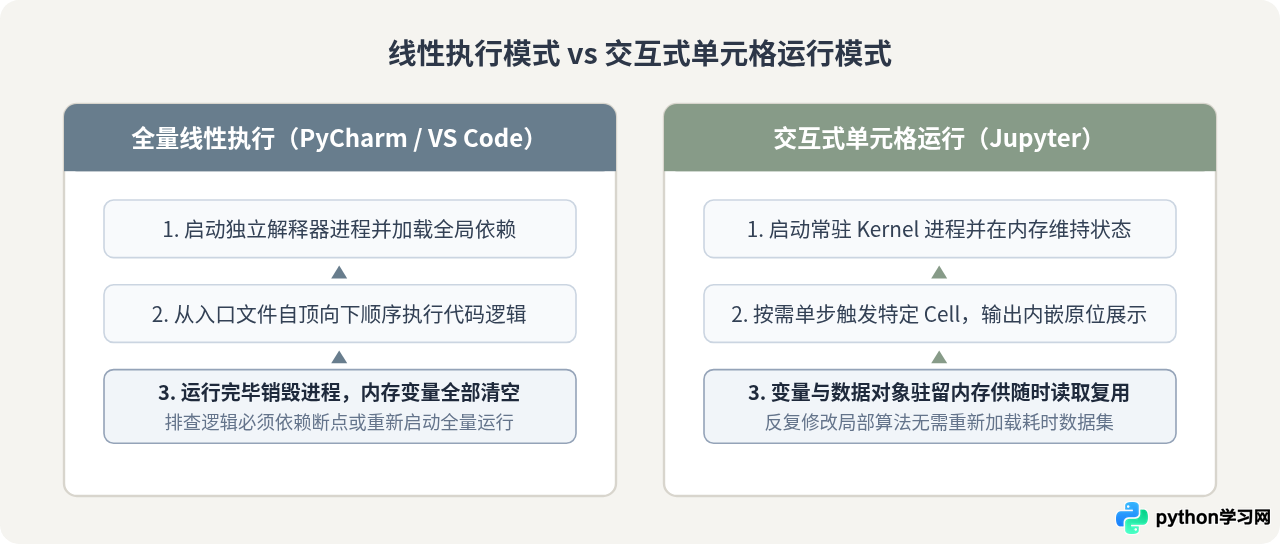
1. 传统全量线性执行(PyCharm 与 VS Code 的标准模式)
在 PyCharm 或纯文本状态下的 VS Code 中,代码以标准文件(.py)为单位保存。当你点击运行或调试时,工具会在底层启动一个崭新的 Python 解释器进程,自顶向下执行该脚本文件。程序执行完毕或报错退出后,该进程销毁,内存中的所有变量、载入的模型和网络连接全部释放。调试时,开发者依靠在关键行设置断点(Breakpoint),让程序暂停在特定状态以检查调用栈与变量表。
2. 交互式分段执行与内存驻留(Jupyter 模式)
Jupyter 的运行逻辑完全不同。启动 Jupyter 后,它会在后台维持一个持续运行的 Python Kernel 进程。每个代码单元格都是一段发给该进程执行的独立指令。执行完毕后,Kernel 并不退出,产生的所有对象和数据持久保存在内存中。开发者可以随时修改后面的单元格直接读取上文变量,而无需重新加载庞大的数据集。这种“分段试错、原位呈现”的特性极大提升了数据探索的效率,但也带来了隐藏状态和执行顺序失序的风险。
多维度特性深度对比与选型考量
为了让选择更具可操作性,我们可以从代码智能、工程重构、硬件资源占用及生态维护四个硬性指标展开对照:
| 对比维度 | PyCharm (Community / Pro) | VS Code | Jupyter (Notebook / Lab) |
|---|---|---|---|
| 代码补全与提示 | 极强。基于全工程符号索引,精准推断动态类型、参数定义与类属性。 | 强。依赖 Pylance / Jedi 语言服务器,补全迅速,支持类型推断。 | 基础。基于当前运行内核的动态内省,支持 Tab 补全与签名弹窗。 |
| 重构能力 | 卓越。支持跨文件安全重命名、安全删除、提取方法、修改函数签名。 | 良好。支持符号重命名与基础提取重构,跨多模块深度分析稍逊。 | 较弱。主要面向单文件单元格编辑,难以安全处理工程级批量重构。 |
| 调试与排错 | 专业图形调试器,支持条件断点、异常断点、内联变量值与多线程追踪。 | 集成 Debugpy 调试器,支持断点、调用栈查看与 Launch 灵活配置。 | 主要依靠分单元格执行检查变量;Lab 中内置调试器支持逐步单步运行。 |
| 资源消耗与启动速度 | 高。启动需要索引项目,内存占用通常在 1.5GB 至 3GB 以上。 | 中低。启动极快(数秒内),内存占用约 300MB 至 800MB。 | 轻量。Web 前端轻快,整体内存占用取决于载入数据集的大小。 |
| 版本控制友好度 | 内置最成熟的 Git 可视化工具,冲突解决与历史追踪体验极佳。 | 内置清晰的 Git 源码管理视图,Diff 对比直观高效。 | .ipynb 为 JSON 结构,纯文本 Git Diff 混乱,需依赖 nbdime 等工具。 |
典型场景下的工具选择与混搭策略
工具的选择不是非此即彼的排他关系,而是根据项目发展阶段和团队分工进行合理配置:
现代工程实践中常见的混搭组合包括:
- 数据科学的标准流:先在 Jupyter Notebook 中完成数据清洗、特征工程与模型试验;验证可行后,将核心算法抽取封装为模块化
.py文件,移至 VS Code 或 PyCharm 中编写单元测试、CI/CD 流程及 API 服务。 - VS Code + Jupyter 插件模式:微软官方为 VS Code 提供了深度优化的 Jupyter 扩展。开发者可以在 VS Code 编辑器内直接打开并运行
.ipynb文件,既享受了 VS Code 优秀的快捷键与补全,又能拥有 Jupyter 的交互式体验。
从零上手的规范化配置步骤与避坑指南
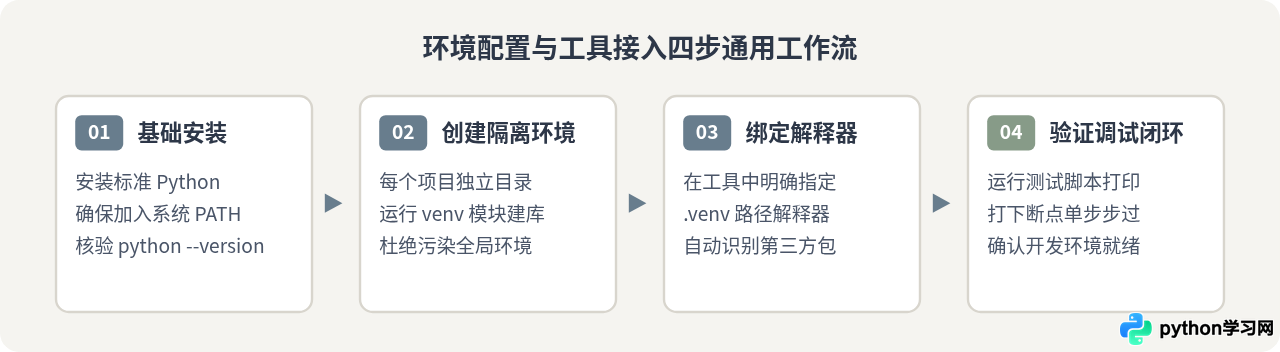
无论最终决定采用哪一款工具,规范的环境配置流程能够帮你避开 80% 以上的“找不到模块”、“解释器版本冲突”等环境故障。
标准操作步骤示例
以下是在终端中为新项目初始化独立环境的标准命令示例:
# 1. 创建并进入项目目录
mkdir my_python_project
cd my_python_project

# 2. 创建名为 .venv 的隔离虚拟环境
python3 -m venv .venv

# 3. 激活虚拟环境
# macOS / Linux:
source .venv/bin/activate
# Windows:
# .venv\Scripts\activate

# 4. 安装第三方库
pip install requests pandas
环境创建完成后,在不同工具中进行关联:
- 在 VS Code 中:按下快捷键
Ctrl+Shift+P(macOS 为Cmd+Shift+P),输入Python: Select Interpreter,选择项目根目录下.venv/bin/python即可。底部状态栏会清晰显示当前绑定的环境名称。 - 在 PyCharm 中:打开
Settings / Preferences -> Project: my_python_project -> Python Interpreter,点击Add Interpreter -> Add Local Interpreter,选择Existing并将路径指向刚刚创建的.venv解释器。 - 在 Jupyter 中:只需将该虚拟环境注册为 Jupyter 的内核:
python -m ipykernel install --user --name=my_project_kernel,在新建 Notebook 时下拉选择该内核即可。
关键排错提醒:
1. 避免多重环境串扰:千万不要在没有激活虚拟环境的情况下直接执行全局 pip install,这会导致工具因解析到全局 Python 路径而出现补全失效或包版本冲突。
2. 警惕 Jupyter 隐式依赖:在 Jupyter 中调试代码时,一旦乱序执行过单元格,内存中可能残留已经重命名或删除的变量。遇到难以理解的逻辑报错时,优先点击工具栏的 Restart Kernel & Run All Cells 验证执行流的独立性。
3. VS Code 插件按需启用:VS Code 的性能与插件数量直接相关,避免一次性安装数十个冷门语法包;只保留 Python、Pylance 以及必要的 Git/Docker 插件,可始终保持轻盈流畅。
总结与快速选型建议
综上所述,Python 工具选型并没有绝对的高下之分,只有场景是否契合:
如果你刚刚开启 Python 学习之旅,或是以数据分析、数理建模为核心,Jupyter 能以最短的反馈链路让你看到每一行代码的运算结果;如果你需要一款启动迅速、能同时应对前端、后端脚本、配置文件和远程服务器排错的全能利器,VS Code 是综合体验最平衡的现代化选择;而当你的项目逐渐演化为包含数十个模块、复杂架构以及严格协作规范的工业级系统时,PyCharm 提供的开箱即用深度体验与稳健的重构护栏,将成为团队效能的重要保障。
本站声明
本文内容仅供参考,不代表本站观点。转载或引用请注明出处。如发现内容问题,请通过联系我们页面反馈。















