


入门怎么用uvx临时运行一个Python工具?

详细讲解如何使用 uvx 临时运行一个 Python 命令行工具。涵盖 uvx 的核心原理、安装准备、基础运行、指定版本与包名映射等实用技巧,帮助开发者保持洁净的系统环境。
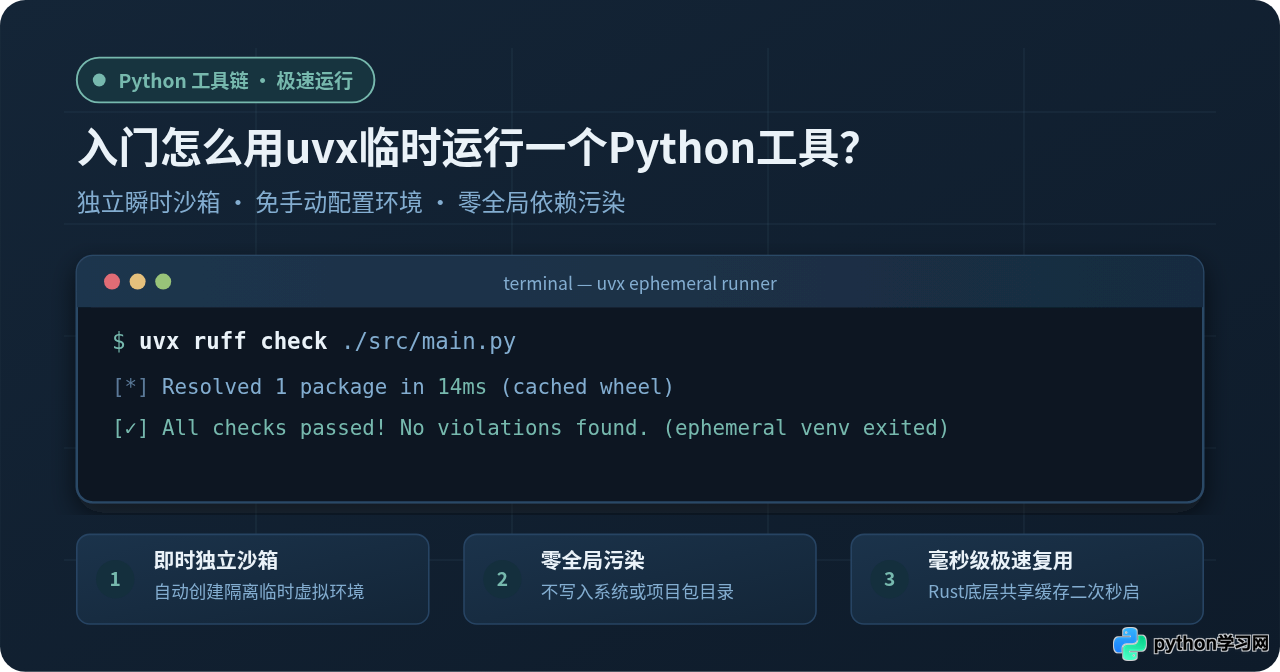
pip install,工具及其间接依赖就会写入系统或当前项目,带来依赖冲突风险;而特意为此新建一个虚拟环境再手动安装,又显得过分繁琐。这时最干净直接的解决方式就是使用 uvx:它能在后台自动下载工具、在隔离的临时沙箱中执行,并在退出后保持环境整洁无残留。
一、什么是 uvx?它与常规 pip 安装有什么区别?
uvx 是现代高性能 Python 包管理工具 uv 随附的一项独立命令,其完整等价形式为 uv tool run。在概念上,它非常类似于 Node.js 社区中的 npx,或者 Python 传统的 pipx run。
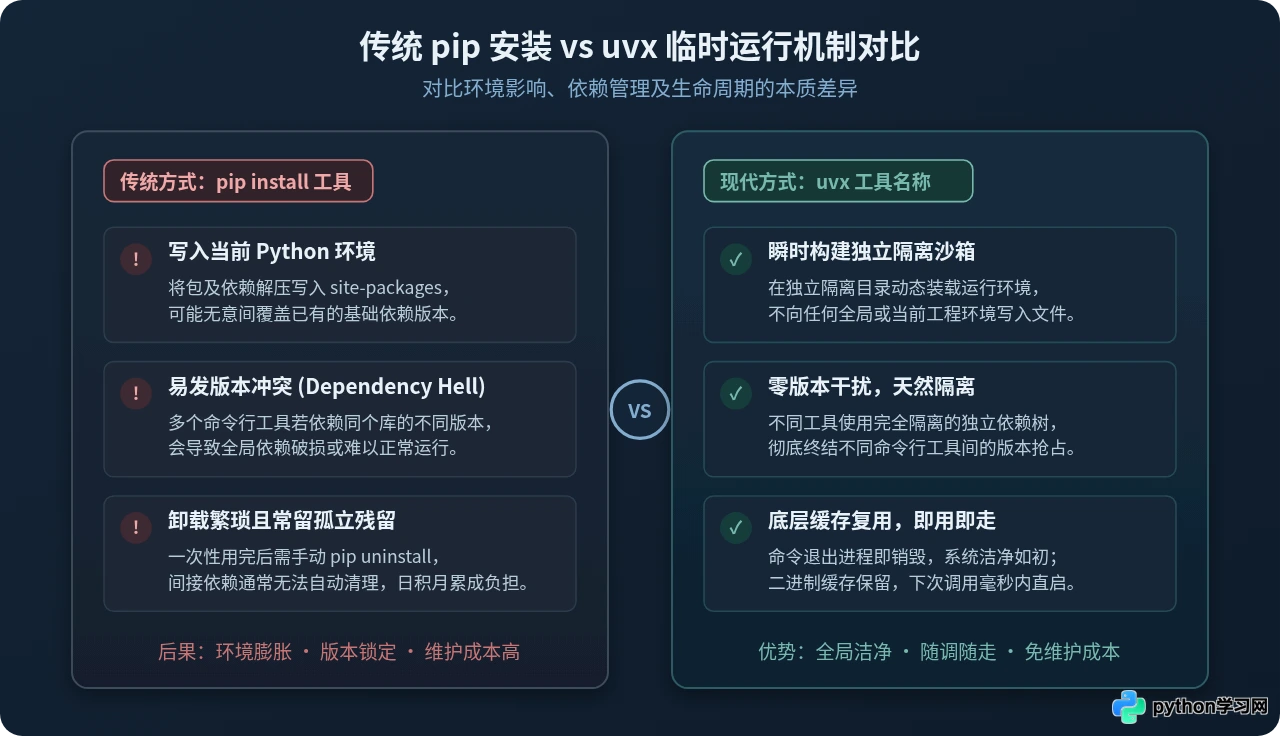
很多初学者容易将 uvx 与传统的 pip install 混淆。两者的根本区别在于依赖宿主位置与生命周期:
- 常规 pip 安装:会将目标软件包及其所有依赖项直接解压写入当前 Python 环境的
site-packages目录中。这是一项持久化操作,如果安装了多个独立的命令行工具,不同工具依赖的公共库(如 urllib3、pydantic 等)可能发生版本覆盖,从而引发依赖冲突。 - uvx 临时运行:不会触碰当前项目或操作系统的全局 Python 环境。它在专属的只读缓存目录中以沙箱方式组织依赖,生成一个瞬时的虚拟环境来运行目标命令。当命令执行完毕后,进程即刻退出,宿主环境始终保持洁净。
二、准备工作:如何获取 uvx
uvx 并不需要单独下载安装。只要你的系统里安装了 uv,uvx 命令就已经随之就绪。你可以在终端中执行以下命令验证是否已可用:
uvx --versionuv 0.5.10 (or newer)如果终端提示找不到命令,说明尚未安装 uv。官方推荐使用独立安装脚本安装(无需提前配置 Python 环境):
- macOS / Linux:在终端运行
curl -LsSf https://astral.sh/uv/install.sh | sh - Windows (PowerShell):在 PowerShell 中运行
powershell -ExecutionPolicy ByPass -c "irm https://astral.sh/uv/install.ps1 | iex" - 包管理器安装:macOS 用户也可直接使用
brew install uv。
安装完成后,重新打开终端即可直接使用 uvx。
三、核心操作:基础运行与常用语法
使用 uvx 的基本语法非常简明:
uvx <工具名称> [工具本身的参数...]示例 1:临时运行 Ruff 检查当前项目代码
假设你想对当前目录下的 Python 代码做一次快速静态分析,无需在本地环境中安装 Ruff,直接运行:
uvx ruff check .Resolved 1 package in 14ms
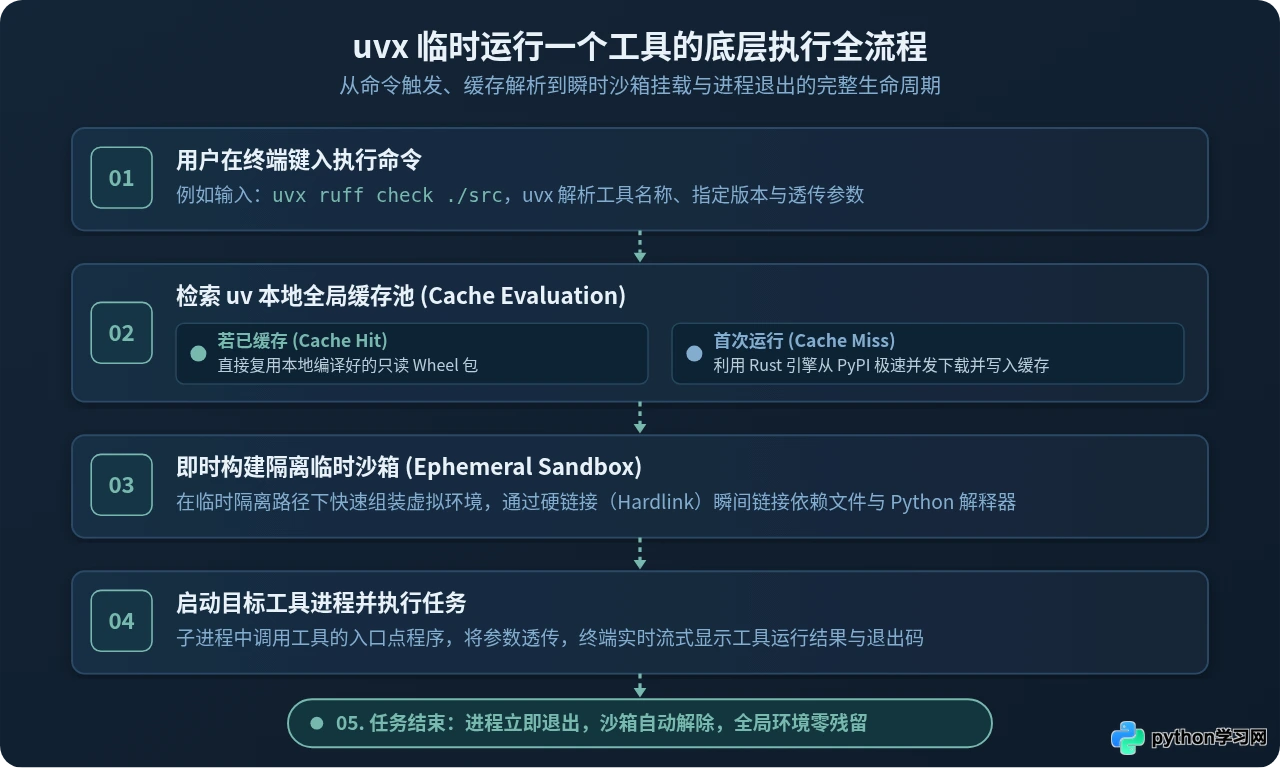
All checks passed!在首次执行时,uvx 会自动联网下载 Ruff 的 Wheel 包,利用 Rust 底层并发优势,这一过程通常只需数十毫秒到一两秒;第二次再次执行相同命令时,底层缓存会直接命中,实现毫秒级瞬间启动。
示例 2:临时运行终端趣味小工具 cowsay
许多开发者在测试环境或脚本交互中需要临时的轻量工具,例如 cowsay:
uvx cowsay "Hello uvx!" ____________
< Hello uvx! >
------------
\ ^__^
\ (oo)\_______
(__)\ )\/ ||----w |
|| ||
四、进阶实用技巧:处理包名不一致与指定版本
在实际使用中,我们经常遇到指定历史版本、PyPI 包名与命令行命令名称不一致,或是需要安装扩展插件等情况。uvx 提供了对应的控制参数。
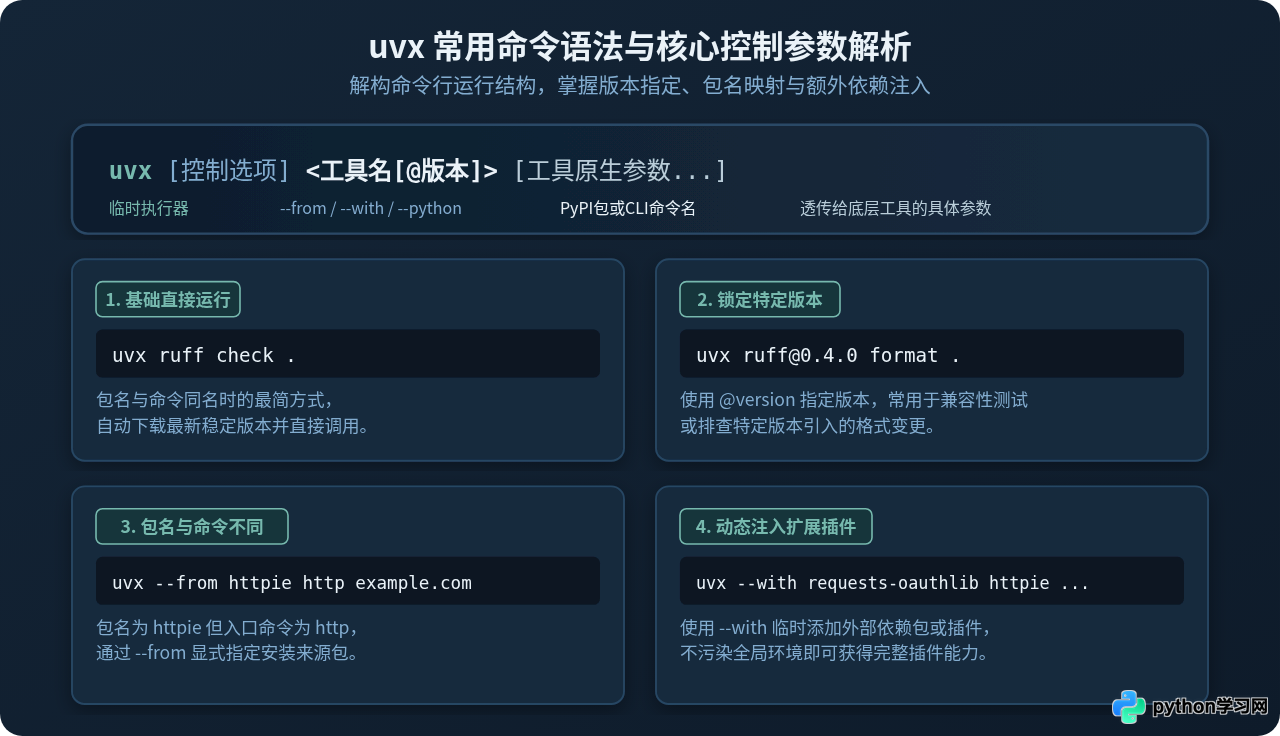
1. 锁定或试用指定版本:使用 @ 符号
如果需要排查某个特定版本下的行为,或者确保团队成员执行相同版本,可以使用 @版本号:
uvx ruff@0.4.0 format .uvx 会精准拉取 0.4.0 版本执行,不会影响后续默认使用最新版本。
2. 当“包名”与“命令行命令”不同:使用 --from 参数
在 Python 生态中,有些工具在 PyPI 上的软件包名称与其在终端提供的可执行命令名称并不相同。例如著名的命令行 HTTP 客户端:在 PyPI 上的包名是 httpie,但安装后提供的可执行命令是 http。
如果直接输入 uvx http,uvx 会尝试在 PyPI 寻找名为 http 的软件包从而报错。此时需要通过 --from <包名> 指定底层来源:
uvx --from httpie http https://httpbin.org/get这行命令的含义是:“从 httpie 包中拉取环境,并执行其中的 http 命令”。
3. 切换特定 Python 解释器版本:使用 --python
某些旧工具仅兼容特定 Python 版本(如 Python 3.9),或者你想测试在新版本 Python(如 3.12)下的表现:
uvx --python 3.12 black --check .uv 会自动找到或动态下载对应的 Python 3.12 解释器来运行这个临时沙箱。
4. 临时注入扩展插件或依赖包:使用 --with
当运行的 CLI 工具需要额外的插件或第三方库时,可以使用 --with 参数:
uvx --with requests-oauthlib --from httpie http https://api.github.com这样可以在不改动任何全局配置的前提下,使工具即刻具备特定扩展功能。
五、选型与决策:什么时候该用 uvx?
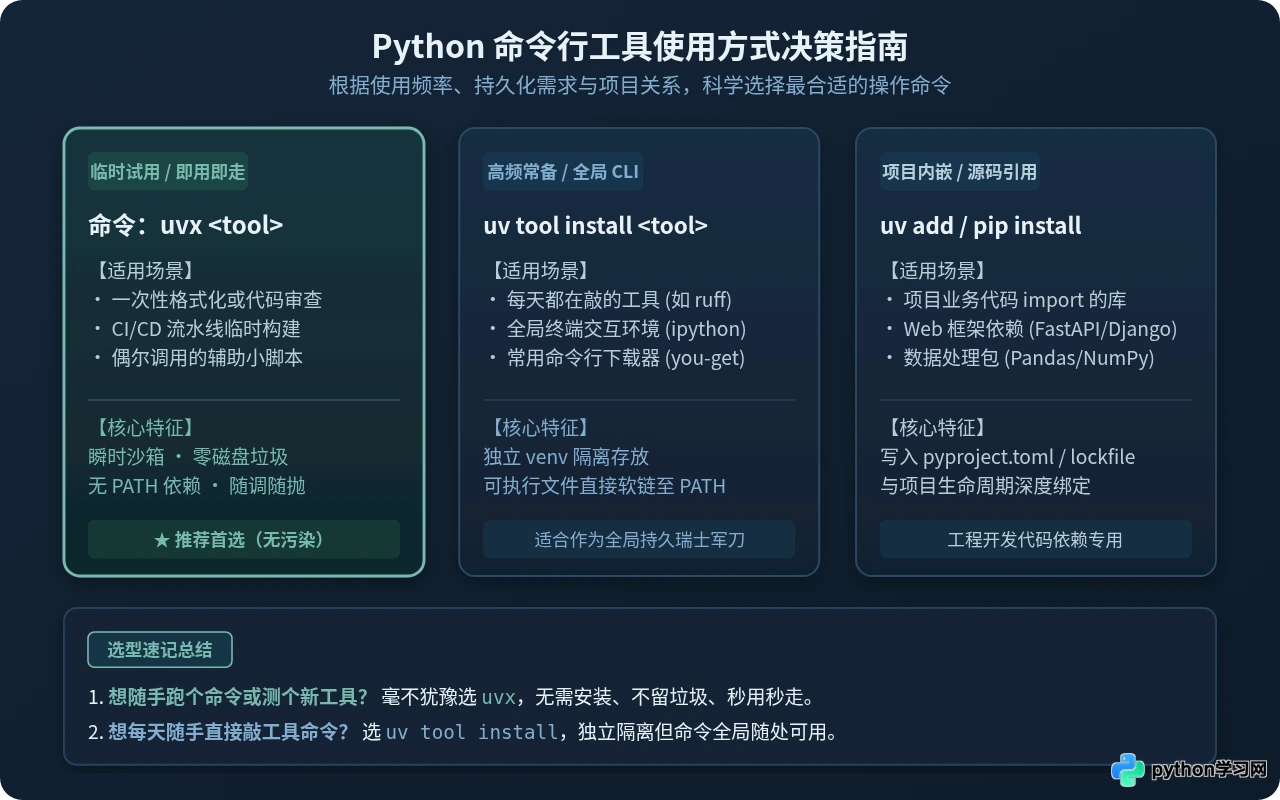
在 uv 生态中,存在着几个操作工具的命令,理解它们的分工有助于形成更清晰的使用习惯:
- 使用
uvx <tool>:适用于“一次性使用”、“临时试验新工具”或在 CI/CD 脚本中执行静态分析。即用即抛,不占用全局 PATH,零配置负担。 - 使用
uv tool install <tool>:适用于“每天高频使用的全局 CLI 工具”(例如每天都要敲的ruff、black或ipython)。它会将工具安装在独立的隔离虚拟环境中,并将可执行文件链接到系统的全局PATH中,此后无需输入uvx前缀即可直接键入命令。 - 使用
uv add <package>或pip install:专用于“当前项目开发所需的依赖库”(例如当前工程代码中import requests或import fastapi)。这属于代码依赖,应记录在项目的pyproject.toml中。
六、常见问题排查与日常注意事项
1. 网络下载缓慢或超时:如果处于内网或访问官方 PyPI 速度较慢,可通过环境变量指定国内镜像源:
UV_INDEX_URL=https://pypi.tuna.tsinghua.edu.cn/simple uvx ruff check .
2. 临时运行与项目虚拟环境的界限:请牢记 uvx 运行在独立的沙箱中。如果被调用的工具有读取特定模块源码的需求(如测试运行器 pytest),通常建议在当前项目的虚拟环境中运行,或者通过 --with 将被测依赖一并声明进去。
3. 磁盘缓存清理:虽然 uvx 不会往系统安装包,但为了后续运行能够毫秒级复用,它下载的只读 Wheel 缓存会存放在全局缓存区。如果你希望释放磁盘空间,随时可以执行:
uv cache clean
这会安全清理所有已下载的包缓存,不影响系统现存的任何 Python 项目。
本站声明
本文内容仅供参考,不代表本站观点。转载或引用请注明出处。如发现内容问题,请通过联系我们页面反馈。















