


ESP32单片机烧录MicroPython固件及Wi-Fi连接教程

本教程详细介绍ESP32单片机从零开始烧录官方MicroPython固件、通过终端进入REPL交互环境,以及使用network模块配置Wi-Fi客户端STA模式连接无线网络的完整操作步骤与故障排查方法。
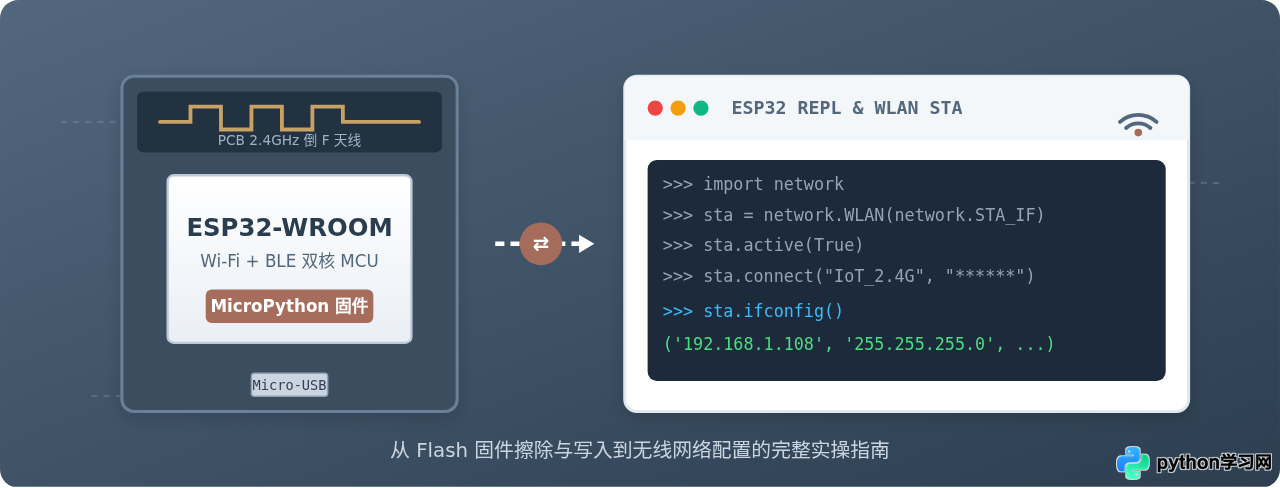
在嵌入式物联网开发中,ESP32 凭借双核处理器、板载 2.4GHz Wi-Fi 与蓝牙双模特性成为应用广泛的核心微控制器。传统的 C/C++ (ESP-IDF / Arduino) 开发编译链相对耗时,而 MicroPython 将精简高效的 Python 3 解释器直接移植到 ESP32 上,支持开发者通过 REPL 实时执行指令、操作 GPIO 并配置网络栈。本文提供一套标准、严谨的操作流程,覆盖开发主机环境配置、Flash 擦除、MicroPython 官方固件精确偏移烧录、终端交互验证以及编写高可用 Wi-Fi STA 联网脚本的全过程。
一、前期准备与硬件底层架构认知
在开始烧录前,需要理清硬件连接方式与固件在 Flash 中的物理存储格局。ESP32 并非插上电脑就能直接运行 Python,上位机需要通过 USB 转串口桥接芯片与 ESP32 的 UART0 引脚通信,借助芯片内置在 ROM 中的二级引导装载器(Bootloader)将固件镜像写入外部 SPI Flash 颗粒。
1. 硬件连接与串口识别
将开发板通过 Micro-USB 或 Type-C 线缆接入计算机 USB 接口。这里需要注意:务必使用具备 D+/D- 数据传输线芯 的完整数据线,市面上部分用于给移动电源充电的线缆仅包含 VBUS 和 GND 两根供电线,无法识别出串口设备。
- Windows 平台:打开“设备管理器”展开“端口 (COM 和 LPT)”,接入开发板后应看到
Silicon Labs CP210x USB to UART Bridge (COMx)或USB-SERIAL CH340 (COMx)。 - macOS 平台:打开终端执行
ls /dev/cu.usb*,常见设备节点为/dev/cu.usbserial-0001或/dev/cu.wchusbserial*。 - Linux 平台:设备一般挂载为
/dev/ttyUSB0。若遇到权限拒绝错误,需将当前用户加入串口组:sudo usermod -aG dialout $USER。
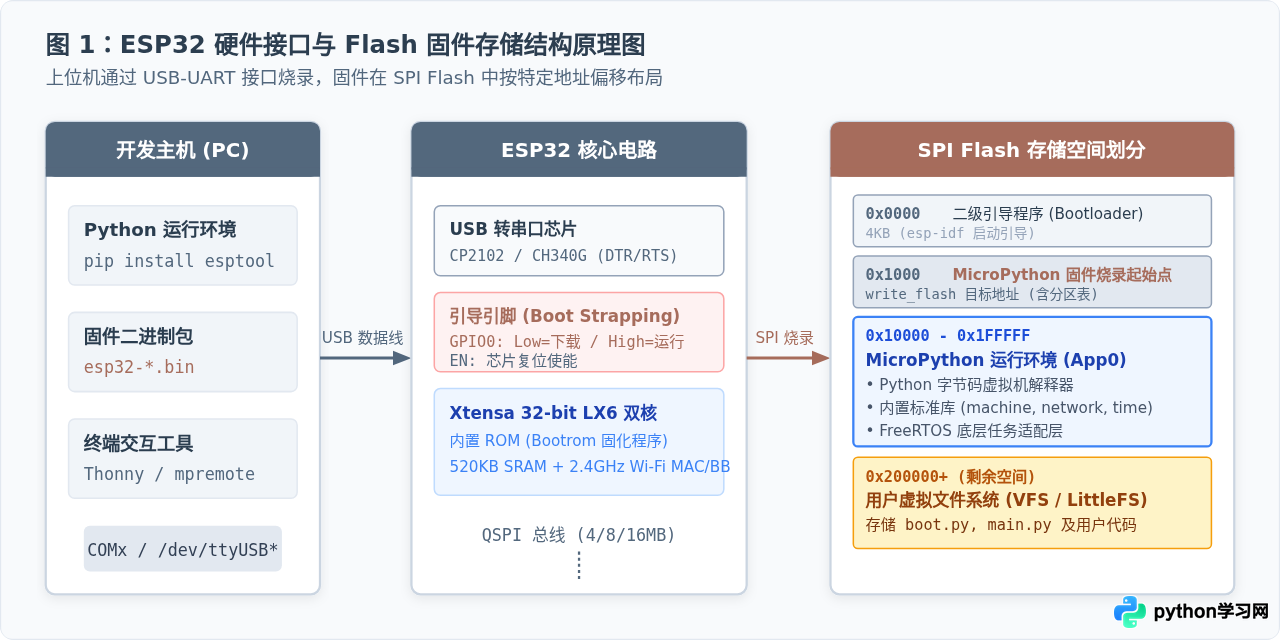
如图 1 所示,ESP32 启动时 Bootrom 会读取 0x0000 地址处的第二阶段引导程序,接着加载位于 0x1000 地址处的分区表与 MicroPython 镜像。MicroPython 固件整体占据了应用分区(App0),并在 Flash 尾部预留出虚拟文件系统(VFS,通常采用 LittleFS 或 FATFS),用于存放用户编写的 boot.py 和 main.py 脚本代码。
二、上位机工具安装与固件下载
乐鑫官方开源的 esptool 是烧录 ESP 系列芯片固件的行业通用标准工具,基于 Python 编写,具有跨平台且与底层引导协议深度集成的优势。
1. 安装 esptool 烧录工具
在主机命令行终端中执行以下 pip 指令安装或更新 esptool:
pip install --upgrade esptool安装完成后,可通过读取芯片信息命令验证通信通路是否正常:
# 将 COM3 替换为您实际识别到的串口名称(如 macOS 下为 /dev/cu.usbserial-0001)
esptool.py --port COM3 chip_id2. 下载 MicroPython 官方固件
访问 MicroPython 官方下载中心(micropython.org/download/esp32/)。针对标准 ESP32-WROOM-32 模组(无外部 SPIRAM/PSRAM),应选择 ESP32 / WROOM 栏目下的通用标准固件(如 ESP32_GENERIC-20240222-v1.22.2.bin)。
三、Flash 擦除与固件烧录全流程
固件烧录过程包含两步:首先彻底擦除 Flash 全片扇区,随后将固件写入 0x1000 地址。严禁跳过擦除步骤直接覆盖写入,否则旧分区表或之前残留的文件系统碎片极易导致新固件启动故障。
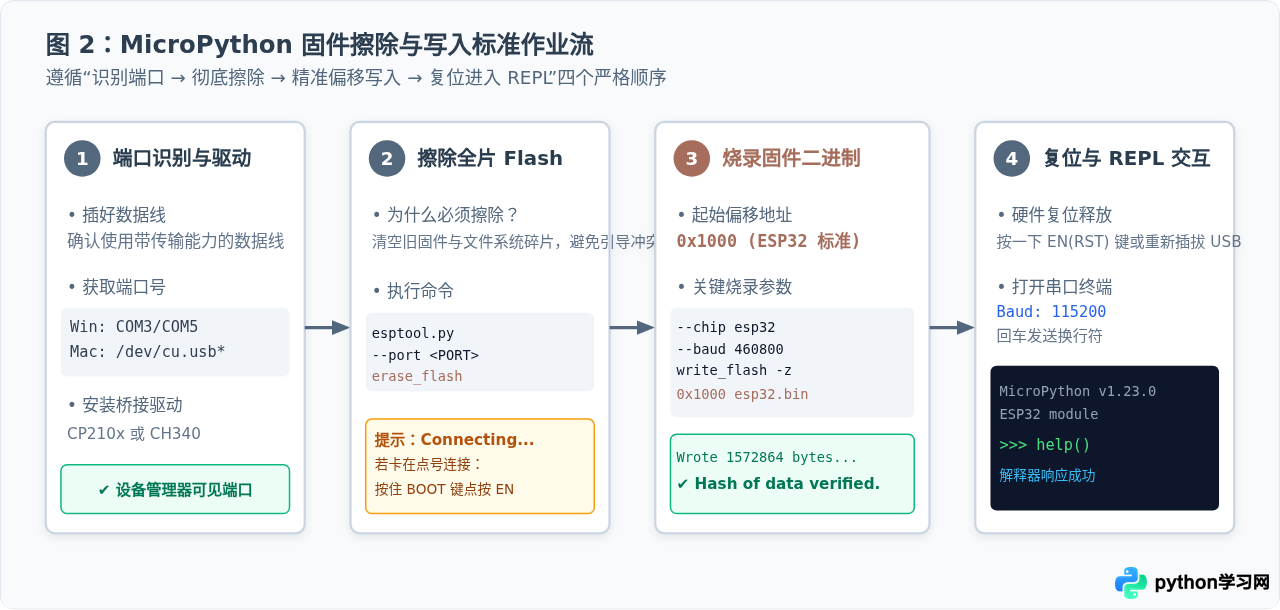
步骤 1:擦除整个 SPI Flash
在终端中执行以下指令,清除芯片上的所有历史残留数据:
esptool.py --chip esp32 --port COM3 erase_flashConnecting........_____....._ 时,请立即用手指按住开发板上的 BOOT 键,同时轻点一下 EN(或 RST)复位键,待终端出现“Chip is ESP32...”识别信息后再松开 BOOT 键,即可强制芯片进入下载模式。
步骤 2:烧录固件二进制文件
在固件所在的目录下打开命令行,执行写入命令。注意参数中的 0x1000 是 ESP32 架构上 MicroPython 固件的官方指定起始偏移地址:
# --baud 460800 可大幅提升烧录速度(约10秒完成);-z 参数启用实时压缩解压传输
esptool.py --chip esp32 --port COM3 --baud 460800 write_flash -z 0x1000 ESP32_GENERIC-20240222-v1.22.2.bin当输出最后显示 Hash of data verified. 时,表明固件镜像已完整且校验无误地写入 Flash。此时按下板载的 EN / RST 键进行硬件复位,ESP32 即开始从 Flash 启动 MicroPython 运行时。
四、进入 REPL 交互环境与运行验证
REPL(Read-Evaluate-Print Loop)是 MicroPython 区别于传统嵌入式开发的核心特色。它允许开发者直接在串口终端中逐行敲入 Python 代码并立即查看硬件响应结果。
1. 使用串口工具连接 REPL
建议使用专为微控制器设计的 IDE(如 Thonny IDE,在“运行 > 配置解释器”中选择 MicroPython (ESP32) 并指定端口),或使用通用终端工具连接:
- Thonny IDE:图形化、自带文件管理器与交互式控制台,最适合初学者。
- 命令行 mpremote:执行
pip install mpremote,随后输入mpremote connect COM3 repl。 - PuTTY / minicom:波特率设置为
115200,数据位 8,停止位 1,无奇偶校验(8-N-1)。
2. REPL 验证测试
在控制台中按一次回车键,屏幕将打印出三箭头交互提示符 >>>。我们可以通过调用底层系统信息来验证固件状态:
# 在 REPL 终端中逐行输入
>>> import os, machine
>>> os.uname()
>>> machine.freq()返回结果显示系统架构为 esp32,CPU 主频工作在 160MHz,说明 MicroPython 核心环境已完全正常运行。
五、编写健壮的 Wi-Fi 连接脚本
ESP32 具备 Station(STA,无线客户端模式)和 Access Point(AP,热点模式)两种无线工作模式。要让 ESP32 接入家庭或办公室路由器并访问互联网,需要使用 network.WLAN(network.STA_IF) 接口。
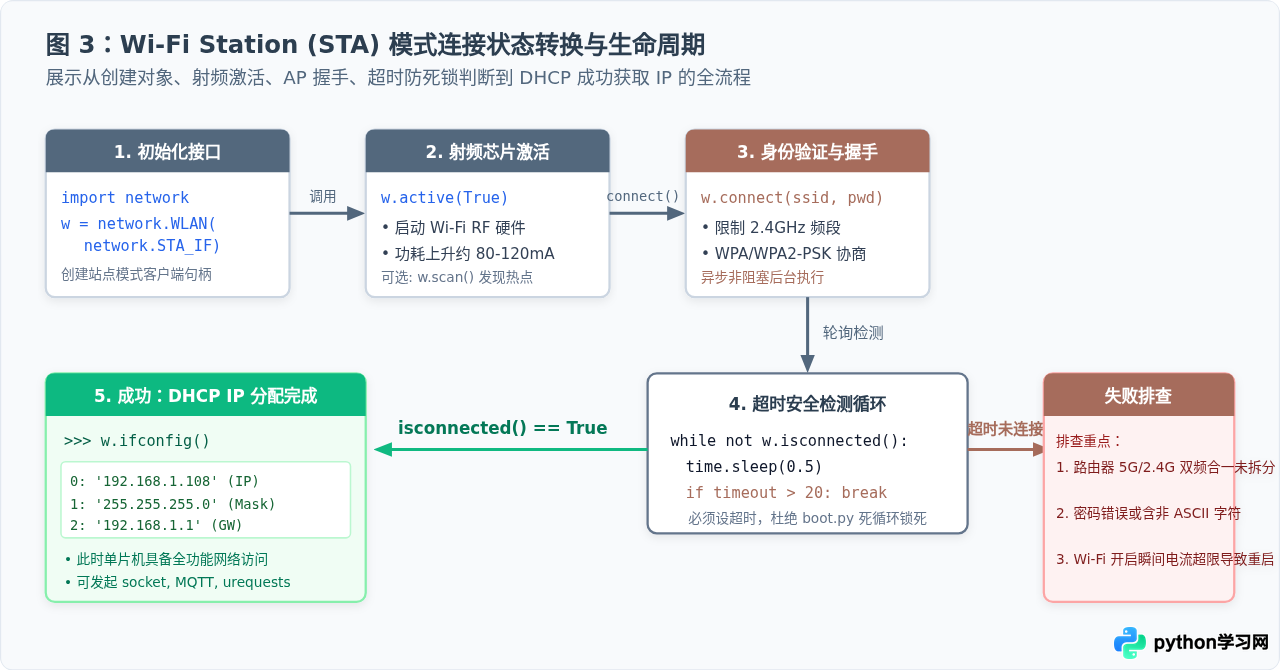
1. Wi-Fi 连接原理与状态机
从调用连接命令到真正具备网络访问能力,中间需要经过射频激活、信道侦听扫描、WPA2 四次握手认证以及 DHCP 分配 IP 协议栈等多个异步流程。很多开发者常犯的错误是在调用 wlan.connect() 后立即尝试发送 HTTP 请求,导致连接直接抛出网络不可达异常。因此,编写一个带超时熔断机制的轮询检测循环至关重要。
2. 完整 Wi-Fi 连接实现代码
以下是具备防假死、多重异常捕获和清晰诊断信息的标准 Wi-Fi 连接函数。可直接在 REPL 交互框中粘贴运行,也可保存为 wifi_connect.py 模块供业务调用:
import network
import time

def connect_wifi(ssid: str, password: str, timeout_sec: int = 15):
    """
    安全连接 Wi-Fi STA 网络的标准函数
    :param ssid: 2.4GHz 无线网络名称
    :param password: 无线网络连接密码
    :param timeout_sec: 连接超时阈值(秒),防止无网络时无限死循环锁死系统
    :return: 包含网络配置的元组 (IP, 子网掩码, 网关, DNS) 或 None
    """
    # 1. 实例化 STA 模式对象
    wlan = network.WLAN(network.STA_IF)

    # 2. 激活底层 Wi-Fi 射频硬件
    if not wlan.active():
        print("[*] 正在激活 Wi-Fi 硬件射频...")
        wlan.active(True)
        time.sleep(0.5)

    # 3. 检查当前是否已经处于连接状态
    if wlan.isconnected():
        print("[+] 模组已处于联网状态,网络配置:", wlan.ifconfig())
        return wlan.ifconfig()

    # 4. 发起连接请求(异步非阻塞)
    print(f"[*] 正在发起连接至 SSID: {ssid} ...")
    wlan.connect(ssid, password)

    # 5. 轮询等待连接建立并处理超时
    start_time = time.time()
    while not wlan.isconnected():
        elapsed = time.time() - start_time
        if elapsed > timeout_sec:
            print(f"[-] 连接超时 (超过 {timeout_sec} 秒),未能接入网络。")
            print(f"[-] 当前 WLAN 状态码: {wlan.status()}")
            # 连接超时后主动断开,释放射频资源与握手锁
            wlan.disconnect()
            return None

        print(".", end="")
        time.sleep(0.5)

    # 6. 连接成功,获取分配的网络参数
    ip_info = wlan.ifconfig()
    print("
[+] Wi-Fi 接入成功!")
    print(f"    IP 地址   : {ip_info[0]}")
    print(f"    子网掩码 : {ip_info[1]}")
    print(f"    默认网关 : {ip_info[2]}")
    print(f"    DNS 服务器: {ip_info[3]}")

    return ip_info

# 调用示例(请替换为您本地环境的 2.4GHz Wi-Fi 凭证)
connect_wifi("Home_Office_2.4G", "88888888")六、开机自启机制:boot.py 与 main.py 的规范用法
MicroPython 启动时,遵循固定的执行时序:
- 首先加载底层硬件驱动,挂载内部 Flash 的文件系统。
- 无条件执行
boot.py。此文件专用于底层系统初始化(如设置 CPU 降频或配置网络基础服务)。 - 执行完
boot.py后,系统接着执行main.py。此文件是用户主业务程序的入口点。
在将 Wi-Fi 连接逻辑放入 boot.py 实现开机自动联网时,务必严格遵循超时保护设计。如果在一个没有超时退出的 while not wlan.isconnected(): pass 死循环中运行,一旦 Wi-Fi 路由器关机或密码失效,单片机开机时将永久卡在 boot.py 中,这会导致串口终端被完全占满,开发者将无法再次通过 Thonny 进入 REPL 或擦除文件,只能被迫重新烧录固件。
七、全流程常见故障诊断与排查速查
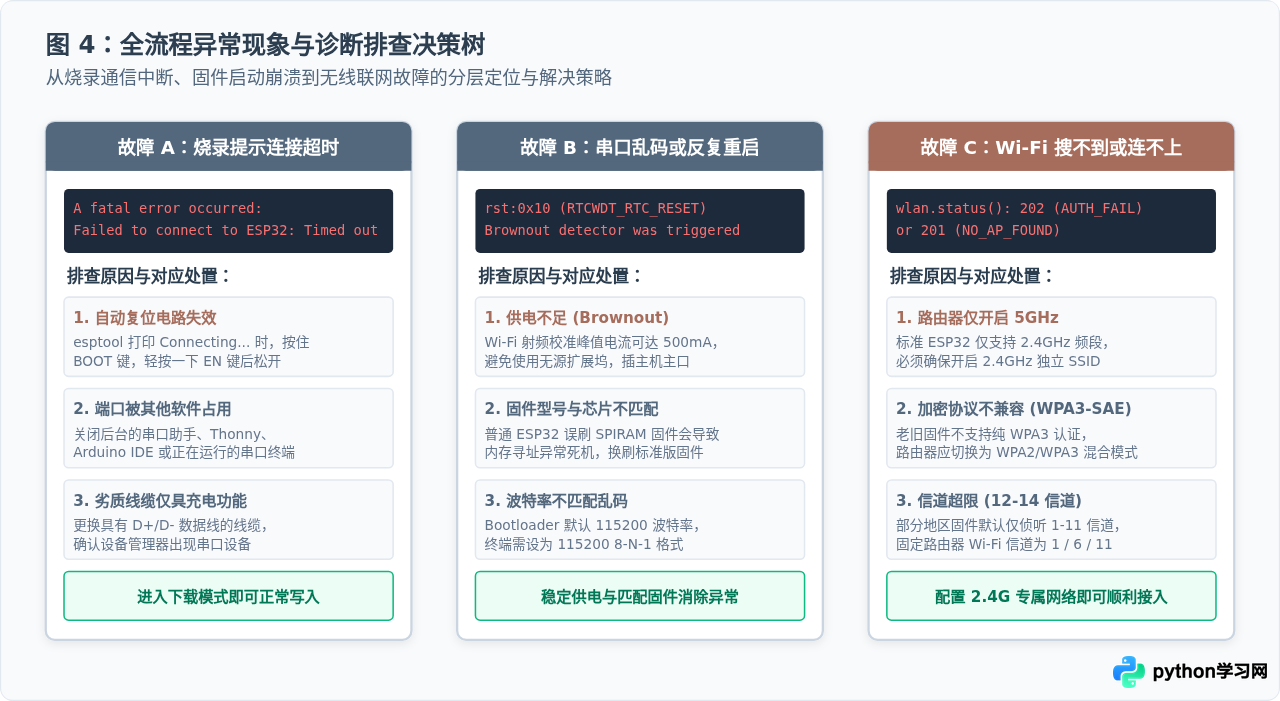
在实际操作过程中,可能会因线缆、频段、电源纹波等硬件因素遇到各类意外状况。图 4 给出了针对烧录、启动与网络三个关键阶段的故障定位决策树:
| 故障现象 | 核心根因 | 标准化解决方案 |
|---|---|---|
| esptool 报错:Failed to connect | 1. 未能进入 Download 模式 2. 串口被其他终端占用 3. 线缆仅供电无数据通道 |
1. 在提示 Connecting... 时按住 BOOT 键并点按 EN 复位键。 2. 关闭后台所有的 Arduino、Thonny 或 PuTTY 进程。 3. 更换 4 芯全功能数据线并检查设备管理器中的驱动状态。 |
| Brownout detector was triggered | USB 供电不足导致芯片电压瞬间掉落到 2.7V 以下,触发欠压保护 | Wi-Fi 射频芯片校准启动时存在毫秒级的 500mA 浪涌电流。避免通过被动式 USB 拓展坞供电,改插电脑后置 USB 3.0 接口,或在 3.3V 与 GND 之间并联一个 10uF - 100uF 滤波电解电容。 |
| wlan.status() 返回 201 (NO_AP) | 1. 尝试连接 5GHz 频段 2. 信道超出频段支持范围 |
标准 ESP32 硬件基带仅支持 802.11 b/g/n (2.4GHz)。登录路由器后台将 2.4G 与 5G 频段分离命名,并将 2.4G 频段的信道固定在 1、6 或 11。 |
| wlan.status() 返回 202 (AUTH_FAIL) | 路由器采用纯 WPA3-SAE 认证,或密码包含非英文字符 | 老版本固件不支持 WPA3 协议,需在路由器无线安全设置中将认证模式调整为 WPA2-PSK (AES) 或 WPA2/WPA3 混合兼容模式。 |
八、总结与延伸开发建议
完成 MicroPython 固件烧录与 Wi-Fi 连接后,ESP32 已经从单机运行的微控制器转变为具备完整 TCP/IP 协议栈的物联网节点。后续可以继续探索以下典型开发路径:
- 时间同步:导入
ntptime模块,调用ntptime.settime()自动通过互联网 NTP 服务器校准片上 RTC 时钟。 - 网络数据传输:使用
urequests模块向云端 REST API 发送 HTTP GET/POST 请求,汇报传感器采集的数据。 - 轻量级物联网通信:借助
umqtt.simple模块连接 MQTT Broker(如 EMQX、阿里云 IoT 或腾讯云物联网平台),实现低延时、低功耗的双向远程数据遥测与指令控制。
本站声明
本文内容仅供参考,不代表本站观点。转载或引用请注明出处。如发现内容问题,请通过联系我们页面反馈。















