


Python脚本打包为后台静默运行的exe完全隐藏窗口

详细讲解如何将Python脚本打包为在Windows后台静默运行且完全不弹黑框的exe程序,涵盖PyInstaller参数配置、子系统原理、子进程黑框消除及后台进程管理。
将 Python 脚本打包为在 Windows 后台静默运行的 exe 文件,核心在于消除黑色的控制台窗口并彻底杜绝子进程弹窗。很多开发者在使用打包工具时,即便加上了无控制台参数,程序在启动或调用外部命令时仍会偶发闪现黑框,甚至由于标准输出流缺失而直接崩溃闪退。本文将从 Windows 二进制子系统原理出发,提供完整的脚本改造、PyInstaller 静默打包指令、子进程调用消隐方案以及后台进程的运维管控方法,确保生成的独立执行文件在后台完全无感平稳运行。
一、Windows控制台与窗口子系统的本质差异
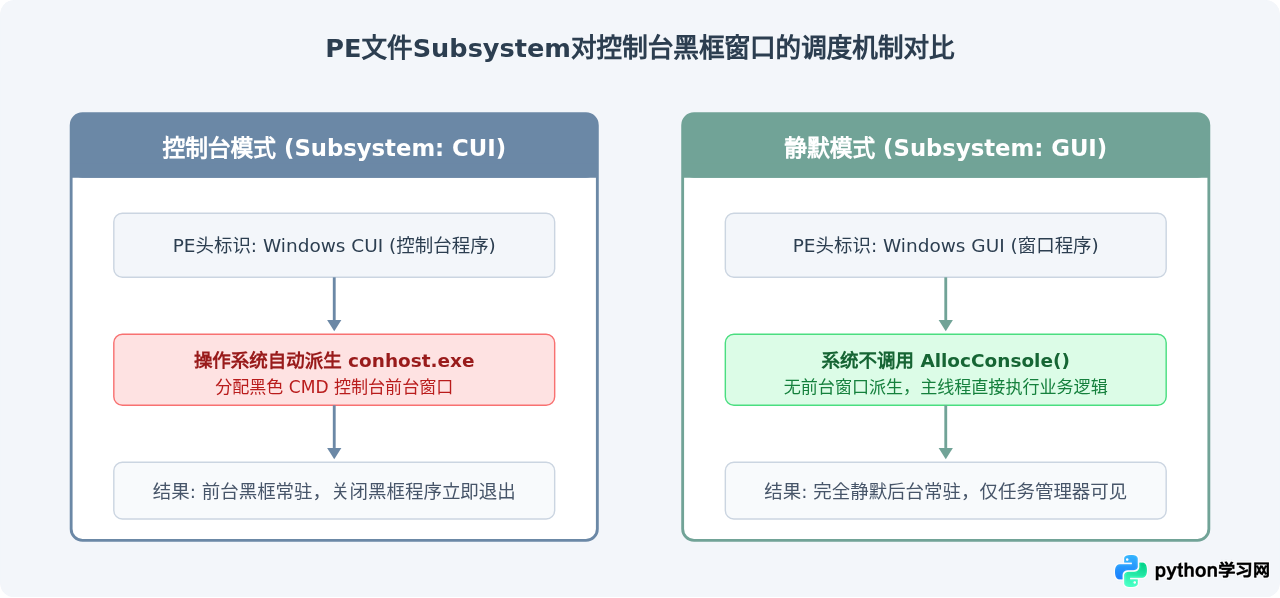
在 Windows 操作系统中,可执行文件(PE 文件格式)的头部包含一个关键标识字段:Subsystem(子系统)。系统在加载可执行程序时,会根据该字段决定是否为进程分配控制台基础设施。
普通 Python 打包默认采用的是控制台子系统(IMAGE_SUBSYSTEM_WINDOWS_CUI)。当双击运行此类 exe 时,操作系统的会话管理器会判定该程序需要文本交互界面,从而自动启动控制台窗口宿主进程(conhost.exe 或 Windows Terminal),并将程序的主线程关联至新创建的黑框窗口。
要实现完全静默,必须将可执行文件的子系统标识修改为图形界面窗口子系统(IMAGE_SUBSYSTEM_WINDOWS_GUI)。在 GUI 子系统下,操作系统不会为进程分配任何控制台窗口。如果程序本身没有编写创建 GUI 窗口(如 Win32 API 窗口、Tkinter 界面等)的代码,它就会直接进入无界面的后台运行状态,在桌面上不留下任何视觉痕迹。
二、打包前的脚本防御改造:处理重定向崩溃
直接对包含 print() 的脚本使用无窗口打包,往往会导致程序无征兆崩溃。这是因为在 GUI 子系统模式下,Python 运行时的 sys.stdout 和 sys.stderr 会被解释器赋为 None。任何试图向标准输出写入内容的代码都会触发 AttributeError: 'NoneType' object has no attribute 'write' 异常。
在编写需静默运行的后台脚本时,必须先对标准流进行防御性重定向,推荐将日志输出写入实体文件或指向空设备。以下是规范的后台脚本结构示例:
import sys
import os
import time
import logging

# 确保在无控制台模式下,标准流缺失不会导致进程崩溃
if sys.stdout is None:
    sys.stdout = open(os.devnull, 'w')
if sys.stderr is None:
    sys.stderr = open(os.devnull, 'w')

# 配置持久化运行日志,便于排查后台逻辑
log_path = os.path.join(os.path.expanduser("~"), "daemon_task.log")
logging.basicConfig(
    filename=log_path,
    level=logging.INFO,
    format="%(asctime)s [%(levelname)s] %(message)s"
)

def run_background_loop():
    logging.info("后台静默服务已启动。")
    count = 0
    while True:
        count += 1
        logging.info(f"后台任务周期运行中,心跳计数: {count}")
        time.sleep(10)

if __name__ == "__main__":
    run_background_loop()
将上述文件保存为 silent_service.py。通过防御性代码,即便底层代码或第三方依赖库偶发调用了 print(),也不会因为输出管道为 None 而导致主进程意外夭折。
三、使用PyInstaller执行完全隐藏打包
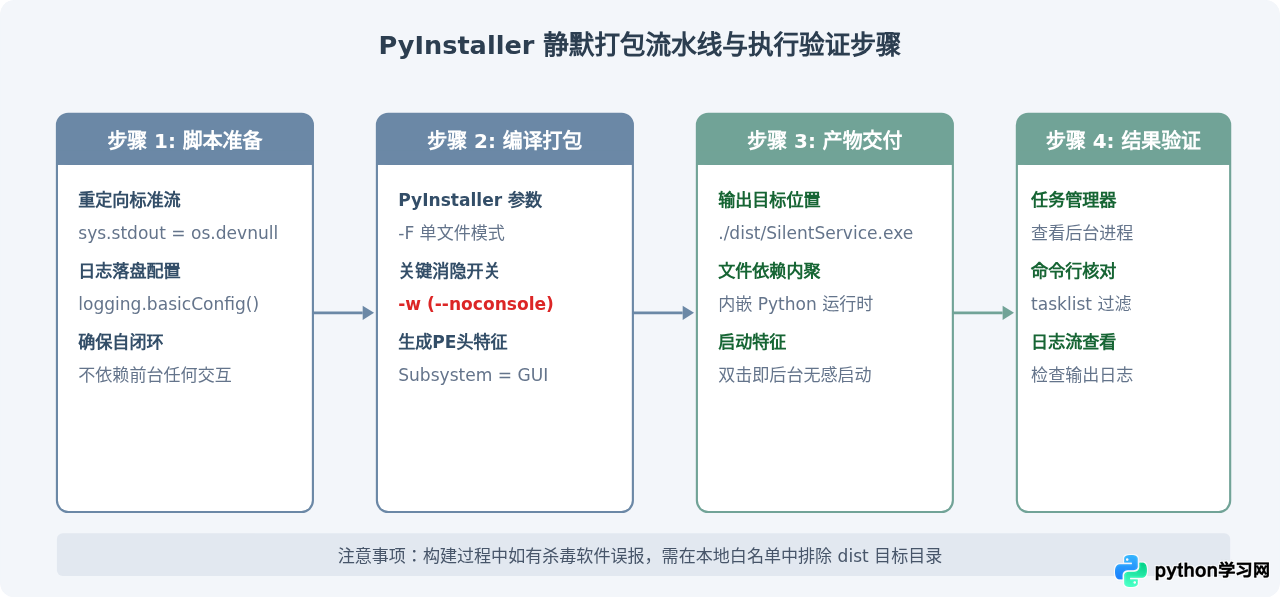
PyInstaller 是将 Python 解释器与源码打包为独立二进制的核心工具。要让最终产物以 GUI 子系统编译,必须使用 -w 或 --noconsole 参数。
1. 核心构建命令
打开命令提示符,执行以下构建指令:
pyinstaller -F -w --name "SilentService" silent_service.py2. 关键参数解析
-F(或--onefile):将所有依赖文件、Python 运行库及脚本打包成单一的独立.exe文件。-w(或--noconsole、--windowed):关键参数,强制指定生成的 Windows 二进制文件使用 GUI 子系统(/SUBSYSTEM:WINDOWS),彻底隐藏黑框。--name "SilentService":指定输出文件的基准名称,便于在任务管理器中精确识别后台进程名。--clean(可选):在开始构建前清理缓存目录,避免旧配置残留影响子系统属性。
四、彻底消除子进程黑框闪烁:CREATE_NO_WINDOW标志
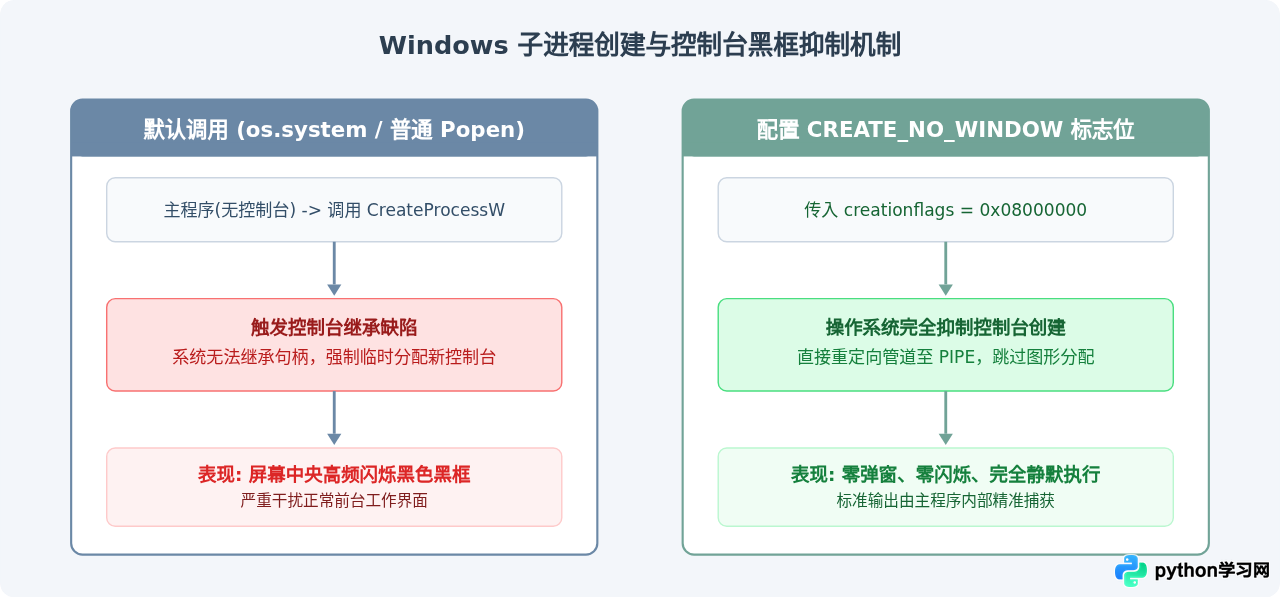
很多开发者发现,即使使用了 -w 参数打包,主程序运行平稳且无窗口,但一旦脚本中调用了 os.system("ping 127.0.0.1") 或 subprocess.run() 执行外部程序,屏幕中央依然会“瞬间闪烁”一次黑色的 CMD 窗口。对于定时轮询任务,这种周期性的闪烁极为影响用户体验。
闪烁的根源在于:Windows 在派生外部子进程时,默认仍会继承或请求一个控制台句柄。如果当前主进程没有控制台(因为使用了 GUI 子系统),操作系统的 CreateProcess 底层 API 就会为子进程新建一个独立的控制台窗口并短暂展示。
彻底解决该问题的标准做法是:使用 Python 的 subprocess 模块,并传入 Windows 专属的进程创建标志 CREATE_NO_WINDOW(十六进制值为 0x08000000)。
import subprocess
import sys

def execute_silent_command(cmd_args):
    """
    在 Windows 后台执行命令并静默捕获输出,杜绝任何控制台弹窗闪现
    """
    creation_flags = 0
    if sys.platform == "win32":
        # 强制底层 CreateProcess 抑制控制台窗口分配
        creation_flags = subprocess.CREATE_NO_WINDOW

    result = subprocess.run(
        cmd_args,
        stdout=subprocess.PIPE,
        stderr=subprocess.PIPE,
        text=True,
        creationflags=creation_flags
    )
    return result.stdout
此外,如果需要兼容较旧版本的 Python 或针对某些特殊的批处理命令,还可以借助 STARTUPINFO 结构体显式将窗口展示属性配置为隐藏:
import subprocess
import sys

def execute_with_startupinfo(cmd_args):
    startupinfo = None
    if sys.platform == "win32":
        startupinfo = subprocess.STARTUPINFO()
        # 启用 wShowWindow 属性生效开关
        startupinfo.dwFlags |= subprocess.STARTF_USESHOWWINDOW
        # 指定窗口隐藏模式
        startupinfo.wShowWindow = subprocess.SW_HIDE

    process = subprocess.Popen(
        cmd_args,
        stdout=subprocess.PIPE,
        stderr=subprocess.PIPE,
        startupinfo=startupinfo
    )
    stdout, stderr = process.communicate()
    return stdout
五、后台exe的进程管理、排查与安全退出
完全静默的程序虽然避免了前台打扰,但也带来了运维上的新挑战:用户无法通过点击窗口右上角的“关闭”按钮来终止程序。如果缺乏管理手段,可能会导致多个实例重复驻留内存。
1. 进程查看与排查
在调试阶段或确认服务状态时,可以通过以下方式定位程序:
- 图形界面:打开任务管理器(Ctrl + Shift + Esc),在“后台进程”列表中查找
SilentService.exe。 - 命令行查询:执行
tasklist | findstr /i "SilentService.exe",获取其 PID 及内存占用。
2. 终止与清理后台进程
如需强行终止未设退出机制的后台 exe,可在命令行中使用:
taskkill /F /IM SilentService.exe3. 优雅退出设计:防多开与文件信号量
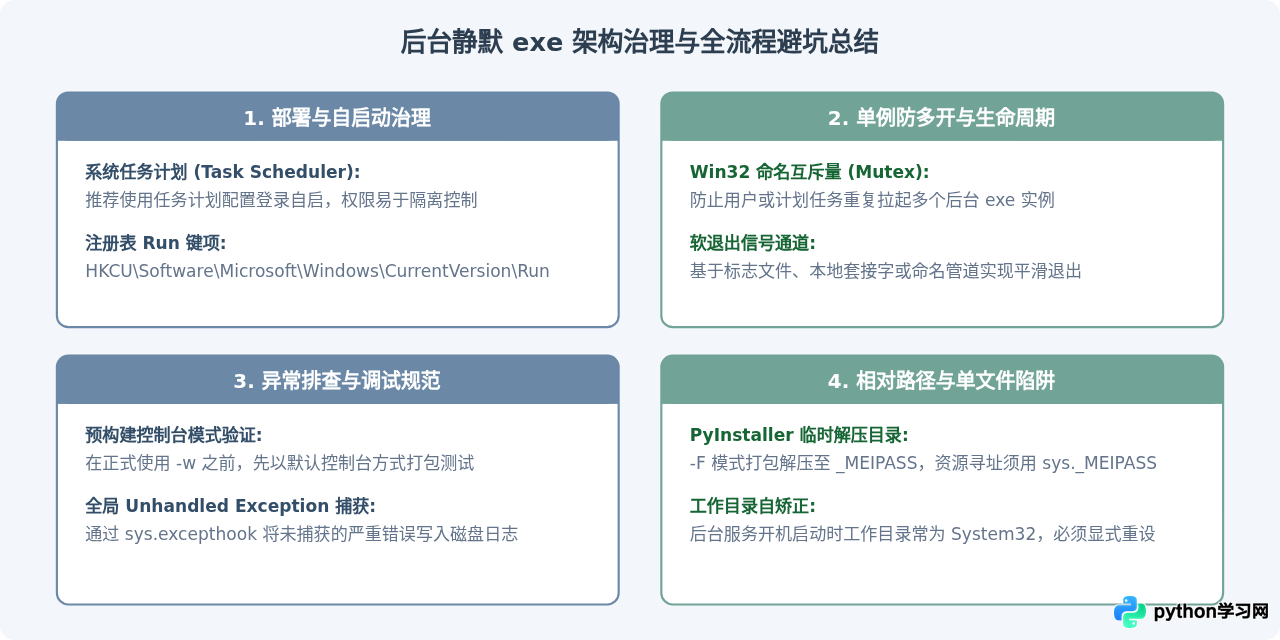
对于规范的后台守护程序,建议在代码内部实现单例互斥锁(Mutex)或文件信号监测。例如,在循环体内检测特定控制文件是否存在:
import os
import time

STOP_SIGNAL_FILE = os.path.join(os.path.expanduser("~"), "stop_daemon.flag")

def check_should_exit():
    if os.path.exists(STOP_SIGNAL_FILE):
        try:
            os.remove(STOP_SIGNAL_FILE)
        except OSError:
            pass
        return True
    return False

# 在后台主循环中轮询检查
# while not check_should_exit():
#     time.sleep(1)
六、总结
实现 Python 脚本完全静默打包的核心逻辑可归结为三点:
- 编译层消除控制台:借助 PyInstaller 的
-w开关,将 PE 头部声明为 Windows GUI 模式,阻止系统分配前台黑框; - 代码层抵御流缺失:在脚本入口主动判定并重定向
sys.stdout与sys.stderr,避免因标准流为None引发不可预期的闪退; - 调用层压制外部弹窗:在涉及外部指令或进程调用时,务必使用
subprocess并指定creationflags=subprocess.CREATE_NO_WINDOW,切断操作系统的临时弹窗行为。
遵循上述规范即可构建出纯净、稳定且完全后台无感的独立 Windows 运行包。
本站声明
本文内容仅供参考,不代表本站观点。转载或引用请注明出处。如发现内容问题,请通过联系我们页面反馈。















