


VS Code C语言中文输出乱码怎么解决?终端编码与chcp设置

针对Windows环境下VS Code编写C语言时控制台中文输出乱码的问题,系统分析乱码产生的原因,并详细讲解通过chcp 65001切换终端编码、GCC配置-fexec-charset参数等实用解决方案。
printf("你好,世界!\n"); 经常会在终端中看到“浣犲ソ锛屼笘鐣岋紒”或一串连续的菱形问号乱码。乱码的根本原因,是 VS Code 默认的源文件编码(UTF-8)与 Windows 系统终端默认代码页编码(GBK / 代码页936)不匹配。本文将拆解乱码产生的原因,并详细介绍使用 chcp 65001 调整终端代码页,以及通过 GCC 编译参数 -fexec-charset=GBK 实现无侵入解决的具体步骤。
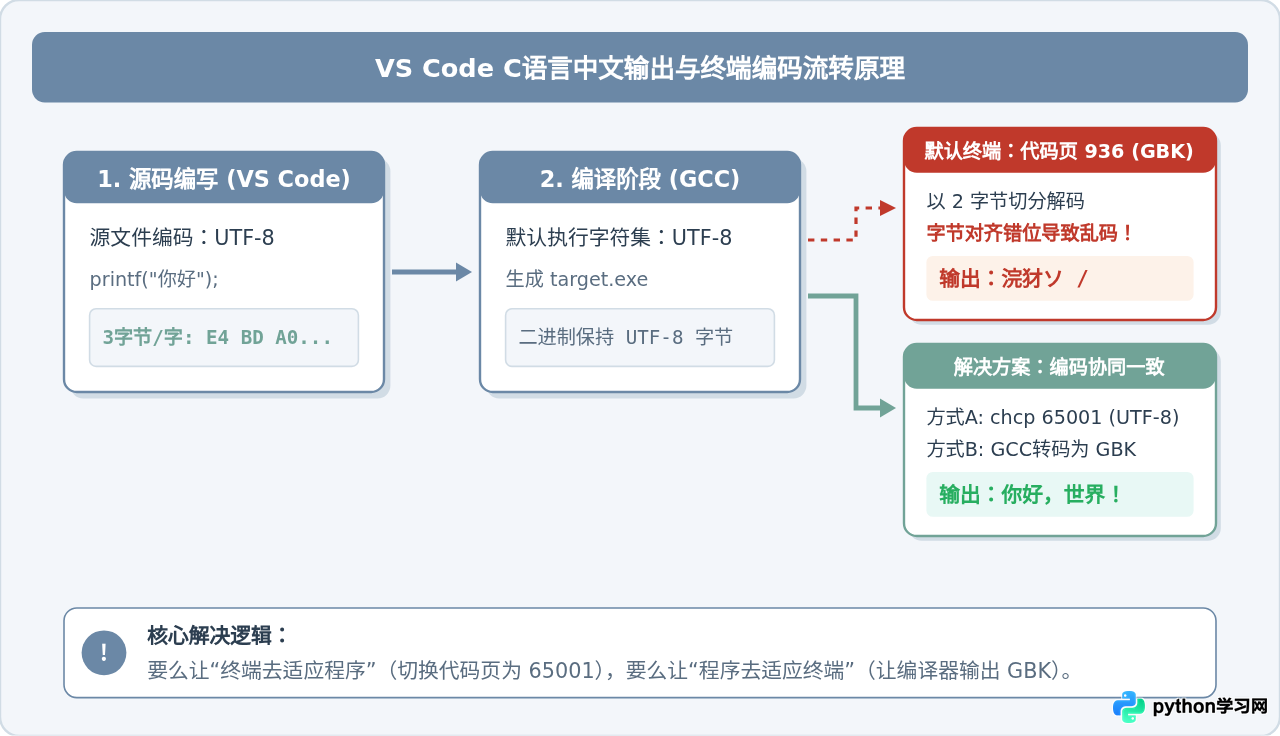
一、为什么会出现中文乱码?编码流转全过程分析
计算机内部只识别二进制字节。当我们书写汉字并输出到屏幕时,整个流程经历了“编辑存盘”、“编译器编译”以及“控制台终端显示”三个核心环节:
- 源码保存(VS Code):现代编辑器默认以
UTF-8编码保存.c源文件。在 UTF-8 中,一个常用中文字符通常占用 3 个字节。 - 编译处理(GCC / MinGW):默认情况下,GCC 会将源码中的字符串原封不动地以 UTF-8 字节序列打包进编译出的
.exe可执行文件中。 - 终端显示(PowerShell / CMD):简体中文 Windows 系统的控制台默认代码页为
936(即 GBK 编码)。GBK 标准中,一个汉字由 2 个字节表示。
当可执行程序向控制台吐出 3 字节的 UTF-8 字符流时,Windows 终端却强制按照每 2 字节去查 GBK 字符表。这种字节错位直接导致了查表失败或查出完全无关的生僻字,最终呈现为常见的“古汉字”乱码或菱形问号。
二、方案一:在终端使用 chcp 65001 切换为 UTF-8 编码
chcp 是 Windows 控制台中的内置命令,用于查看和更改活动控制台代码页(Change Code Page)。其中代码页 65001 对应的就是标准的 UTF-8 编码。
1. 临时切换与运行验证
在 VS Code 中通过快捷键 Ctrl + ` 打开集成终端(PowerShell 或 CMD),按以下步骤执行:
# 1. 查看当前终端代码页(通常会返回“活动代码页: 936”)
chcp

# 2. 将当前终端代码页临时切换为 UTF-8
chcp 65001

# 3. 运行你的 C 语言程序
./main.exe
此时终端会打印出 Active code page: 65001,再次执行程序即可看到正常的中文输出。该方法适合快速排查或临时验证。
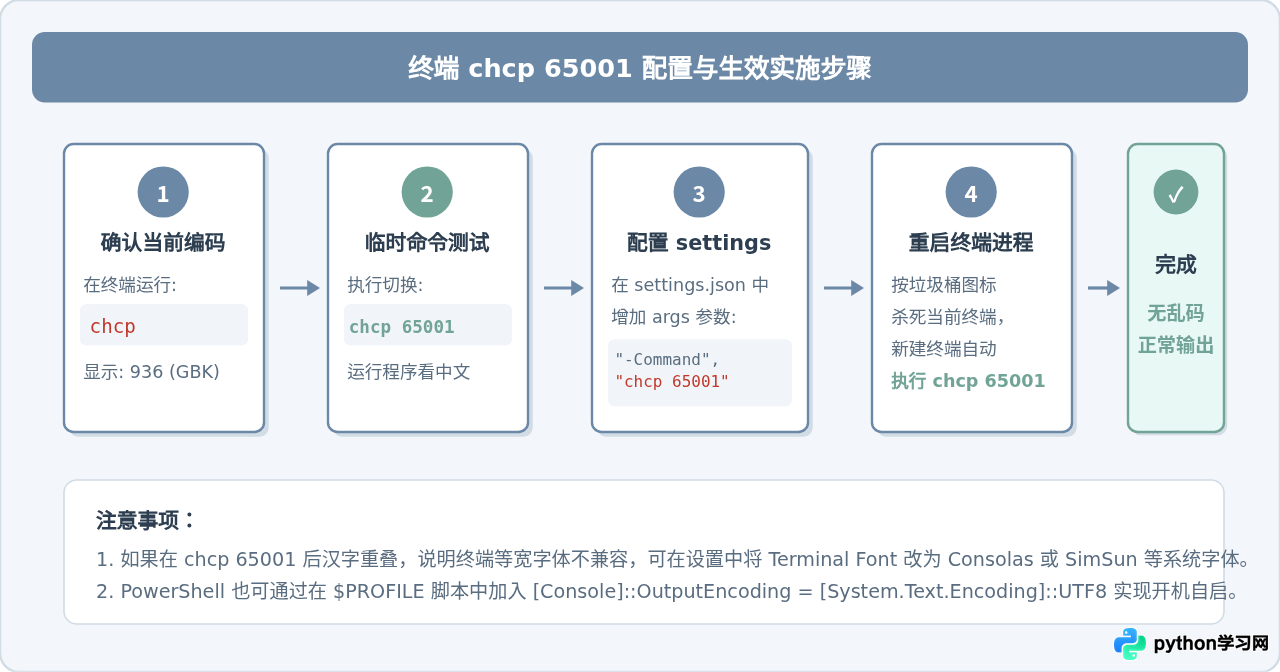
2. 让 VS Code 终端自动执行 chcp 65001
每次打开新终端都要手动输入 chcp 65001 非常繁琐。可以通过配置 VS Code 的工作区或全局设置,让终端启动时自动载入 UTF-8 代码页。
在项目根目录下的 .vscode/settings.json 文件中加入以下配置(若没有该文件可手动创建):
{
    "terminal.integrated.profiles.windows": {
        "PowerShell": {
            "source": "PowerShell",
            "icon": "terminal-powershell",
            "args": ["-NoExit", "-Command", "chcp 65001"]
        },
        "Command Prompt": {
            "path": [
                "${env:windir}\\Sysnative\\cmd.exe",
                "${env:windir}\\System32\\cmd.exe"
            ],
            "args": ["/K", "chcp 65001"],
            "icon": "terminal-cmd"
        }
    },
    "terminal.integrated.defaultProfile.windows": "PowerShell"
}
保存后,按快捷键 Ctrl + Shift + P 输入并执行 Terminal: Kill All Terminals,随后新建终端,终端便会自动保持在 65001 状态。
三、方案二:配置 GCC 编译参数输出 GBK(最推荐无侵入方案)
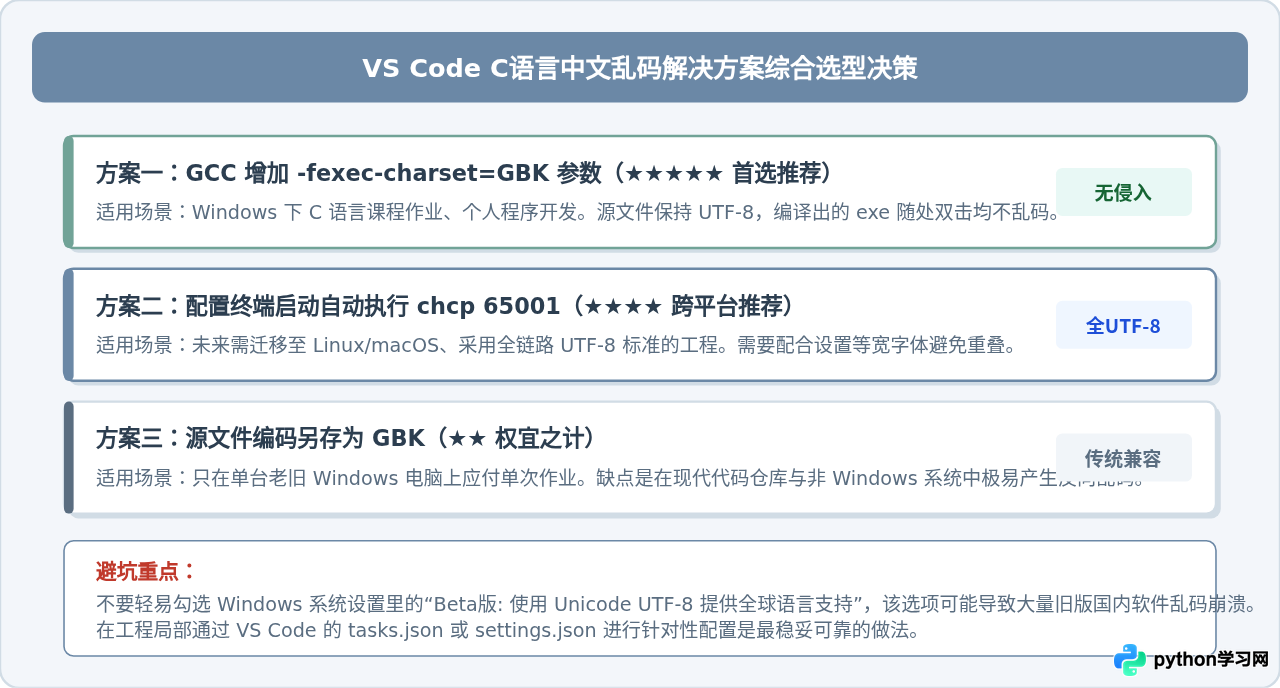
修改终端代码页可能会对系统中某些依赖 GBK 的旧版命令行工具有轻微影响。更优雅且对团队协作友好的方案是:源码继续保持 UTF-8 编码,但在编译时让 GCC 把字符串常量转为 GBK 输出。
1. 核心编译参数说明
GCC 提供了灵活的字符集控制参数:
-finput-charset=UTF-8:告知编译器源文件的编码格式(GCC 默认即为 UTF-8)。-fexec-charset=GBK:告知编译器生成的目标二进制程序在运行时的执行字符集。设置为 GBK 后,GCC 会在编译期自动将中文字符串转换为 GBK 双字节编码。
手工执行编译命令示范:
gcc main.c -o main.exe -fexec-charset=GBK这样编译出来的 main.exe,内部的中文就是 GBK 编码,正好契合 Windows 默认终端的代码页 936。无需对终端做任何修改,直接运行即可正确显示中文,即使把 main.exe 发送给其他 Windows 电脑双击运行也不会乱码。
2. 在 VS Code 的 tasks.json 中永久配置
在 VS Code 中,如果你习惯使用 Ctrl + Shift + B 或按 F5 自动编译运行,只需在 .vscode/tasks.json 的编译参数数组 args 中追加 "-fexec-charset=GBK" 即可:
{
    "version": "2.0.0",
    "tasks": [
        {
            "type": "cppbuild",
            "label": "C/C++: gcc.exe 生成活动文件",
            "command": "gcc.exe",
            "args": [
                "-fdiagnostics-color=always",
                "-g",
                "${file}",
                "-o",
                "${fileDirname}\\${fileBasenameNoExtension}.exe",
                "-fexec-charset=GBK"
            ],
            "options": {
                "cwd": "${fileDirname}"
            },
            "problemMatcher": ["$gcc"],
            "group": {
                "kind": "build",
                "isDefault": true
            },
            "detail": "编译器: gcc.exe"
        }
    ]
}
3. 如果使用 Code Runner 插件
很多开发者使用 Code Runner 右上角的小三角形一键运行代码。Code Runner 默认会把结果输出到只读的“输出”面板,容易造成二次乱码。请按以下两步配置:
- 在
settings.json中开启在终端运行:"code-runner.runInTerminal": true。 - 修改 Code Runner 的 C 语言执行模板,添加转码参数:
"code-runner.executorMap": {
    "c": "cd $dir && gcc $fileName -o $fileNameWithoutExt -fexec-charset=GBK && $dir$fileNameWithoutExt"
}
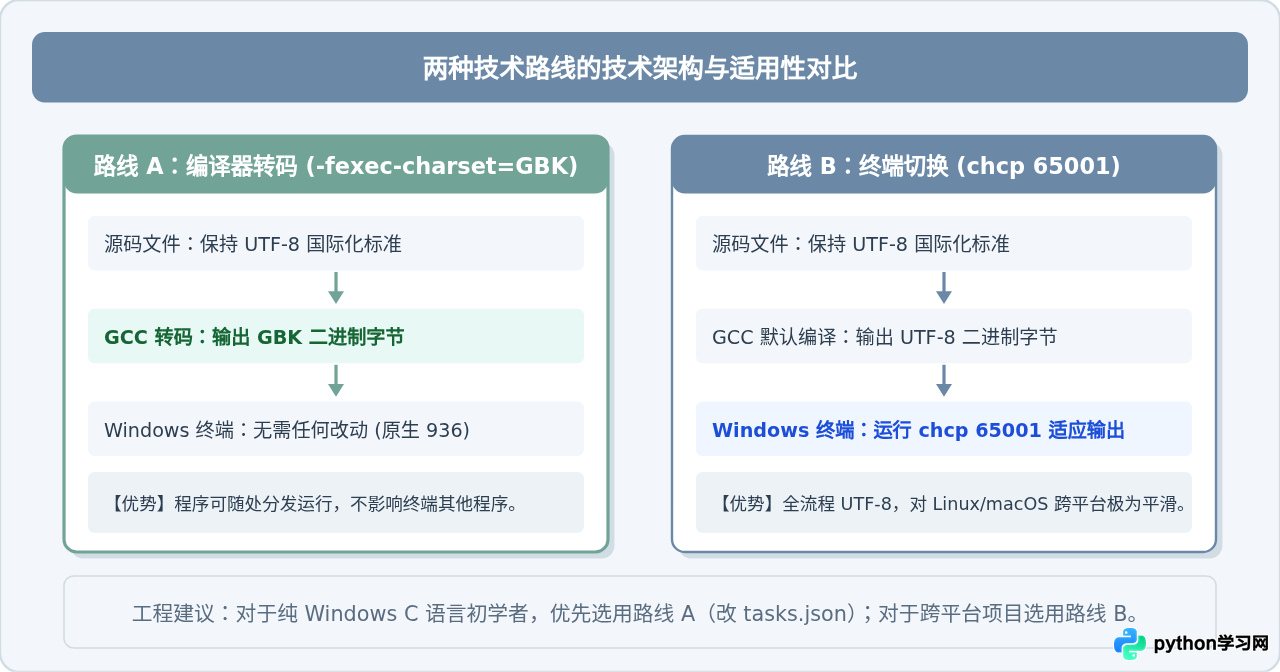
四、方案三:直接修改源文件编码为 GBK
如果当前代码仅仅是为了完成本地作业或课程设计,并且不需要考虑 Linux 跨平台与 Git 协作,也可以直接把源文件以 GBK 格式保存:
- 在 VS Code 窗口右下角的状态栏中找到
UTF-8标识并点击。 - 在弹出的命令框中选择 通过编码重新保存 (Save with Encoding)。
- 在编码列表中输入并选择
Simplified Chinese (GB 2312)或GBK。
保存后,源文件本身的汉字就是 2 字节 GBK 编码,GCC 编译出来的机器码也是 GBK,与 Windows 默认终端完全一致。
五、测试代码与常见问题排查自检
完成上述配置后,可使用以下完整的测试程序进行输出验证:
#include <stdio.h>

int main(void) {
    printf("========================================\n");
    printf("VS Code C语言中文编码排查测试程序\n");
    printf("状态:正常输出中文!\n");
    printf("符号测试:【中式括号】、“双引号”、;分号\n");
    printf("========================================\n");
    return 0;
}
预期终端输出示例:
========================================
VS Code C语言中文编码排查测试程序
状态:正常输出中文!
符号测试:【中式括号】、“双引号”、;分号
========================================
常见问题排查自检表
| 故障表现 | 可能原因 | 针对性排查措施 |
|---|---|---|
| 配置了 tasks.json 但运行仍然乱码 | 未重新触发编译,运行的依旧是旧的可执行文件 | 按下 Ctrl + Shift + B 重新编译生成,或直接手动删除旧的 .exe 重新运行。 |
| Code Runner 运行时输出面板依然乱码 | 代码运行在只读 Output 面板而非 Terminal 中 | 在设置中勾选 code-runner.runInTerminal,强制转移到终端运行。 |
| 切换到 chcp 65001 后汉字缺失或光标错位 | 终端字体缺失中文等宽字形 | 在设置中将 terminal.integrated.fontFamily 改为 Consolas, 'Microsoft YaHei Mono'。 |
控制台中文正常,但中文字符串长度 strlen 异常 |
不同编码字符长度计算差异 | UTF-8 下一个汉字长度为 3,GBK 下为 2;如有精细字符串定位需求请统一字符集。 |
本站声明
本文内容仅供参考,不代表本站观点。转载或引用请注明出处。如发现内容问题,请通过联系我们页面反馈。















