


Windows下配置Conda环境变量:解决conda命令未找到

本文详解在Windows系统中正确设置Conda PATH环境变量的方法。通过区分用户Path添加与Shell初始化步骤,指导用户将condabin目录加入环境变量或执行conda init powershell,从而解决终端无法识别conda命令的问题,同时避免多Python环境冲突。
若在 Windows 终端中输入 conda 后提示“无法识别”或“不是内部或外部命令”,通常意味着当前会话未能定位到 Conda 的执行入口。本文将首先介绍如何按需配置 Path,随后讲解终端初始化流程;建议优先通过 Anaconda Prompt 或 Miniconda Prompt 执行 conda init powershell 并重启 PowerShell。若确需让常规终端直接识别命令,再将安装目录下的 condabin 添加至用户 Path。切勿将整个 Conda 目录及所有环境路径全部填入 PATH,以免与系统其他 Python 实例产生冲突。
先确认安装位置和使用的终端
在着手修改之前,请先明确本机安装的是 Anaconda 还是 Miniconda,并确定要操作的具体实例。如果能在开始菜单中找到 Anaconda Prompt 或 Miniconda Prompt,请启动它并运行以下命令:
conda info --base
该命令将输出 Conda 的基础安装目录。请记录此路径,后续步骤中需在其后追加 \condabin。例如,若基础目录为 C:\Users\你的用户名\miniconda3,则对应的入口目录应为 C:\Users\你的用户名\miniconda3\condabin。请注意,这仅为路径格式示例,实际安装位置因机器而异。
倘若在 Prompt 中同样提示找不到 conda,请勿盲目套用示例路径。应通过开始菜单、应用程序安装目录或安装时的自定义选择来核实真实位置;若确认未安装 Conda,仅靠修改 PATH 是无法凭空生成命令的。
需要时把 condabin 加入用户 Path
若希望 Windows Terminal、PowerShell 或其他常规终端能直接识别 conda,可将前一步确认的 <Conda安装目录>\condabin 添加至当前用户的 Path 变量中。按下 Win 键搜索“编辑系统环境变量”,进入“系统属性”的“高级”选项卡,点击“环境变量”;在上方“用户变量”区域选中 Path,点击“编辑”后选择“新建”,粘贴实际的 condabin 路径并逐级确认保存。
例如,当安装目录确认为 %USERPROFILE%\miniconda3 时,添加的条目应写为 %USERPROFILE%\miniconda3\condabin。若安装位置不同,请依据实际情况替换。通常情况下,修改用户 Path 无需管理员权限,且仅对当前 Windows 用户生效。
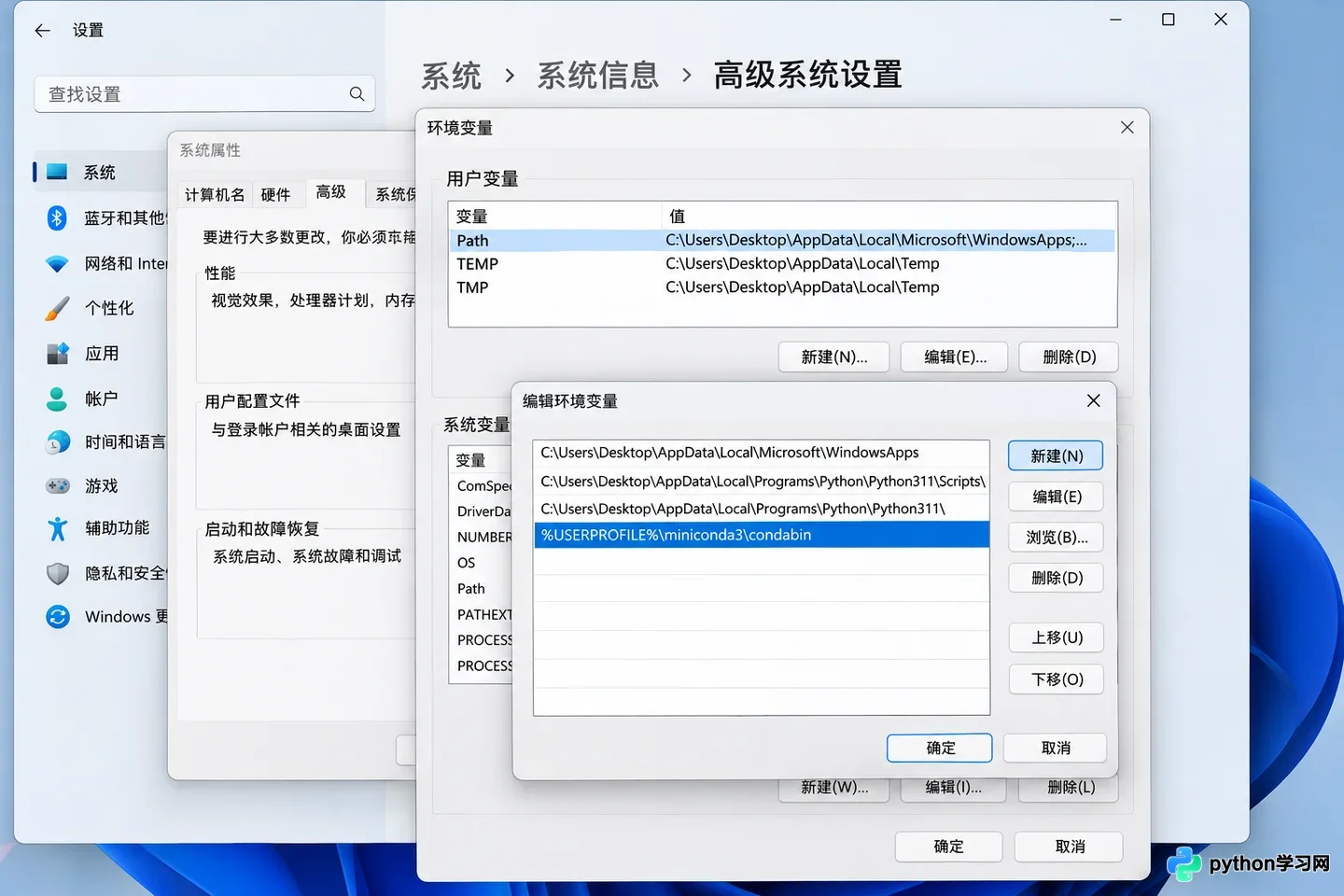
在用户 Path 中添加实际安装目录下的 condabin
操作完成后,请关闭旧终端窗口并重新打开,因为已运行的进程通常保留启动时加载的环境变量。在 PowerShell 中可运行 Get-Command conda,在命令提示符中可运行 where.exe conda。若能成功检索到命令,接着在已初始化的终端中执行 conda activate base。需注意:PATH 配置仅解决“命令未找到”问题,若激活时报错,仍需检查该终端是否已执行过相应的 conda init。
优先初始化 PowerShell
Conda 的环境激活机制依赖于当前 Shell 的配合。仅让 Windows 系统找到一个名为 conda 的可执行文件,并不足以保证 conda activate 能正确修改当前终端的环境变量。因此,若主要使用 PowerShell,建议先在能正常运作 Conda 的 Prompt 中执行以下命令:
conda init powershell
执行完毕后,关闭现有的 PowerShell 窗口并开启一个新窗口。输入 Get-Command conda 验证命令是否可被识别,随后运行 conda activate base;若提示符前出现 (base),即表示基础环境已成功激活。若使用其他 Shell,请根据其类型进行相应初始化;切勿误以为配置了 PowerShell 即等同于配置了所有终端。
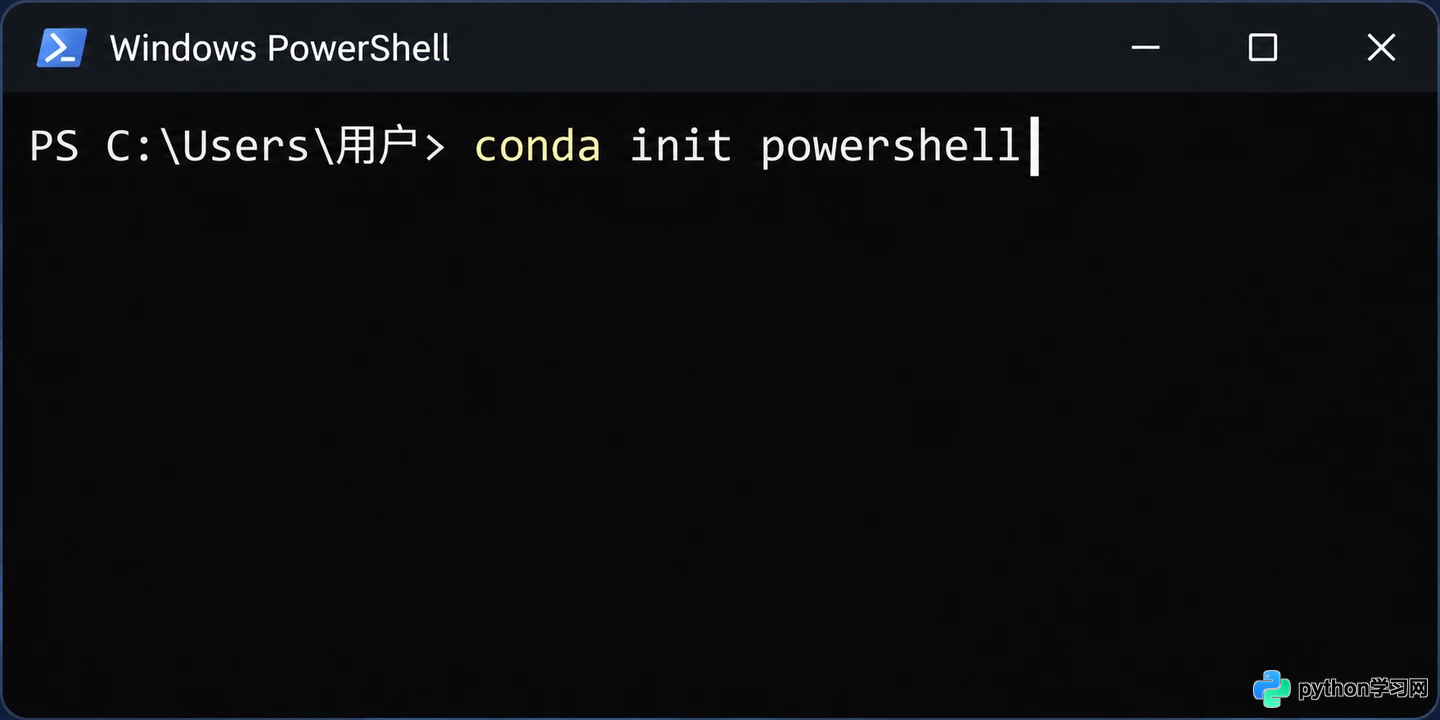
为 PowerShell 初始化 Conda 命令
不要把许多目录同时塞进 PATH
常见的错误做法是将 Conda 根目录、Scripts、Library\bin 以及每个虚拟环境目录全部加入 Path。此举可能导致终端优先调用其他 Python 或包中的同名程序,并增加 DLL 及依赖库冲突的风险。若仅需定位 Conda 命令,优先使用 condabin;若需使用特定环境中的 Python 或其他工具,请通过 conda activate 环境名 激活环境,由 Conda 自动调整当前 Shell 的环境规则。
早期安装器曾提供“添加到 PATH”选项,但根据 Conda 官方文档,出于安全考虑,较新版本的 Anaconda 和 Miniconda 在全员安装模式下已禁用该选项。在手动修改 PATH 之前,应先评估是否真的需要让普通终端直接调用 Conda,还是通过 Prompt 或 Shell 初始化即可满足需求。
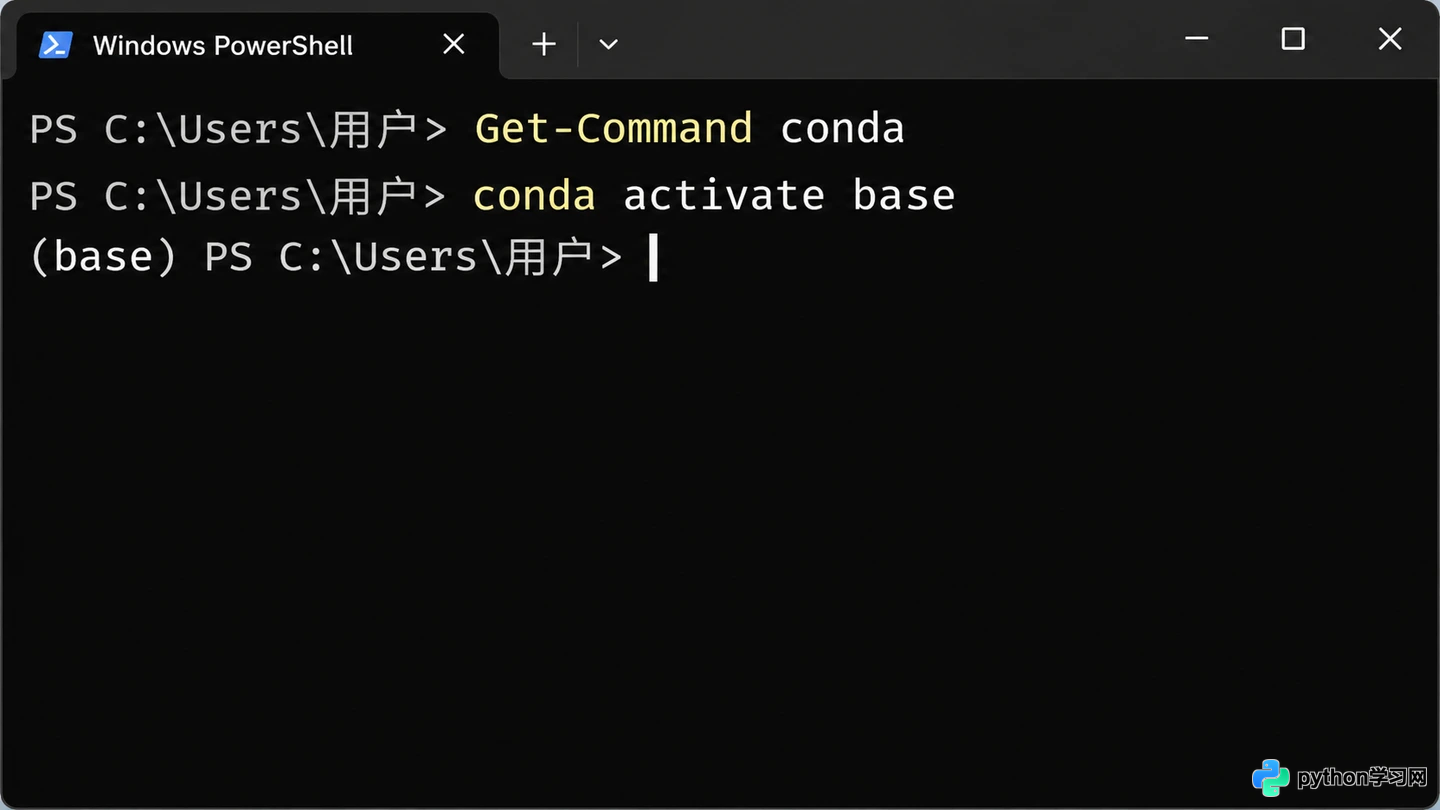
检查命令识别并激活基础环境
仍然找不到时逐项排查
首先检查新添加的路径条目是否指向真实存在的 condabin 文件夹,避免误将安装目录写为环境目录。其次,确认修改的是当前账户的用户 Path,并已重启终端;环境变量的更新不会自动同步到已打开的会话窗口中。
若 Get-Command conda 或 where.exe conda 返回多个结果,说明系统中可能存在多个 Conda 实例。请保留打算使用的那个实例入口,并检查是否有其他 Python 安装路径排在 PATH 前列。若命令可找到但激活失败,请回到对应的 Conda Prompt 执行 conda init powershell,重启 PowerShell 后再次尝试。这有助于区分问题是出在“命令路径配置”还是“Shell 激活配置”上。
小结
解决 conda 命令未找到的问题时,应先锁定正确的安装实例,再选择对应的终端进行初始化;仅在需要普通终端直接识别命令时,才将该安装的 condabin 加入用户 Path。通过在新终端中验证命令发现与环境激活功能,可有效避免多套 Python 路径混杂带来的问题。
本站声明
本文内容仅供参考,不代表本站观点。转载或引用请注明出处。如发现内容问题,请通过联系我们页面反馈。















