


Conda环境怎么卸载Python包:conda remove使用指南

在基于 Conda 的 Python 项目开发中,随着模型试验、库版本升级或临时依赖测试的结束,环境中往往会残留不再使用的三方包。清理这些无用包不仅能释放本地磁盘存储空间,更能降低依赖解析器(Solver)后续处理冲突的运算负担。在 Conda 体系中,卸载包的标准命令是 conda remove(等价简写为 conda uninstall)。本文系统讲解使用 conda remove 卸载 Python 包的标准步骤、跨环境操作参数、依赖树联动机制、与 pip uninstall 的核心边界,以及常见报错的排查方法。
一、核心操作流程与基础语法
执行包卸载最稳妥的方式是遵循“确认当前环境 → 定位已装包名与渠道 → 执行卸载命令 → 验证清理结果”的标准四步流程。明确这一闭环可以有效避免误操作 base 基础环境或其他生产环境。
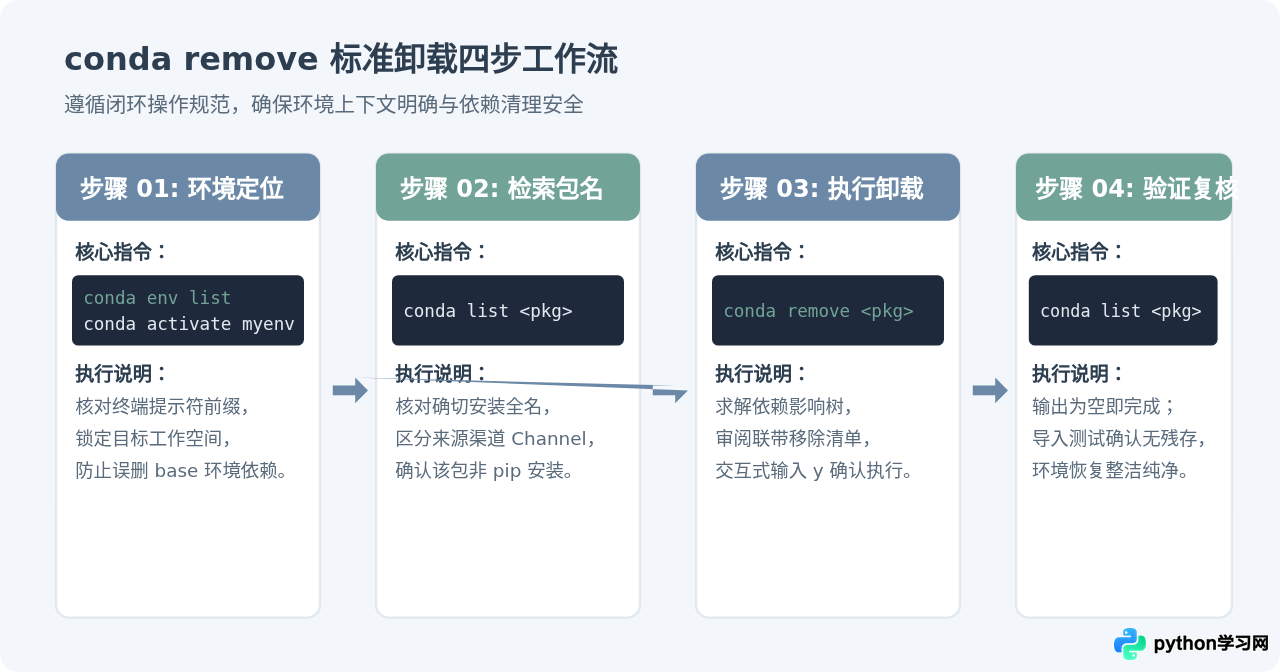
1.1 卸载当前已激活环境中的包
当终端已经进入目标虚拟环境时,直接使用 conda remove 包名 即可。例如卸载用于科学计算测试的 scipy:
# 激活工作环境
conda activate py310_dev

# 执行卸载
conda remove scipy
命令输入后,Conda 的求解器(Solver)会计算当前环境依赖。终端会打印即将被移除的软件包列表,并出现确认提示:
The following packages will be REMOVED:

  scipy-1.10.1-py310h0585a97_0

Proceed ([y]/n)? y
键入 y 并按下回车,Conda 会完成文件解除关联并更新当前环境的元数据信息。
1.2 无需激活:跨环境直接卸载
如果你当前处于 base 环境,但需要清理名为 nlp_project 环境中的某个包,无需切换环境。使用 -n(或 --name)参数指定环境名称即可:
# 通过 -n 指定目标环境
conda remove -n nlp_project nltk
如果虚拟环境创建在非默认路径(例如项目子目录下的 ./venv),可以使用 -p(或 --prefix)参数指定完整路径:
# 通过环境目录绝对路径或相对路径执行卸载
conda remove -p /data/envs/production_env pandas
1.3 批量卸载多个依赖包
如果需要同时卸载多个包,可以在命令后依次追加包名,用空格隔开:
conda remove matplotlib seaborn plotly二、依赖关系处理与安全机制
与简单的文件删除不同,Conda 维护着高度结构化的包依赖网络。当请求卸载一个包时,该包的下游(依赖它的其他包)与上游(它所依赖的公共库)将触发不同的处理机制。
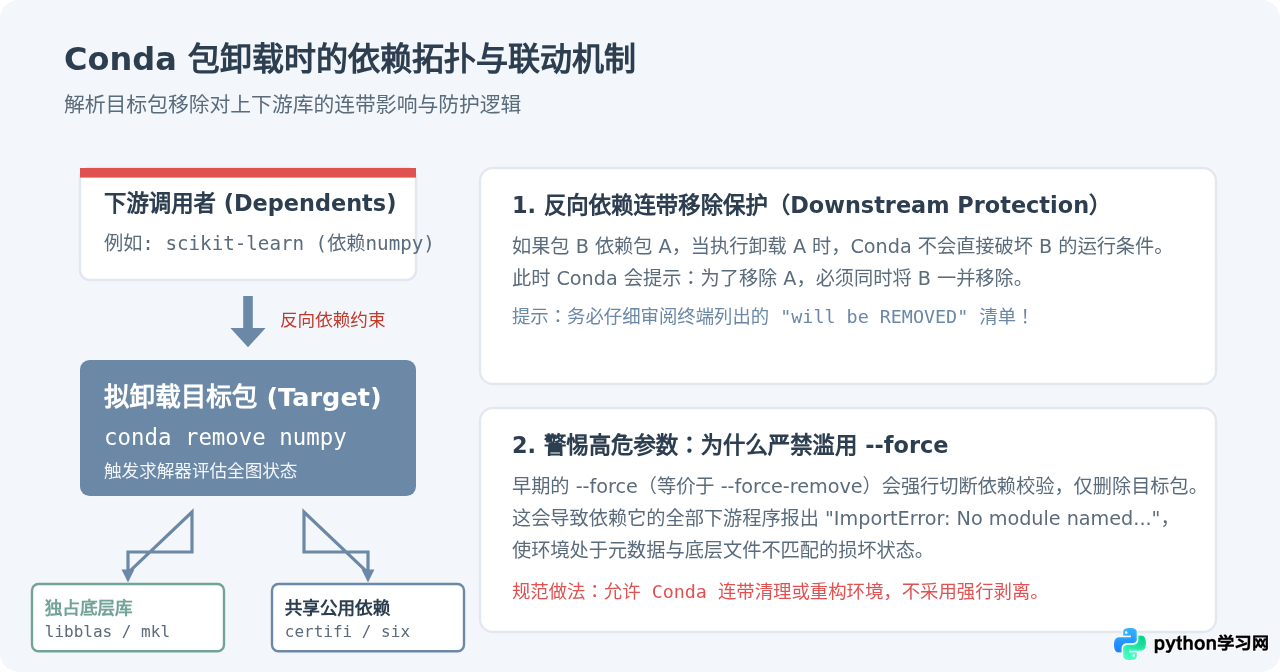
当你尝试卸载诸如 python、openssl 或核心底层 C 运行库时,由于环境中绝大多数包都直接或间接依赖它们,Conda 的卸载清单中可能会包含几十乃至上百个包。在终端看到确认提示时,一定要先看清将要删除的数量,避免手快按 y 导致整个虚拟环境被清空。
三、Conda 与 Pip 卸载机制的核心区别
很多开发者在日常开发中会混合使用 conda install 与 pip install。而在执行卸载时,直接混用命令可能留下无法追踪的“孤儿文件”或元数据偏差。
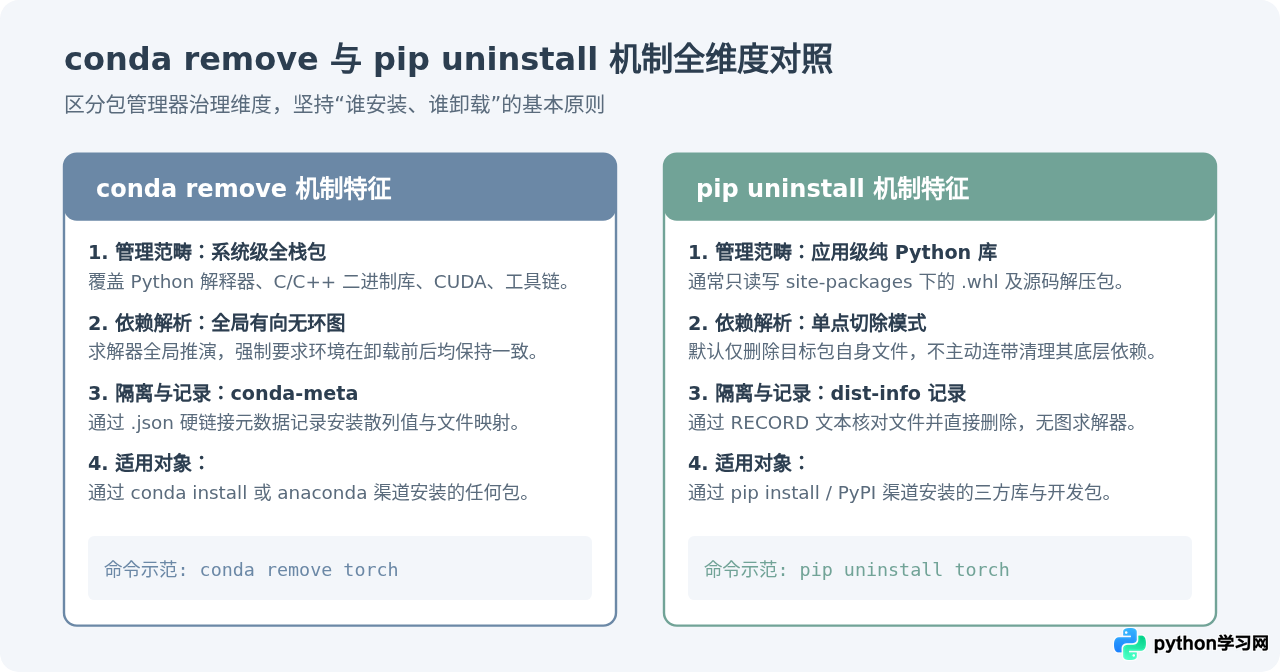
3.1 如何识别包是由 Conda 还是 Pip 安装的?
运行 conda list 查看已安装软件清单。观察输出结果的最后一列 Channel:
# Name                    Version                   Build  Channel
numpy                     1.24.3          py310h5f9d8c6_0  defaults
requests 2.31.0 pypi_0 pypi- 如果最后一列显示为
defaults、conda-forge、pkgs/main等渠道名称,表明该包由 Conda 安装,必须使用conda remove卸载。 - 如果最后一列明确显示为
pypi,表明该包是使用pip install安装的。对于这类包,应在对应环境中运行pip uninstall requests进行卸载,避免产生孤立元数据。
四、高频实用场景与高级操作速查
在持续集成(CI)、脚本批量维护或销毁闲置环境时,还可以配合特定参数提高操作效率。
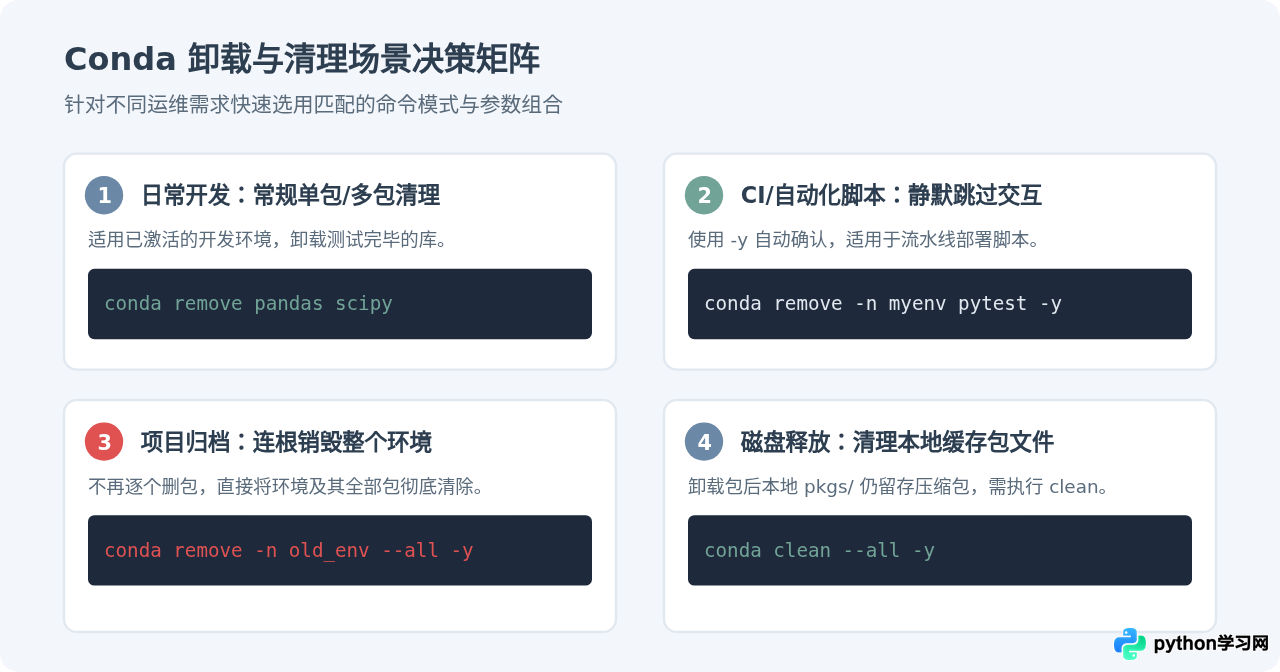
4.1 自动应答(无交互模式):-y / --yes
在编写自动化脚本或 Docker 构建脚本时,终端无法提供手动交互输入。添加 -y 参数可直接跳过 Proceed ([y]/n)? 提示:
conda remove -n test_env pytest-cov -y4.2 彻底销毁整个虚拟环境:--all
如果当前虚拟环境已经完成历史使命,无需逐个调用 conda remove 卸载内部软件,直接使用 --all 参数即可将环境整体删除:
# 确保先退出目标环境
conda deactivate

# 连同环境配置与全部安装包一并删除
conda remove -n legacy_py38 --all -y
4.3 卸载后的深层磁盘清理:conda clean
需要注意,conda remove 仅仅是将软件包从目标虚拟环境中解绑。在 Anaconda 或 Miniconda 的根目录下的 pkgs 缓存文件夹中,原始 .tar.bz2 或 .conda 压缩包及解压文件仍然存在。若要真正回收磁盘存储空间,应在完成包卸载后运行清理:
# 清理无用的已下载缓存包与未使用的源码包
conda clean --packages --tarballs -y

# 或者一步到位清理所有无用索引与缓存
conda clean --all -y
五、常见问题与排查方法
| 常见现象与报错 | 核心成因排查 | 标准解决路径 |
|---|---|---|
PackagesNotFoundError |
当前激活的环境中不存在该名称的包,或者包名大小写拼写有误。 | 先运行 conda list | grep -i <关键词> 确认实际安装的精确全称与渠道,核实后再执行卸载。 |
卸载时卡在 Solving environment: ... |
传统 Conda 默认的 Classic 求解器在复杂的依赖拓扑中遍历大量版本组合,性能极低。 | 升级 Conda 版本以默认启用基于 libmamba 的高速解析器;或显式添加 --solver=libmamba 加速求解。 |
命令提示已移除,但 python -c "import pkg" 仍可导入 |
环境中同时存在 pip 安装的包,或者 PYTHONPATH 环境变量指向了系统目录或其他外部目录。 | 运行 which python 与 pip list 检查是否存在同名 pip 包;使用 python -c "import pkg; print(pkg.__file__)" 定位该模块实际加载的磁盘物理路径。 |
PermissionError / 文件被占用拒绝访问 |
目标包的动态库(如 .dll 或 .so)正在被 Jupyter Notebook、IDE 进程或后台 Python 脚本占用。 |
关闭当前使用该环境的 IDE、Jupyter 内核与后台终端进程,释放文件句柄后再执行卸载。 |
规范的 Conda 包管理建议:养成随时使用 conda env list 与 conda list 复核上下文的习惯;遵循“由哪个工具安装就由哪个工具卸载”的纪律;定期搭配 conda clean 回收底层存储。这样便能在长期多项目迭代中,始终保持 Python 运行环境的轻盈与稳定。
本站声明
本文内容仅供参考,不代表本站观点。转载或引用请注明出处。如发现内容问题,请通过联系我们页面反馈。















