


VS Code 配置 PyTorch 开发环境推荐插件与设置

针对深度学习工程与学术研究场景,详解如何在 Visual Studio Code 中构建高效稳定的 PyTorch 开发环境,涵盖核心插件选型、解释器绑定、settings.json 关键参数调优、交互式张量调试以及常见陷阱排查。
settings.json 关键参数调优到张量排错验证的完整实践路径。
一、操作链路:从环境隔离到 VS Code 解释器接入
深度学习工程对底层 CUDA 驱动、C++ 扩展编译环境以及 Python 包版本高度敏感。直接在全局 Python 环境下安装 PyTorch 极易导致依赖污染与不可逆的 ABI 冲突。推荐规范遵循四步闭环:预先创建独立虚拟环境、安装硬件匹配的 PyTorch 分发包、在编辑器层显式绑定解释器、最后写入工作区配置锁定环境路径。
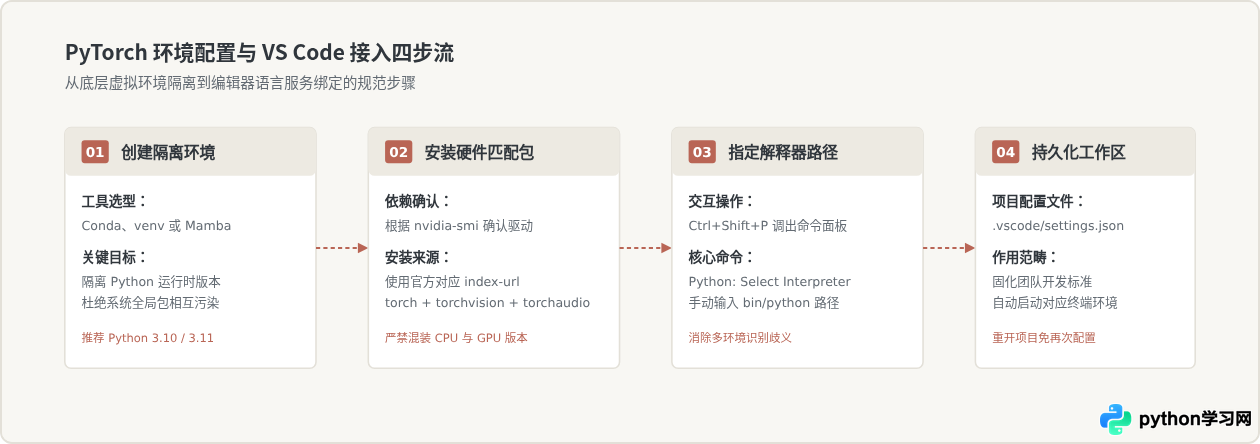
以 Conda 环境为例,在系统终端执行以下初始化命令:
# 1. 创建指定 Python 版本的独立环境
conda create -n torch_dev python=3.10 -y
conda activate torch_dev

# 2. 安装匹配 CUDA 版本的 PyTorch(此处以官方 CUDA 12.1 为例)
pip install torch torchvision torchaudio --index-url https://download.pytorch.org/whl/cu121
完成依赖安装后,在 VS Code 中使用组合键 Ctrl+Shift+P(macOS 为 Cmd+Shift+P),输入并选择 Python: Select Interpreter。如果列表中未自动列出刚创建的环境,选择“Enter interpreter path...”,直接填入虚拟环境中的 Python 可执行文件绝对路径(例如 ~/miniconda3/envs/torch_dev/bin/python)。
二、插件推荐清单与职责划分
VS Code 的轻量化特征决定了它依赖插件生态提供语言服务。在 PyTorch 开发中,插件并不是装得越多越好。安装过多功能重叠的语法插件不仅会拉高内存开销,还会造成语言服务器冲突。应当围绕“核心语言服务、交互探索、静态分析、远程算力支持”构建精炼的工具矩阵。
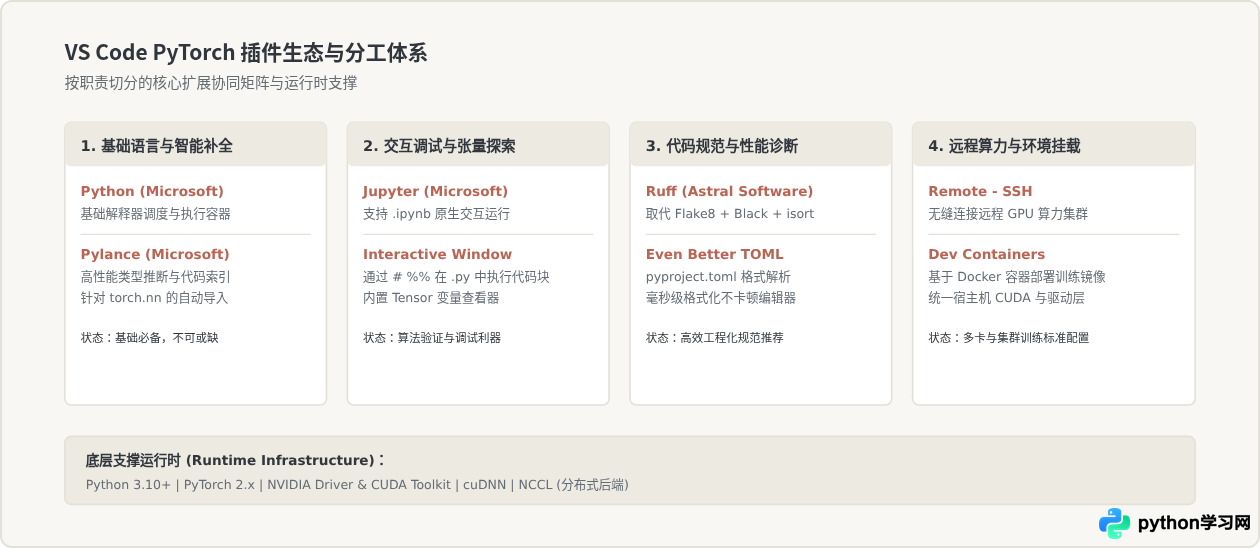
| 插件名称 | 扩展唯一标识 (ID) | 核心职责 | 选型说明与建议 |
|---|---|---|---|
| Python | ms-python.python |
解释器管理、调试入口、单元测试发现 | 官方必备组件,自动集成 Debugpy。 |
| Pylance | ms-python.vscode-pylance |
类型分析、自动补全、签名帮助、快速跳转 | 基于 Pyright 的官方核心,需对 PyTorch 动态特性定制检查级别。 |
| Jupyter | ms-toolsai.jupyter |
支持 Notebook 与 Interactive 交互窗口 | 极大提高模型前向计算、数据增强、数据形状排查的迭代效率。 |
| Ruff | charliermarsh.ruff |
极速代码检查 (Linter) 与自动格式化 (Formatter) | 采用 Rust 编写,速度比传统 Black/Flake8 快数十倍,避免保存大文件时卡死。 |
| Remote - SSH | ms-vscode-remote.remote-ssh |
远程服务器代码编辑与 GPU 调试 | 绝大部分深度学习训练均运行于 Linux 服务器,此插件可实现本地如同操作远程的开发体验。 |
三、关键配置文件:settings.json 深度调优
默认状态下的 VS Code 并非为高动态特性的深度学习框架量身定制。PyTorch 内部包含大量通过 C++ 拓展派生的类、动态注入的方法(例如 torch.cuda.FloatTensor)以及运行时元编程。若不加以调整,Pylance 容易出现“满屏虚假黄色警告或红色波浪线”的现象。必须通过针对性的工作区设置达到平衡。
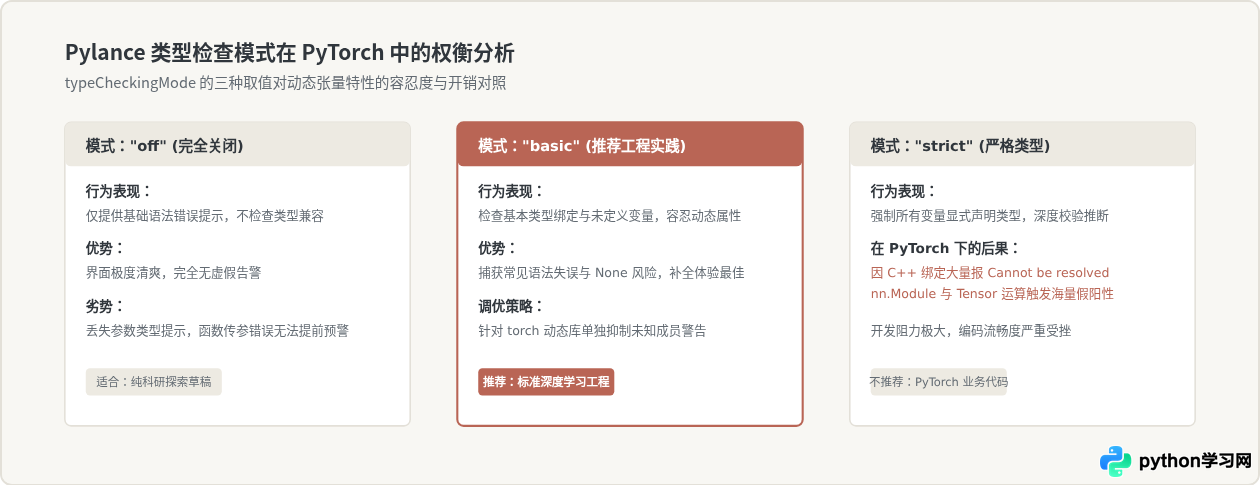
在项目根目录下创建 .vscode/settings.json 文件,推荐配置如下生产级参数:
{
    // 1. 指定工作区首选解释器(可使用环境绝对路径)
    "python.defaultInterpreterPath": "${env:HOME}/miniconda3/envs/torch_dev/bin/python",

    // 2. 启用 Pylance 并设置平衡型类型检查
    "python.languageServer": "Pylance",
    "python.analysis.typeCheckingMode": "basic",
    "python.analysis.autoImportCompletions": true,

    // 3. 针对 PyTorch 动态生成属性与 C++ 扩展消除假阳性警告
    "python.analysis.diagnosticSeverityOverrides": {
        "reportMissingTypeStubs": "none",
        "reportUnknownMemberType": "none",
        "reportGeneralTypeIssues": "warning"
    },

    // 4. 代码格式化与整理:使用 Rust 驱动的极速 Ruff
    "[python]": {
        "editor.defaultFormatter": "charliermarsh.ruff",
        "editor.formatOnSave": true,
        "editor.codeActionsOnSave": {
            "source.fixAll.ruff": "explicit",
            "source.organizeImports.ruff": "explicit"
        }
    },

    // 5. Jupyter 与交互窗口优化(防止超长 Tensor 输出导致 UI 卡顿)
    "jupyter.interactiveWindow.textEditor.executeSelection": true,
    "notebook.output.textLineLimit": 100,
    "notebook.scrolling.paging": true
}python.analysis.diagnosticSeverityOverrides 是解决 PyTorch 体验的关键。由于 torch._C 很多底层算子并没有完整的 .pyi 存根文件,如果不将 reportMissingTypeStubs 设为 none,导入 torch 就会触发黄色提示,影响对真正代码缺陷的捕捉。
四、高效调试:launch.json 与张量即时分析
传统使用 print(tensor.shape) 调试神经网络既低效又容易遗留调试垃圾代码。利用 VS Code 的内置调试器与交互式窗口,可以实现“免中断、深层断点、显存探查”的高效排查方式。
1. 针对深度学习训练的 launch.json 调试配置
在 .vscode/launch.json 中配置针对 PyTorch 脚本的启动参数时,最核心的参数是 "justMyCode": true。深度学习库调用层级深达十几层,一旦抛出异常(例如维度不匹配),默认调试行为很容易跳入 torch/nn/modules/module.py 内部深渊,令人难以找到错误发生的实际用户代码行。
{
    "version": "0.2.0",
    "configurations": [
        {
            "name": "Python: 调试当前 PyTorch 脚本",
            "type": "debugpy",
            "request": "launch",
            "program": "${file}",
            "console": "integratedTerminal",
            // 关键:仅停留在用户自定义模块中,不单步进入 PyTorch 源码内部
            "justMyCode": true,
            "env": {
                // 开启 CUDA 同步错误捕获,定位精确报错行
                "CUDA_LAUNCH_BLOCKING": "1",
                "PYTHONUNBUFFERED": "1"
            }
        }
    ]
}
2. 交互窗口(Interactive Window)与代码块标记
无需将 .py 脚本强行改成 .ipynb,只需在普通 Python 文件中使用 # %% 注释标记,VS Code 会自动在上方渲染 Run Cell 按钮。点击后会在右侧呼出 Interactive 窗口:
- 变量查看器(Jupyter: Focus on Variables View):实时展示当前活跃张量的名称、形状(Shape)、数据类型(Dtype)、所在设备(CPU/CUDA:0)以及
requires_grad标志。 - 即时梯度检查:在右侧交互终端中直接输入
loss.backward(); print(model.conv1.weight.grad)进行探索,避免反复重新加载大权重数据。
五、环境可用性验证与常见陷阱排查
配置完成后,必须运行一段涵盖“版本读取、CUDA 运行时检测、设备矩阵乘法与自动求导”的标准检测脚本。不要只检查 import torch 是否成功,很多环境错误只在调用 CUDA 算子或执行反向传播时才会显现。
import sys
import torch

def verify_pytorch_env():
    print(f"Python 解释器路径: {sys.executable}")
    print(f"PyTorch 版本: {torch.__version__}")

    cuda_available = torch.cuda.is_available()
    print(f"CUDA 是否可用: {cuda_available}")

    if cuda_available:
        device_count = torch.cuda.device_count()
        device_name = torch.cuda.get_device_name(0)
        cuda_version = torch.version.cuda
        print(f"检测到 GPU 数量: {device_count}")
        print(f"首张 GPU 设备名称: {device_name}")
        print(f"PyTorch 编译 CUDA 版本: {cuda_version}")

        # 执行一次小型张量运算与求导测试
        device = torch.device("cuda:0")
        x = torch.randn(512, 512, device=device, requires_grad=True)
        y = torch.matmul(x, x.t())
        loss = y.sum()
        loss.backward()
        print("CUDA 张量矩阵乘法与反向求导测试: 通过 (OK)")
    else:
        print("注意: 当前运行在 CPU 模式下,未启用 GPU 加速。")

if __name__ == "__main__":
verify_pytorch_env()- VS Code 内置终端未激活虚拟环境:检查 VS Code 底部状态栏显示的解释器,确保打开终端时有虚拟环境前缀(如
(torch_dev))。若未生效,确认"python.terminal.activateEnvironment": true设置未被覆盖。 - CUDA 驱动版本不匹配:运行
nvidia-smi看到的 CUDA Version 是驱动支持的最高版本,而 PyTorch 官方 wheel 包自带独立的精简版 CUDA Runtime。只要nvidia-smi显示的版本 ≥ PyTorch 的 CUDA 编译版本(如 12.1),即可正常使用,无需在宿主机额外安装巨大的 CUDA Toolkit 安装包。 - Pylance 报 “Import 'torch' could not be resolved”:这通常是 VS Code 当前窗口的解释器尚未切换到安装了 PyTorch 的环境。按
Ctrl+Shift+P重新执行 Python: Select Interpreter,选定后重启语言服务器(Python: Restart Language Server)。
六、全景核对清单
完成全部配置后,可通过以下结构化核对清单快速评估当前开发环境的完整度与健壮性。
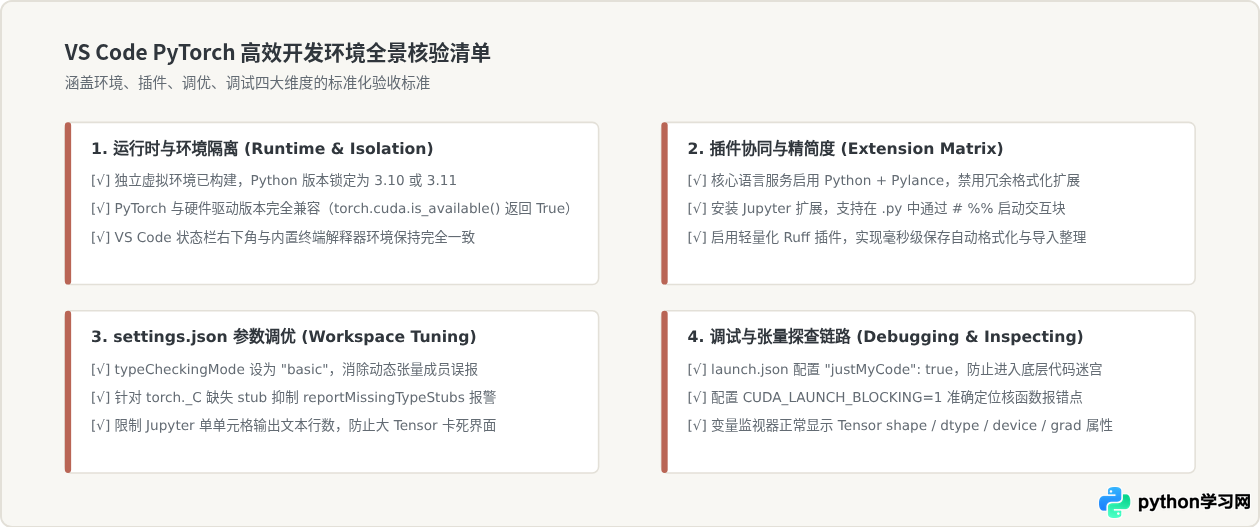
本站声明
本文内容仅供参考,不代表本站观点。转载或引用请注明出处。如发现内容问题,请通过联系我们页面反馈。















