


Python解释器与PyCharm/VS Code的区别及搭配下载指南

深入解析Python解释器与PyCharm、VS Code代码编辑器的核心区别,厘清执行引擎与开发工具的关系,提供官方下载路径、环境搭配与新手避坑指南。
一、核心概念解析:Python解释器与开发工具的本质区别
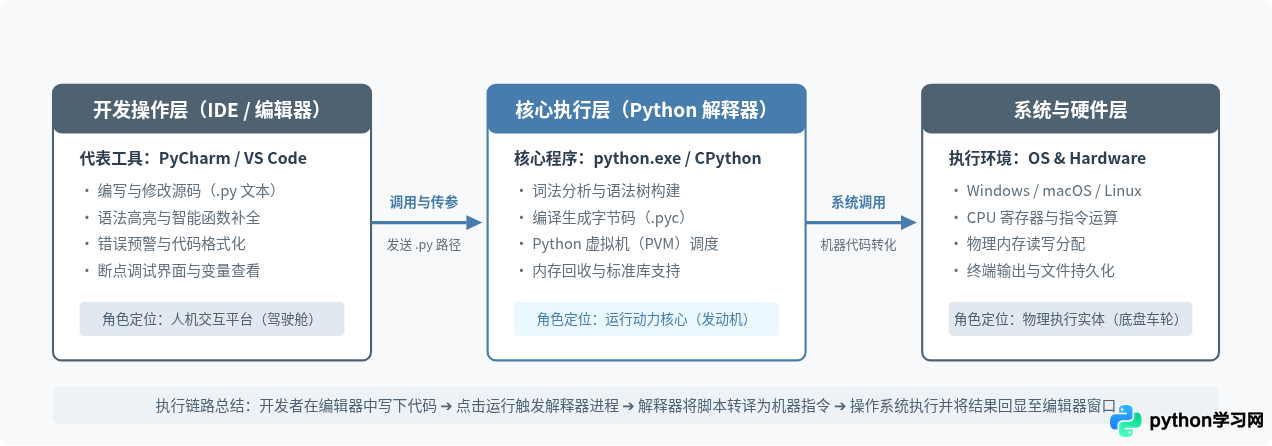
在计算机系统中,文本文件与底层硬件之间存在巨大的沟通鸿沟。开发者用英文字符写出的 .py 脚本,本质上只是一段纯文本,计算机的中央处理器(CPU)完全无法直接读取这些字符。两者之间的协同需要依靠职责清晰的分工系统。
1. 什么是 Python 解释器?
Python 解释器是一个独立的系统程序(通常是官网分发的 python.exe 或 Unix 系统下的 python3 可执行文件)。它的核心职责有两个:
- 语法解析与编译:检查代码是否符合 Python 语法规则,并将其转换为计算机易于理解的字节码(Bytecode,即
.pyc文件)。 - 虚拟机执行(PVM):解释器内置的 Python 虚拟机逐条读取字节码,将其翻译成操作系统的系统调用与机器指令,最终驱动 CPU 与内存完成计算。
如果计算机上没有安装 Python 解释器,任何 .py 文件都只是一篇普通的文本文档,无法被操作系统运行。
2. 什么是 PyCharm 与 VS Code?
PyCharm 和 Visual Studio Code(简称 VS Code)本质上属于代码编辑与工程管理工具,并不具备解析与执行 Python 代码的底层能力。它们存在的意义是解决纯文本编写代码时的低效与易错问题:
- PyCharm:由 JetBrains 开发的专门面向 Python 的集成开发环境(IDE,Integrated Development Environment)。它内置了代码补全、工程重构、图形化调试器、虚拟环境管理以及单元测试框架,功能完整而厚重。
- VS Code:由微软(Microsoft)开发的通用型轻量级代码编辑器。它本身是一个通用的文本平台,通过安装官方的 Python 插件来获得代码高亮、智能提示和调试功能,具有高扩展性与极快的启动速度。
二、PyCharm 与 VS Code 的核心特性对比与选型建议
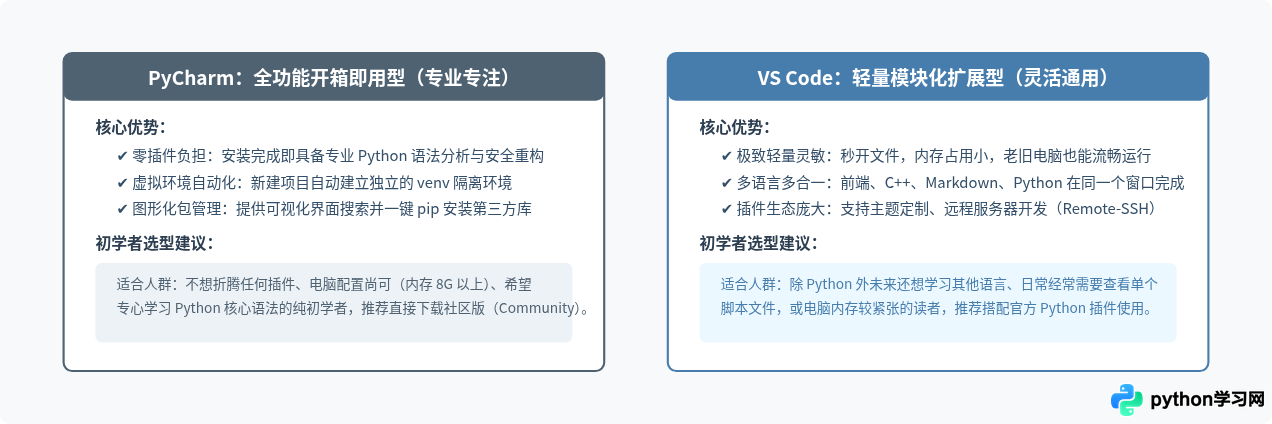
理解了解释器的地位后,接下来需要解决开发工具的二选一问题。PyCharm 和 VS Code 都是当前工业界的主流工具,但它们的设计理念与资源开销完全不同。
| 对比维度 | PyCharm(社区版 / 专业版) | VS Code |
|---|---|---|
| 软件属性 | 专为 Python 打造的重量级集成开发环境(IDE) | 轻量级多语言通用代码编辑器(Editor) |
| 开箱即用度 | 极高。安装后即自带完整虚拟环境管理、代码补全、重构工具与测试工具 | 中等。初始状态仅具备纯文本高亮,必须手动搜索安装 Python 等相关插件 |
| 系统资源开销 | 较高。内存占用通常在 1GB~2GB 以上,大型工程索引时 CPU 占用较大 | 较低。内存基础占用约 300MB~600MB,启动响应非常敏捷 |
| 多语言支持 | 以 Python 为绝对中心(专业版补充前端 HTML/JS 与数据库支持) | 通过插件支持几乎所有主流语言(C++、Java、Go、Rust、前端等) |
| 版本与收费模式 | Community(社区版)免费开源;Professional(专业版)商业收费 | 完全免费、开源(基于 MIT 协议及微软编译版本) |
| 典型适用群体 | Python 纯初学者、中大型 Python 算法/数据工程项目开发者 | 需要兼顾多语言开发的工程师、轻便脚本编写者、配置偏好型开发者 |
三、正确搭配顺序与官方下载安装指南
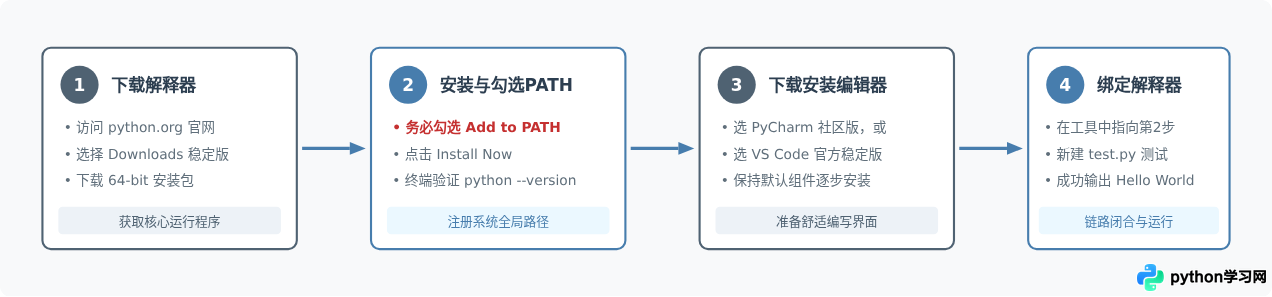
很多初学者在搭建环境时常常本末倒置:先装好编辑器,结果打开后写代码无法运行,甚至报错“找不到解释器”。搭建 Python 开发环境的核心铁律是:先安装 Python 解释器,后安装代码编辑器。
步骤 1:Python 解释器的下载与正确安装
必须直接认准官方正版源,不要在第三方下载站或软件管家中获取带广告捆绑的安装包。
- 访问官方网站:打开浏览器,访问 Python 官方主页
python.org。鼠标悬停在顶部导航栏的 Downloads 菜单上。 - 下载安装包:页面会自动识别你的操作系统并提供当前最新稳定版本的黄色下载按钮(例如 Python 3.12.x 或 3.13.x)。Windows 用户建议直接下载 64 位的
Windows installer (64-bit)。 - 安装过程最关键的复选框:双击运行下载的
.exe安装程序。在弹出的首个界面底部,务必勾选 “Add python.exe to PATH”(将 Python 添加至环境变量)。如果不勾选此项,后续系统终端与编辑器将无法自动识别 Python 命令。 - 执行安装:勾选完 PATH 选项后,点击正中央的 Install Now 开始自动安装,待进度条完成后点击 Close 退出。
验证解释器是否成功安装:
按下键盘快捷键 Win + R,输入 cmd 回车打开系统命令提示符窗口(macOS 打开“终端”应用),输入以下两条命令检验:
# 检验 Python 解释器版本(示例输入)
python --version

# 终端返回示例(表示已成功注册)
Python 3.12.2

# 检验包管理工具 pip
pip --version
若屏幕正确回显了 Python 的版本号,则说明解释器已经安装就绪,系统运行动力已经准备完备。
步骤 2:选择并下载代码编辑器
根据前述选型建议,在 PyCharm 与 VS Code 中二选一即可,不必两款同时安装。
选项 A:下载 PyCharm(推荐纯新手)
- 官方网址:访问 JetBrains 官网
jetbrains.com/pycharm/download/。 - 版本辨析:页面上方醒目位置通常是收费的 Professional(专业版),提供了 30 天试用;往下滑动找到 PyCharm Community Edition(社区版),点击黑色的 Download 按钮。对于学习 Python 基础语法与常规自动化脚本,社区版终身免费且完全够用。
- 安装流程:下载后一路点击 Next 即可,建议在安装选项勾选“Create Desktop Shortcut”(创建桌面快捷方式)和“Update Context Menu”(在右键菜单中添加以 PyCharm 打开项目)。
选项 B:下载 VS Code(推荐兼顾多语言或追求轻量)
- 官方网址:访问微软官方站点
code.visualstudio.com。 - 下载安装包:点击主页中央醒目的 Download for Windows(或 macOS 对应版本),下载稳定版(Stable Build)的 User Installer。
- 安装建议:安装过程中,建议在“选择其他任务”界面勾选“将‘通过 Code 打开’操作添加到 Windows 资源管理器文件上下文菜单”,方便后续直接右键打开项目文件夹。
四、环境绑定联动实操:在编辑器中指定解释器
安装好编辑器后,最后一步是在编辑器内部与我们安装的 Python 解释器建立绑定关系。
场景一:在 PyCharm 中建立项目并关联解释器
- 启动 PyCharm 社区版,在欢迎界面点击 New Project(新建项目)。
- 在项目设置面板中,Location 指定项目文件夹的存放路径(注意文件夹路径尽量全英文,避免中文或空格)。
- 在 Interpreter type(解释器类型)选项中:
- 初学者建议保持默认的 Project venv(虚拟环境),Base Python 会自动捕捉我们在第一步安装好的系统 Python 解释器。
- 若希望直接使用系统解释器,也可选择 Custom environment 并在 Type 中选择 System Interpreter,选中
python.exe。
- 点击右下角的 Create 按钮进入主界面。
- 在左侧项目目录树中右键点击项目根文件夹,选择 New ➔ Python File,命名为
main.py。 - 在右侧代码区输入
print("Python 环境配置成功!"),随后在代码编辑区任意空白处点击鼠标右键,选择 Run 'main'。底部控制台若打印出文字,说明环境已完全跑通。
场景二:在 VS Code 中配置 Python 扩展并选择解释器
- 启动 VS Code。点击左侧边栏第 5 个图标——Extensions(扩展市场)(快捷键
Ctrl+Shift+X)。 - 在搜索栏中输入
Python,找到由 Microsoft 官方发布的扩展,点击蓝色的 Install 按钮进行安装(同时会自动安装 Pylance 语言分析插件)。 - 点击顶部菜单 File ➔ Open Folder(文件 ➔ 打开文件夹),选择或新建一个空目录作为工作空间。
- 在左侧资源管理器中点击“新建文件”图标,建立
test.py。 - 按下快捷键
Ctrl + Shift + P(macOS 为Cmd + Shift + P)调出全局命令面板,在上方输入框键入:Python: Select Interpreter - 点击该命令后,VS Code 会自动检索系统中安装的所有 Python 解释器。点击列表中带有“Global”或版本号(如
Python 3.12.x ('base'))的那一项即可完成关联。 - 打开
test.py输入print("VS Code 联动成功!"),点击编辑器右上角的 ▶ 箭头图标(Run Python File in Terminal),下方集成终端将自动调用python test.py并回显执行结果。
五、新手高频报错与避坑指南
在环境搭建与初次运行过程中,以下三个问题占据了初学者提问的绝大多数场景:
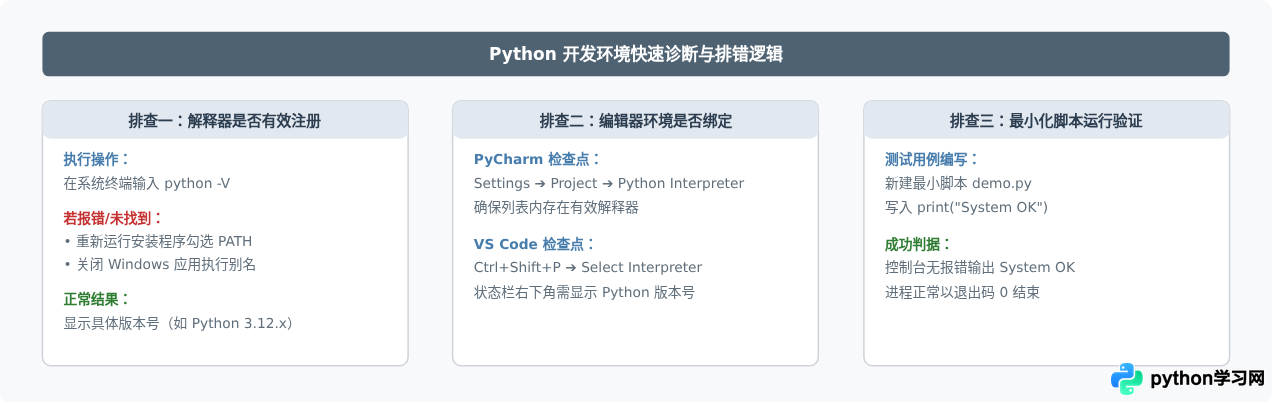
根本原因:安装 Python 解释器时遗漏了“Add python.exe to PATH”选项,或者 Windows 系统自带的应用执行别名抢占了优先级。
解决方法:重新运行 Python 安装包,点击“Modify”并确保勾选环境变量;同时在 Windows 搜索框输入“管理应用执行别名”,将列表中的“应用安装程序 (python.exe)”和“应用安装程序 (python3.exe)”开关全部关闭。
根本原因:在官网下载时不慎下载了商用的 Professional(专业版),而非免费的 Community(社区版)。
解决方法:卸载专业版,重新前往 JetBrains 官网,认准页面下方的 PyCharm Community Edition 重新下载安装即可,社区版无需注册账号或购买授权。
根本原因:已安装 VS Code 但未安装 Microsoft 官方 Python 扩展,或者安装了扩展但尚未选定本地解释器路径。
解决方法:确认扩展市场中 Python 扩展处于“Enabled”状态,并按下
Ctrl+Shift+P 重新执行 Python: Select Interpreter 命令明确指定解析路径。
六、总结
理顺 Python 开发环境并不需要高深的技术背景,只要把握住核心逻辑即可游刃有余:
- 不可或缺的基础:Python 解释器是运行所有 Python 程序的动力源泉,必须通过官方正版途径下载并正确注册至系统 PATH 环境变量中。
- 工具的理性选择:追求开箱即用、避免繁琐配置且只学 Python,首选 PyCharm 社区版;希望工具轻盈、兼顾多语言或偏好自定义扩展,首选 VS Code + Python 插件。
- 联动的本质:无论使用哪一款编辑器,它们的作用都是帮开发者组织和编写脚本,并在点击运行的那一刻将脚本路径转交给底层的
python.exe执行。
按照“先安装解释器、后配置编辑器、建立路径绑定、编写最小脚本验证”的标准流程操作,就能规避绝大多数环境问题,顺利开启 Python 编程学习。
本站声明
本文内容仅供参考,不代表本站观点。转载或引用请注明出处。如发现内容问题,请通过联系我们页面反馈。















