


Jupyter Notebook界面能设置成中文吗

解答Jupyter Notebook界面能否设置成中文,详细讲解Notebook 7与JupyterLab安装官方中文语言包的完整步骤、版本差异及常见排查方法。
一、核心结论:取决于具体的 Jupyter 版本与形态
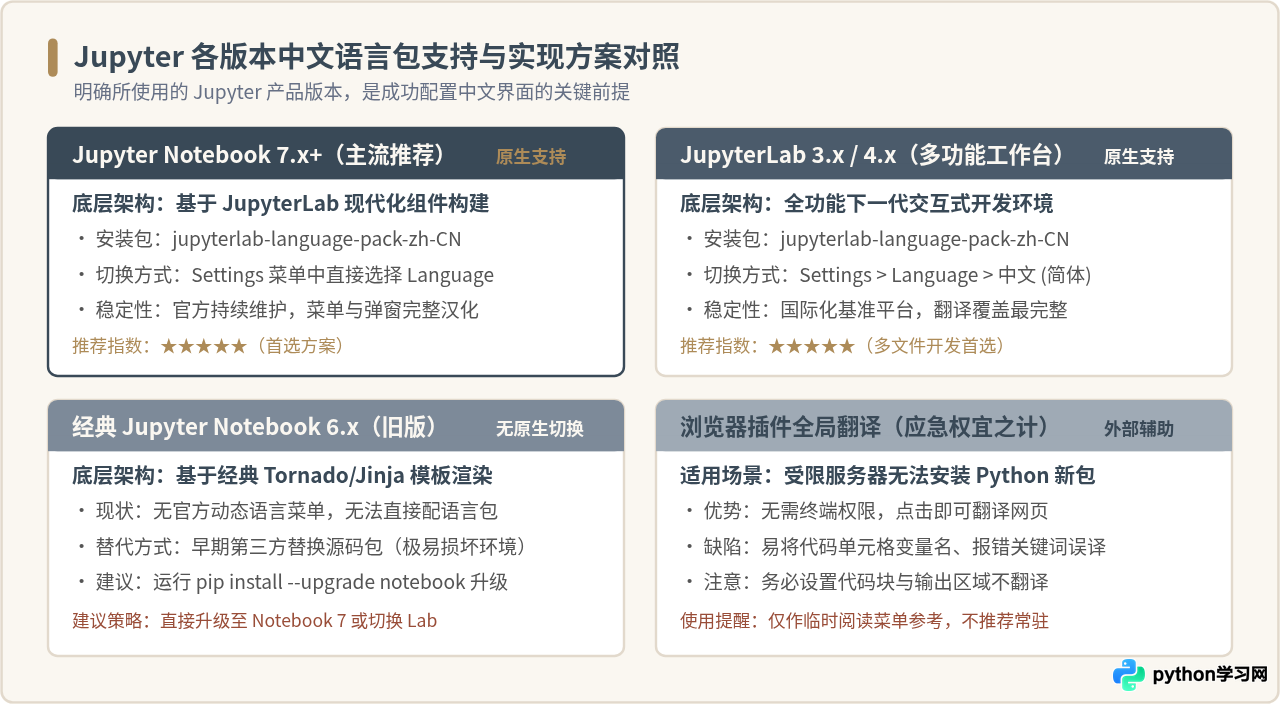
许多初学者在安装完 Anaconda 或通过 pip 安装 Jupyter 后,打开浏览器看到的是全英文菜单。想要将界面转为中文,首先要分清自己启动的究竟是哪一个版本。目前大家日常提到的“Jupyter”主要分为三种形态:
- Jupyter Notebook 7.x(现代版本):自 Notebook 7 发布后,其底层架构已全面重构为基于 JupyterLab 组件。因此它继承了 JupyterLab 的国际化多语言系统,官方提供了名为
jupyterlab-language-pack-zh-CN的标准语言包,安装后即可在界面上无缝切换。 - JupyterLab 3.x / 4.x:这是官方主推的下一代多窗口交互式开发环境。它从 3.0 版本起就原生内置了完整的国际化框架,中文语言包的覆盖率最为完整,也是目前体验最好的中文环境。
- 经典 Jupyter Notebook 6.x(早期经典版):界面顶部只有简单的菜单栏(File、Edit、View、Insert、Cell 等),没有“Settings”设置选项。该架构基于早期的旧模板渲染,官方并未提供独立的动态语言切换插件。早期社区曾有改写模板的非官方汉化包,但容易造成代码补全失灵或版本损坏,因此官方建议直接升级至 7.x。
二、Notebook 7 与 JupyterLab 设置中文的标准步骤
只要你的环境中安装的是 Notebook 7 或 JupyterLab,配置中文界面的过程非常标准化,只需四个具体操作环节:
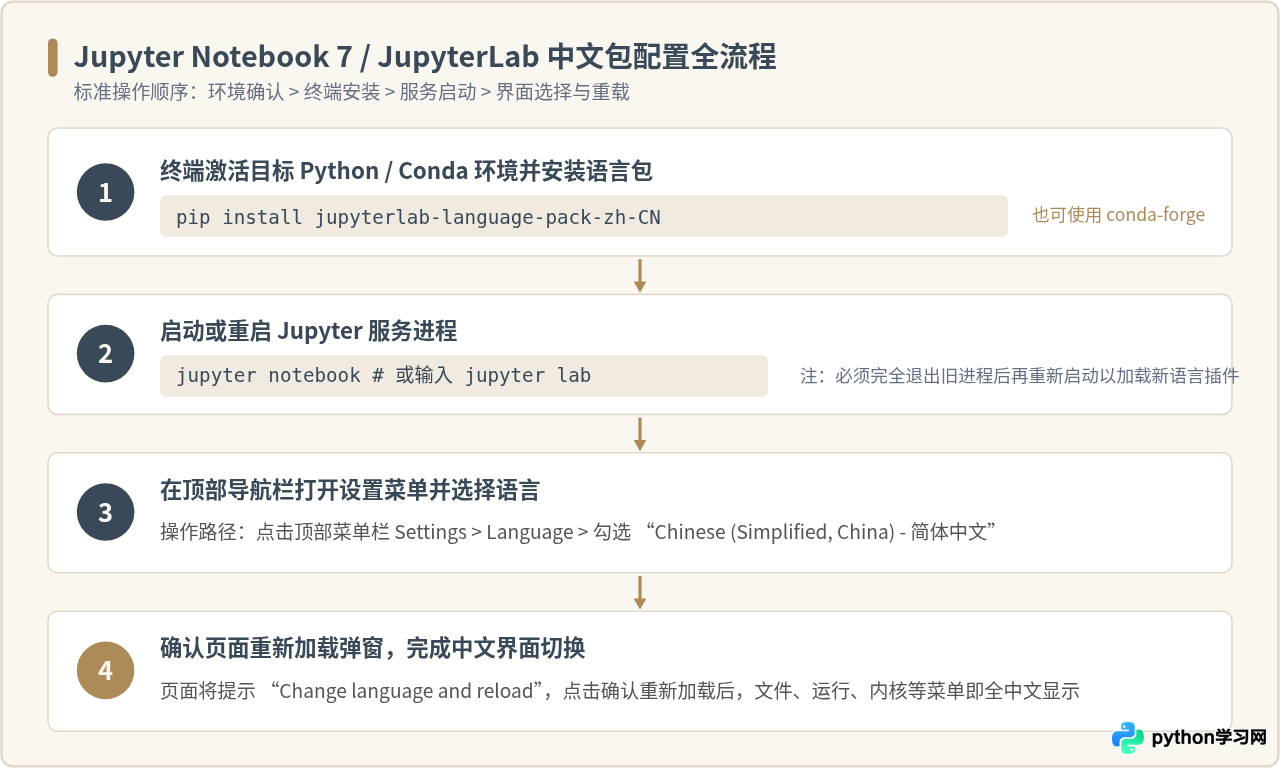
第 1 步:确认当前环境并安装官方中文语言包
打开系统终端(Windows 用户请打开“Anaconda Prompt”或“CMD/PowerShell”,macOS/Linux 用户打开“Terminal”)。若使用了特定的 Conda 虚拟环境,先执行 conda activate 你的环境名 激活环境。
随后在终端执行以下安装命令:
# 使用 pip 安装官方简体中文语言包
pip install jupyterlab-language-pack-zh-CN

# 如果使用 conda-forge 镜像源,也可以执行:
# conda install -c conda-forge jupyterlab-language-pack-zh-cn
终端会显示下载并成功安装的提示,如 Successfully installed jupyterlab-language-pack-zh-CN-...。
第 2 步:完全重启 Jupyter 服务
语言包属于前端扩展插件,Jupyter 服务在启动时才会扫描并注册已安装的语言资源。如果终端中原先正在运行 Jupyter 进程,请在终端按快捷键 Ctrl + C 停止服务,然后重新输入启动命令:
jupyter notebook
# 或者如果是 JupyterLab:
# jupyter lab
第 3 步:在界面菜单中切换语言
服务启动后浏览器会自动打开页面。在页面顶部的导航菜单栏中:
- 点击顶部菜单栏的 Settings(设置)。
- 在下拉列表中找到 Language(语言)子菜单。
- 在展开的语言选项中,点击选择 Chinese (Simplified, China) - 简体中文 (中国)。
第 4 步:确认重载并验证
点击中文选项后,页面中央会弹出一个确认对话框,标题通常为 “Change language and reload”(更改语言并重新加载)。点击对话框中的确认按钮(Reload),浏览器会自动刷新页面。刷新后,顶部的“文件”、“编辑”、“查看”、“运行”、“内核”以及左侧侧边栏等常用操作均已显示为标准简体中文。
三、为什么装了语言包后依然没有中文?常见问题排查
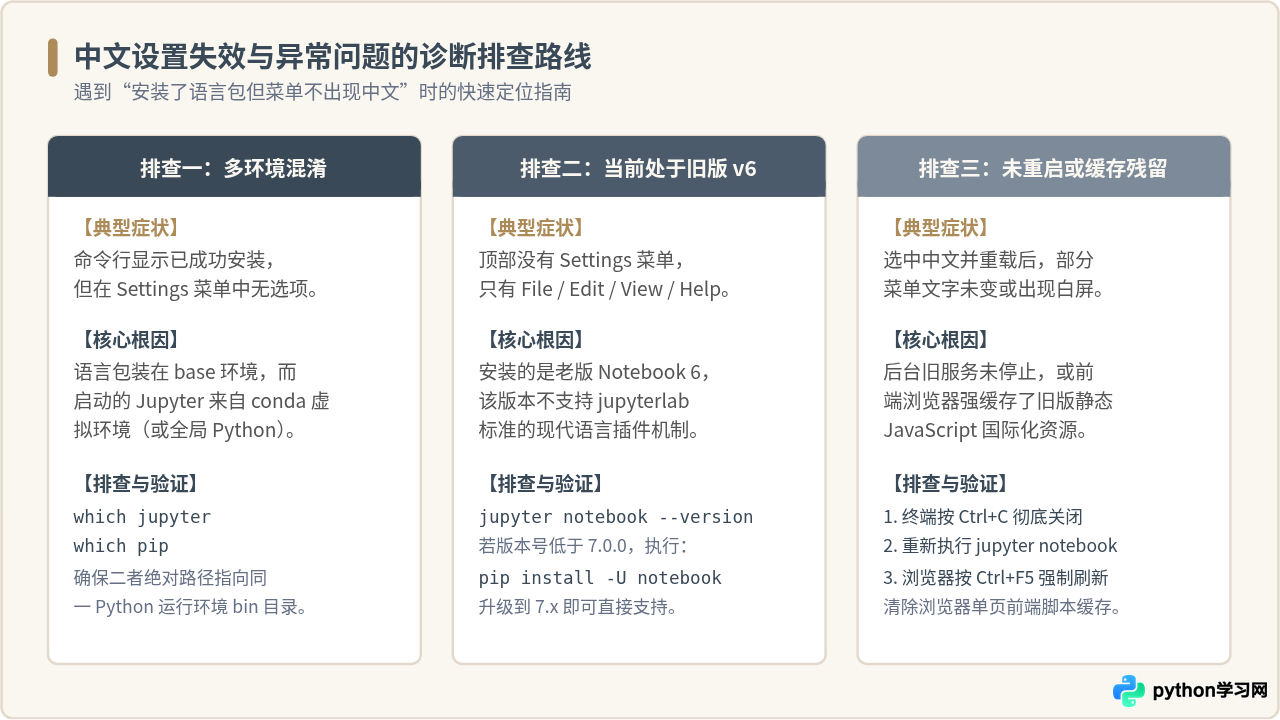
在实际操作中,部分读者反映“明明在终端执行了 pip 安装,但打开页面后 Settings 里面依然只有 English,或者根本没有 Language 菜单”。这通常由以下三个常见原因导致:
1. Python 虚拟环境不一致(最常见)
如果电脑中安装了多个 Python(例如系统自带 Python、Anaconda 的 base 环境,以及自己建立的独立虚拟环境),在终端直接运行 pip install 可能会将语言包装到了全局环境,而后续启动 Jupyter 的终端却处于另一个虚拟环境。此时可在启动 Jupyter 的同一个终端窗口中执行以下排查命令:
# 检查当前终端正在调用的 jupyter 与 pip 路径是否在同一个目录下
which jupyter
which pip

# Windows CMD / PowerShell 下使用:
# where jupyter
# where pip
如果路径不一致,说明环境发生了混淆。解决方法是在启动 Jupyter 的具体环境激活状态下,直接使用 python -m pip install jupyterlab-language-pack-zh-CN,确保语言包准确安装在当前 Python 解释器的 site-packages 中。
2. 当前运行的是老版 Jupyter Notebook 6
如果在页面顶部完全找不到“Settings”这一主菜单项,仅看到“File / Edit / View / Insert / Cell / Kernel / Widgets / Help”,说明你当前使用的是旧版 Notebook 6。可通过终端命令验证版本:
jupyter notebook --version如果输出结果形如 6.4.x 或 6.5.x,则属于不支持官方语言包的旧版本。此时直接执行升级命令即可进入 Notebook 7 架构:
pip install --upgrade notebook升级完成后再次启动 jupyter notebook,顶栏即可看到标准的 Settings 菜单。
3. 浏览器静态资源强缓存
有时语言包安装成功,但在切换时个别菜单未完成汉化,或点击重新加载后界面保持原样。这是因为浏览器将之前的前端 JavaScript 静态资源进行了本地缓存。此时可以在浏览器页面直接按下强刷新快捷键 Ctrl + F5(macOS 为 Cmd + Shift + R),强制重新拉取语言资源包即可恢复正常。
四、重要区分:界面汉化与代码图表中文
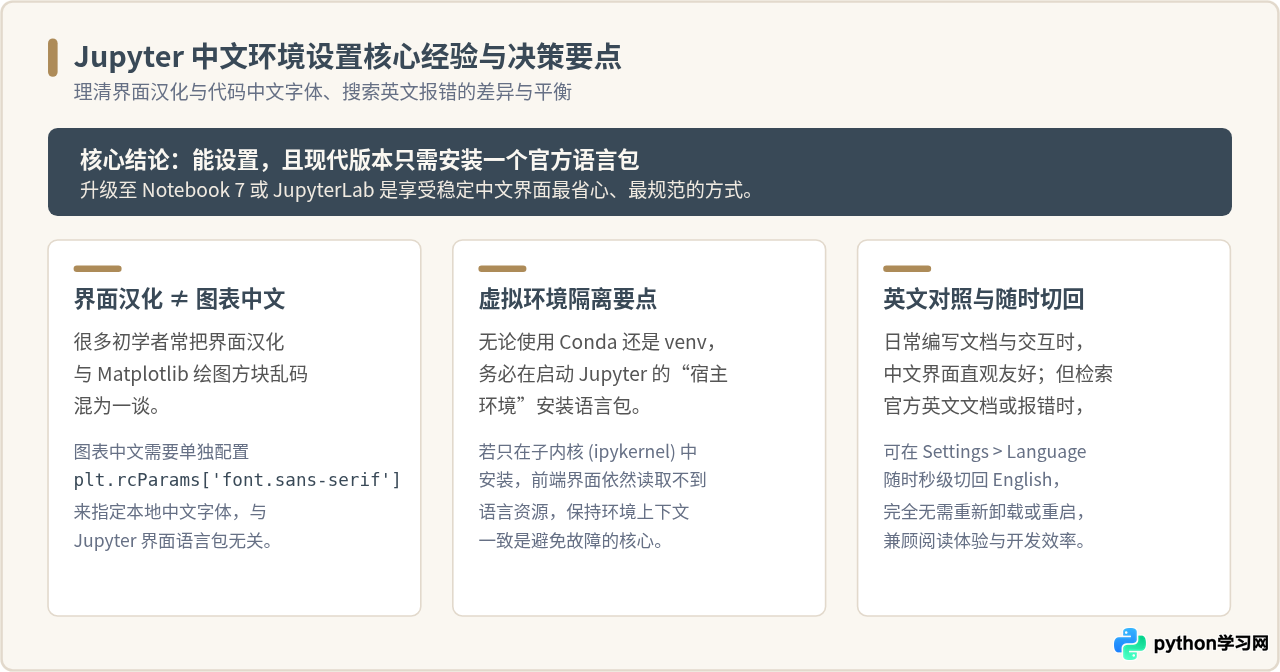
在日常使用中,很多初学者容易将“界面汉化”与“Python 代码运行中产生的中文乱码”混淆。这两者在底层机制上属于完全独立的两个范畴:
- 界面语言(UI Localization):指浏览器菜单、快捷键提示、弹窗提示等软件外壳的显示文字。这是由本文介绍的
jupyterlab-language-pack-zh-CN语言包控制的前端显示。 - 图表中文(Matplotlib 绘图字体):指在 Notebook 单元格中运行数据可视化代码时,图表标题或坐标轴显示为小方块(“口口口”)。这是由于 Matplotlib 默认无中文字体导致的绘图引擎问题,与 Jupyter 界面是中文还是英文毫无关系。
如果需要在数据分析图表中正确显示中文,需要在代码中单独为 Matplotlib 指定系统内置的中文字体(例如 Windows 下的黑体 SimHei 或 macOS 下的 Arial Unicode MS / PingFang HK):
import matplotlib.pyplot as plt

# 解决 Matplotlib 图表中文小方块乱码的独立代码设置
plt.rcParams['font.sans-serif'] = ['SimHei']  # 指定默认字体
plt.rcParams['axes.unicode_minus'] = False     # 解决负号 '-' 显示为方块的问题
五、总结与使用建议
综上所述,Jupyter Notebook 界面不仅能设置成中文,而且在现代版本下可以通过官方包在 1 分钟内轻松搞定。针对不同的使用需求,建议如下:
- 优先推荐版本:日常数据科学开发与学习,建议优先使用 Jupyter Notebook 7.x 或 JupyterLab 4.x。只需一条
pip install jupyterlab-language-pack-zh-CN即可长期稳定维护中文环境。 - 无痛随时切回:官方语言包的设计非常灵活。在学习阶段使用中文可以快速熟悉各项操作;当需要查阅国外原厂文档、比对社区教程或排查特定英文错误代码时,随时可以在
Settings > Language中一键切回 English,重新加载即可生效,无需重新安装或卸载任何文件。
本站声明
本文内容仅供参考,不代表本站观点。转载或引用请注明出处。如发现内容问题,请通过联系我们页面反馈。















