


Anaconda和Python有什么区别?初学者该选哪个

深入对比官方原生Python与Anaconda发行版的核心区别,从架构组成、包与环境管理、磁盘占用等多维度剖析,并提供直观的初学者选型决策指南。
一、本质区别:语言内核与全功能发行版
很多刚入门的同学在查阅教程时,常常会看到“先安装 Python”或“先安装 Anaconda”两种不同的指引,从而产生疑惑:Anaconda 难道是 Python 的某种替代品吗?
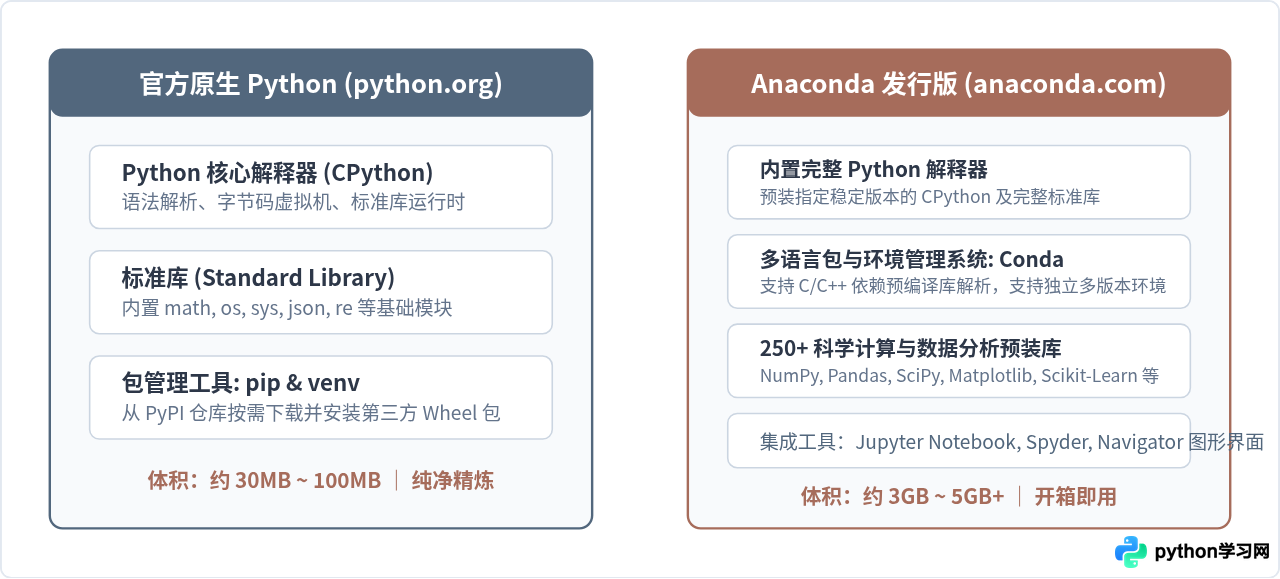
实际上,二者并非对立关系,而是包含与被包含的关系。从官网(python.org)下载的官方安装包是标准 Python 解释器(CPython)。它提供了 Python 语法支持、基础内置模块以及一个轻量级的包安装工具 pip。你可以把它看作一套“毛坯房”——里面有坚固的基础水电管线,但各种家具和工具需要你在后续使用中一件件添置。
而 Anaconda(由 Anaconda, Inc. 维护)是一个开箱即用的“精装工业套房”。它内部完整包含了标准 Python 解释器,同时直接打包了科学计算常用的核心库(如 NumPy、Pandas、Matplotlib、Scikit-learn)、跨语言包与环境管理工具 conda,以及 Jupyter Notebook、Spyder 等交互式开发环境。一旦完成安装,你无需单独配置环境即可直接开展数据分析工作。
二、底层机制差异:为什么数据科学领域偏爱 Conda
除了预装软件数量的多少,两者最深刻的区别在于包管理哲学与底层依赖解析方式。
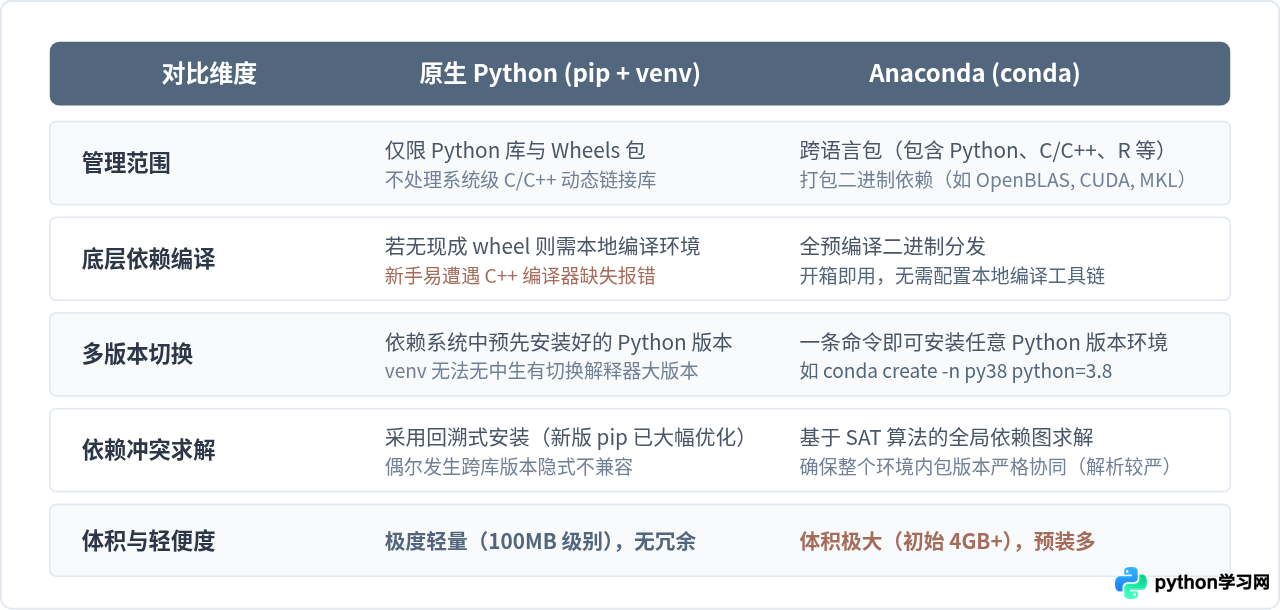
在原生 Python 中,包管理器是 pip。pip 主要管理 Python 生态自身的软件包(从 PyPI 仓库拉取)。当某个库完全用 Python 编写时,pip install 极其迅速顺畅;但许多科学计算库(如 NumPy 的线性代数加速、OpenCV 图像处理、PyTorch 等)底层依赖大量 C/C++ 甚至 Fortran 编写的高性能二进制动态链接库。在 Windows 或特定 Linux 系统上,如果本地缺少对应的 C++ 编译链环境(如 Visual C++ Build Tools),使用 pip 安装往往会弹出一长串令人沮丧的编译报错(如 error: command 'cl.exe' failed)。
Anaconda 引入的核心利器是 conda。与 pip 截然不同,conda 是一个跨语言的通用包管理器与虚拟环境工具。它在服务器端就预先将 C/C++、CUDA、MKL 数学核心库等底层二进制依赖与 Python 代码一起打包编译好。当你执行 conda install numpy 时,它下载的是包含所有底层链接库的就绪二进制文件,完全不依赖本地编译环境。此外,conda 能够连同不同版本的 Python 解释器本身一起作为独立环境安装隔离,而原生 venv 只能基于系统当前已安装的特定 Python 版本创建隔离沙箱。
三、体积与维护的隐形成本
虽然 Anaconda 功能齐全,但并非没有缺点。在选择之前,你需要了解以下两点客观情况:
- 磁盘空间消耗:Anaconda 安装包本身约 700MB~1GB,解压安装后会占用 3GB~5GB 磁盘空间;随着你后续创建多个 Conda 虚拟环境,磁盘占用常常迅速膨胀到 15GB 以上。如果你的电脑系统盘(特别是 Windows C 盘)空间紧张,Anaconda 会带来不小的存储压力。
- 全局环境冗余与依赖求解耗时:Anaconda 的
base环境中堆叠了数百个常用库。在进行全局包更新(如conda update --all)时,Conda 需要计算这几百个包之间的相互兼容依赖矩阵,耗时往往极为漫长,甚至出现“Solving environment”长时间卡死的情况。 - 原生 Python 的敏捷性:相比之下,原生 Python 的初始化安装包仅约 30MB~40MB,安装后占用空间一般在 100MB~200MB 之间。你需要用什么库就用
pip install装什么库,系统目录一清二楚,非常干净。
四、初学者该选哪个?按学习方向决策
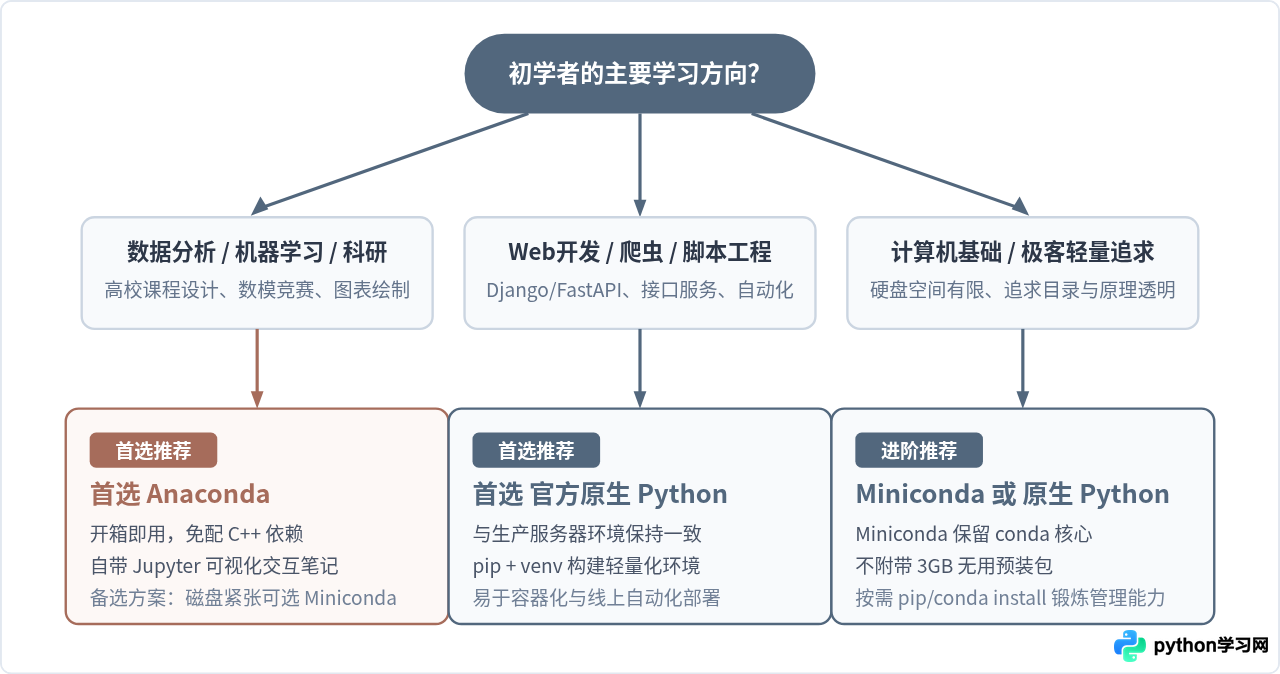
做选择的关键不在于哪个软件“更高级”,而在于你的学习目标以及你的计算机知识基础。
情形 A:毫不犹豫选择 Anaconda 的场景
如果符合以下任意一种情况,选择 Anaconda 可以帮你节省至少几天与报错搏斗的时间:
- 经管、统计、生物、物理等非计算机专业的科研工作者或学生:你的主要目的是借助 Python 处理实验数据、绘制论文图表或做统计检验,并不打算深入学习操作系统底层或工程化部署。
- 机器学习或深度学习学习者:你需要快速配置包含 NumPy、Pandas、Matplotlib 和 Jupyter Notebook 的实验环境,不想在安装依赖阶段就遇到 C++ 编译报错。
- 习惯使用图形化界面的纯小白:Anaconda 附带 Anaconda Navigator,点击鼠标即可启动 Jupyter Notebook 或安装软件,避开了初学者最恐惧的纯命令行黑窗口。
情形 B:优先选择官方原生 Python 的场景
如果有以下诉求,安装官方原生 Python(搭配 VS Code 或 PyCharm)是更规范、更专业的起点:
- 从事或学习通用软件工程:比如 Web 开发(使用 Django、Flask、FastAPI)、编写自动化运维脚本、写网络爬虫或开发桌面应用程序。现代软件工程通常要求轻量、透明的依赖清单(如
requirements.txt),线上 Linux 服务器绝大多数默认使用标准 Python 及其虚拟环境venv。 - 计算机及软件工程相关专业学生:理解路径(PATH)、环境变量、包依赖以及虚拟环境的隔离机制,本身就是基础素养的一部分。从原生 Python 入手能让你更深刻地理解代码究竟是如何被执行的。
- 对电脑存储空间有洁癖:希望开发环境保持极简,只安装当下项目确实需要的包,拒绝无休止的冗余文件积压。
五、操作指引:选定后的正确安装与关键避坑
无论选择哪一种,安装过程中的几个关键选项都直接决定了后续使用的顺畅程度。
1. 官方原生 Python 的关键步骤
在 python.org 下载适用于你系统的 Windows/macOS 安装程序后,启动安装界面时,务必勾选最下方的“Add python.exe to PATH”(将 Python 添加至系统环境变量)。
python 提示“不是内部或外部命令”,95% 的原因都是在第一步遗漏了勾选“Add to PATH”。如果已经安装完成,需手动在系统高级设置的环境变量中添加 Python 安装目录及 Scripts 目录。
安装完成后,打开终端(Windows 上的 CMD 或 PowerShell,macOS 上的 Terminal),输入命令验证安装:
python --version
pip --version
若终端正确返回版本号(例如 Python 3.11.x 和 pip 24.x),则表示基础环境搭建完毕。日常项目开发中,建议在项目目录使用内置的 venv 创建独立环境:
# 创建名为 myenv 的虚拟环境
python -m venv myenv

# Windows 下激活虚拟环境
myenv\Scripts\activate

# macOS / Linux 下激活虚拟环境
source myenv/bin/activate
2. Anaconda 的关键步骤
从 anaconda.com 下载图形安装包并运行。在安装向导进入“Advanced Options”(高级选项)阶段时:
- 官方通常不推荐勾选“Add Anaconda3 to my PATH environment variable”,以避免 Anaconda 强行覆盖系统原有的其它环境。初学者应使用开始菜单中的 Anaconda Prompt(专用的 Conda 命令行窗口),在其中执行命令即可自动拥有完备的环境变量。
- 在专用终端中验证 Anaconda:
# 查看 conda 版本
conda --version

# 查看当前已创建的环境列表
conda env list

# 启动网页版交互式开发环境
jupyter notebook
六、全景对比总结
为了便于查阅,下表全面概括了两者的选型定位与进阶思路:
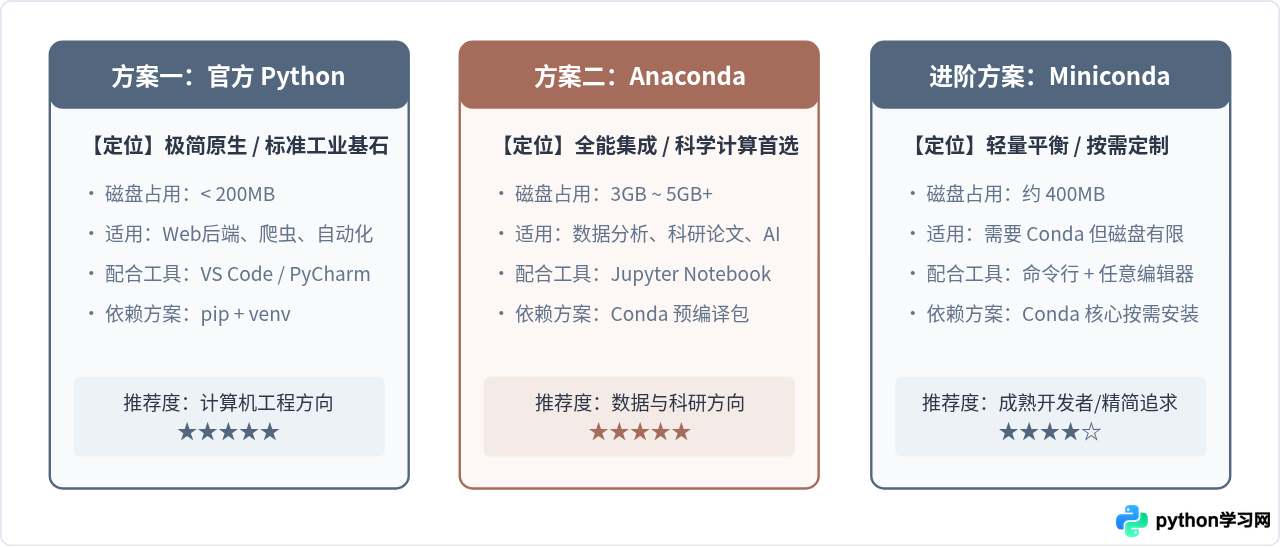
总的来说,二者不是非此即彼的死对头。初学者大可根据当下的实际学习目标作出选择:做数据、玩模型、写论文选 Anaconda,省心起步;学开发、搭网站、探究编程原理选官方 Python,扎实干净。未来随着技术经验的积累,你完全可以在不同计算机上根据具体项目自由切换和驾驭它们。
本站声明
本文内容仅供参考,不代表本站观点。转载或引用请注明出处。如发现内容问题,请通过联系我们页面反馈。















