


怎么验证Python 3.8是否安装成功及pip可用性测试

详细介绍如何准确验证Python 3.8是否正确安装,以及通过多层测试排查pip包管理器的可用性与网络连接,解决版本冲突与路径配置问题。
验证 Python 3.8 安装成功与 pip 可用性的核心路径,是先在系统终端中通过精准指向的命令核对 Python 解释器的具体小版本号与物理路径,再使用模块化方式调用 pip,完成从本地包列表读取到远程网络连通性的闭环测试。掌握这一流程,能够彻底规避因多版本 Python 共存导致的调用漂移问题。
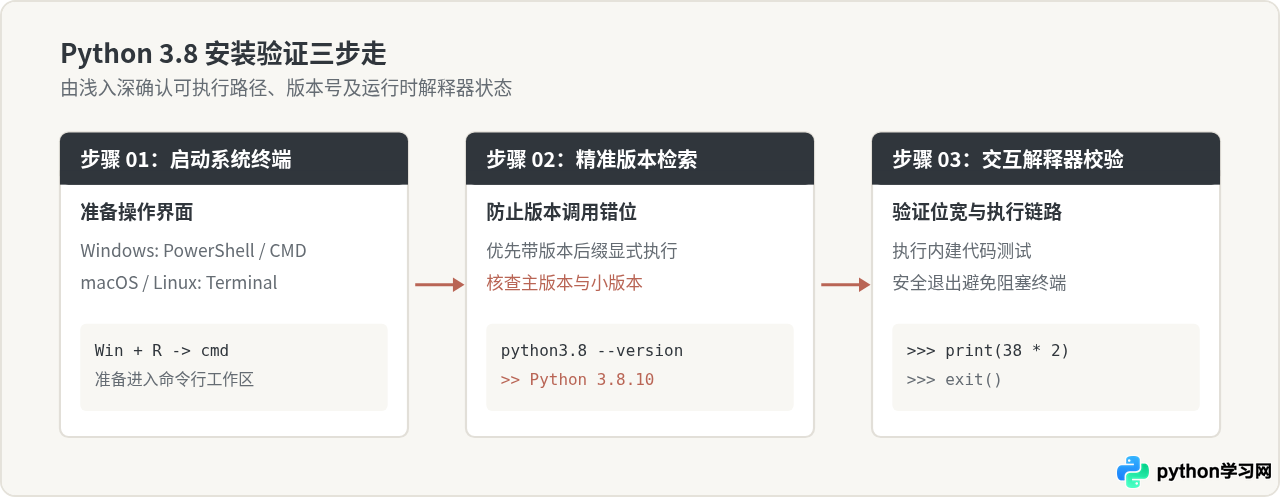
一、验证 Python 3.8 是否安装成功
完成 Python 3.8 安装后,首先需要确认的是操作系统能否正确定位该版本的可执行文件,以及系统返回的解释器版本是否确实为 3.8 系列(如 3.8.10)。由于许多系统可能预装了其他 Python 版本(如 Python 2.7 或 3.10+),直接输入通用的检测命令可能触发非预期版本。
1. 打开操作系统的命令行工具
进行检验前,需打开对应平台的终端环境:
- Windows 用户:按快捷键
Win + R,在运行窗口中输入cmd或powershell并回车。 - macOS 用户:按快捷键
Command + 空格,输入Terminal(终端)并回车。 - Linux 用户:使用快捷键
Ctrl + Alt + T打开默认终端。
2. 运行版本检测命令
在终端中执行以下命令,观察输出内容:
python --version
# 或者
python3 --version
如果输出显示为 Python 3.8.x,说明主环境默认已绑定至 3.8。若系统同时安装了其他版本,上述命令可能输出其他版本号,此时应执行更精准的直接调用:
# Linux / macOS 明确指定小版本
python3.8 --version

# Windows 平台推荐通过 Python 启动器检测
py -3.8 --version
期望的正确输出结果应明确包含版本前缀:
Python 3.8.103. 启动交互式环境并检查详细元数据
仅查看版本号尚不能完全排除路径错位或解释器架构冲突。直接运行解释器进入交互模式,可以获取位宽(32位/64位)及编译器信息:
python3.8
终端将进入以 >>> 开头的提示符界面,输出示例如下:
Python 3.8.10 (default, May 19 2021, 13:12:57)
[GCC 9.3.0] on linux
Type "help", "copyright", "credits" or "license" for more information.
>>>
在提示符后输入测试代码,确认基础逻辑运算正常:
>>> print(38 * 2)
76
>>> exit()
输入 exit() 或按快捷键 Ctrl + D(Windows 上为 Ctrl + Z 后回车)即可退出交互式环境。
二、pip 可用性基础测试:避免软链接漂移
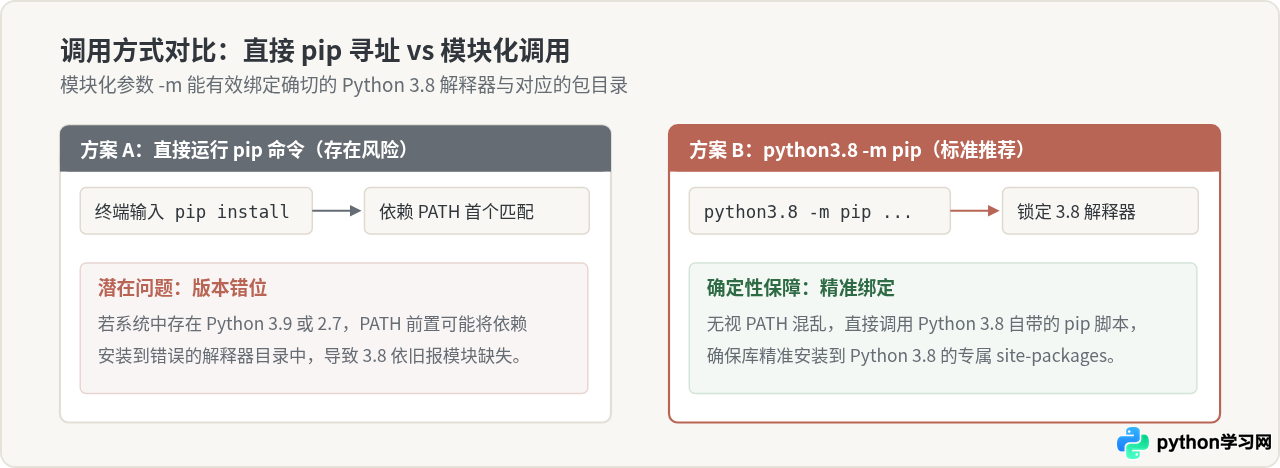
pip 是 Python 的官方包管理工具。在许多技术问答中,常见的建议是直接运行 pip --version。然而,在多版本共存或多次安装升级的环境下,直接执行独立的 pip 二进制命令存在极高的“漂移”概率——系统调用的 pip 往往属于另一个 Python 版本,导致安装的第三方包并没有进入 Python 3.8 的 site-packages 目录。
1. 为什么推荐使用 python3.8 -m pip
使用 python3.8 -m pip 命令时,操作系统首先根据名称精准调用目标 Python 3.8 解释器,再由该解释器加载其自带的 pip 模块。这种方式无论环境变量中 pip 的符号链接如何变动,都能 100% 确保包操作限定在 Python 3.8 环境中。
2. 测试 pip 版本及解释器归属
在终端中运行以下命令查看版本及关联路径:
python3.8 -m pip --version输出内容通常格式如下:
pip 21.1.1 from /usr/local/lib/python3.8/site-packages/pip (python 3.8)在此输出中,需重点核对两处信息:
- 末尾括号内的标识必须是
(python 3.8)。 - 中间路径必须位于对应 Python 3.8 安装目录的
site-packages下。
三、pip 功能与网络连通性深度测试
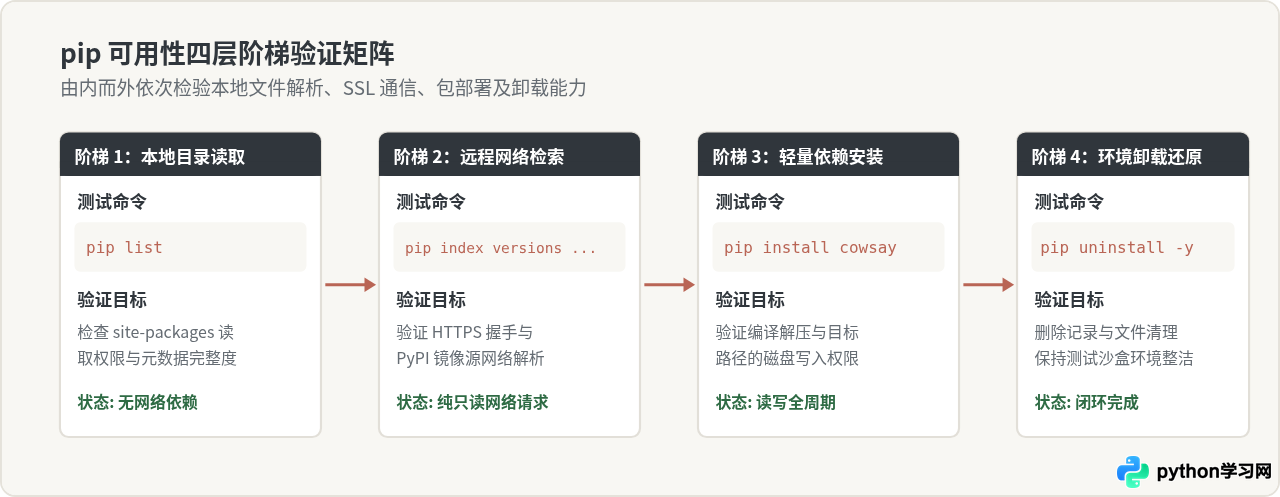
仅确认 pip 命令能够打印版本号,并不代表其功能完全健康。pip 的日常使用依赖文件系统读写权限、SSL 证书解析以及对 PyPI 官方源的网络请求。我们可以通过“本地读取、索引查询、真实安装与清理”四个层次,逐步验证 pip 的可用性。
1. 第一层:本地已安装包列表读取
测试 pip 读取本地目录与解析元数据的能力:
python3.8 -m pip list
标准输出应列出当前环境的基础包(例如 pip 与 setuptools):
Package    Version
---------- -------
pip        21.1.1
setuptools 56.0.0
如果该步骤抛出权限错误或编码异常,说明当前 Python 环境的目录访问权限受限。
2. 第二层:远程包信息查询(测试网络与 SSL 证书)
在不向磁盘写入任何包文件的前提下,测试 pip 是否能正常访问远程仓库并解析 HTTPS 请求:
python3.8 -m pip index versions urllib3
该命令会向软件源请求 urllib3 的版本元信息。若返回可用版本列表,说明底层的 OpenSSL 支持与网络连接完全正常。
3. 第三层:安装轻量级第三方包
挑选一个体积极小且无外部深层依赖的开源包(例如 cowsay)进行全流程安装测试:
python3.8 -m pip install cowsay正常执行后终端将输出下载进度条并提示成功:
Collecting cowsay
  Downloading cowsay-6.1-py3-none-any.whl (25 kB)
Installing collected packages: cowsay
Successfully installed cowsay-6.1
随后在终端中直接通过 Python 3.8 导入该包,验证是否生效:
python3.8 -c "import cowsay; cowsay.cow('Python 3.8 is ready!')"4. 第四层:卸载与清理测试
测试完成后,执行卸载命令确认 pip 的清理机制运行正常,并保持测试环境的干净:
python3.8 -m pip uninstall cowsay -y
提示 Successfully uninstalled cowsay-6.1 即代表安装、使用、卸载全生命周期测试通过。
四、常见验证故障与排查方案
在执行上述检测步骤时,初学者最常遇到的并非软件损坏,而是由环境路径未注册、pip 模块未初始化或网络受限引发的报错。对应排查方案如下:
1. 报错:“'python' 不是内部或外部命令”或“command not found”
原因解释:操作系统的 PATH 环境变量中未包含 Python 3.8 的安装主目录及其下属的 Scripts(或 bin)目录。
解决步骤:
- Windows:在系统“高级系统设置” -> “环境变量”中,找到“Path”变量,添加 Python 3.8 的安装路径(例如
C:\Python38\与C:\Python38\Scripts\)。添加后务必重启终端。 - macOS / Linux:在用户根目录的
~/.bashrc或~/.zshrc中追加export PATH="/usr/local/bin:$PATH"并执行source ~/.zshrc。
2. 报错:“No module named pip”
原因解释:Python 3.8 安装包已就绪,但在安装过程中未勾选 pip 选项,或被精简版 Linux 系统的包管理器剥离。
解决步骤:利用 Python 内置的 ensurepip 模块进行一键自动化修复引导:
python3.8 -m ensurepip --default-pip
python3.8 -m pip install --upgrade pip
3. 网络连接超时与 SSL 证书错误
原因解释:访问默认 PyPI 官方海外源因网络波动导致连接中断。
解决步骤:在测试安装时手动指定国内受信的高速镜像源(如清华源),验证是否为单纯的网络通道问题:
python3.8 -m pip install cowsay -i https://pypi.tuna.tsinghua.edu.cn/simple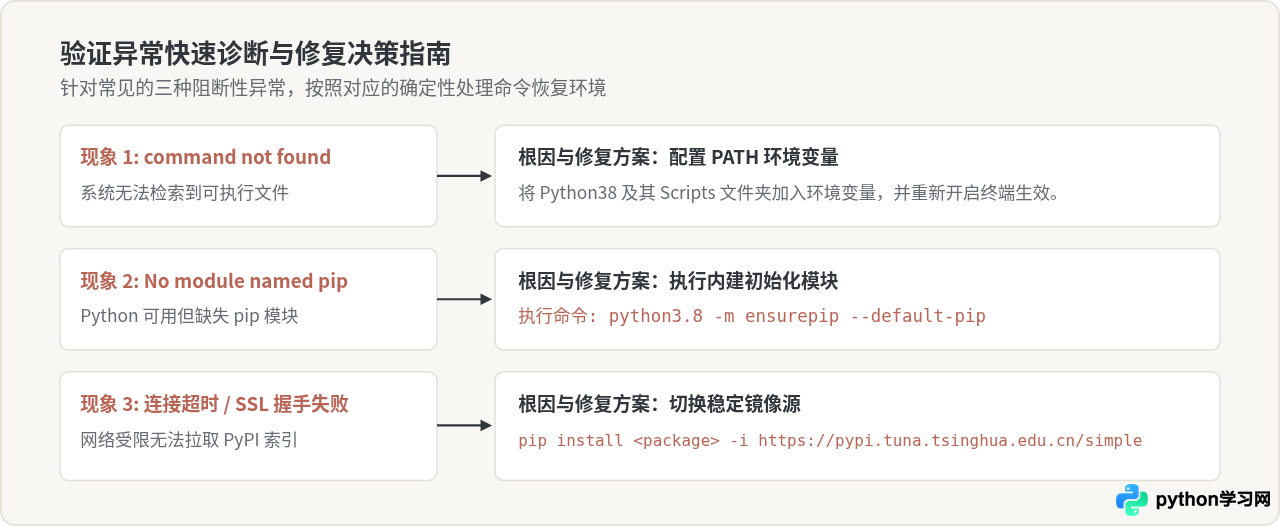
五、核心检测命令总结表
下表汇集了在进行 Python 3.8 安装验收与日常维护时最常使用的命令组合,建议在环境配置完成后逐一核验:
| 验证阶段 | 推荐命令 | 预期结果标准 |
|---|---|---|
| 版本核验 | python3.8 --version |
返回 Python 3.8.x,无报错 |
| 路径定位 | which python3.8 或 where python |
路径明确指向目标 Python 3.8 安装根目录 |
| 解释器测试 | python3.8 -c "print('ok')" |
标准输出回显 ok,退出码为 0 |
| pip 归属测试 | python3.8 -m pip --version |
输出路径必须归属于 .../python3.8/site-packages/pip |
| 网络与安装测试 | python3.8 -m pip install cowsay |
成功下载并完成 Wheel 解压与安装 |
| 卸载与恢复 | python3.8 -m pip uninstall cowsay -y |
提示 Successfully uninstalled |
通过以上由浅入深的步骤,不仅能够确保 Python 3.8 解释器正确就绪,更能排查 pip 从模块绑定、本地读写到外网通信的全部链路,为后续的工程开发和依赖安装奠定可靠的环境基础。
本站声明
本文内容仅供参考,不代表本站观点。转载或引用请注明出处。如发现内容问题,请通过联系我们页面反馈。















