


哪里下载正版免费Python?警惕第三方捆绑收费陷阱

详细介绍如何通过Python官方网站安全免费下载正版Python,揭露第三方平台捆绑流氓软件、虚假收费与套壳安装器的常见陷阱,并提供环境配置与安全验证方法。
https://www.python.org。凡是在下载过程中提示“支付下载加速费”、“购买VIP解压码”或强制安装“软件管家/高速下载器”的,全部属于第三方侵权、流氓捆绑甚至是恶意木马陷阱。
一、搜索陷阱:为什么初学者常误入“收费版”或“全家桶”?
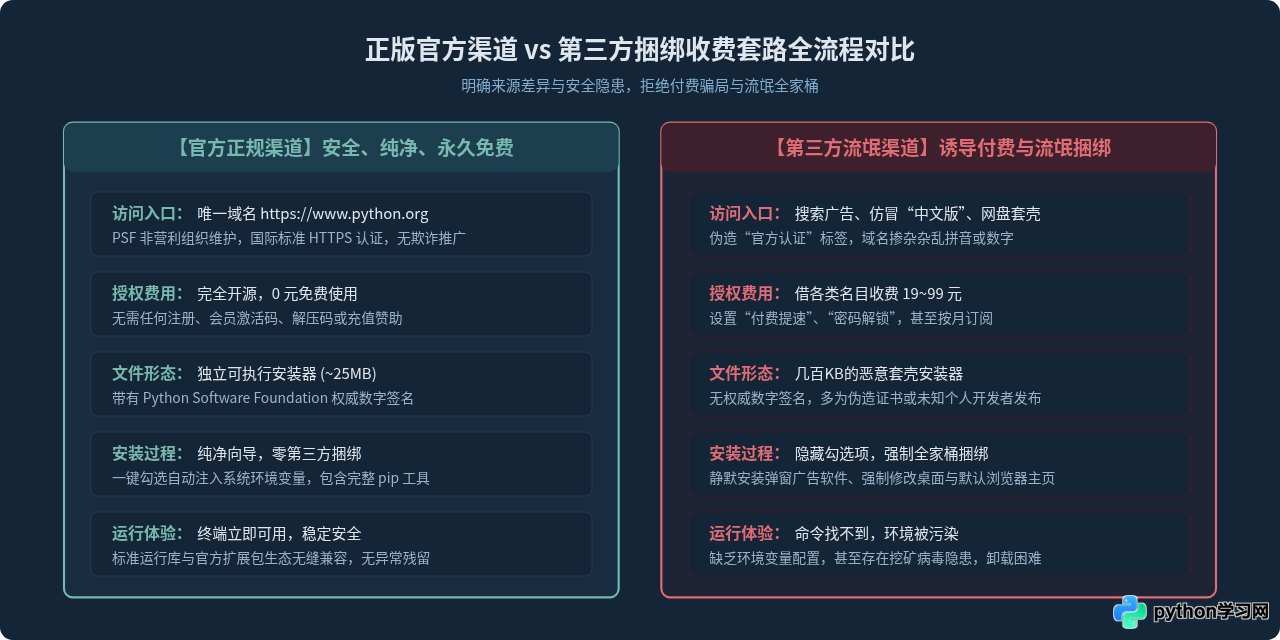
很多初学者在初次接触编程时,往往习惯直接在通用搜索引擎中输入“Python下载”或“Python官方中文版”。然而,商业搜索引擎的顶部往往充斥着各类竞价推广广告与聚合下载站,这些页面不仅在视觉上极力模仿官方风格,还布满了层层误导套路:
- 虚假的高速下载器:点击下载后,实际保存到本地的是一个仅有几百 KB 大小的
setup_fast.exe。一旦运行,该程序会悄悄在后台批量下载并静默安装多款流氓软件、页游弹窗和浏览器插件,真正需要的 Python 往往被篡改或根本未安装。 - 借“绿色解压/技术支持”名义收费:部分商业网站把开源代码打包进带密码的压缩包,解压时弹出收款二维码,声称需支付 19.9 元至 99 元不等的“服务器维护费”或“正版激活授权”。
- 篡改安装包与安全后门:非官方渠道分发的安装文件常被注入广告弹窗组件,极少数甚至夹带键盘记录器或挖矿木马,严重威胁个人隐私与系统安全。
二、官方正版下载的唯一正确路径与版本甄别
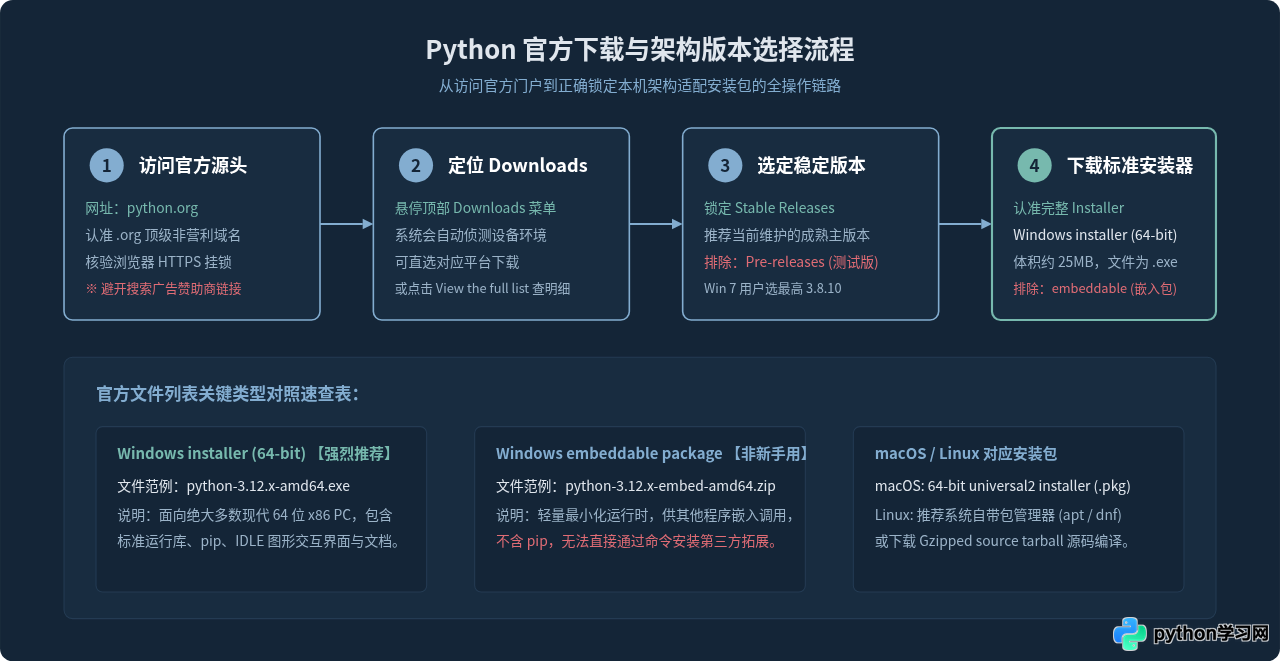
为了保障系统的安全与开发环境的纯粹,获取 Python 必须认准官方源头。请按照以下规范步骤进入官方页面:
-
1
精确核对官网域名:在浏览器地址栏直接输入
https://www.python.org并访问。注意结尾顶级域名为非营利性的.org,任何.com、.cn或带有前缀后缀(如python-download.com)的站点均非官方直属。 -
2
定位 Downloads 专区:将鼠标悬停在官网顶部导航菜单的 Downloads 上,网页会自动探测您当前访问的操作系统,并展示一个黄色下载按钮(如
Download for Windows)。 -
3
区分稳定版与测试版:不要随意下载
Pre-releases(带有 alpha、beta 或 rc 标识的预览版),此类版本面向核心开发测试,可能存在未修复的接口缺陷。请始终选用Stable Releases(稳定发行版)。 -
4
选择正确的安装包类型:对于 Windows 用户,切勿选择
embeddable package(嵌入式压缩包,不含 pip 包管理器与图形环境)。请务必选择 Windows installer (64-bit),该文件扩展名为.exe,体积约为 25MB。
三、实操步骤:安装包防伪验证与安装关键配置
下载好安装文件后,切勿直接盲目双击运行。先花几秒钟执行正版数字签名防伪核验,再在安装界面做好关键环境变量配置,能彻底规避后期的“命令无法识别”及“模块导入失败”等棘手问题。
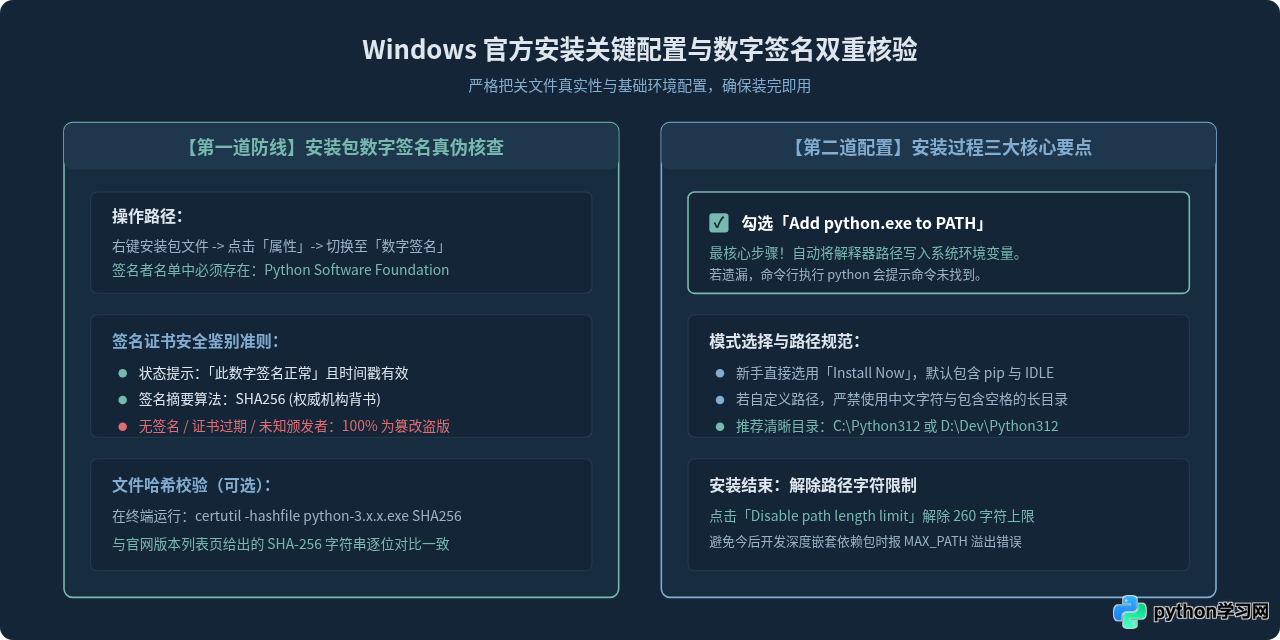
1. 第一重核验:检查官方数字证书
正规由 PSF 发布的安装包均带有由权威证书颁发机构签发的数字签名。验证方法极为简便:
- 在下载的
python-3.x.x-amd64.exe文件上点击鼠标右键,选择 “属性”。 - 切换到 “数字签名” 选项卡。列表中必须清晰显示签名人名称为 Python Software Foundation。
- 选中该签名并点击“详细信息”,系统应提示“此数字签名正常”。
2. 第二重配置:安装界面关键勾选
双击打开官方安装程序,在弹出的初始窗口中务必完成以下配置:
- 核心必选勾选:窗口最底部有一行
Add python.exe to PATH,默认没有勾选,必须手动打勾。此项的作用是将 Python 解释器和脚本目录自动追加到操作系统的系统环境变量中。若未勾选,安装后在命令行输入python将直接报错“不是内部或外部命令”。 - 安装模式选择:对于新手,直接点击上方的 Install Now 即可,它会自动集成 pip、IDLE 开发环境与离线文档;若系统盘空间紧张或希望自定义路径,可选择 Customize installation,但在自定义安装路径时,请确保安装路径全英文且不包含空格与特殊符号(例如
C:\Python312)。 - 解除路径长度限制:安装进度条走完后,界面若出现
Disable path length limit选项,建议点击授权。这能突破传统 Windows 系统 260 个字符的路径长度上限,防止后续安装深度嵌套的 Python 依赖包时发生路径越界报错。
四、安装后验证与常见异常排查
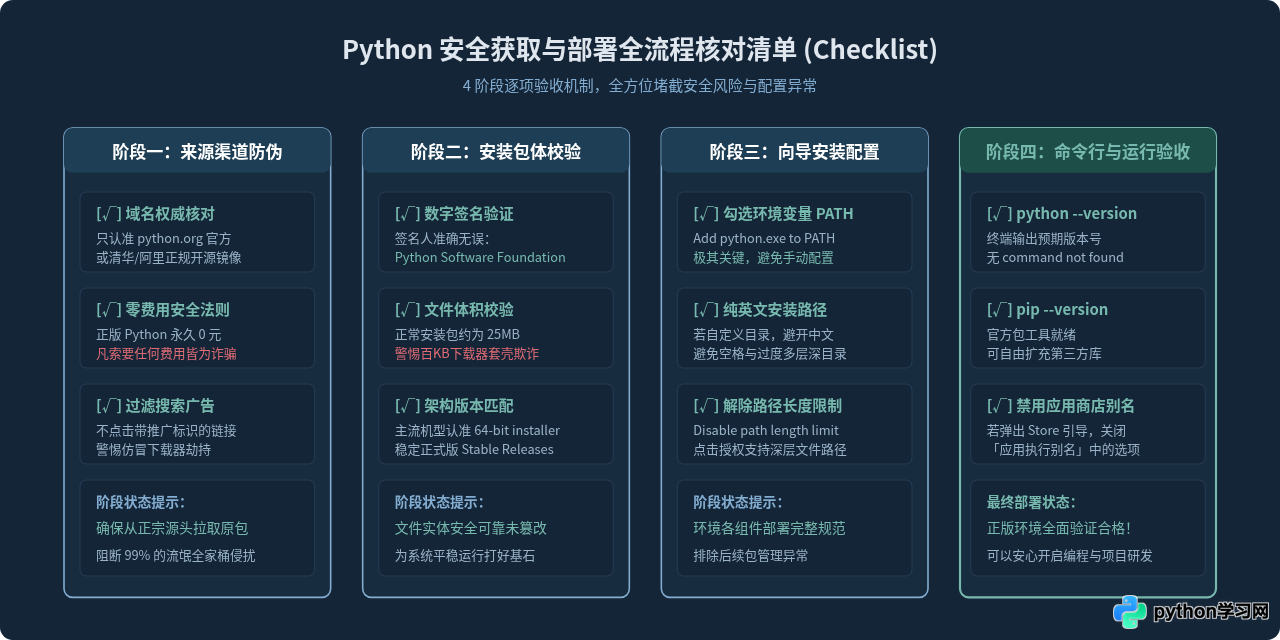
安装完成后,建议通过系统内置的终端直接进行结果核验。按下键盘快捷键 Win + R,在运行窗口中输入 cmd 并回车打开命令提示符,依次执行以下命令:
C:\Users\Admin> python --version
Python 3.12.3

C:\Users\Admin> pip --version
pip 24.0 from C:\Python312\Lib\site-packages\pip (python 3.12)
如果能正确输出对应的 Python 及 pip 版本编号,说明正版 Python 运行环境已在您的系统中成功建立。接下来针对两个最常见的问题进行说明:
1. 输入 python 却弹出了微软应用商店(Microsoft Store)?
这是 Windows 10/11 系统的一项默认快捷引导机制。如果尚未在系统变量中正确识别 Python,或者别名优先级冲突,Windows 会自动唤起应用商店引导用户去商店内下载。彻底解决办法如下:
- 打开 Windows 设置 -> 应用 -> 高级应用设置(或直接搜索“应用执行别名”)。
- 在“应用执行别名”列表中,找到 “应用安装程序 (python.exe)” 和 “应用安装程序 (python3.exe)”。
- 将这两项对应的开关全部切换为 “关”。
- 重新打开命令提示符即可正常调用您刚才安装的官方 Python。
2. 官网直连下载速度慢如何解决?
由于 Python 官方服务器位于海外,部分地区的网络连接可能不够顺畅。千万不要因为速度慢而转向不可信的个人网盘或盗版软件站。您可以直接使用国内由权威高校或头部科技机构搭建的官方开源镜像同步站:
- 清华大学开源软件镜像站(TUNA):
https://mirrors.tuna.tsinghua.edu.cn/python/ - 华为云开源镜像站:
https://mirrors.huaweicloud.com/python/ - 阿里云官方镜像站:
https://mirrors.aliyun.com/python-release/
这些镜像站每天与 python.org 官方同步原版文件,提供的安装包完全一致,且同样保留官方数字签名,下载速度可达数十兆每秒,既高速又安全。
五、结语
开源精神的核心在于开放、自由与协作。Python 自诞生以来便坚持由非营利组织运作,并向全球学习者与开发者免费开放。掌握辨识官方源头的技能、养成核验数字签名的安全习惯,不仅能帮助初学者彻底避开第三方软件的收费陷阱与流氓软件骚扰,更是每一位技术从业者必须具备的信息素养与安全底线。
本站声明
本文内容仅供参考,不代表本站观点。转载或引用请注明出处。如发现内容问题,请通过联系我们页面反馈。















