


Python气泡图美化技巧:调整透明度解决重叠与自定义颜色映射

深入讲解Python气泡图的两大美化核心技能:通过合理配置Alpha透明度、边缘描边与图层绘制顺序彻底解决气泡密集遮挡难题,并掌握基于LinearSegmentedColormap构建契合业务语义的自定义高阶颜色映射。
气泡图是散点图的高维延伸,能够在平面直角坐标系中同时承载横坐标、纵坐标、气泡尺寸(第3维)以及颜色映射(第4维)四个变量。但在数据分布密集或取值跨度较大时,初学者绘制的气泡图往往沦为“灾难现场”:大气泡完全遮蔽小气泡导致信息丢失、交叠区域漆黑一团、默认色带无法表达业务梯度。本文聚焦两个最直接影响气泡图专业质感的核心环节,通过调整透明度与渲染顺序化解严重重叠,并通过构建自定义颜色映射(Colormap)精准呈现多维数值的分布梯度。
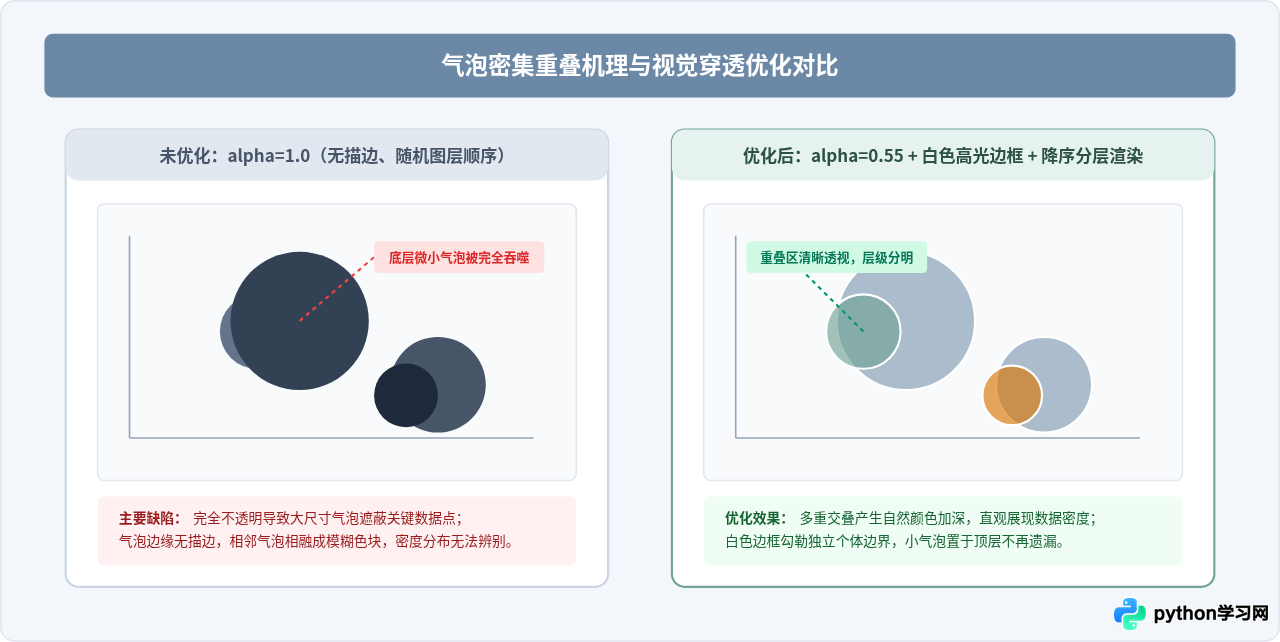
一、透明度调整与图层避障组合拳
在 Matplotlib 中绘制气泡图主要使用 plt.scatter() 或 ax.scatter()。默认情况下,所有散点的不透明度均为 1.0(alpha=1.0)。当数据样本量上升,尤其是出现若干离散的大数值点时,大气泡会无情地将周边的小气泡完全覆盖。要从根本上解决这个问题,单纯修改 alpha 只是第一步,必须配合边缘描边与排序逻辑。
1. 合理界定 Alpha 的黄金区间
很多开发者在遇到遮挡时会随手将 alpha 调低到 0.2 或 0.3。透明度过低会导致孤立的气泡颜色惨淡、对比度急剧下降,读者甚至无法看清单个气泡与背景的区别。经过大量可视化工程验证,气泡图的 alpha 推荐取值在 0.45 至 0.65 之间。在这个区间内,孤立气泡具有足够的视觉饱和度,而两到三个气泡交叠时,色彩混合产生的加深效果能够自然充当“密度热力”指示器。
2. 搭配高对比白色或浅灰描边
当多个颜色相近的半透明气泡叠合在一起时,交界处容易混成一片难以识别的斑块。通过向 plt.scatter 传入 edgecolors='white'(在暗色背景下可用灰色或深色)并设置 linewidths=1.2,可以让每一个气泡的外轮廓如晶体切面般独立显现。即使发生多层重叠,读者也能清晰数出重叠区域到底包含几个数据节点。
3. 关键技巧:按气泡大小倒序绘制(先大后小)
这是最容易被忽视却至关重要的一步。Matplotlib 是按照数组的原始行索引先后渲染点的。如果一个半径为 5px 的小气泡恰好排在半径为 50px 的大气泡前面,即使设置了 alpha=0.6,后绘制的大气泡其半透明膜层依然会削弱小气泡的色彩对比度,甚至造成视觉误判。正确的做法是:在绘图前对 DataFrame 按气泡尺寸变量降序排列(sort_values(by=size_col, ascending=False)),确保大气泡先绘制在底层,精致的小气泡始终浮在最上层。
import matplotlib.pyplot as plt
import numpy as np
import pandas as pd

# 1. 模拟生成带有坐标、尺寸及颜色指标的数据
np.random.seed(42)
n_points = 120
data = pd.DataFrame({
    'x': np.random.randn(n_points) * 15 + 50,
    'y': np.random.randn(n_points) * 10 + 30,
    'size_val': np.random.exponential(scale=20, size=n_points) + 5,
    'score': np.random.uniform(10, 95, n_points)
})

# 2. 核心避障步骤:按气泡尺寸降序排列,确保底层先画大泡,顶层展示小泡
data = data.sort_values(by='size_val', ascending=False).reset_index(drop=True)

# 3. 尺寸面积映射转换(将物理数值转换为Matplotlib散点面积单位points^2)
# 注意:散点的s参数代表面积而非半径,保持面积与数值成正比
scatter_sizes = data['size_val'] * 12

fig, ax = plt.subplots(figsize=(10, 6), dpi=120)

# 4. 执行绘图:集成 alpha、edgecolors、linewidths
scatter = ax.scatter(
    data['x'], data['y'],
    s=scatter_sizes,
    c=data['score'],
    cmap='viridis',
    alpha=0.55,               # 黄金透明度区间
    edgecolors='#FFFFFF',     # 白色描边分离交叠轮廓
    linewidths=1.2,           # 适度描边宽度
    zorder=2
)

ax.grid(True, linestyle='--', alpha=0.3, zorder=1)
ax.set_title("气泡重叠优化示例:透明度 + 描边 + 图层排序", fontsize=14, pad=12)
ax.set_xlabel("指标 X(分布轴)", fontsize=11)
ax.set_ylabel("指标 Y(分布轴)", fontsize=11)

plt.colorbar(scatter, ax=ax, label='综合评分(Score)')
plt.tight_layout()
# plt.show()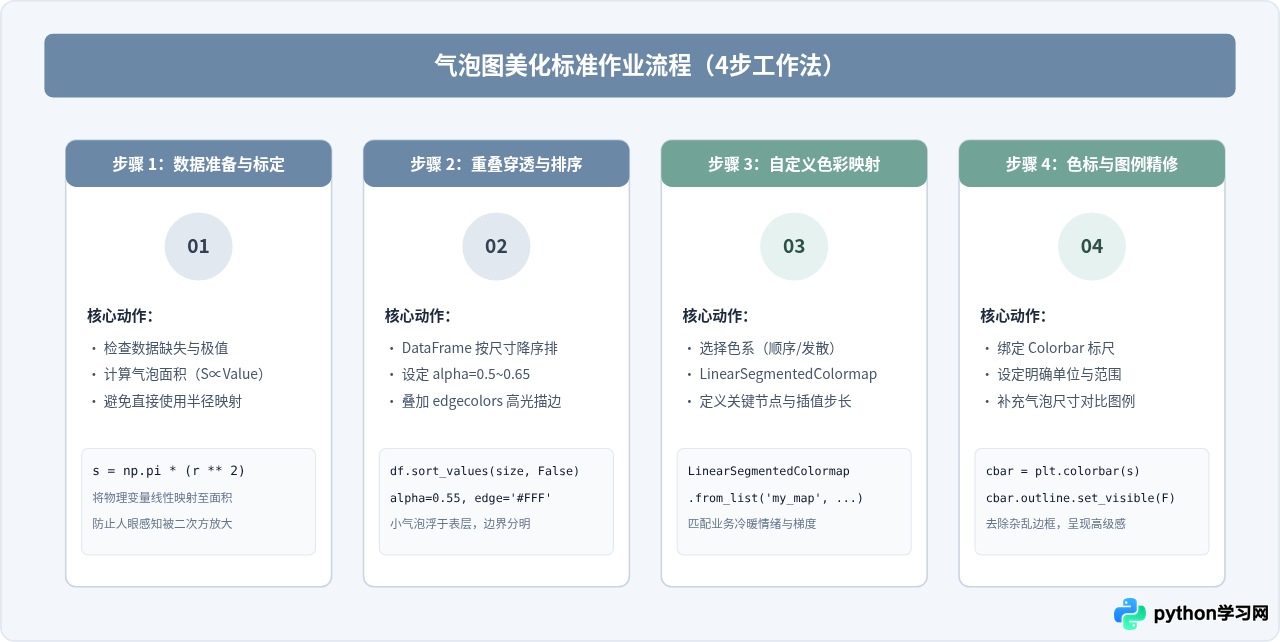
二、自定义颜色映射(Colormap)精讲
许多图表在展示第四维颜色数据时,直接调用默认的 viridis、jet 或 coolwarm。但通用的预设色带往往无法契合特定业务的感知逻辑。例如:在财务或风险分析中,我们期望“安全-预警-高危”对应“灰绿-金黄-砖红”;在科技报告中,我们追求低饱和度、高辨识度的莫兰迪渐变色。Matplotlib 提供了极具弹性的颜色自定义机制。
1. 理解颜色映射的核心运作管线
在底层,Matplotlib 对散点颜色的处理分为两步:
- 数值归一化(Normalize):使用
matplotlib.colors.Normalize(vmin, vmax)将任意范围的业务数值连续映射到[0.0, 1.0]的区间内。若数据存在明确中心点(例如 0 为盈亏平衡线),则可使用TwoSlopeNorm(vcenter=0)双向归一化。 - 颜色查表(Colormap Lookup):将
[0.0, 1.0]的数值传入 Colormap,经过多项式或线性插值运算,返回对应的 RGBA 四通道颜色元组。
2. 使用 LinearSegmentedColormap 快速定制连续色带
最快捷的构建方式是调用 LinearSegmentedColormap.from_list()。你可以传入一个十六进制色值列表,或者包含显式位置权重的元组列表:
from matplotlib.colors import LinearSegmentedColormap, Normalize

# 方式 A:纯色值等间距平滑过渡
custom_colors_a = ["#E0F2FE", "#6B88A6", "#1E293B"]
cmap_smooth = LinearSegmentedColormap.from_list("BrandBlue", custom_colors_a, N=256)

# 方式 B:指定断点位置(非对称分布:例如前80%平缓,后20%剧烈警示)
custom_colors_b = [
    (0.00, "#F3F6FA"),  # 低值起点(浅灰底色)
    (0.40, "#71A397"),  # 中低位(灰绿基准)
    (0.75, "#6B88A6"),  # 中高位(雾蓝骨干)
    (1.00, "#E06D53")   # 峰值警示(砖红高亮)
]
cmap_weighted = LinearSegmentedColormap.from_list("WeightedRamp", custom_colors_b, N=256)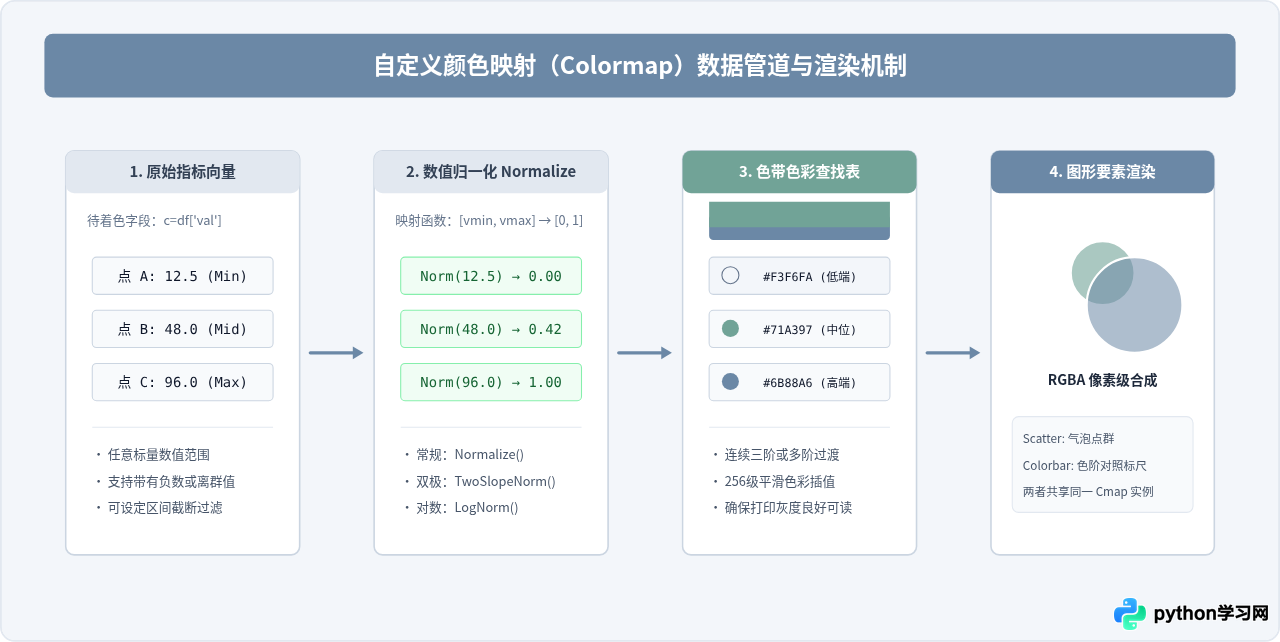
三、完整可运行综合案例:四维指标气泡图
下面是一个集成上述全部优化策略的综合实战示例。我们模拟分析 80 家科技企业的四维指标:研发投入(X轴)、年营收(Y轴)、团队规模(气泡面积/尺寸)以及利润率(气泡颜色)。通过自定义“负利到高利”的红蓝发散色板,结合透明度与降序绘制,输出一张极具出版水准的可视化图表。
import matplotlib.pyplot as plt
from matplotlib.colors import LinearSegmentedColormap, TwoSlopeNorm
import numpy as np
import pandas as pd

# 设置支持中文的系统字体
plt.rcParams['font.sans-serif'] = ['PingFang SC', 'Microsoft YaHei', 'SimHei', 'sans-serif']
plt.rcParams['axes.unicode_minus'] = False

# 1. 模拟业务四维数据
np.random.seed(101)
n_samples = 80
rd_spend = np.random.uniform(500, 8000, n_samples)
revenue = rd_spend * np.random.uniform(1.2, 4.5, n_samples) + np.random.normal(0, 1000, n_samples)
revenue = np.clip(revenue, 600, None)
team_size = np.random.exponential(scale=180, size=n_samples) + 30
# 利润率(含正负,适合发散型色带)
profit_margin = np.random.normal(loc=12, scale=22, size=n_samples)

df = pd.DataFrame({
    'RD_Spend': rd_spend,
    'Revenue': revenue,
    'TeamSize': team_size,
    'ProfitMargin': profit_margin
})

# 2. 气泡防遮挡准备:按 TeamSize 降序排列,小气泡后画
df = df.sort_values(by='TeamSize', ascending=False).reset_index(drop=True)

# 3. 气泡大小(面积线性映射):基准缩放系数为 1.8
bubble_sizes = df['TeamSize'] * 1.8

# 4. 创建自定义发散色带(负利润砖红 -> 零点浅灰白 -> 高利润雾蓝/墨蓝)
palette = ["#DC2626", "#FEE2E2", "#F3F6FA", "#6B88A6", "#1E3A8A"]
custom_cmap = LinearSegmentedColormap.from_list("ProfitRamp", palette, N=256)

# 5. 使用 TwoSlopeNorm 锁定 0 为色彩的分界中点
norm = TwoSlopeNorm(vmin=df['ProfitMargin'].min(), vcenter=0.0, vmax=df['ProfitMargin'].max())

# 6. 开始绘图
fig, ax = plt.subplots(figsize=(11, 7), dpi=120, facecolor='#F3F6FA')
ax.set_facecolor('#FFFFFF')

scatter = ax.scatter(
    df['RD_Spend'],
    df['Revenue'],
    s=bubble_sizes,
    c=df['ProfitMargin'],
    cmap=custom_cmap,
    norm=norm,
    alpha=0.6,                # 适中透明度
    edgecolors='#FFFFFF',     # 白色晶体描边
    linewidths=1.5,
    zorder=3
)

# 辅助网格与图表边框美化
ax.grid(True, linestyle=':', color='#CBD5E1', alpha=0.7, zorder=1)
for spine in ax.spines.values():
    spine.set_color('#94A3B8')

ax.set_title("企业研发投入与营收效能四维评估图", fontsize=15, pad=16, fontweight='bold', color='#1E293B')
ax.set_xlabel("年度研发投入(万元)", fontsize=11, color='#334155', labelpad=8)
ax.set_ylabel("年度总营收(万元)", fontsize=11, color='#334155', labelpad=8)

# 7. 添加精细化 Colorbar
cbar = plt.colorbar(scatter, ax=ax, pad=0.02, shrink=0.88)
cbar.set_label("营业利润率 (%)", fontsize=10.5, color='#334155', labelpad=6)
cbar.ax.tick_params(labelsize=9.5, colors='#475569')
cbar.outline.set_edgecolor('#CBD5E1')

# 8. 构造气泡尺寸对照图例(挑选典型尺寸:50人, 200人, 500人)
sample_sizes = [50, 200, 500]
legend_handles = []
for sz in sample_sizes:
    handle = ax.scatter([], [], s=sz * 1.8, c='#94A3B8', alpha=0.5, edgecolors='#FFFFFF', linewidths=1.2)
    legend_handles.append(handle)

legend = ax.legend(
    legend_handles,
    [f'{sz} 人' for sz in sample_sizes],
    title="团队规模",
    loc="upper left",
    frameon=True,
    facecolor='#FFFFFF',
    edgecolor='#CBD5E1',
    fontsize=9.5,
    title_fontsize=10
)
legend.get_title().set_fontweight('bold')
ax.add_artist(legend)

plt.tight_layout()
# plt.savefig('bubble_chart_optimized.png', dpi=300)
# plt.show()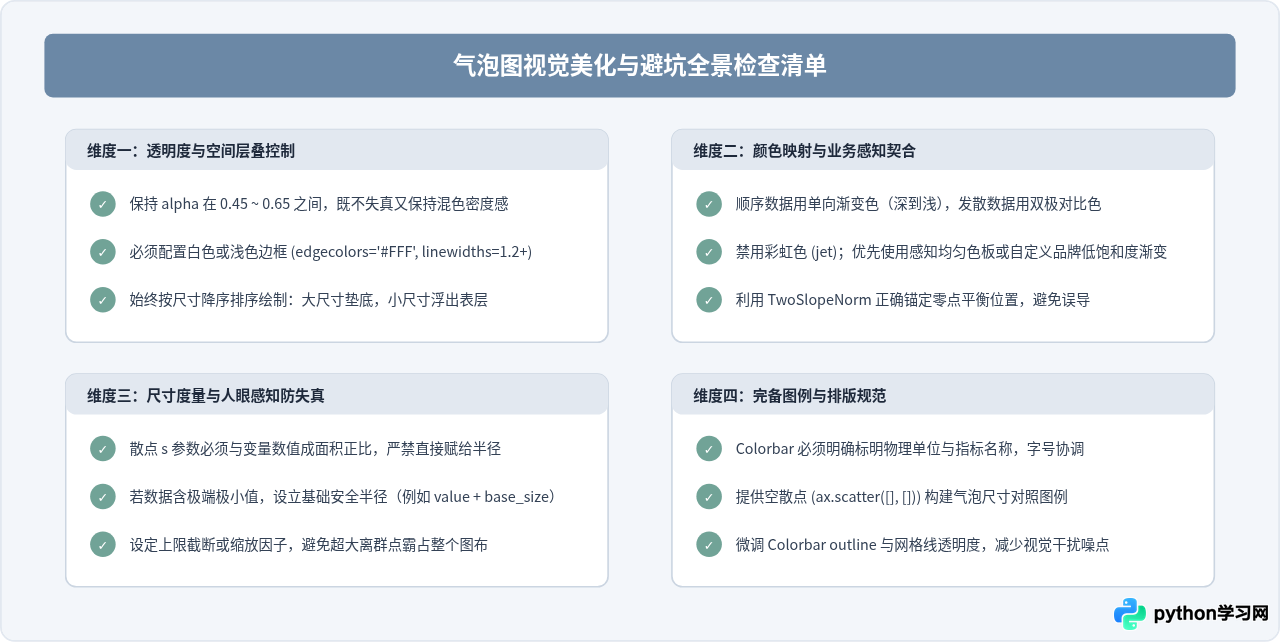
四、关键细节与常见疑问
Q1:为什么我设置了很漂亮的渐变色,但大部分气泡看起来全是同一种颜色?
这是因为数据中存在极端离群值。例如 95% 的数据点分布在 10 到 50 之间,而个别离群点达到了 2000。默认的 Normalize() 会以 10 作为起点、2000 作为终点,导致绝大部分正常数据被压缩在 [0.0, 0.02] 这一极狭窄的色带区间内。解决方法是:先使用 np.percentile(data, [2, 98]) 获取双侧分位数,然后显式传入 norm=Normalize(vmin=p2, vmax=p98, clip=True),将超出范围的极值平滑截断在端点颜色上。
Q2:气泡尺寸的度量标准如何选择?
在 Matplotlib 中,scatter(s=...) 中的 s 代表面积(以 points^2 为单位)。根据心理物理学中的史蒂文斯幂定律(Stevens's Power Law),人眼对圆形物体大小的定量认知是基于视觉面积而非半径。如果将变量线性传递给半径(即 $s \propto r^2 \propto \text{value}^2$),会导致一个数值为 10 的点看起来比数值为 5 的点“大四倍”,造成严重的视觉误导。因此,请务必保证 s 与实际业务变量成一阶线性比例关系。
本站声明
本文内容仅供参考,不代表本站观点。转载或引用请注明出处。如发现内容问题,请通过联系我们页面反馈。















