


Python Pillow怎么加载自定义TTF字体文件

详细讲解在Python中使用Pillow(PIL)库加载自定义TTF字体文件的完整操作流程。涵盖ImageFont.truetype核心方法、跨平台绝对路径处理、文本居中排版度量计算及常见报错排查。
在 Python 中使用 Pillow(PIL 衍生库)在图片上绘制自定义文本时,核心方法是调用 PIL.ImageFont.truetype(font, size) 函数。通过传入本地 TrueType 字体文件(.ttf)的文件路径以及指定的字号数值,Pillow 会生成一个字体对象;随后将该对象传递给 ImageDraw.Draw.text(),即可将特定字形的矢量文字栅格化并绘制到目标画布上。本文将从基本调用方法、绝对路径规范、文本度量居中算法到常见加载报错排查进行完整讲解。
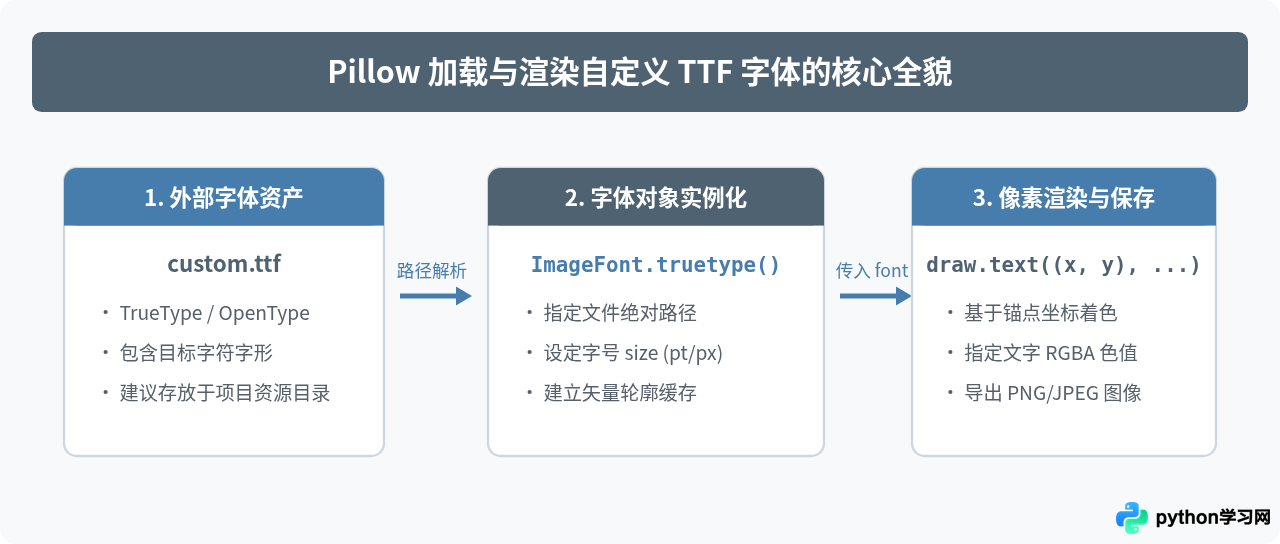
一、基本加载与绘图的最小完整示例
Pillow 默认自带的位图字体(通过 ImageFont.load_default() 获取)仅支持有限的 ASCII 字符,且无法任意平滑缩放字号。如果需要呈现中文、特定艺术字体或高清大字号,必须加载外部 .ttf(TrueType)或 .otf(OpenType)字体文件。
在进行编码前,请确保 Python 环境中已安装 Pillow。如未安装,可通过以下命令安装:
pip install Pillow以下代码展示了一个自包含的最小工作示例。代码将创建一张白色背景画布,加载同目录下的自定义字体文件,并在指定坐标写入一段文字后保存为本地文件:
from pathlib import Path
from PIL import Image, ImageDraw, ImageFont

# 1. 确定当前脚本所在目录及字体文件路径
BASE_DIR = Path(__file__).resolve().parent
FONT_PATH = BASE_DIR / "SourceHanSansSC-Regular.ttf"
OUTPUT_IMAGE = BASE_DIR / "output.png"

# 2. 创建一张 800x400 像素的 RGB 画布,底色设为纯白色
image = Image.new("RGB", (800, 400), color=(255, 255, 255))
draw = ImageDraw.Draw(image)

# 3. 使用 ImageFont.truetype 加载字体,指定字号为 36 像素
# 注意:若字体文件不存在,此处会抛出 OSError
font = ImageFont.truetype(str(FONT_PATH), size=36)

# 4. 在画布 (x=50, y=100) 处绘制文字,颜色设为深深灰色 (31, 35, 40)
text_content = "你好,Pillow!自定义 TTF 字体加载成功。"
draw.text((50, 100), text_content, font=font, fill=(31, 35, 40))

# 5. 将结果图像保存至磁盘
image.save(OUTPUT_IMAGE)
print(f"图像生成完成,输出路径: {OUTPUT_IMAGE}")
二、标准操作步骤与核心参数
加载并使用自定义 TTF 字体可划分为四个严格的执行步骤。每个步骤涉及明确的职责与参数选择:
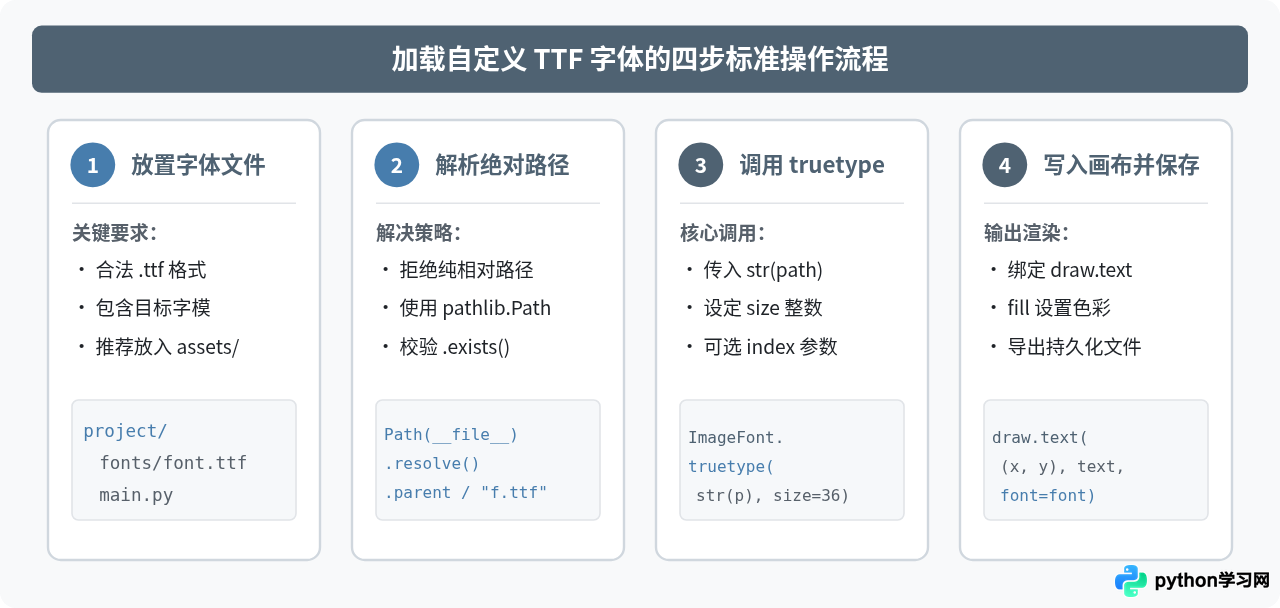
1. 准备并放置字体文件
在项目中建立专门的字体或资源目录(如 assets/fonts/),将获取到的合规商用或开源 TTF 文件放入其中。注意文件扩展名通常为 .ttf,亦可为 OpenType 的 .otf。需要保证字体包含将要绘制的字符集(例如常用汉字需要包含 CJK 字符集支持)。
2. 解析可靠的字体绝对路径
直接传入 "myfont.ttf" 属于相对路径写法。由于 Python 相对路径取决于运行终端时的当前工作目录(Current Working Directory),如果用户在项目根目录、子目录或通过定时任务、不同服务启动脚本,当前工作目录会发生漂移,极易导致 OSError: cannot open resource 错误。因此,务必使用 pathlib.Path 或 os.path 建立以当前 .py 文件为基准的绝对路径。
3. 调用 ImageFont.truetype()
该函数的常用签名与关键形参说明如下:
font:字体文件的路径(支持字符串或文件对象/BytesIO)。size:字体的磅值或像素高度,必须为正整数或浮点数。index:当字体文件为字体集合(如.ttc)时,用于指定加载集合中的第几套字体,默认值为 0。encoding:字体编码格式,现代 Pillow 默认采用 Unicode 解析,绝大多数场景无需额外设置。
4. 调用 draw.text() 完成文字光栅化
实例化 ImageDraw.Draw(image) 后,调用 draw.text((x, y), text, font=font, fill=color)。其中 (x, y) 默认为文本左上角的渲染锚点,fill 可接收 RGB 元组如 (255, 0, 0)、RGBA 元组或颜色名称字符串如 "#4F6272"。
三、路径定位架构与跨平台查找实践
在工业级脚本与 Web 后端服务中,字体加载必须具备容错与跨平台兼容能力。下方的流程架构展示了从源码定位、环境校验到安全加载的决策管线:
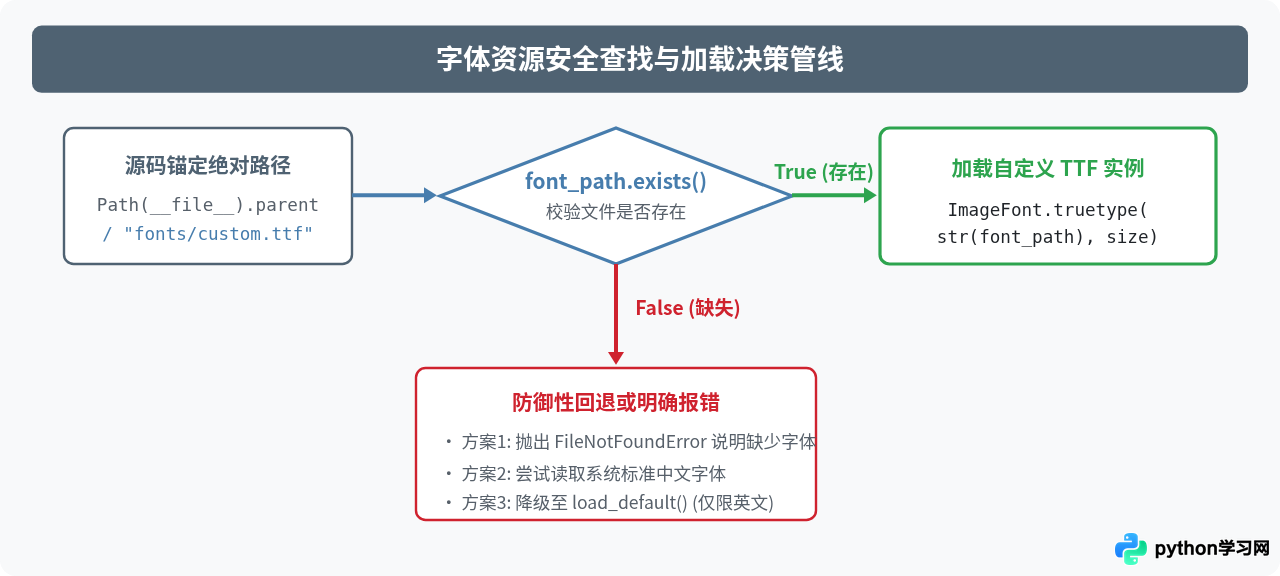
下面是一个封装完备的字体安全加载辅助函数,既能优先加载指定的自定义 TTF 文件,又能在文件缺失时给出明确可读的错误指引:
from pathlib import Path
from PIL import ImageFont

def get_custom_font(font_filename: str, size: int) -> ImageFont.FreeTypeFont:
    """安全加载指定字体文件,若不存在则提供详细报错诊断"""
    # 以当前脚本位置为基准定位 fonts 目录
    base_dir = Path(__file__).resolve().parent
    font_path = base_dir / "fonts" / font_filename

    if not font_path.exists():
        raise FileNotFoundError(
            f"未找到字体文件: {font_path}。\n"
            f"请检查文件是否存在,或将对应 TTF 文件放置于 {font_path.parent} 目录下。"
        )

    try:
        # 必须显式将 Path 对象转为 str
        return ImageFont.truetype(str(font_path), size=size)
    except OSError as e:
        raise OSError(f"字体文件加载失败,可能文件已损坏或格式不受支持: {font_path}") from e
四、文本度量与居中排版计算
在海报生成、水印添加或批量制图时,经常需要将文字居中显示或计算文字所占矩形区域。在旧版 Pillow 中,开发者通常调用 draw.textsize(),但该方法在较新版本中已被完全废弃并移除。
当前官方标准的文本度量方法是 draw.textbbox((x, y), text, font=font) 或 font.getbbox(text)。它会返回一个四元组 (left, top, right, bottom),代表文字外接矩形的四个边界坐标。
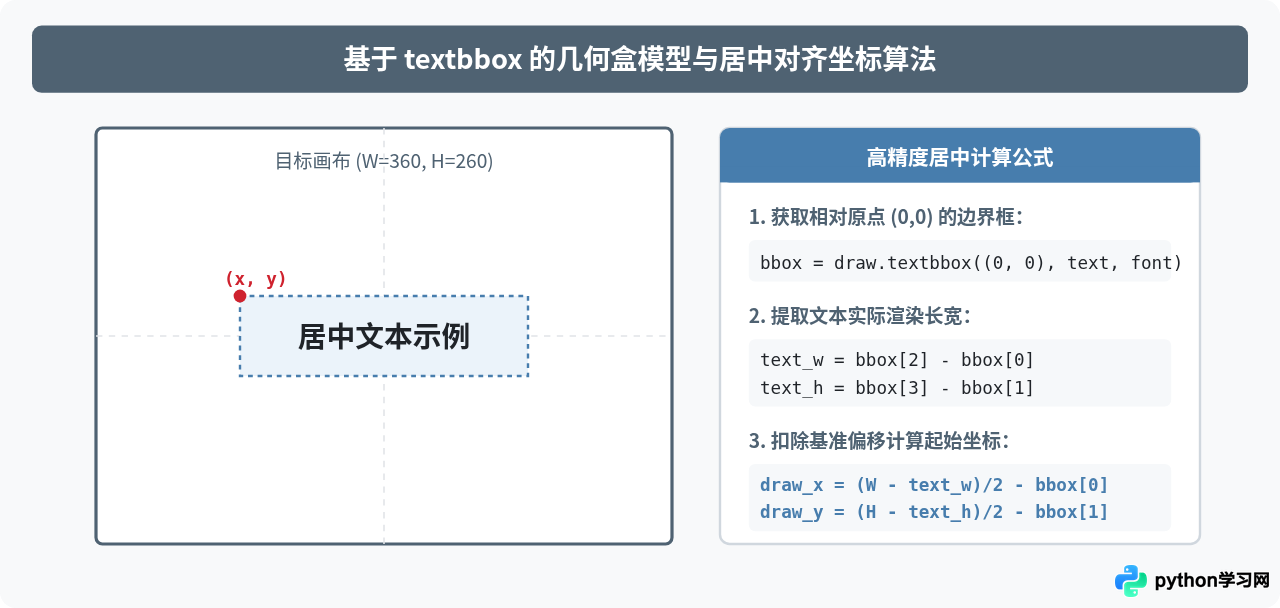
利用 bbox[0](left)与 bbox[1](top)进行偏移校准的完整居中实现代码如下:
from pathlib import Path
from PIL import Image, ImageDraw, ImageFont

canvas_w, canvas_h = 600, 300
img = Image.new("RGB", (canvas_w, canvas_h), color=(248, 249, 250))
draw = ImageDraw.Draw(img)

# 加载自定义字体
font_path = Path(__file__).resolve().parent / "fonts" / "SourceHanSansSC-Bold.ttf"
font = ImageFont.truetype(str(font_path), size=40)

text = "完美居中排版"

# 计算基于 (0, 0) 的边界框
bbox = draw.textbbox((0, 0), text, font=font)
# bbox 结构为 (left, top, right, bottom)
text_w = bbox[2] - bbox[0]
text_h = bbox[3] - bbox[1]

# 计算抵消字形边距后的渲染坐标
draw_x = (canvas_w - text_w) / 2 - bbox[0]
draw_y = (canvas_h - text_h) / 2 - bbox[1]

draw.text((draw_x, draw_y), text, font=font, fill=(79, 98, 114))
img.save("centered_output.png")
五、常见问题排查与避坑指南
在实际工程中加载和使用 TTF 字体时,最容易遇到三类问题:文件定位失效、中文方块乱码以及循环反复加载带来的性能损耗。下表总结了对应的故障现象、根本原因与修复措施:
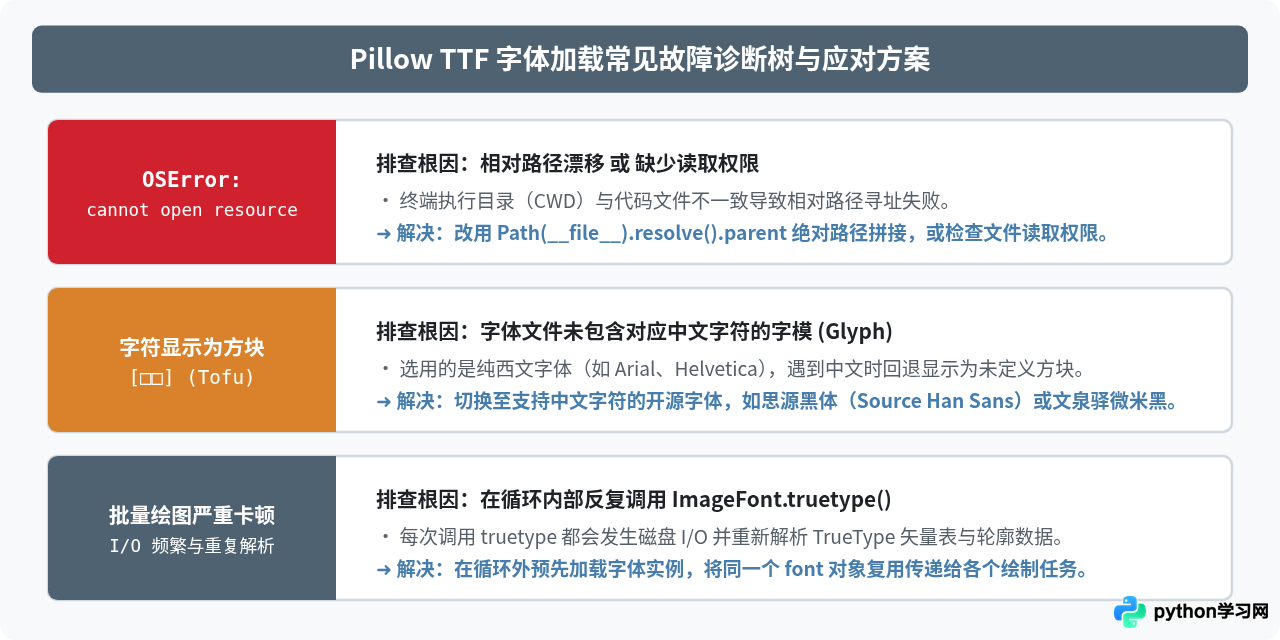
1. 彻底解决 OSError: cannot open resource
这是加载字体时最频繁出现的报错。出现该报错时,按以下三个步骤逐项排除:
- 排查路径拼写与相对位置:打印
print(Path(your_font_path).resolve()),并在终端直接检查该文件是否存在。 - 避免传入 Path 对象自身:在部分旧版 Pillow(早于 8.0)中,
ImageFont.truetype对pathlib.Path对象支持不完全,必须包裹一层str(path)转换为纯文本路径。 - 检查文件完整性:如果字体文件在下载或传输过程中损坏(例如通过 Git LFS 检出时仅下载了指针文件),FreeType 引擎解析头部元数据失败同样会抛出该异常。
2. 彻底解决中文显示为方块或问号
TrueType 字体内部维护了一个字符到字形轮廓的映射表(CMap 表)。如果使用的英文字体(如 times.ttf、roboto.ttf)没有为汉字编码提供对应的字形轮廓,渲染引擎只能将其绘制为缺字符号(通常是空心矩形,俗称“豆腐块”)。
3. 批量图片生成时的性能优化
在海报批量生成、验证码绘制或短视频字幕合成任务中,切忌在每次绘图的循环体内调用 ImageFont.truetype()。解析几十兆的中文字体需要消耗明显的 CPU 与磁盘 I/O 耗时。
# 错误示范:每次渲染均重新读取并解析字体文件(极度缓慢)
for text in text_list:
    font = ImageFont.truetype("fonts/SourceHanSans.ttf", size=24) # 产生严重开销
    draw.text((10, 10), text, font=font)

# 正确做法:循环外单例加载并复用字体对象
font = ImageFont.truetype("fonts/SourceHanSans.ttf", size=24)
for text in text_list:
    draw.text((10, 10), text, font=font) # 毫秒级直接渲染
只要保持字体文件路径绝对化、预先确认字符集支持,并在多任务下做好字体实例复用,即可在 Python Pillow 中稳定、高效地加载与呈现任意自定义 TTF 字体。
本站声明
本文内容仅供参考,不代表本站观点。转载或引用请注明出处。如发现内容问题,请通过联系我们页面反馈。















